Ajouter une playlist à l'écran
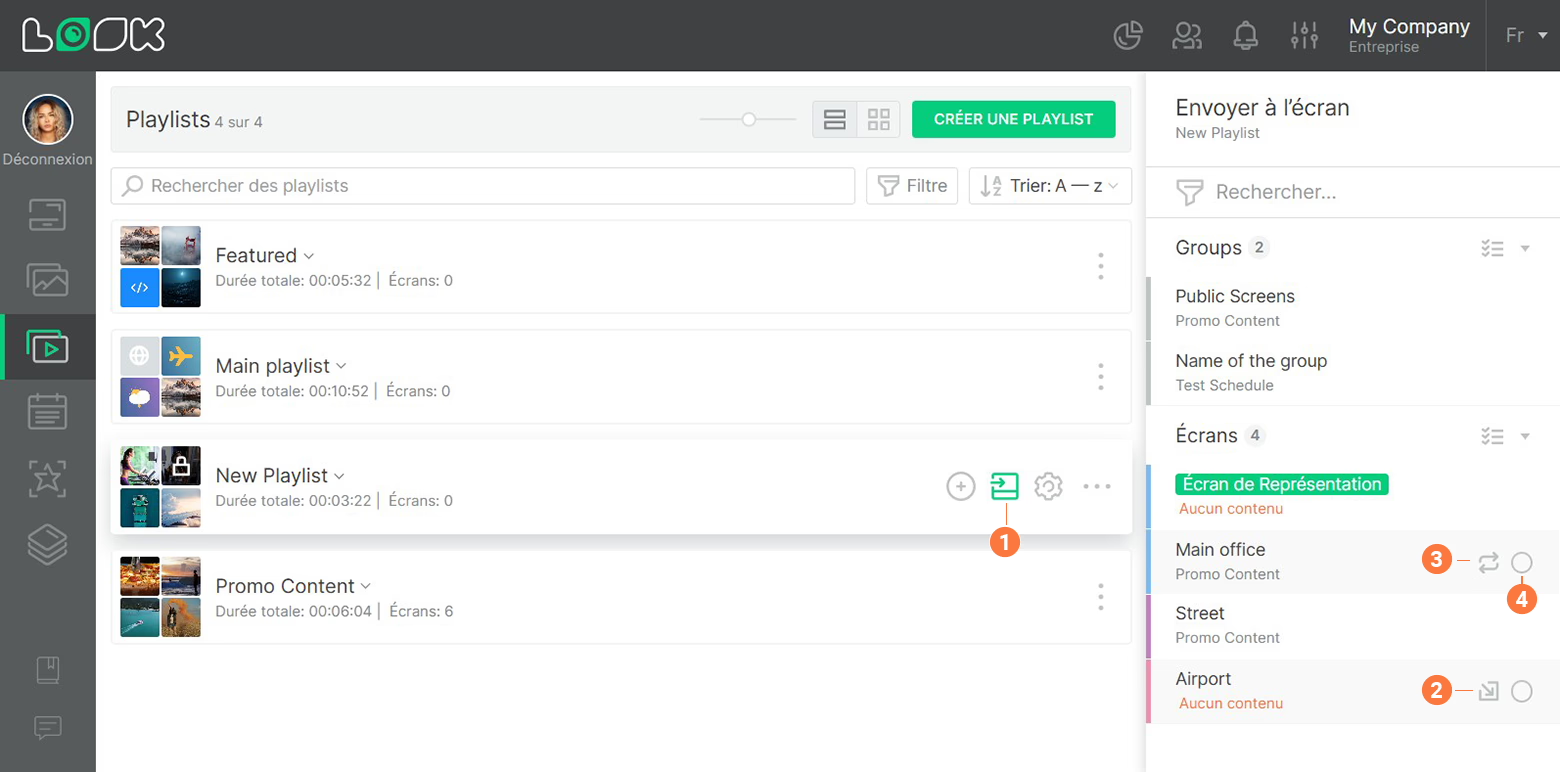
- Pour ajouter un playlist vers un écran ou un groupe d'écrans, cliquez sur Envoyer à l'écran icône sur le côté droit de la ligne de playlist. Sélectionnez l'écran ou groupe d'écrans à laquelle vous souhaitez envoyer la playlist dans la barre latérale d'ouverture.
- La légende rouge Pas de contenu sous le titre de l'écran signifie qu'il n'y a pas contenu pour jouer à l'écran. Cliquez sur Envoyer icône pour ajouter une playlist à cet écran.
- Si l'écran possède déjà un calendrier ou une playlist en cours de lecture, vous verrez le nom du contenu ajouté sous le titre de l'écran. Dans ce cas, cliquez sur Remplacer icône pour remplacer le contenu actuel par la playlist.
- Sélectionnez les écrans souhaités à l'aide de la sélection multiple et cliquez sur Envoyer bouton pour ajouter une playlist à plusieurs écrans à la fois.

Sélectionnez Ajouter une playlist dans la fenêtre modale si vous souhaitez ajouter une seule playlist 24h/24 et 7j/7 à l'écran. Sélectionnez Créer un programme si vous souhaitez ajouter plusieurs listes de lecture et/ou lire différentes listes de lecture en fonction du jour de la semaine.
Également vous pouvez ajouter une playlist à l'écran depuis le écrans directement.
Can't find your answer?
Contact Support