Playlist zum Bildschirm hinzufügen
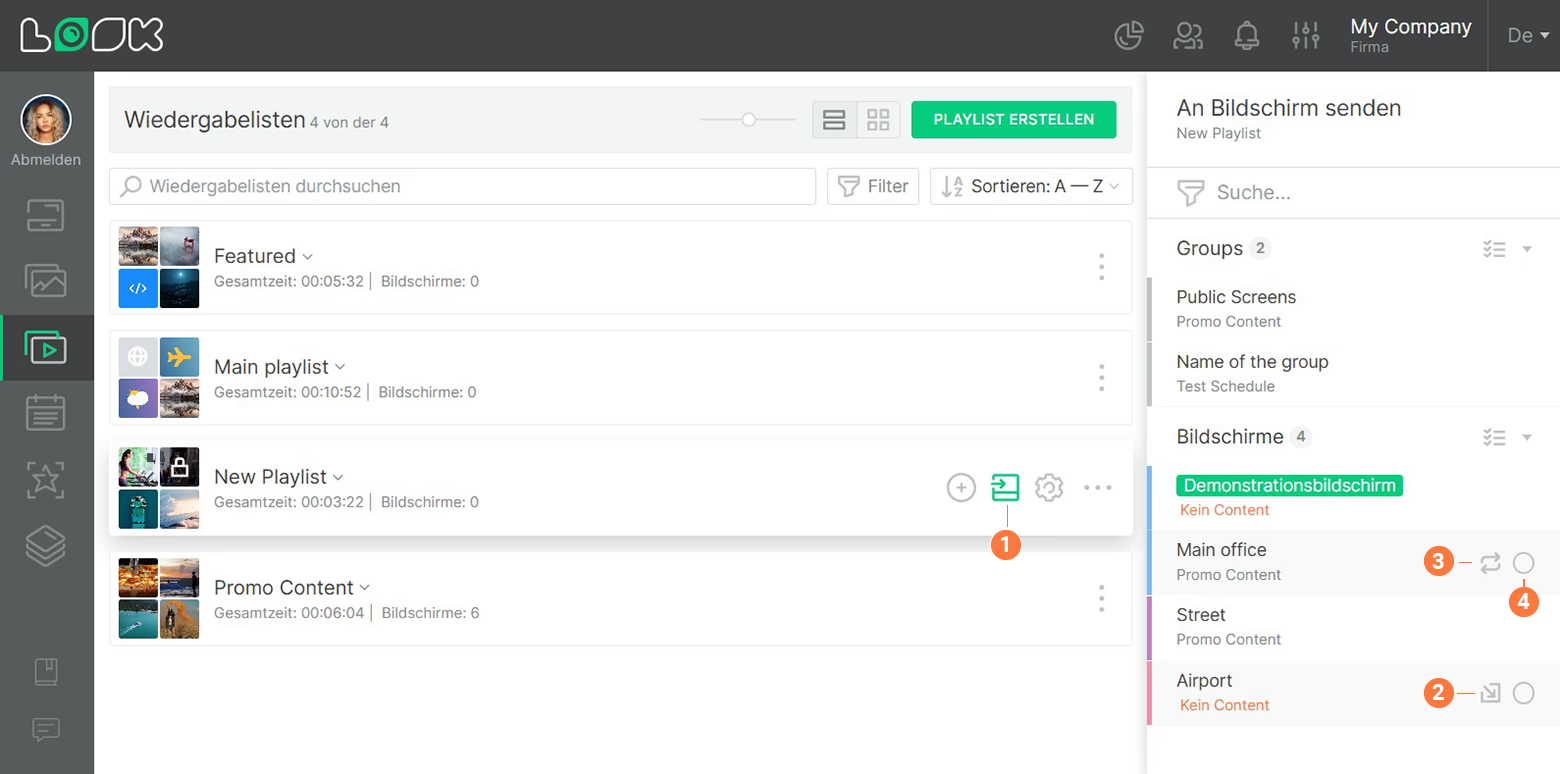
- Um eine hinzuzufügen Playlist um einen Bildschirm oder eine Gruppe von Bildschirmen zu öffnen, klicken Sie auf An Bildschirm senden Symbol auf der rechten Seite der Playlist-Zeile. Wählen Sie den Bildschirm oder Gruppe von Bildschirmen an die Sie die Playlist in der sich öffnenden Seitenleiste senden möchten.
- Die rote Bildunterschrift Kein Inhalt unter dem Bildschirmtitel bedeutet, dass es keine Inhalt um auf dem Bildschirm zu spielen. Klicken Sie auf Senden Symbol, um eine Playlist zu diesem Bildschirm hinzuzufügen.
- Wenn der Bildschirm bereits eine planen oder wenn die Playlist abgespielt wird, wird der Name des hinzugefügten Inhalts unter dem Bildschirmtitel angezeigt. Klicken Sie in diesem Fall auf Ersetzen Symbol, um den aktuellen Inhalt durch die Playlist zu ersetzen.
- Wählen Sie die gewünschten Bildschirme mit der Mehrfachauswahl aus und klicken Sie auf Senden Taste, um eine Playlist zu mehreren Bildschirmen gleichzeitig hinzuzufügen.
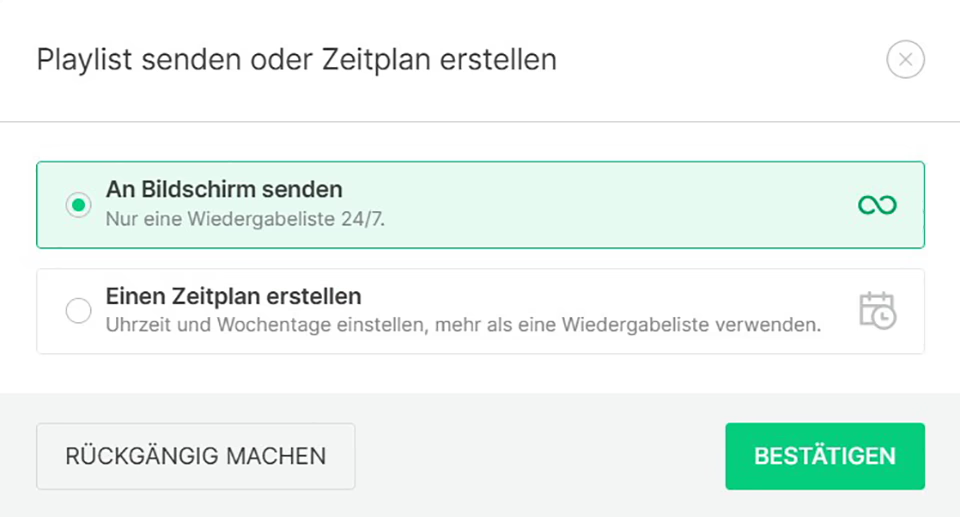
Wählen Die Wiedergabeliste ist hinzufügen im modalen Fenster, wenn Sie dem Bildschirm nur eine 24/7-Playlist hinzufügen möchten. Wählen Sie Zeitplan erstellen wenn du je nach Wochentag mehr als eine Playlist hinzufügen und/oder verschiedene Playlisten abspielen möchtest.
Ebenfalls Sie können dem Bildschirm eine Playlist hinzufügen, indem Sie Bildschirme direkt.
Kannst du deine Antwort nicht finden?
Support kontaktieren