Crear y editar listas de reproducción
Crear una lista de reproducción
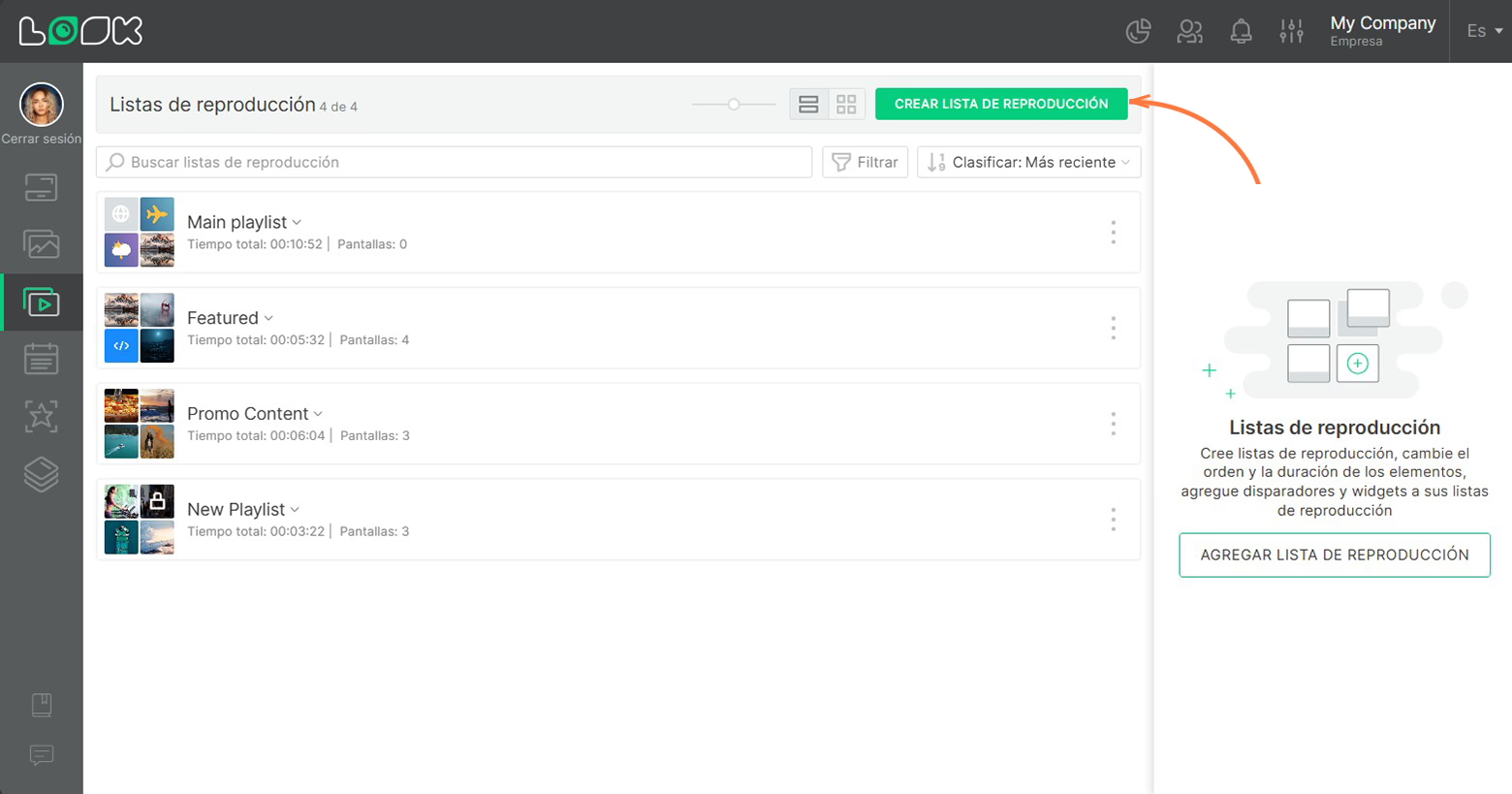
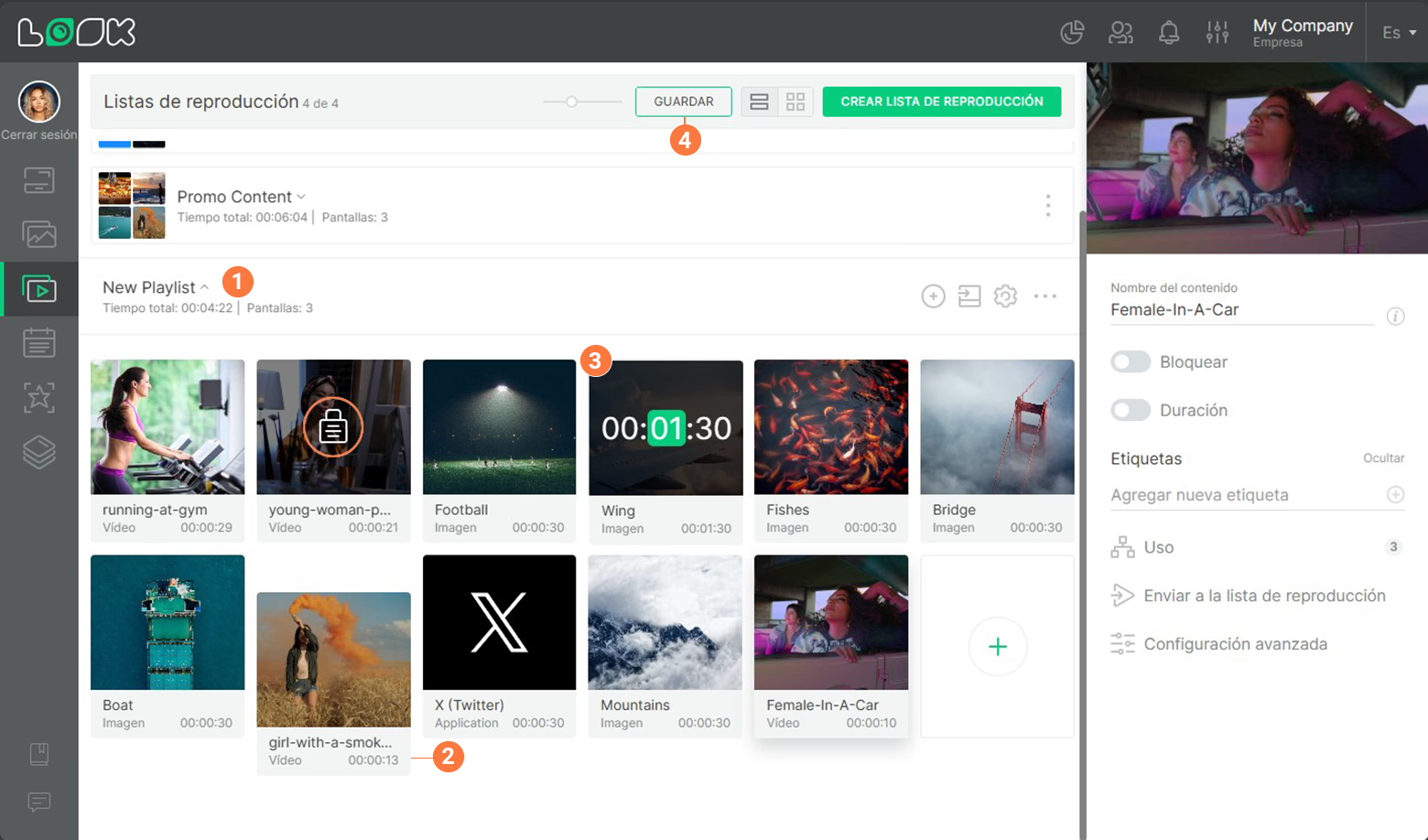
- Haga clic Crear lista de reproducción en el panel de navegación de la página.
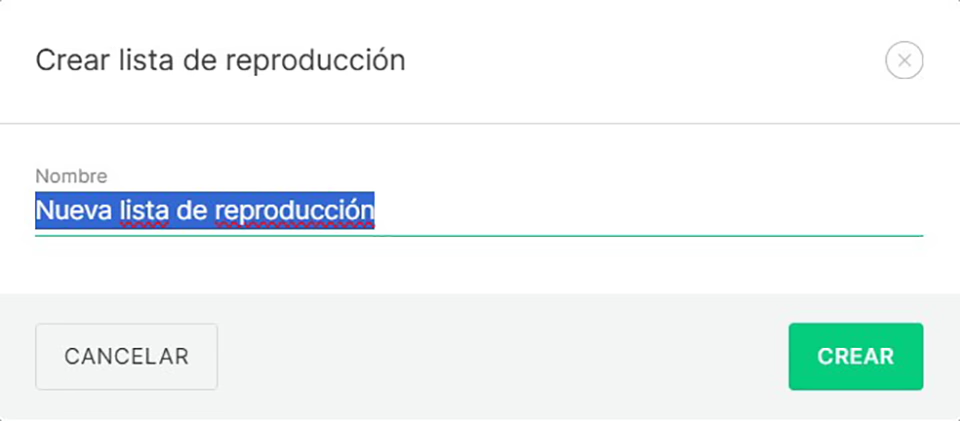
- Introduzca el nombre de una nueva lista de reproducción en la ventana modal abierta.
- Haga clic Crear.
Añadir contenido a la lista de reproducción
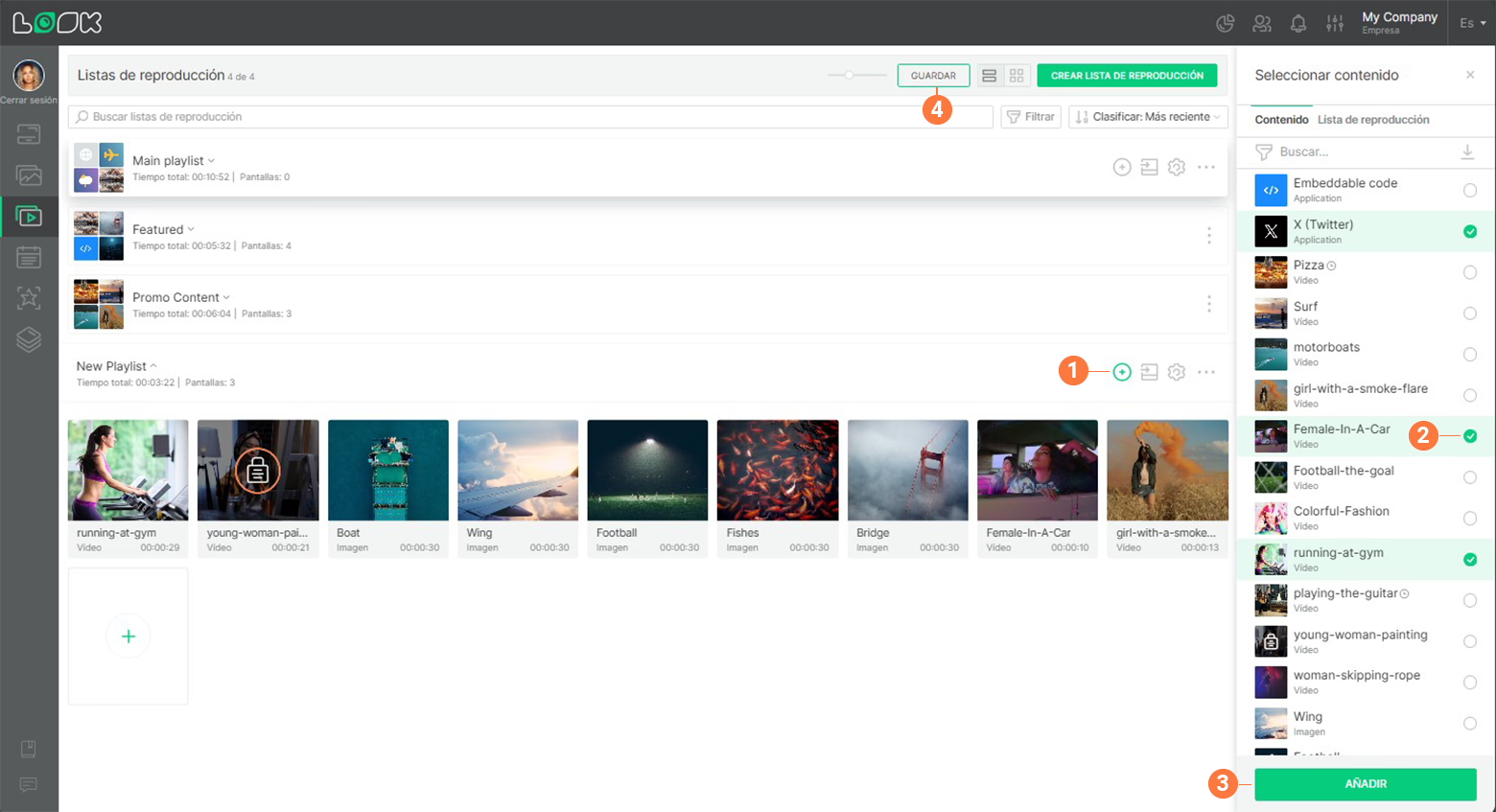
- Para añadir contenido a una lista de reproducción, haz clic en Añadir contenido icono en la línea con el nombre de la lista de reproducción.
- Se abrirá una lista con el contenido y las listas de reproducción disponibles en el panel lateral derecho. Resalta las unidades de contenido que quieres añadir. Al agregar contenido a una lista de reproducción, puede filtrar o buscar el elemento de contenido requerido por su nombre, así como cargar contenido nuevo si aún no está en la lista.

- Pulsa el Añadir o arrastra el contenido al área de la lista de reproducción mientras mantienes pulsado el botón izquierdo del ratón.
- Haga clic Guardar en la barra de navegación superior.
Cuando añades una lista de reproducción a otra, no puedes añadir una lista de reproducción que contenga la lista de reproducción principal o a sí misma en ningún nivel.
Edición de listas de reproducción
- Haz clic en un elemento de la lista de reproducción para ver su contenido.
- Establezca el orden de reproducción del contenido arrastrando y soltando las unidades de contenido mientras mantiene pulsado el botón izquierdo del ratón.
- Ajuste la duración de reproducción de las unidades de contenido individuales. También puede establecer la duración predeterminada en el configuración de la empresa.
- Haga clic Guardar en la barra de navegación superior.
Configuración general de la lista de reproducción
Si haces clic en la lista de reproducción o en el icono de configuración situado a la derecha de la lista de reproducción, la configuración se abrirá en la barra lateral derecha.
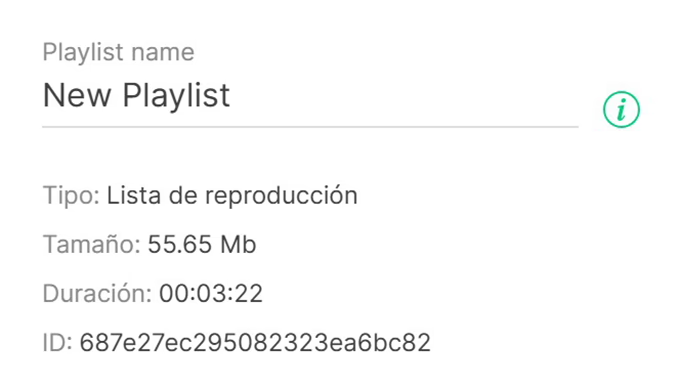
Información y nombre de la lista de reproducción
En la parte superior de la barra lateral de ajustes, puedes cambiar el nombre y ver la información de la lista de reproducción haciendo clic en «i» icono.
Bloqueo de listas de reproducción y vida útil
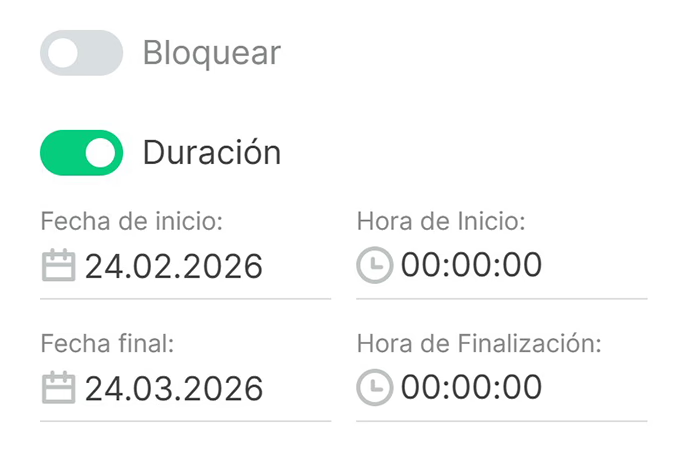
Lista de reproducción bloqueada es una lista de reproducción que no funciona en todas las listas de reproducción, diseños y pantalla de inicio. Al mismo tiempo, la lista de reproducción no se elimina del sistema, las listas de reproducción o la pantalla de inicio. La lista de reproducción conserva todos sus ajustes y posiciones, pero pasa a ser invisible y desaparece de la secuencia de reproducción. Para bloquear o desbloquear una lista de reproducción, cambia el estado de la Bloquear deslizador.
Duración es un ajuste para programar el bloqueo de listas de reproducción durante un tiempo determinado. Al final de la vida útil, la lista de reproducción se bloqueará automáticamente. Para personalizar la función de duración, habilite el control deslizante correspondiente e introduzca los valores de inicio y final de la vida útil de la lista de reproducción.
La lista de reproducción bloqueada se marcará con un icono de candado y un fondo rojo.

La lista de reproducción que tenga activada de por vida se marcará con el icono de un reloj. Al señalar el icono, aparecerá una ventana emergente con un intervalo de tiempo.

Etiquetas de lista de reproducción
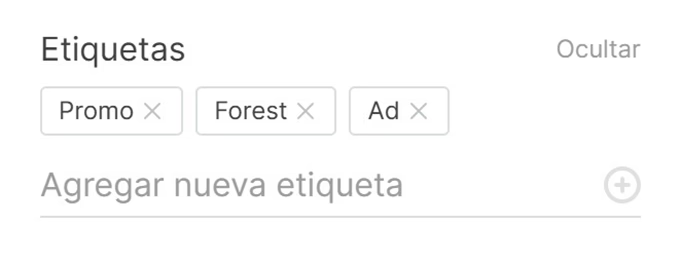
Las etiquetas permiten filtrar y buscar rápidamente la lista de reproducción requerida. Para añadir una etiqueta a la lista de reproducción, introduce el nombre de la etiqueta que quieres asignar y pulsa»+» icono o Entrar. Para eliminar una etiqueta, haga clic en el icono con una cruz junto al nombre de la etiqueta.
Uso de listas de reproducción
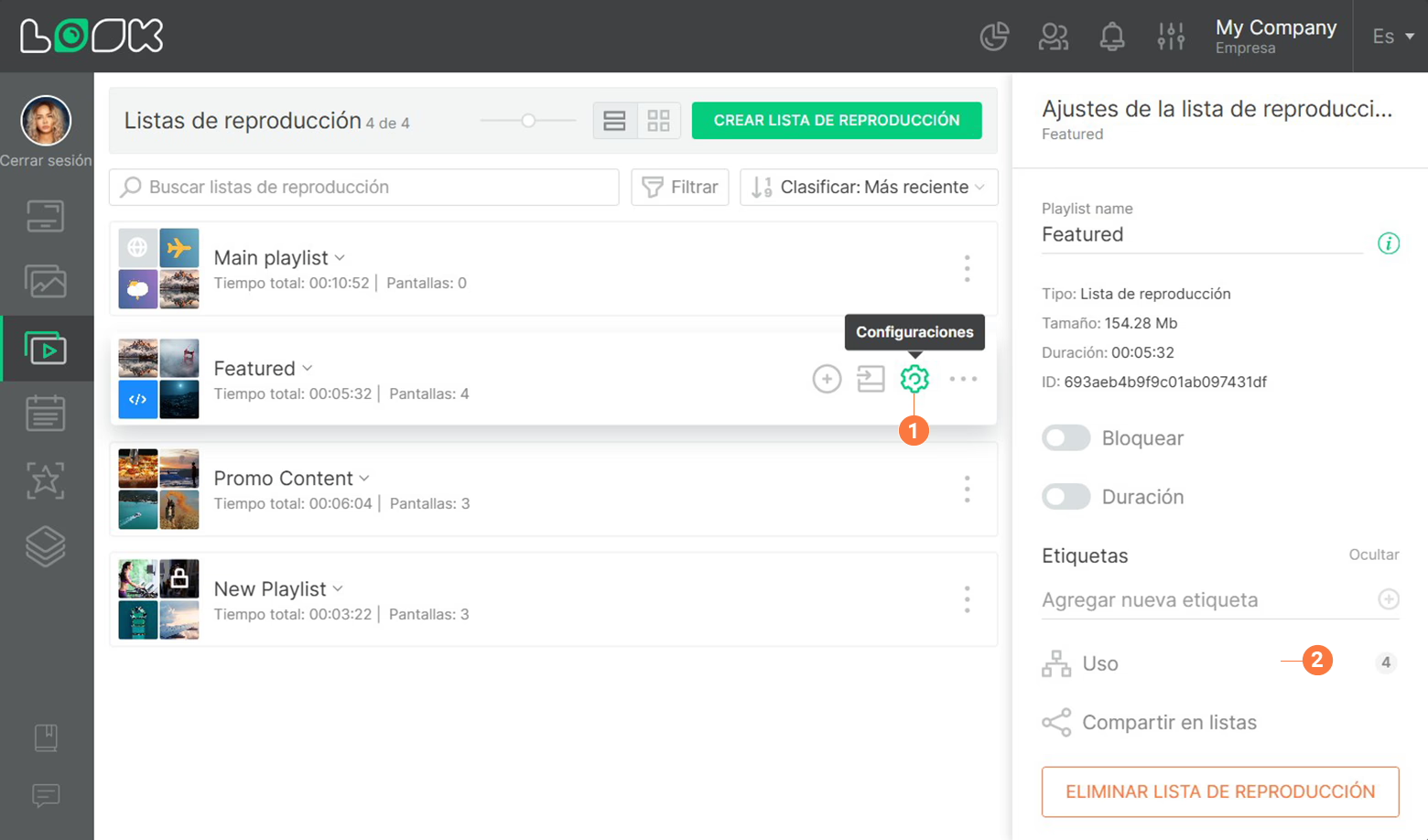
Al hacer clic en el Uso en la configuración de la lista de reproducción, se abrirá una barra lateral adicional para mostrar todos los lugares donde se usa la lista de reproducción seleccionada (listas de reproducción, diseños y pantalla de inicio). La lista de reproducción se puede reemplazar o eliminar de una ubicación específica.
Reemplazo de lista
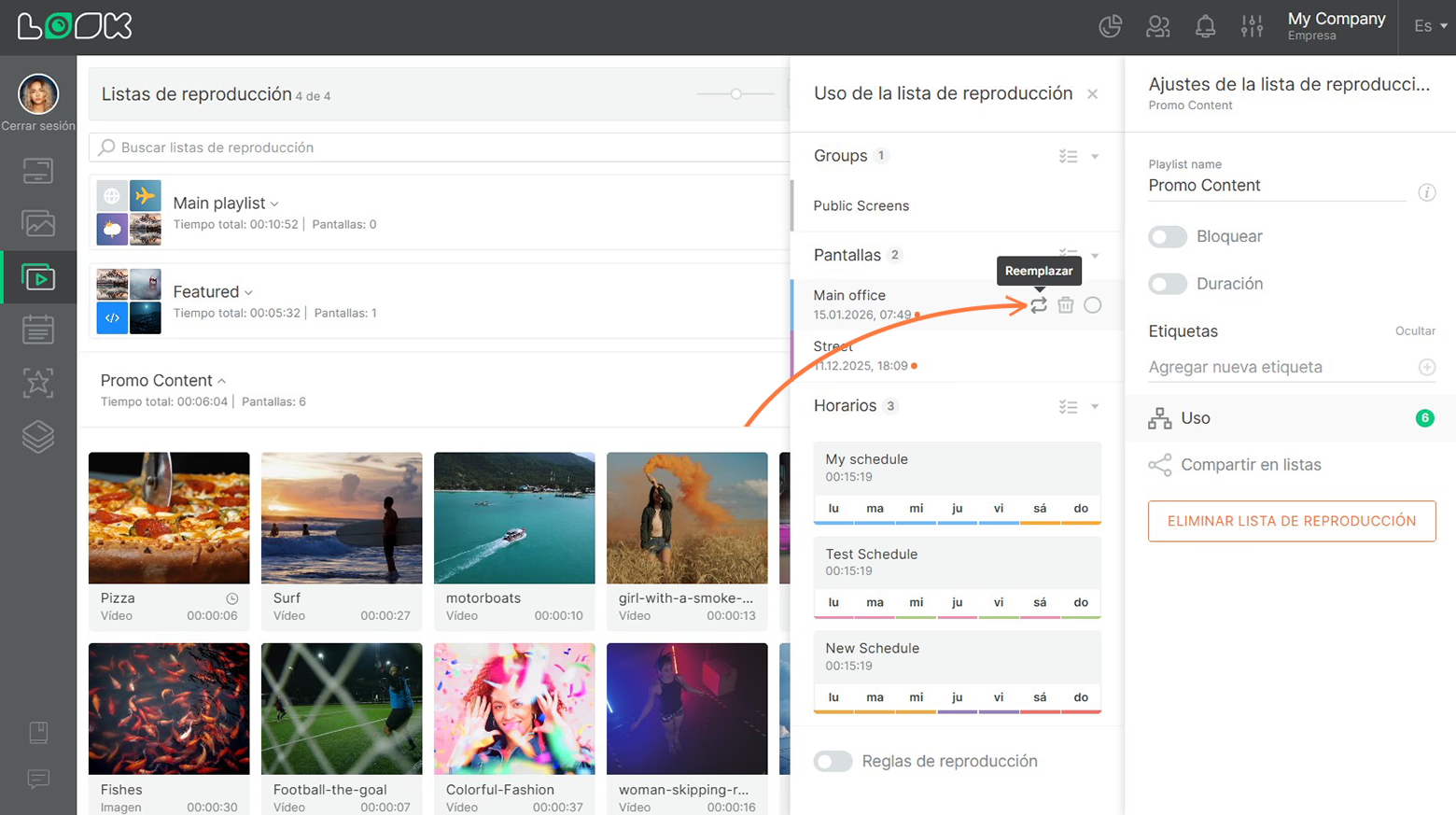
- Para reemplazar una lista de reproducción, haz clic en Reemplazar contenido icono en el que desea reemplazarlo.
- En la barra lateral que se abre, selecciona el contenido o elemento de la lista de reproducción que debería reproducirse en lugar del anterior.
- Haga clic Guardar.
Eliminar una lista de reproducción de una ubicación específica
- En el Uso pestaña, haga clic en Eliminar icono en el lugar desde el que desea eliminar la lista de reproducción.
- Haga clic Guardar.
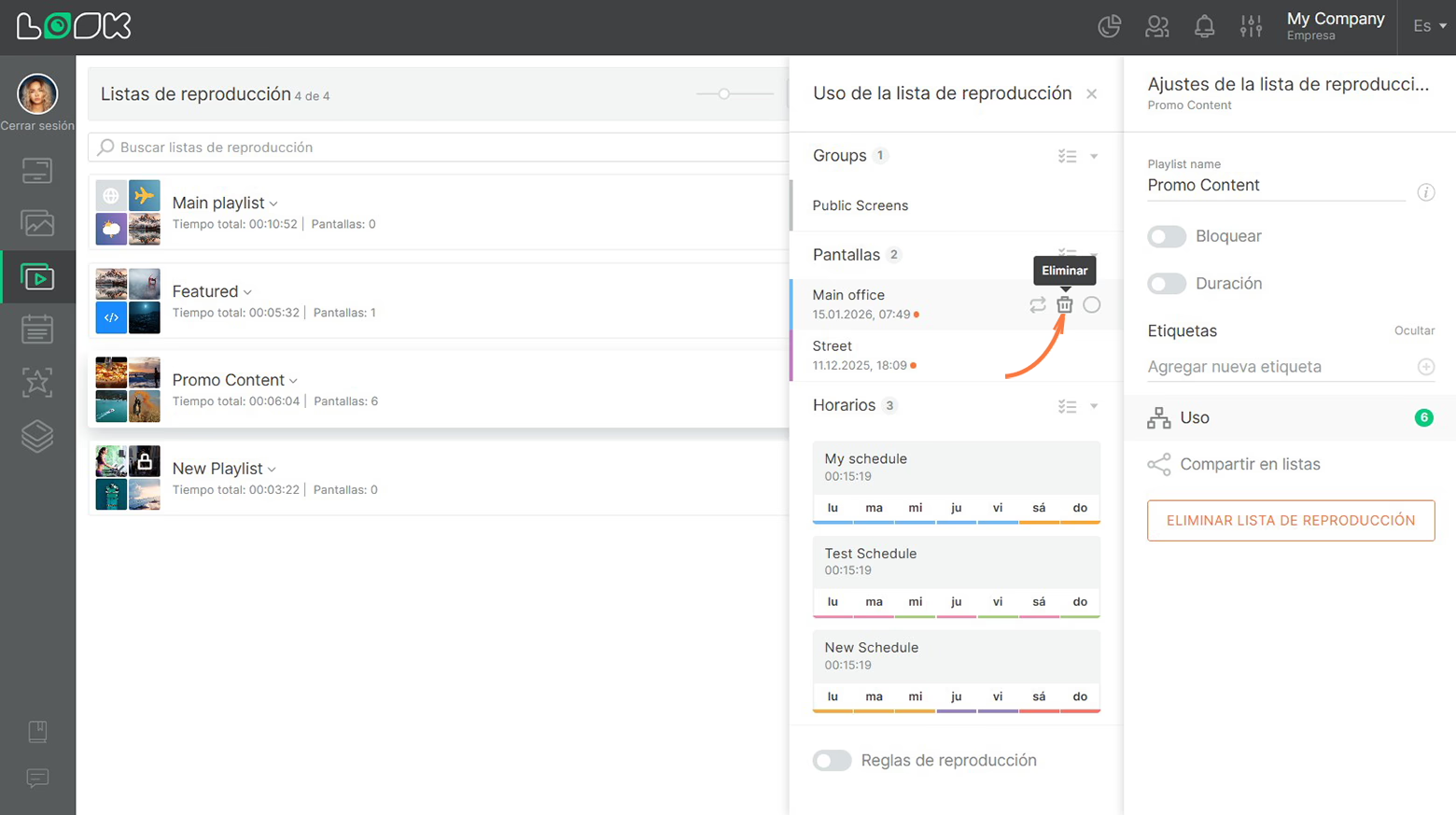
En este caso, el elemento de la lista de reproducción no se eliminará del sistema, sino del lugar que especificó
Opción múltiple
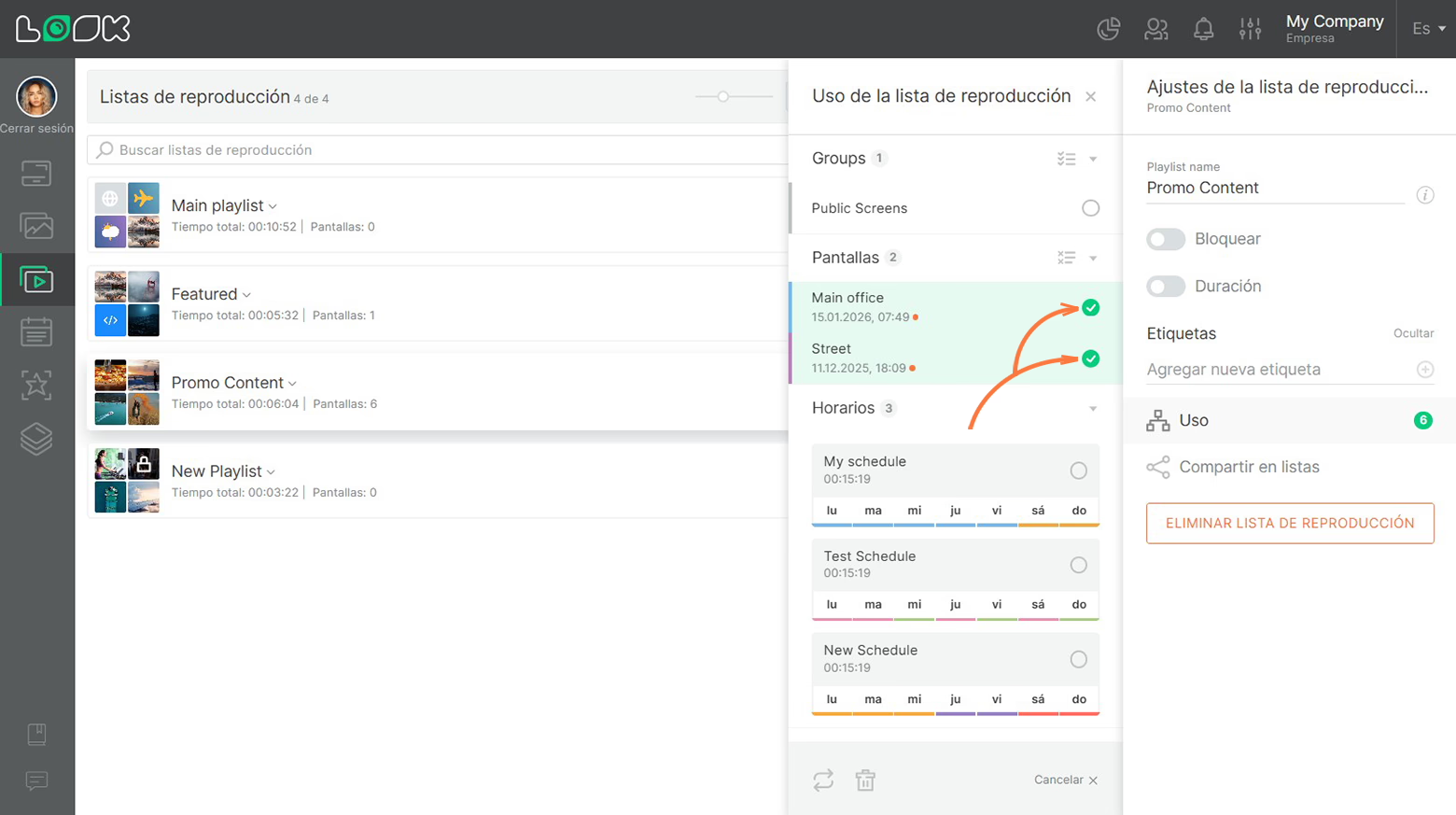
- Para eliminar o reemplazar la lista de reproducción en varios lugares a la vez, selecciónelos marcando la casilla necesaria Seleccionar casillas de verificación (o haga clic en Seleccionar todo icono junto al encabezado de la lista).
- Seleccione la acción requerida (reemplazar o eliminar) en el menú emergente inferior.
- Haga clic Guardar.
Reglas de reproducción
La configuración le permite excluir un elemento de la lista de reproducción de la reproducción en función de la pantalla o el grupo. Según la configuración, es posible que el contenido se reproduzca o no en determinadas pantallas.
Configuración de reglas de reproducción
- Abre la configuración de la lista de reproducción y haz clic en Uso botón,
- Habilite el Reglas de reproducción interruptor,
- Seleccione una regla de reproducción (usar o no usar),
- Seleccione las etiquetas de las pantallas a las que desea aplicar la regla o añadir una nueva etiqueta,
- Haga clic Guardar.
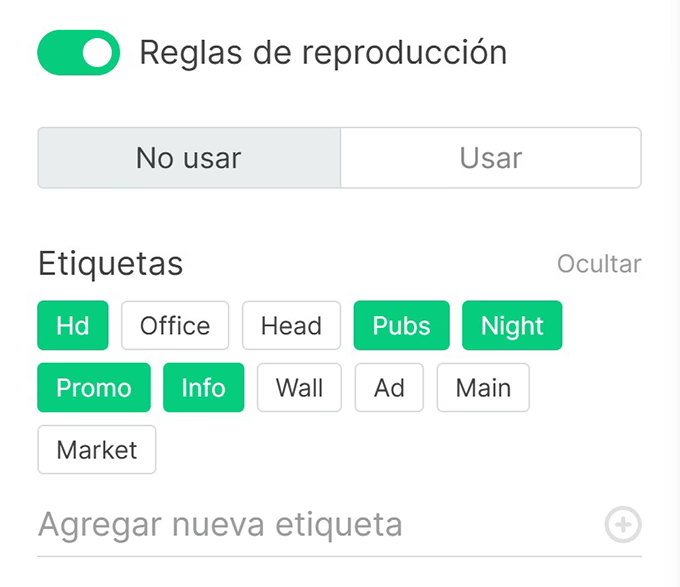
Si añades una etiqueta nueva, se marcará con una insignia roja en la esquina superior derecha. Esto significa que esta etiqueta aún no se ha asignado a ninguna pantalla. Para que se aplique esta regla, debe añadir la misma etiqueta a la pantalla a la que desea aplicar la regla de reproducción.
Añadir una lista de reproducción a una lista de reproducción
Con la configuración de la lista de reproducción, se puede enviar inmediatamente un elemento de la lista de reproducción seleccionado a las listas de reproducción requeridas.
- Para ello, haga clic en Compartir en listas botón.
- Una barra lateral adicional mostrará las listas de reproducción disponibles.
- Haga clic en el»+«icono situado frente al nombre de la lista de reproducción a la que quieres añadir contenido. El contador situado a la izquierda del icono con un»+«El signo indica cuántas veces se ha agregado el elemento de la lista de reproducción a la lista de reproducción.
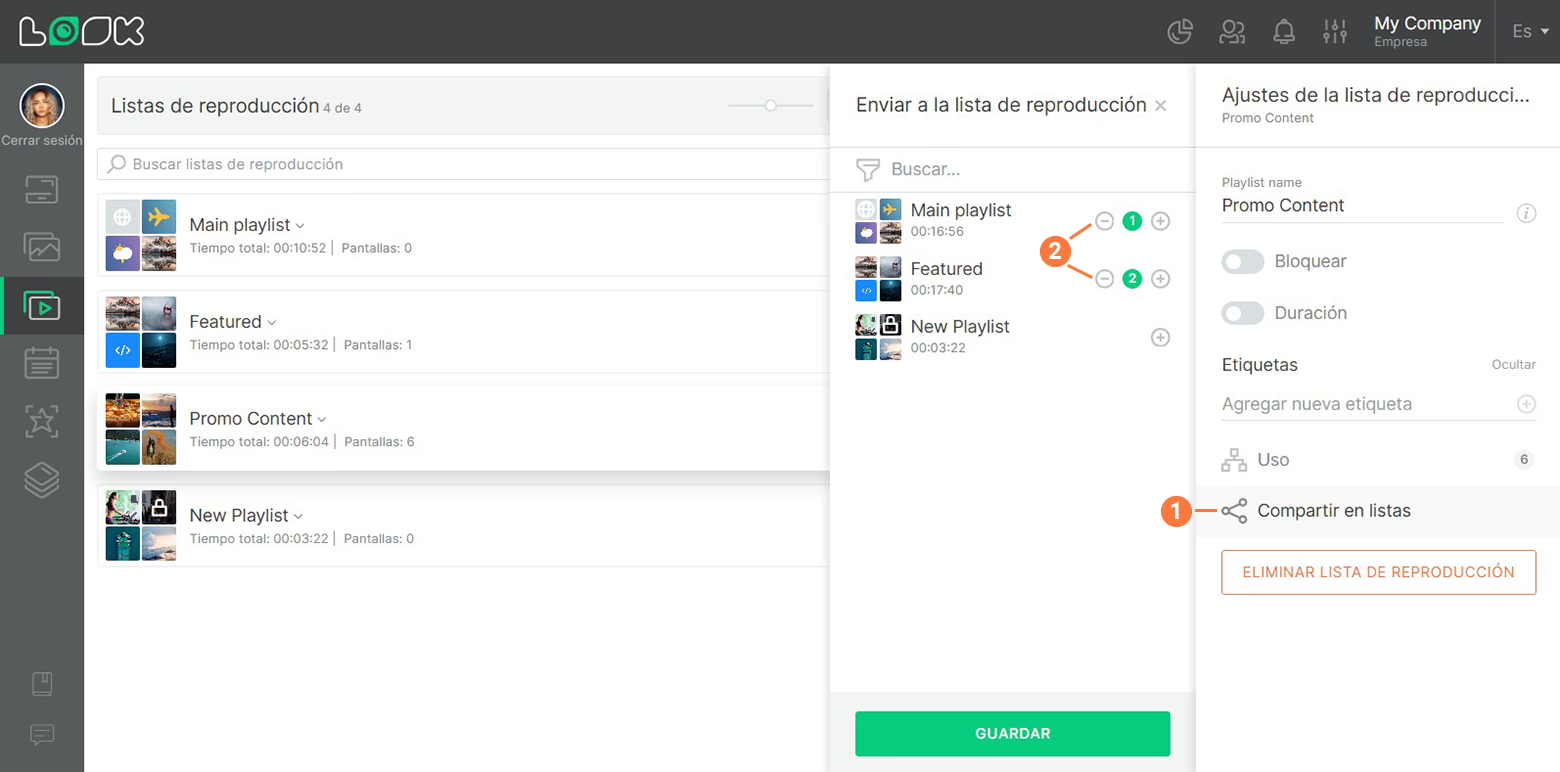
Puedes añadir listas de reproducción a las listas de reproducción varias veces. La lista de reproducción se añade automáticamente al final de la cola de la lista de reproducción.
Eliminar lista de reproducción
Para eliminar un elemento de la lista de reproducción, pulse Eliminar lista de reproducción botón y confirme la eliminación en la ventana modal.