Ajustes de la empresa
Para abrir la configuración de la empresa, haga clic en el icono de la barra de navegación superior a la izquierda del nombre de la empresa.

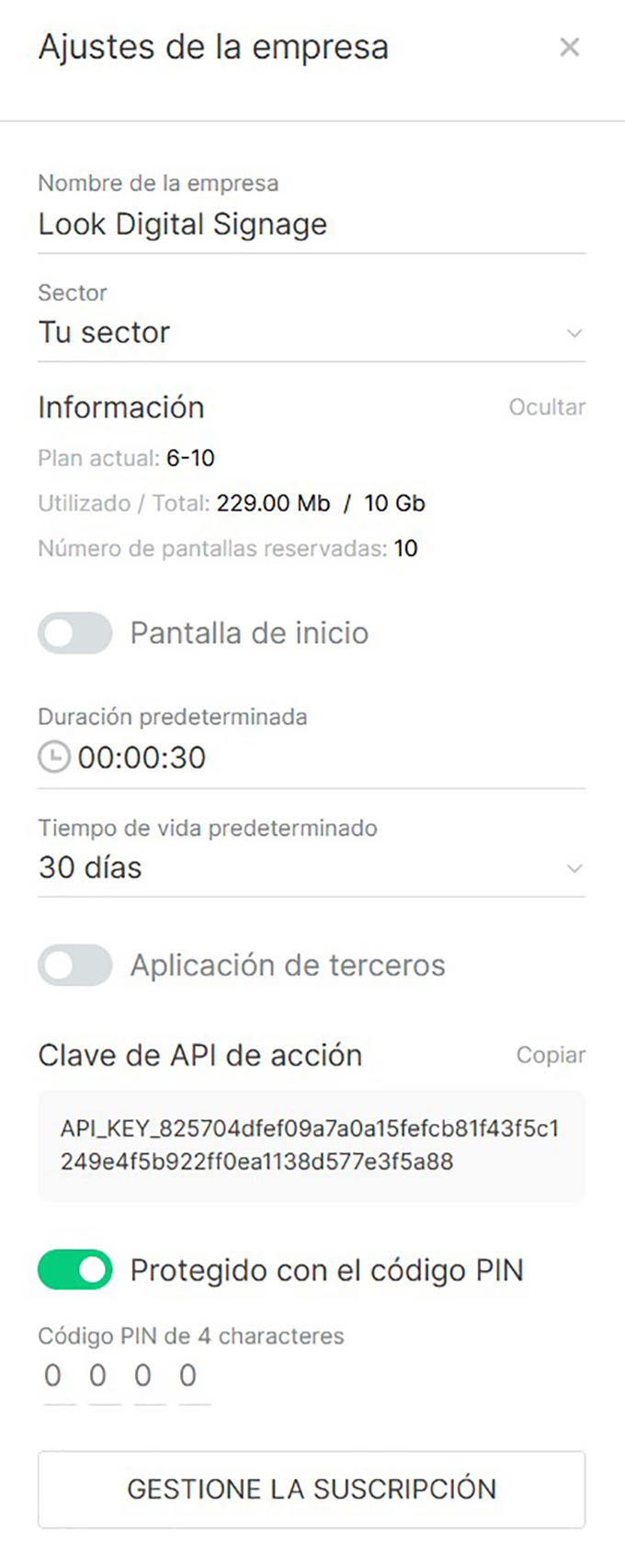
En la configuración de la empresa, puede cambiar el nombre de la empresa, elegir una industria, ver información básica sobre la empresa, personalizar la pantalla de inicio, establecer la duración de reproducción y la vida útil del contenido por defecto, abrir el acceso a aplicaciones de terceros, averiguar la clave de API para Acciones, establece el código de seguridad y ve a Administrar la suscripción.
Personalización de la pantalla de inicio
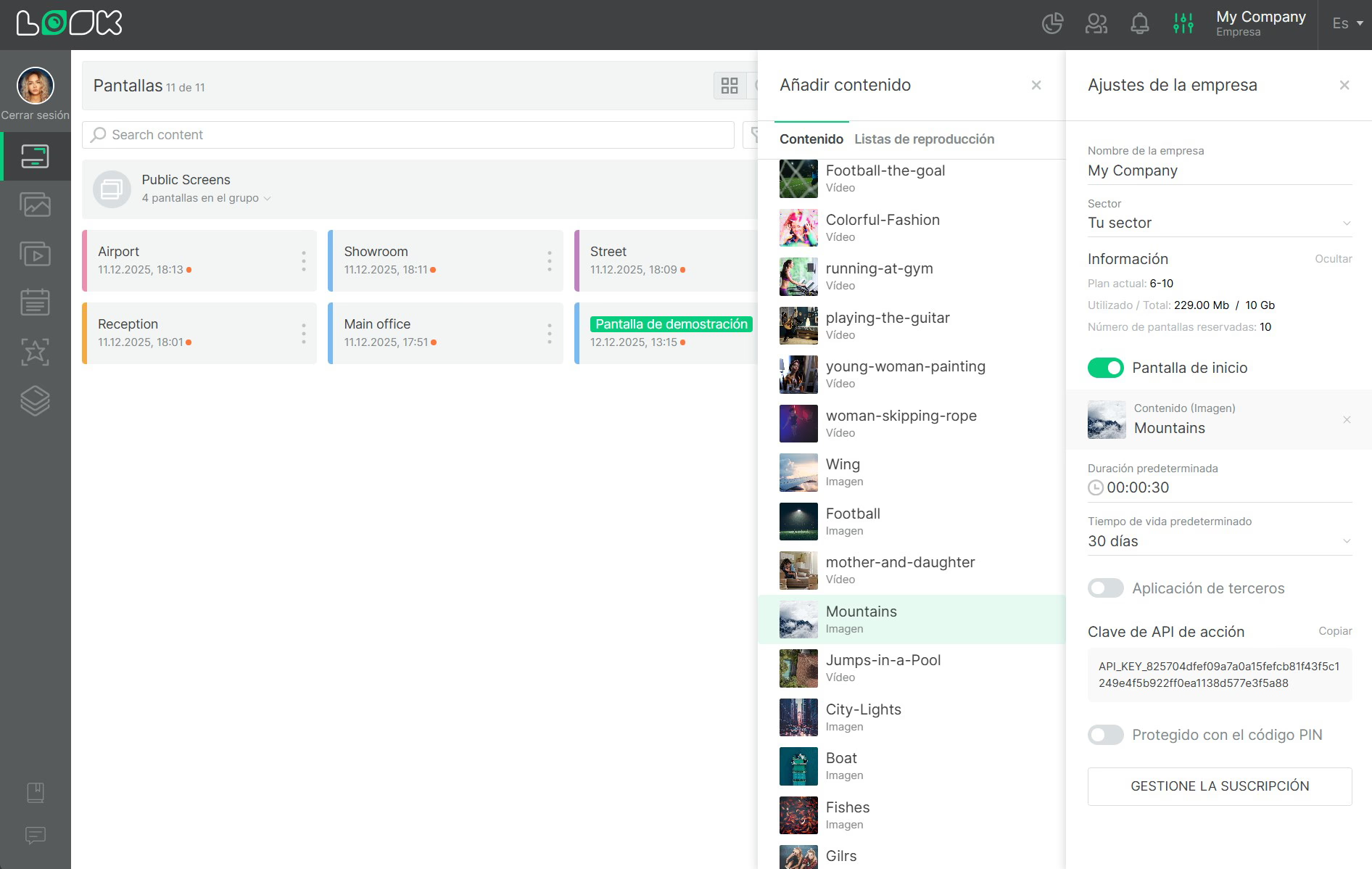
La pantalla de inicio es una unidad de contenido que se mostrará en todas las pantallas cuando no haya listas de reproducción programadas y cuando se inicie la aplicación.
- Para personalizar tu pantalla de inicio, haz clic en el Pantalla de inicio botón y, a continuación, haga clic Añadir contenido.
- En la barra lateral adicional que se abre, selecciona una unidad de contenido.
- Haga clic en el Guardar botón en el panel de configuración de la empresa.
Duración predeterminada
Cuando tú añadir contenido a una lista de reproducción, está configurado para reproducirse durante 30 segundos de forma predeterminada. Puede modificar este parámetro cambiando la hora en la entrada del mismo nombre.
Cambiando duración La reproducción de contenido no está disponible para contenido que tiene su propio marco temporal (por ejemplo, contenido de vídeo y audio).
Duración predeterminada
En el Ajustes de contenido, puedes establecer el período de tiempo al expirar el cual se bloqueará el contenido (excluido de la rotación de las listas de reproducción, la pantalla de inicio o diseño). La vida útil predeterminada es de 30 días. También puede cambiar este parámetro en el área de entrada correspondiente del Ajustes de contenido.
Aplicación de terceros
La función le permite iniciar una aplicación de terceros, que debe estar preinstalada, después de tocar la pantalla.
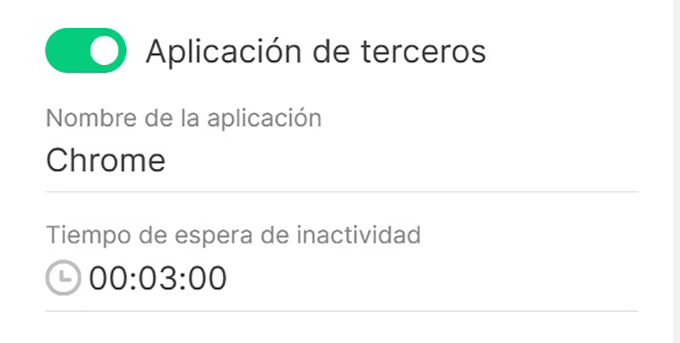
- Para ello, haga clic en Aplicación de terceros botón.
- Introduce el nombre de la aplicación que quieres ejecutar o el nombre de su paquete, por ejemplo, Chrome o com.android.chrome.
- Introduzca el plazo tras el cual debe cerrarse la aplicación de terceros y la aplicación Look volverá a abrir. Este parámetro se lanzará cuando no haya interacción con la pantalla.
- Haga clic en el Guardar botón.
Código de seguridad
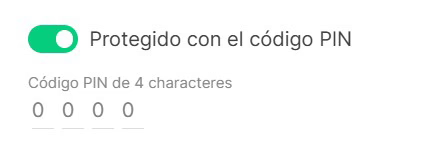
- Habilite la configuración para permitir el acceso a la configuración del dispositivo solo después de introducir el código de seguridad.
- Introduce tu propio código de 4 dígitos.
- Haga clic en el Guardar botón.