Inicio de sesión único (SAML 2.0)
La integración del SSO se considera utilizando el ejemplo de OKTA.
1. Registrarse en OKTA e inicia sesión en tu cuenta. Ve al panel de administración haciendo clic en Administrador botón.
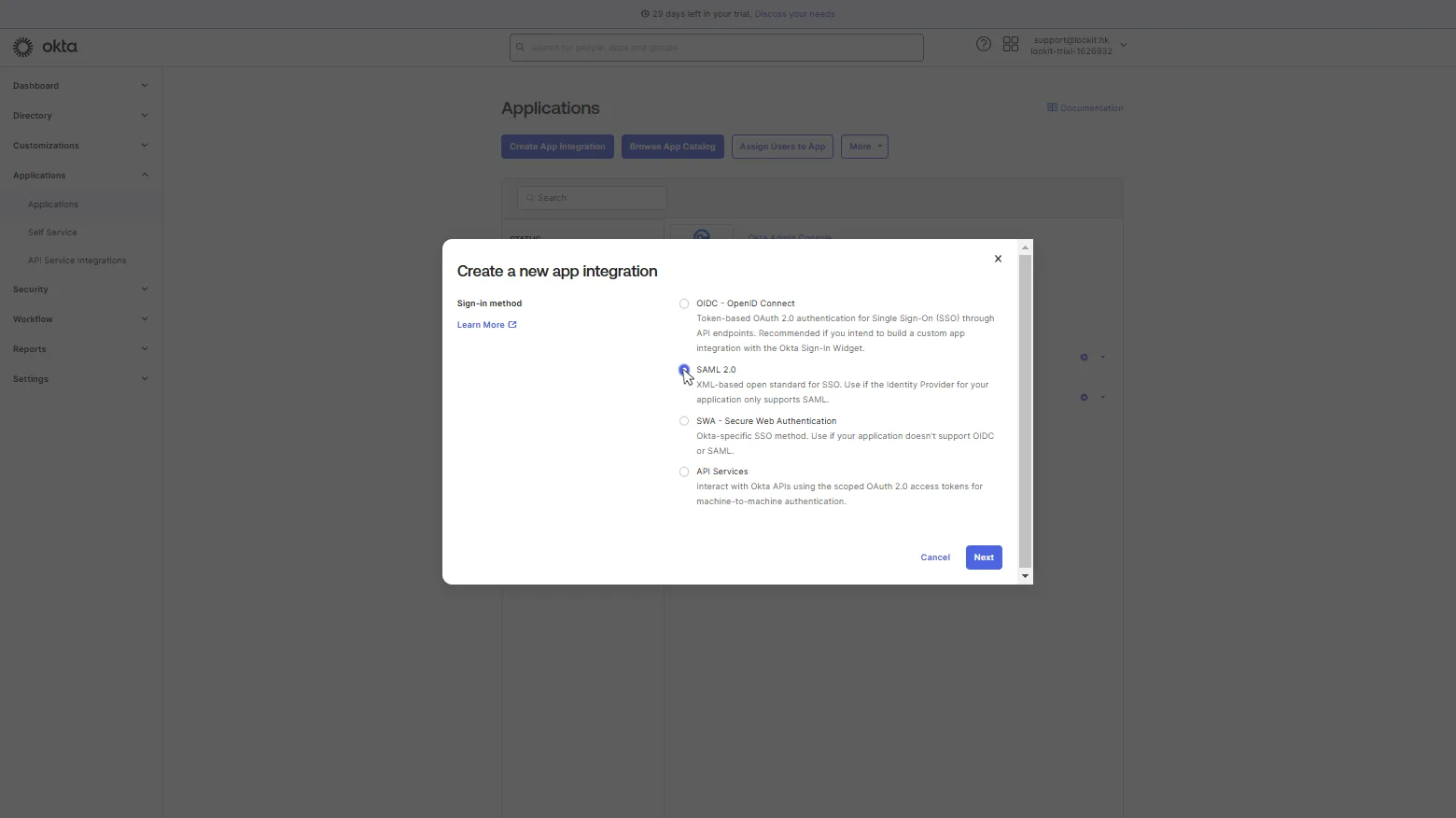
2. Seleccione el Solicitudes y Solicitudes submenú en la barra lateral izquierda. Haz clic en Crear integración de aplicaciones botón. En la ventana que se abre, selecciona SAML 2.0 y haga clic Próxima.
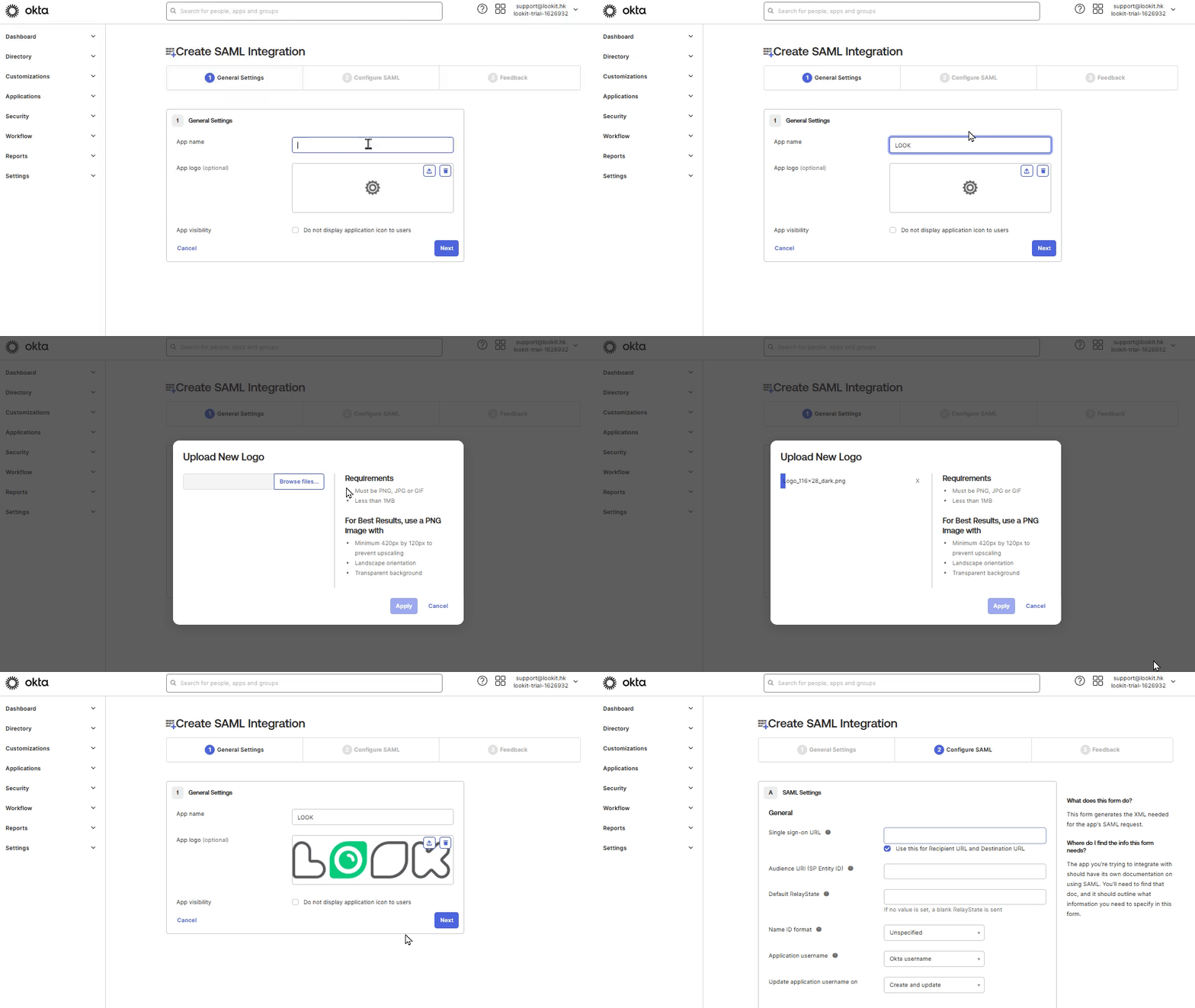
3. En Crea una integración con SAML ventana, rellena el primer paso Ajustes generales. En este paso, debes escribir Nombre de la aplicación Mira y subir Logotipo de aplicación (opcional) y haga clic Próxima.
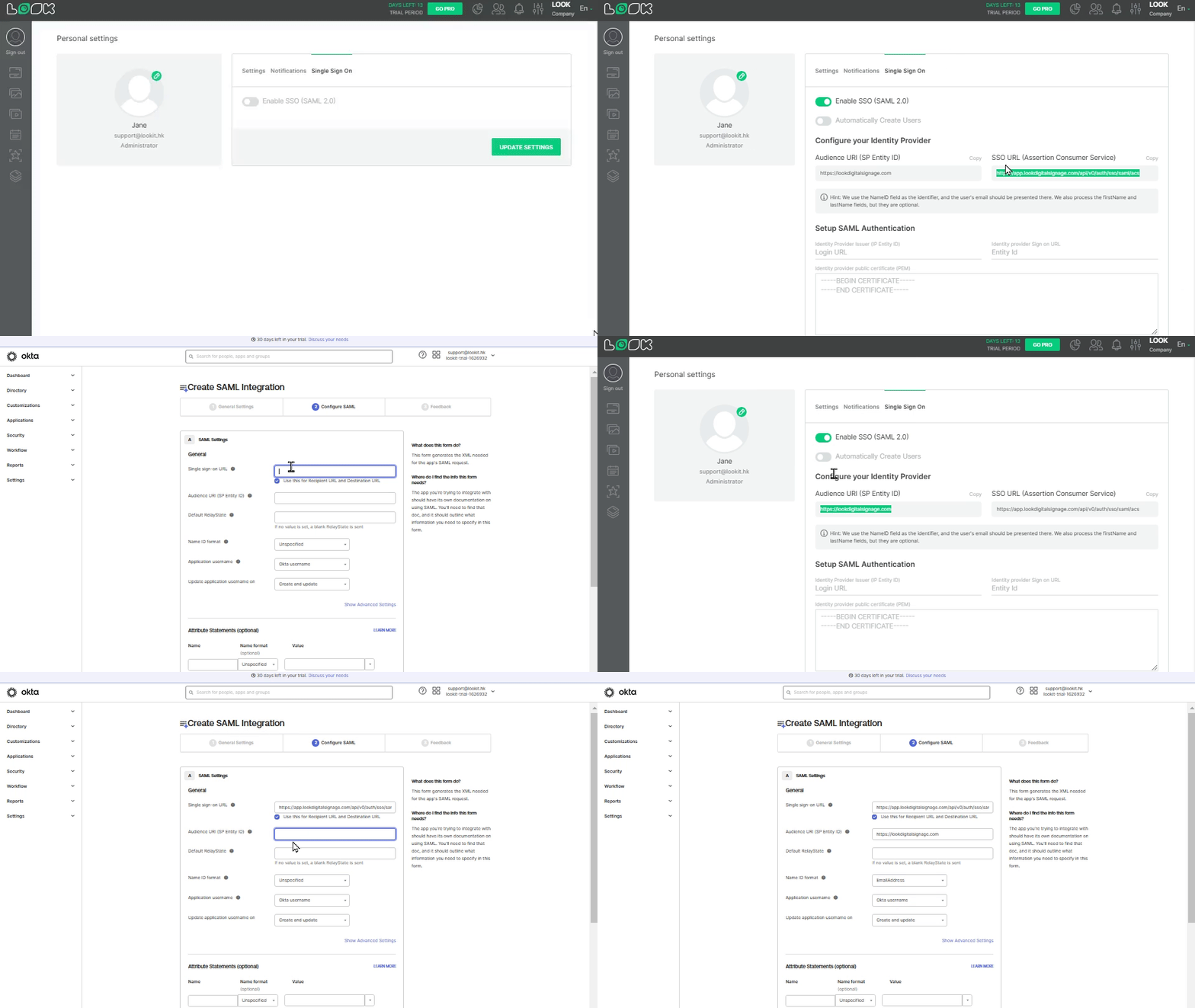
4. En el segundo paso Configurar SAML, abrir Ajustes personales en tu Look cuenta, haga clic en Inicio de sesión único tabular y activar Habilitar el SSO (SAML 2.0) desencadenar.
Copiar URL de SSO (Assertion Consumer Service) enlace, vuelva a OKTA y péguelo en URL de inicio de sesión único campo.
Desde la copia de la cuenta Look URI de audiencia (ID de entidad SP) enlace y, en OKTA, péguelo en URL de audiencia campo. Seleccione Dirección de correo electrónico en el Formato de ID de nombre lista y haz clic Próxima.
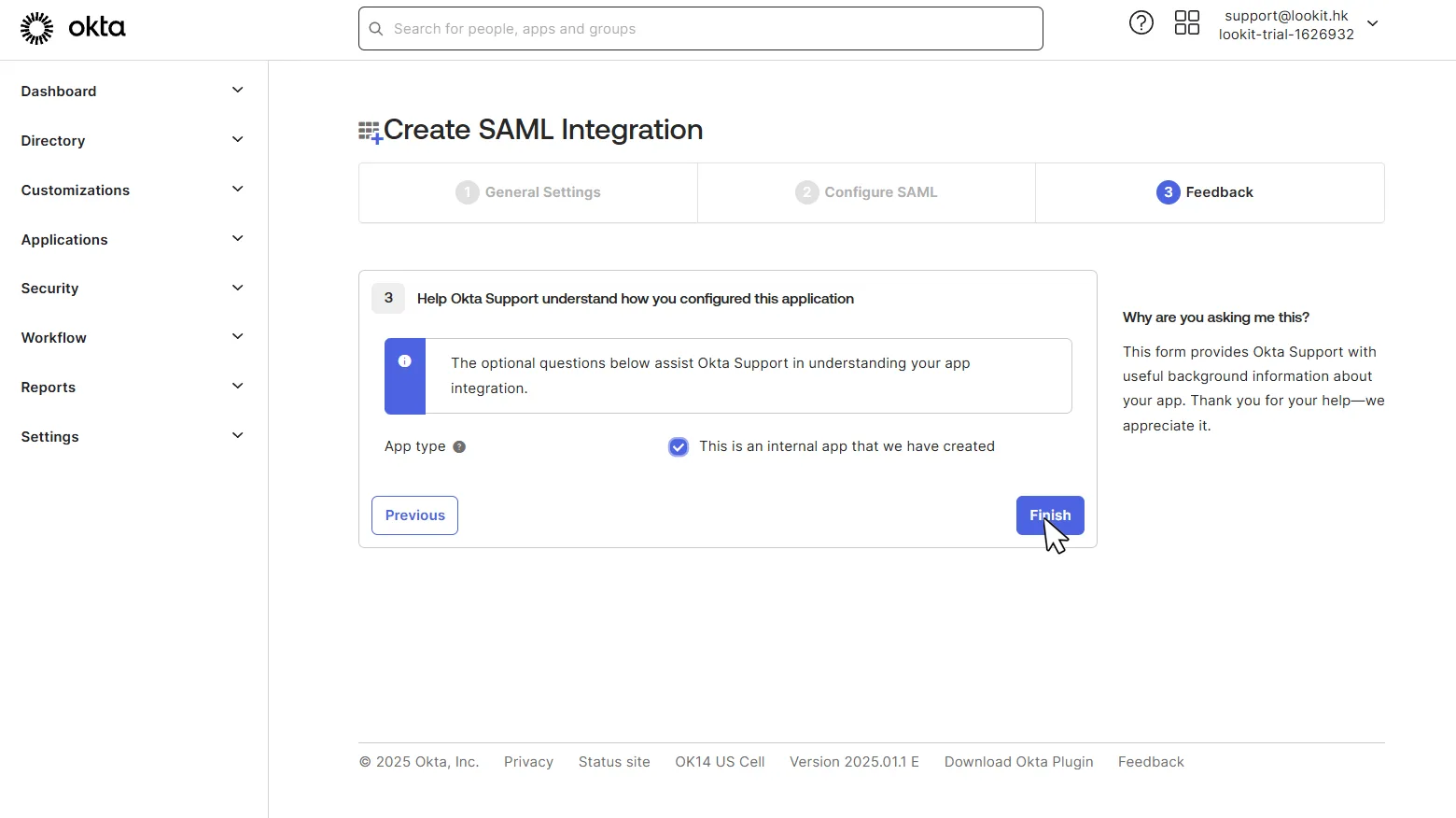
5. En el tercer paso Retroalimentación, en el Tipo de aplicación seleccionar Esta es una aplicación interna que hemos creado y haga clic Finalizar.
6. En Ajustes que se abre, haga clic Más detalles.
Copia la URL de inicio de sesión, vuelve a la cuenta de Look y pégala en URL de inicio de sesión del proveedor de identidad campo en Configuración personal.
En OKTA, copie el Emisor, y en Look pégalo en Emisor del proveedor de identidad (ID de entidad IP) campo.
Copiar Certificado de firma, y en Look pégalo en Certificado público del proveedor de identidad campo.
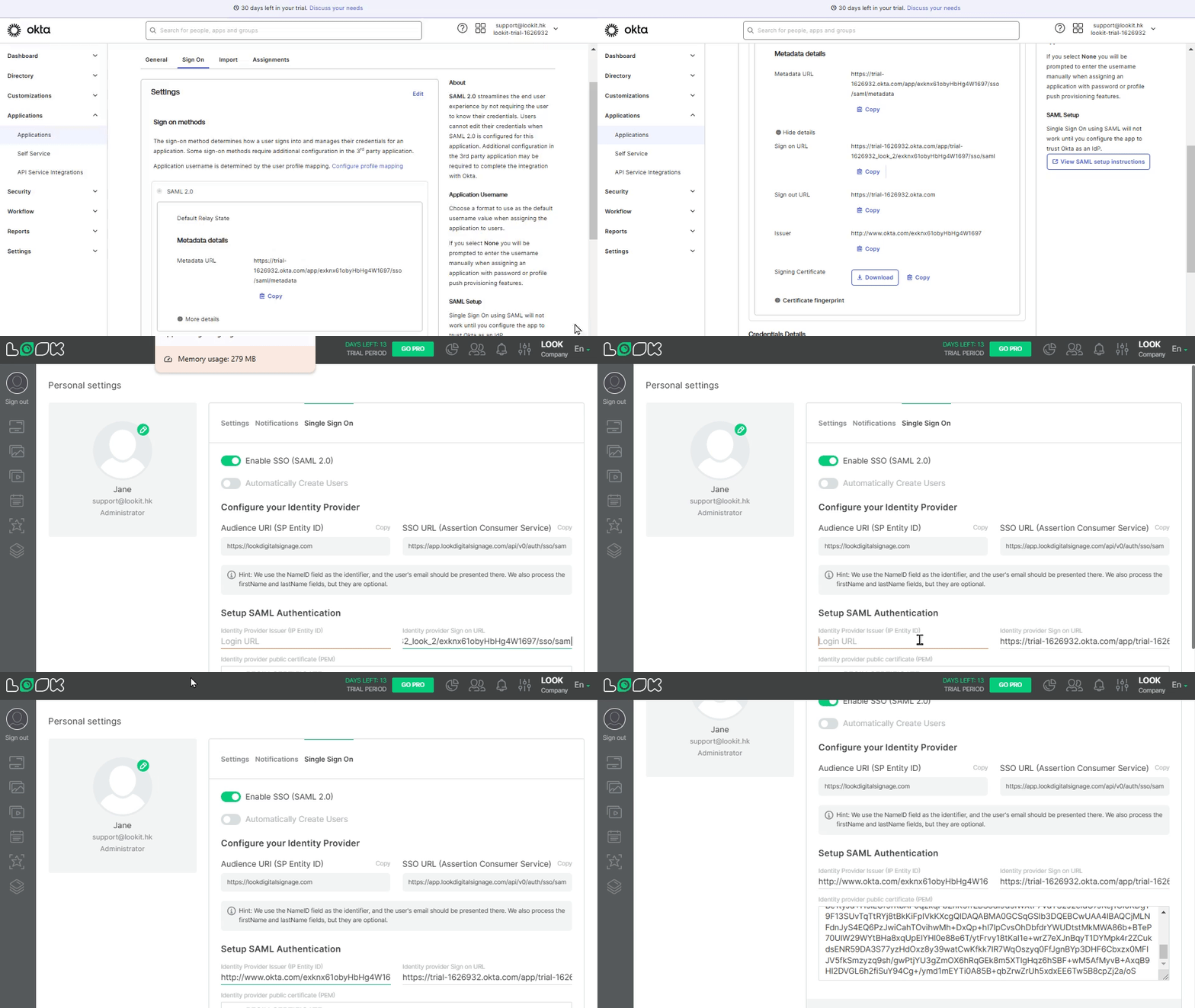
Además, puede descargar el certificado, abrirlo con lectores de texto, copiar el texto y pegarlo en Certificado público del proveedor de identidad campo en la pestaña de configuración personal de Look.
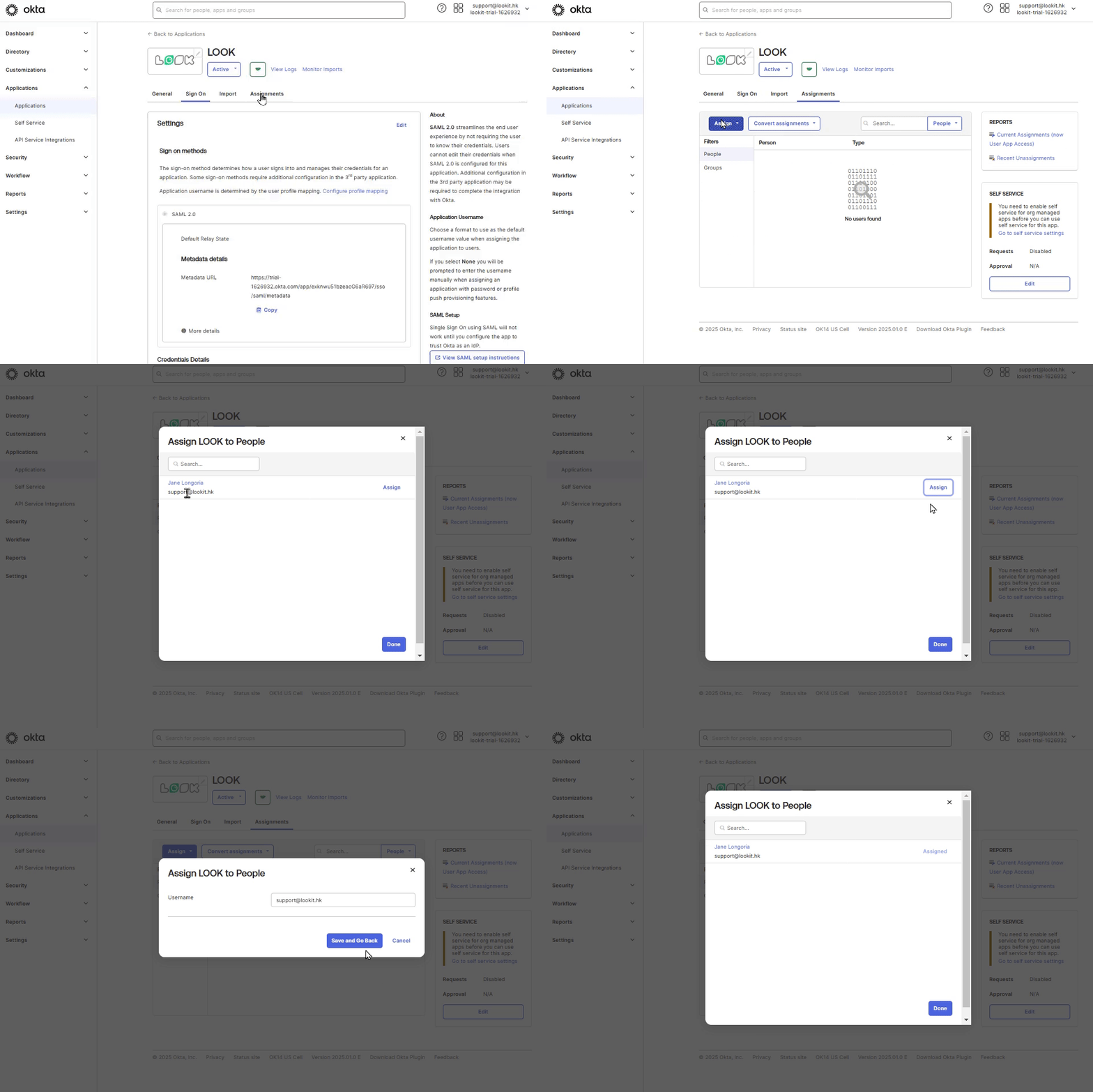
7. En OKTA en Tareas pestaña, haga clic Asignar botón y seleccione Asignar a personas. Seleccione un correo electrónico de la lista de usuarios y haga clic Asignar, guardar y volver atrás.
Nota: el usuario debe tener una cuenta Look.
Vuelva a la cuenta de Look, haga clic Cerrar sesión, y en la página de inicio de sesión, haga clic Iniciar sesión con SSO, introduzca la dirección de correo electrónico asignada a OKTA y haga clic Inicie sesión con inicio de sesión único.