Accesso singolo (SAML 2.0)
L'integrazione SSO viene presa in considerazione utilizzando l'esempio di OKTA.
1. Registrati con OKTA e accedi al tuo account. Vai al pannello di amministrazione facendo clic su Amministratore pulsante.
2. Seleziona il Applicazioni e Applicazioni sottomenu nella barra laterale sinistra. Fai clic su Crea l'integrazione delle app pulsante. Nella finestra che si apre, seleziona SAML 2.0 e fai clic Prossimo.

3. Nel Crea integrazione SAML finestra, compila il primo passaggio Impostazioni generali. A questo punto, devi scrivere Nome dell'app Look e carica Logo dell'app (opzionale) e fai clic su Prossimo.
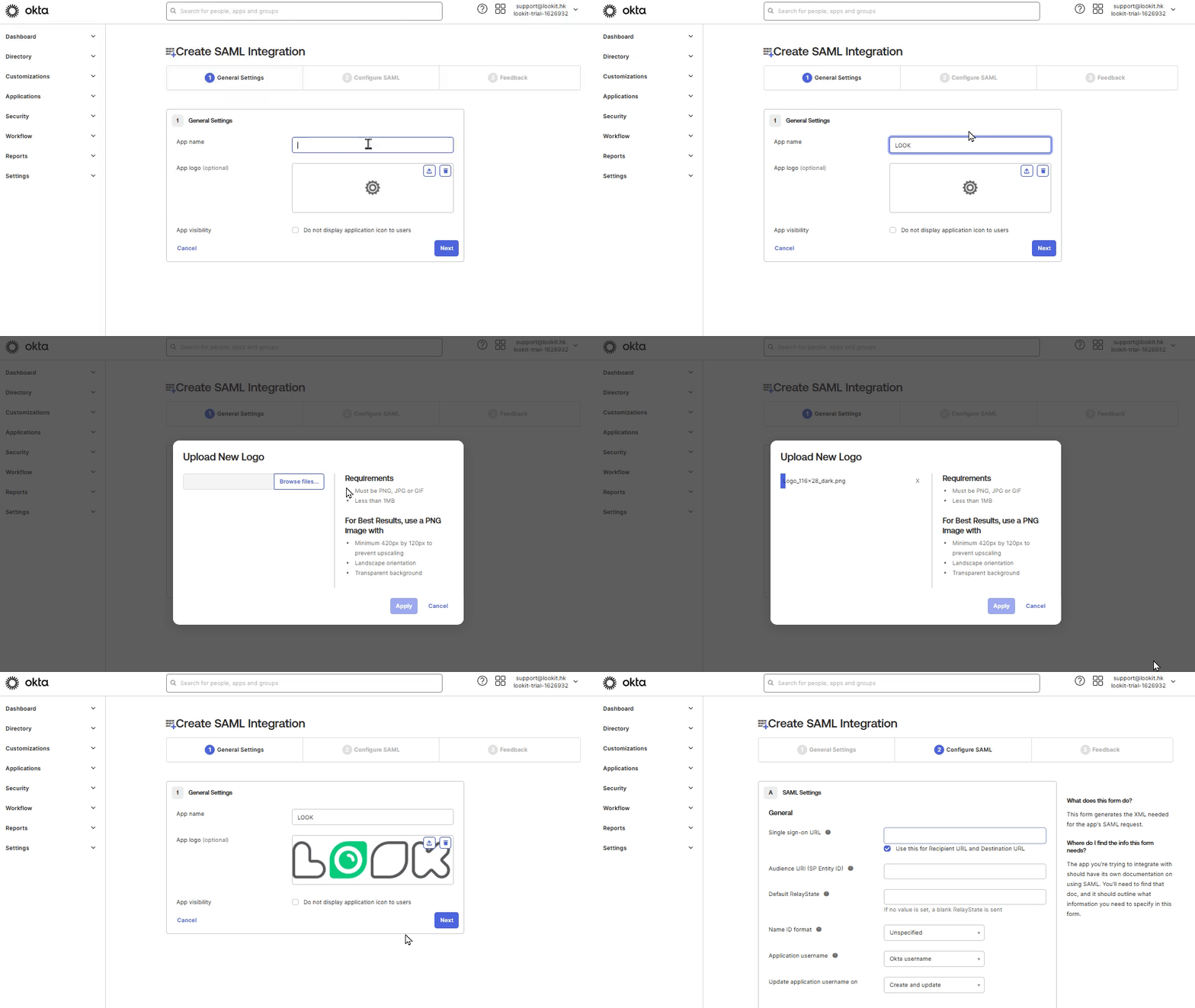
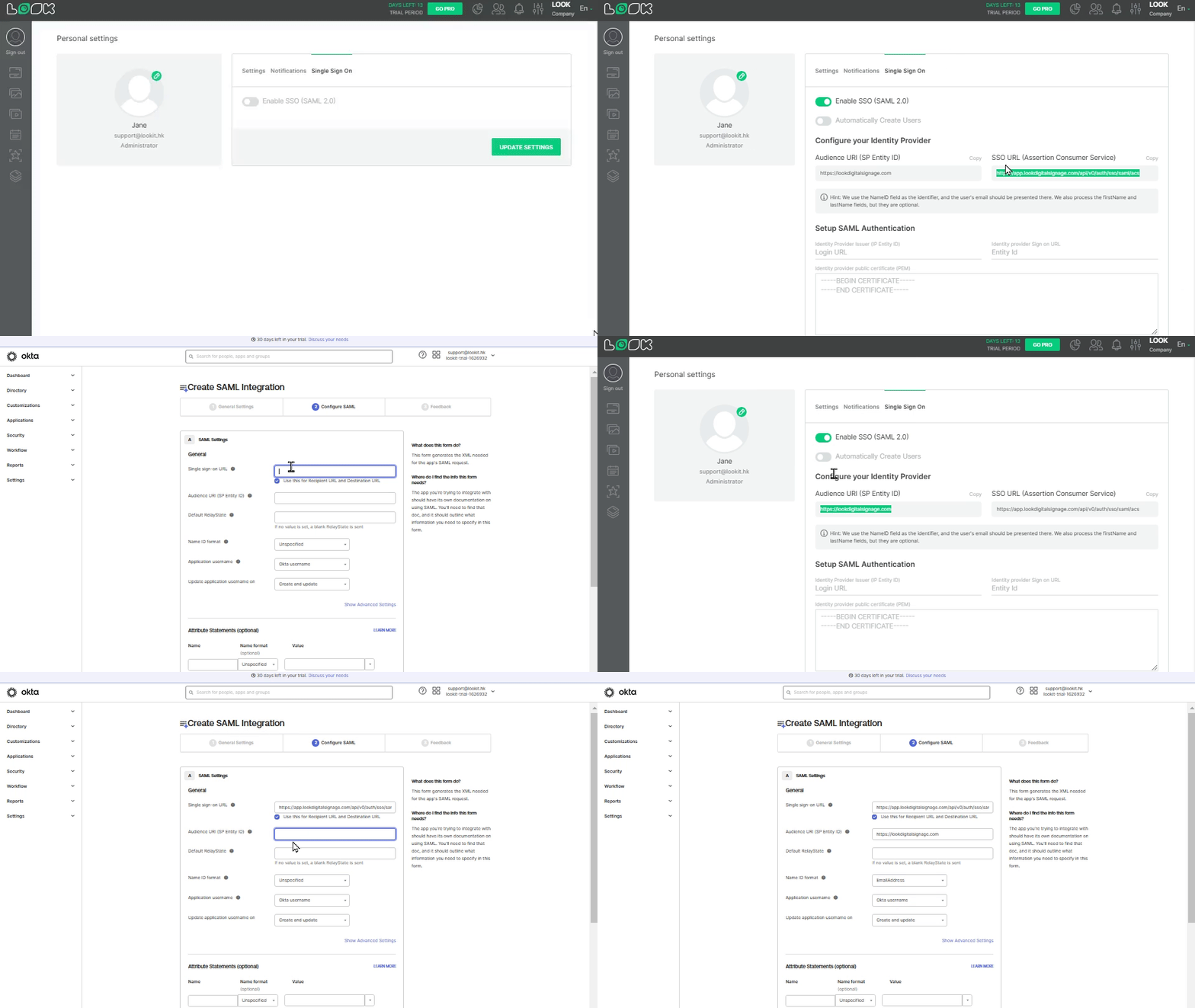
4. Nella seconda fase Configura SAML, aperto Impostazioni personali nel tuo Look account, clicca su Accesso singolo scheda e attiva Abilita SSO (SAML 2.0) grilletto.
Copia URL SSO (Assertion Consumer Service) link, torna a OKTA e incollalo su URL Single Sign-On campo.
Dalla copia dell'account Look URI del pubblico (ID entità SP) link e in OKTA incollalo su URL del pubblico campo. Seleziona Indirizzo e-mail nel Formato NAME ID elenca e fai clic Prossimo.
5. Nella terza fase Feedback, nella Tipo di app selezionare Questa è un'app interna che abbiamo creato e fai clic Finitura.

6. Nel Impostazioni che si apre, fai clic su Maggiori dettagli.
Copia l'URL di accesso, torna all'account Look e incollalo in URL di accesso del provider di identità campo nelle impostazioni personali.
In OKTA copia il Emittente, e in Look incollalo in Emittente del provider di identità (ID entità IP) campo.
Copia Certificato di firma, e in Look incollalo in Certificato pubblico del fornitore di identità campo.
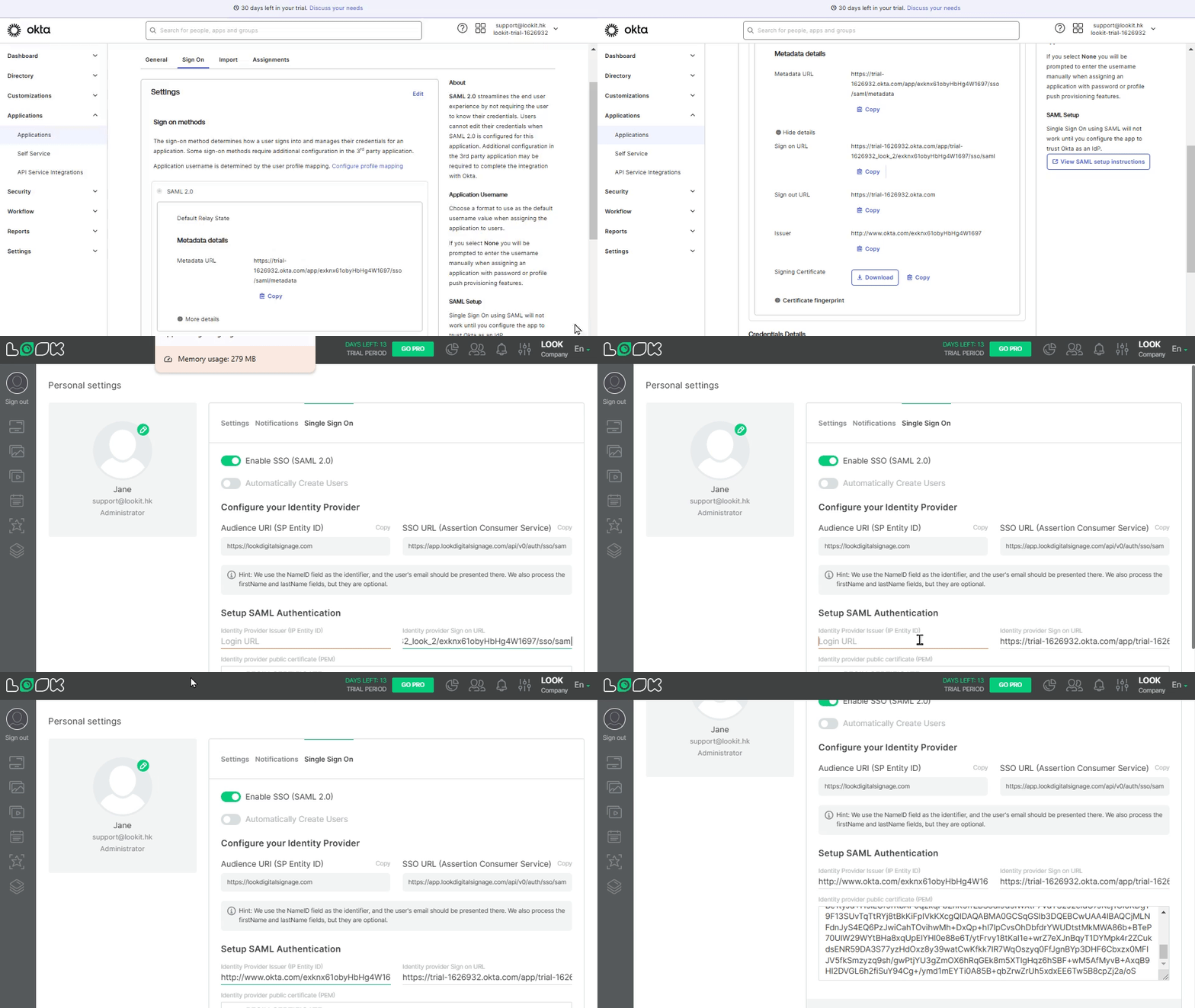
Inoltre, puoi scaricare il certificato, aprirlo con i lettori di testo, copiare il testo e incollarlo nel Certificato pubblico del fornitore di identità campo nella scheda Impostazioni personali Look.
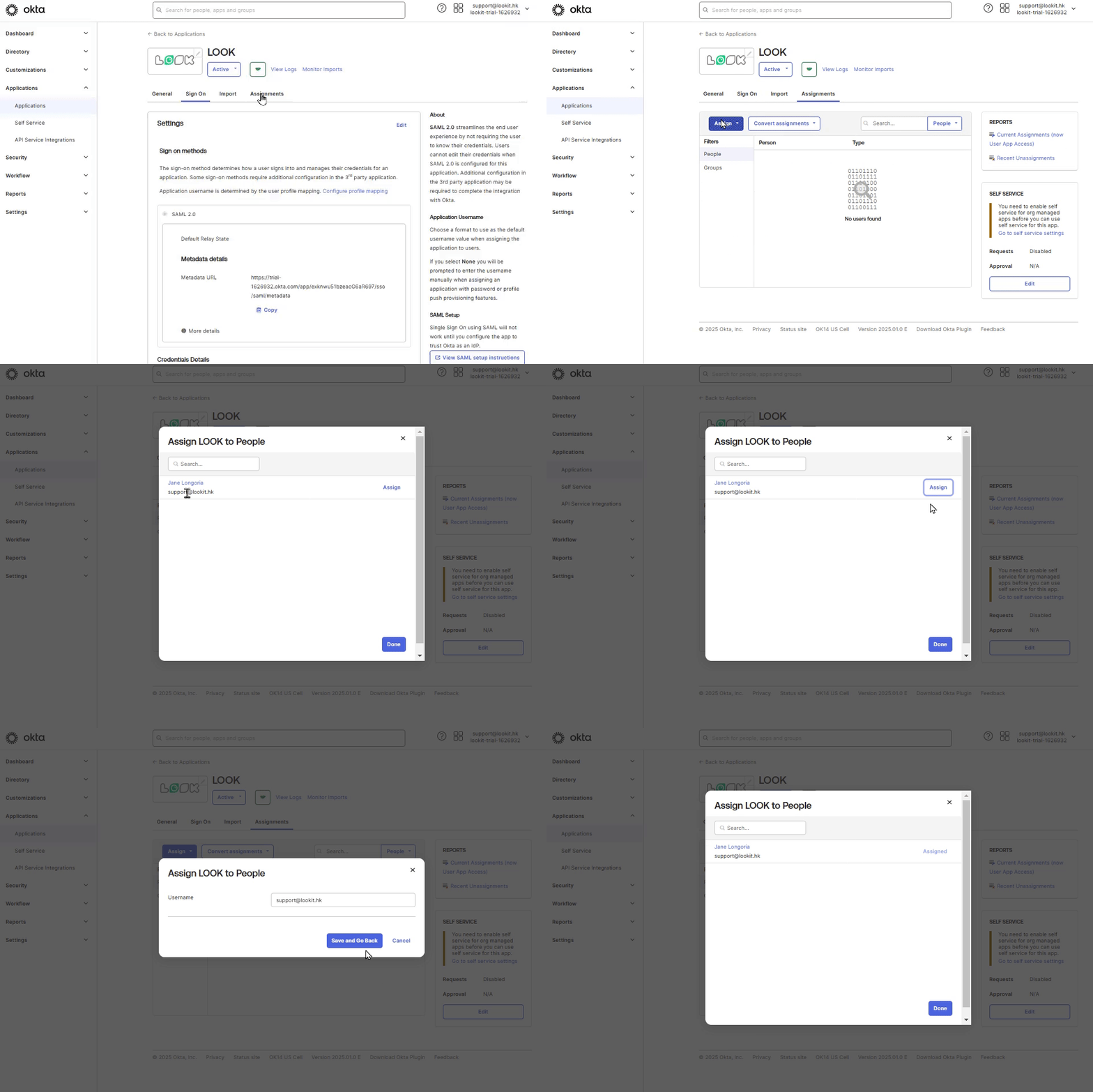
7. In OKTA nel Incarichi scheda, fai clic su Assegna pulsante e selezionare Assegna a persone. Seleziona un'email dall'elenco degli utenti e fai clic su Assegna, salva e torna indietro.
Nota: l'utente deve avere un account Look.
Torna all'account Look, fai clic su Escie nella pagina di accesso, fai clic su Accedi con SSO, inserisci l'indirizzo email assegnato a OKTA e fai clic su Accedi con Single Sign On.