Prodotto
Come funzionaCaratteristicheAppModelli di digital signage gratuitiHardware per segnaletica digitaleSegnaletica digitale in sede
Soluzioni
Scegli la tua attività
retail
Vendita al dettaglio

Supermercato e centro commerciale

Negozio di alimentari

Negozio di animali

corporate
Aziendale

Sala riunioni e conferenze

RISORSE UMANE

Lobby

Sala relax

education
Istruzione

Scuola

Università

event
Eventi
Digital signage for government, preview
Governo
Hospitality
Ospitalità

Ricorrere

Hotel

Discoteca

Spa

Industria della bellezza

digital signage for healthcare
Assistenza sanitaria

Ospedale

Centro medico

Veterinaria

Farmacia

Dentale

Sala d'attesa

Manufacturing Preview
Produzione
menu
Menu digitale

Ristorante con servizio rapido (QSR)

Caffe'

Bar

Drive-thru

Pizzeria

Food truck

Digital signage for restaurants, preview
Ristorante, caffetteria e bar
Digital Signage for Entertainment, amusement parks
Intrattenimento

Arena e stadio

Cinema

Museo

parco divertimenti

Casinò

fitness
Fitness
banking
Bancario
advert
Pubblicità

Fuori casa digitale (DOOH)

Interno

transportation
Trasporto

Aeroporto

Stazione di rifornimento

Stazione degli autobus

Stazione ferroviaria

Parcheggio

Car Dealership
Concessionaria auto
real estate preview
Immobili
Digital signage for church, Preview
Сurch
Risorse
Casi d'usoFAQBase di conoscenzaBlogDownload
Compagnia
Su di noiProgramma per rivenditoriWhite labelContatti
Prezzi
AI Wizard
nuovo
ACCEDIProvalo gratis
Lingua italiana
Italian
Lingua inglese
English
Lingua italiana
Italian
Lingua spagnola
Spanish
Lingua portoghese
Portuguese
Lingua francese
French
Lingua tedesca
Deutsch
Lingua russa
Русский
Home
Base di conoscenza
Compagnia
Statistiche

Statistiche

Per accedere alla schermata delle statistiche, fai clic sull'icona del grafico a torta nella barra di navigazione superiore.

Nel Statistiche sezione, puoi tenere traccia del contenuto e dell'utilizzo dello schermo per un periodo di tempo selezionato o in base ai parametri di filtro scelti. Questo aiuta ad analizzare l'attività, a gestirla playlist e contenutoe identificare i materiali non utilizzati.

Blocchi principali
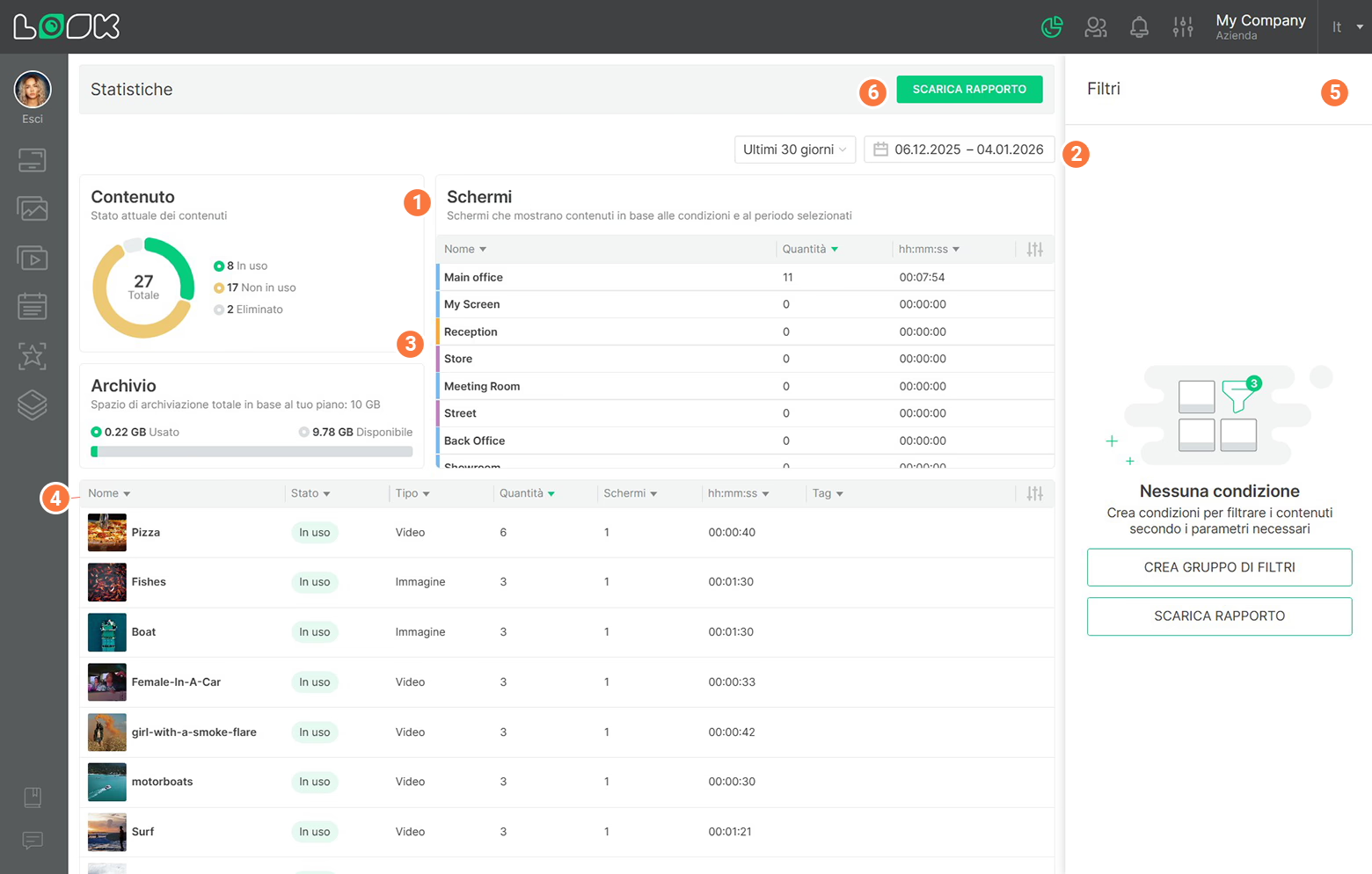
1. Contenuto

Mostra lo stato generale di tutti i contenuti del sistema:

  • Usato — attualmente visualizzato sugli schermi.
  • Non usato — aggiunto ma non riprodotto.
  • Bloccato — il contenuto è bloccato.
  • Eliminato — rimosso dal sistema.

2. Schermi

Un elenco di schermate che mostra la quantità di contenuti riprodotti e il tempo totale di riproduzione. In questo modo è facile vedere quali schermate sono più attive e quali sono meno utilizzate.

3. Conservazione

Questo blocco mostra quanto spazio è già utilizzato e quanto è ancora disponibile con il piano attuale.

4. Tabella dei contenuti

Sotto i grafici, troverai un elenco di tutti i contenuti con dettagli aggiuntivi:

  • Nome
  • Stato (usato, non utilizzato, bloccato, eliminato)
  • Tipo (video, immagine, app, ecc.)
  • Numero di volte in cui il contenuto è stato riprodotto su tutti gli schermi
  • Numero di schermi in cui viene utilizzato
  • Tempo totale di riproduzione
  • Tag di contenuto

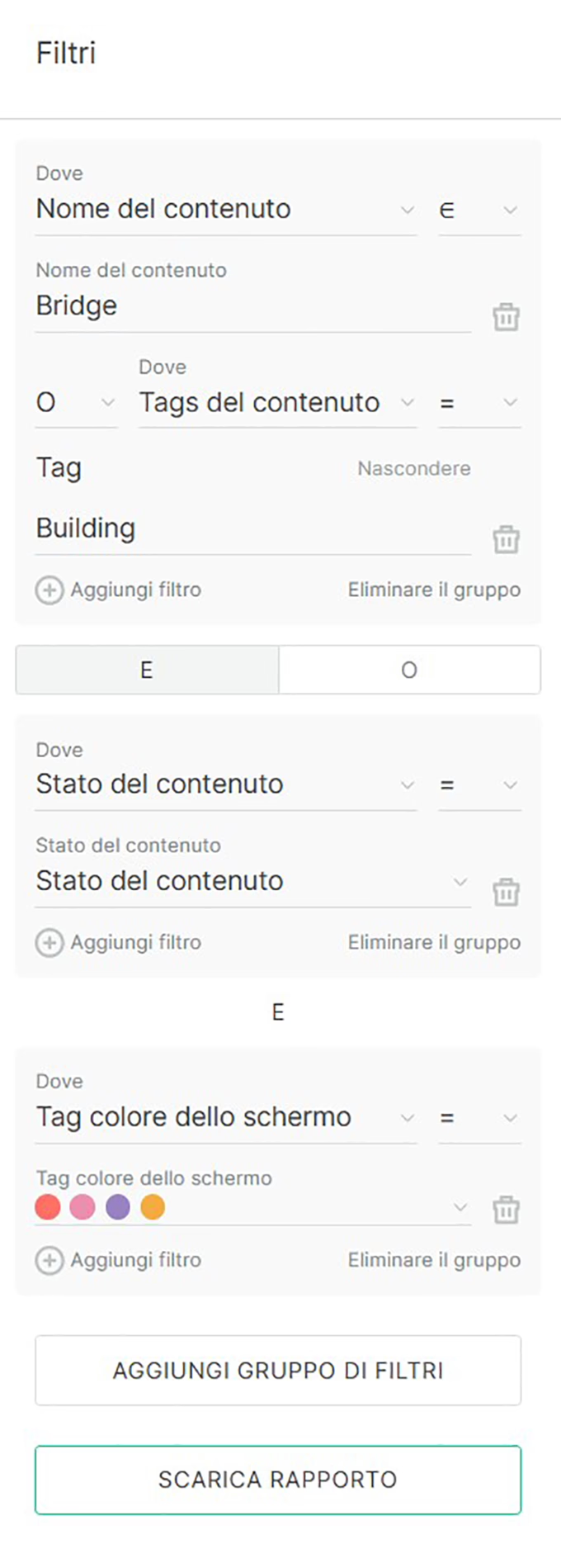
5. Filtri

Nella barra laterale destra, puoi personalizzare il filtro con opzioni flessibili:

  • Nome del contenuto
  • Stato dei contenuti
  • Tipo di contenuto (ad esempio, streaming video, immagine, app)
  • Tag di contenuto
  • Nome dello schermo
  • Stato dello schermo (online/offline)
  • Etichette dello schermo
  • Etichette a colori dello schermo

I filtri possono essere combinati e raggruppati per aiutarti a trovare i dati giusti più velocemente.

6. Rapporti

Nel pannello di navigazione in alto, troverai Scarica rapporto pulsante. Utilizzalo per esportare i dati per un periodo selezionato (ad esempio, gli ultimi 30 giorni o date specifiche).

‍

Non riesci a trovare la tua risposta?
Contatta l'assistenza
Compagnia
Impostazioni e notifiche personali
Ripristina la password
Impostazioni aziendali
Accesso multiutente
Statistiche
Accesso singolo (SAML 2.0)
Categorie
Guida introduttiva
Guida introduttiva
Hardware
Hardware
Schermi
Schermi
Compagnia
Compagnia
Azioni
Azioni
Contenuto
Contenuto
Playlist
Playlist
Pianificazioni
Pianificazioni
Layout dello schermo
App
App
Fatturazione
Fatturazione
Prodotto
Come funzionaCaratteristicheAI WizardMagoAppModelli di digital signage gratuitiHardware per segnaletica digitaleSegnaletica digitale in sedePrezzi
Compagnia
Su di noiProgramma per rivenditoriWhite LabelContatti
Soluzioni
Vendita al dettaglio Ospitalità BancarioAziendaleAssistenza sanitaria FitnessPubblicità Istruzione TrasportoEventiImmobiliProduzioneRistoranti, caffè e barIntrattenimentoConcessionaria autoGovernoСhiesaSoluzioni di digital signage
Risorse
FAQCasi d'usoBase di conoscenza Look academy - EnglishBlogCos'è il digital signageDisplay per segnaletica digitaleDownloadAlternativeRisoluzione dei problemiRSS
Instagram linkFacebook linkX iconLinkedIn linkYouTube Icon
Look DS LLC. Address: 1201 N Orange Street Suite #7003, Wilmington, DE 19801, United States
info@lookdigitalsignage.com
capterra-best-valueSoftware Sugest Awardsoftware-advice-customer-supportget-app-category-leaderG2-spring-2025-HighPerformer-Small-Businesscapterra-short-list-2025
Look Digital Signage Software Logo Footer
Informativa sulla privacy
Termini e condizioni
Contratto sul livello di servizio
©2026 LOOK DS LLC