Produit
Comment ça marcheCaractéristiquesAppsModèles d'affichage numérique gratuitsMatériel d'affichage numériqueAffichage numérique sur site
Des solutions
Choisissez votre activité
retail
Commerce de détail

Supermarché et centre commercial

Épicerie

Animalerie

corporate
Corporatif

Salle de réunion et de conférence

HR

Lobby

Salle de pause

education
Éducation

École

Université

event
Évènements
Digital signage for government, preview
Gouvernement
Hospitality
Hospitalité

Complexe

Hôtel

Boîte de nuit

Spa

Industrie de la beauté

digital signage for healthcare
Soins de santé

Hôpital

Centre médical

Vétérinaire

Pharmacie

Dentaire

Salle d'attente

Manufacturing Preview
Fabrication
menu
Menu numérique

Restaurant à service rapide (QSR)

Café

Bar

Drive Thru

Pizzeria

Camion de nourriture

Digital signage for restaurants, preview
Restaurant, café et bar
Digital Signage for Entertainment, amusement parks
Divertissement

Arène et stade

Cinéma

Musée

Parc d'attractions

Casinos

fitness
Fitness
banking
Services bancaires
advert
Publicité

Affichage numérique hors domicile (DOOH)

En intérieur

transportation
Transport

Aéroport

Station-service

Gare routière

Gare

Stationnement

Car Dealership
Concessionnaire automobile
real estate preview
Immobilier
Digital signage for church, Preview
Église
Ressources
Cas d'utilisationFAQBase de connaissancesBlogueTéléchargements
L'entreprise
À propos de nousProgramme pour revendeursMarque blancheContacts
Tarification
AI Wizard
new
S'IDENTIFIERESSAYER
Langue française
Français
Langue anglaise
English
Langue italienne
Italian
Langue espagnole
Spanish
Langue portugaise
Portuguese
Langue française
French
Langue allemande
Deutsch
Langue russe
Русский
Home
Knowledge base
L'entreprise
Statistiques

Statistiques

Pour accéder à l'écran des statistiques, cliquez sur l'icône du graphique circulaire dans la barre de navigation supérieure.

Dans le Statistiques section, vous pouvez suivre le contenu et l'utilisation de l'écran pendant une période sélectionnée ou en fonction des paramètres de filtre choisis. Cela permet d'analyser l'activité, de gérer playlists et contenu, et identifiez les matériaux non utilisés.

Blocs principaux
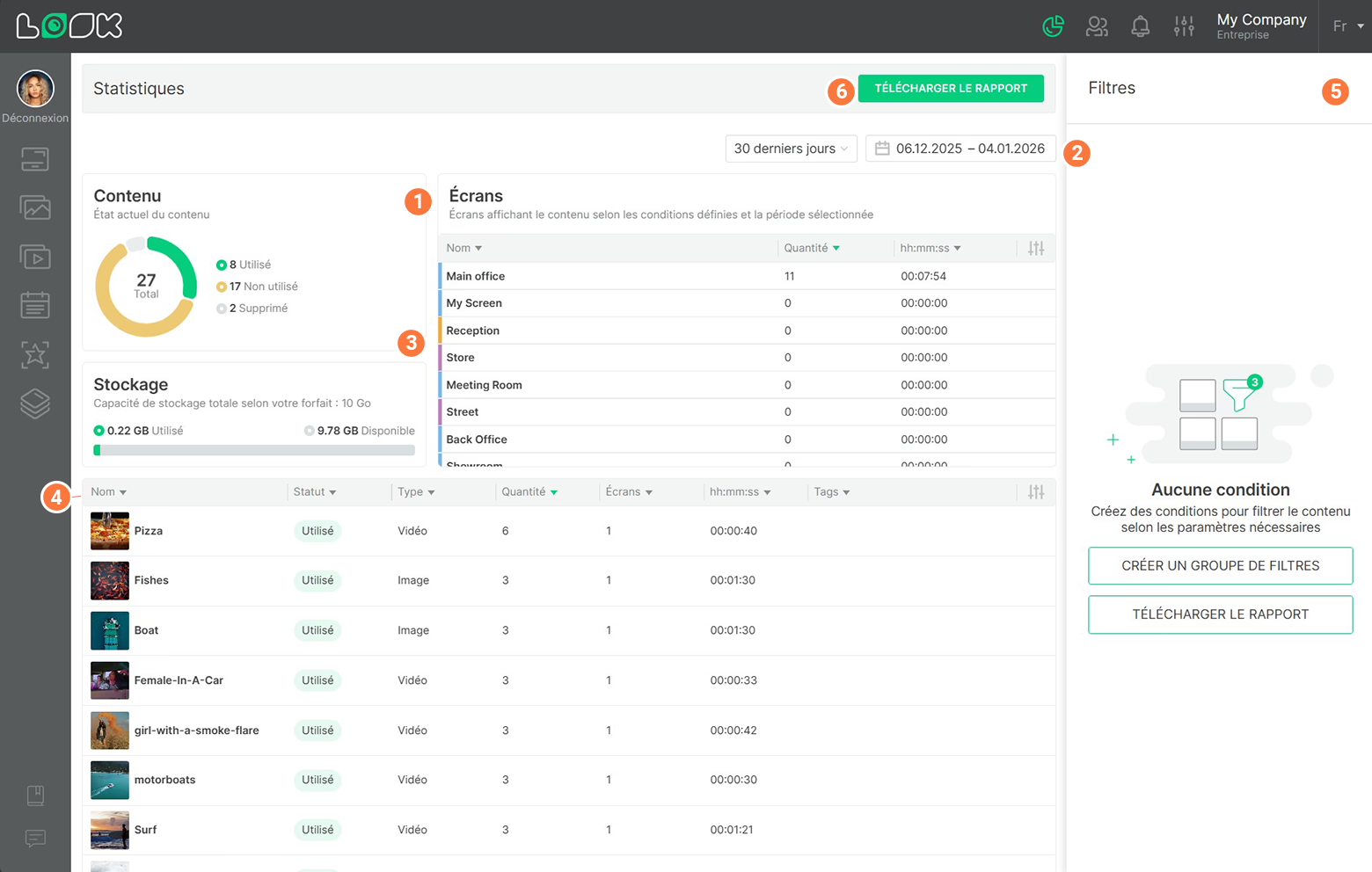
1. Contenu

Affiche l'état général de l'ensemble du contenu du système :

  • Utilisé — actuellement affiché sur les écrans.
  • Non utilisé — ajouté mais non joué.
  • Bloqué — le contenu est bloqué.
  • Supprimé — retiré du système.

2. Écrans

Liste d'écrans indiquant la quantité de contenu lu et la durée totale de lecture. Cela permet de voir facilement quels écrans sont les plus actifs et lesquels sont les moins utilisés.

3. Rangement

Ce bloc indique la quantité d'espace déjà utilisée et celle qui est encore disponible dans le cadre du plan actuel.

4. Tableau des matières

Sous les graphiques, vous trouverez une liste de tous les éléments de contenu avec des informations supplémentaires :

  • Nom
  • État (Utilisé, Non utilisé, Bloqué, Supprimé)
  • Type (vidéo, image, application, etc.)
  • Nombre de fois que le contenu a été diffusé sur tous les écrans
  • Nombre d'écrans sur lesquels il est utilisé
  • Durée totale de lecture
  • Balises de contenu

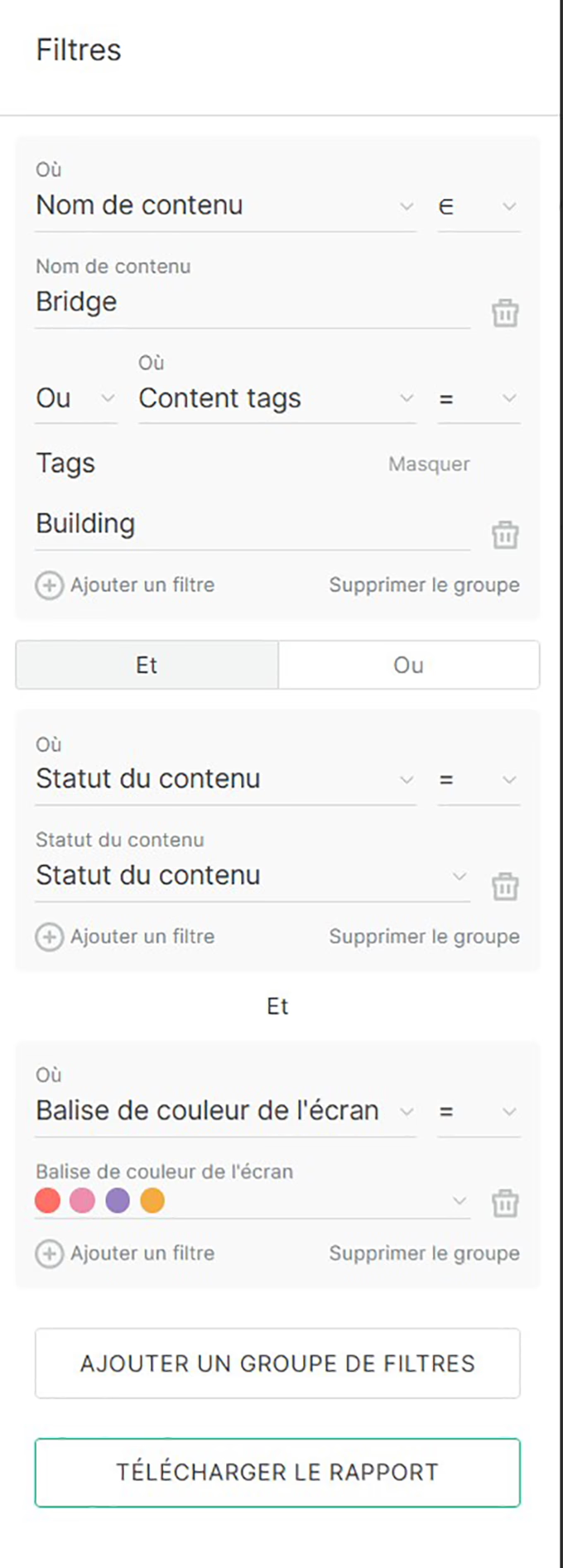
5. Filtres

Dans la barre latérale droite, vous pouvez personnaliser le filtrage grâce à des options flexibles :

  • Nom du contenu
  • État du contenu
  • Type de contenu (par exemple, flux vidéo, image, application)
  • Balises de contenu
  • Pseudonyme
  • État de l'écran (en ligne/hors ligne)
  • Balises d'écran
  • Tags de couleur d'écran

Les filtres peuvent être combinés et regroupés pour vous aider à trouver plus rapidement les bonnes données.

6. Rapports

Dans le panneau de navigation supérieur, vous trouverez Télécharger le rapport bouton. Utilisez-le pour exporter des données pour une période sélectionnée (par exemple, les 30 derniers jours ou des dates spécifiques).

‍

Can't find your answer?
Contact Support
L'entreprise
Paramètres personnels et notifications
Restauration du mot de passe
Paramètres de l'entreprise
Accès multi-utilisateurs
Statistiques
Authentification unique (SAML 2.0)
Categories
Pour commencer
Pour commencer
Matériel
Matériel
Écrans
Écrans
L'entreprise
L'entreprise
Actions
Actions
Contenu
Contenu
Liste de lecture
Liste de lecture
Horaires
Horaires
Dispositions d'écran
Apps
Apps
Facturation
Facturation
Produit
Comment ça marcheCaractéristiquesAI WizardMagicienAppsModèles d'affichage numérique gratuitsMatériel d'affichage numériqueAffichage numérique sur siteTarification
L'entreprise
À propos de nousProgramme pour revendeursWhite LabelContacts
Des solutions
Commerce de détail Hospitalité Services bancairesCorporatifSoins de santé FitnessPublicité Éducation TransportÉvènementsImmobilierFabricationRestaurants, cafés et barsDivertissementConcessionnaire automobileGouvernementÉgliseSolutions d'affichage numérique
Ressources
FAQCas d'utilisationBase de connaissancesAcadémie Look - EnglishBlogueQu'est-ce que l'affichage numériqueÉcrans d'affichage numériqueTéléchargementsSolutions de rechangeRésolution des problèmesRSS
Instagram linkFacebook linkX iconLinkedIn linkYouTube Icon
Look DS LLC. Address: 1201 N Orange Street Suite #7003, Wilmington, DE 19801, United States
info@lookdigitalsignage.com
capterra-best-valueSoftware Sugest Awardsoftware-advice-customer-supportget-app-category-leaderG2-spring-2025-HighPerformer-Small-Businesscapterra-short-list-2025
Look Digital Signage Software Logo Footer
Politique de confidentialité
Termes et conditions
Contrat de niveau de service
©2026 LOOK DS LLC