Authentification unique (SAML 2.0)
L'intégration SSO est envisagée à l'aide de l'exemple d'OKTA.
1. Inscrivez-vous auprès d'OKTA et connectez-vous à votre compte. Accédez au panneau d'administration en cliquant sur Administrateur bouton.
2. Sélectionnez le Demandes et Demandes sous-menu dans la barre latérale gauche. Cliquez sur Créer une intégration d'applications bouton. Dans la fenêtre qui s'ouvre, sélectionnez SAML 2.0 et cliquez Suivant.

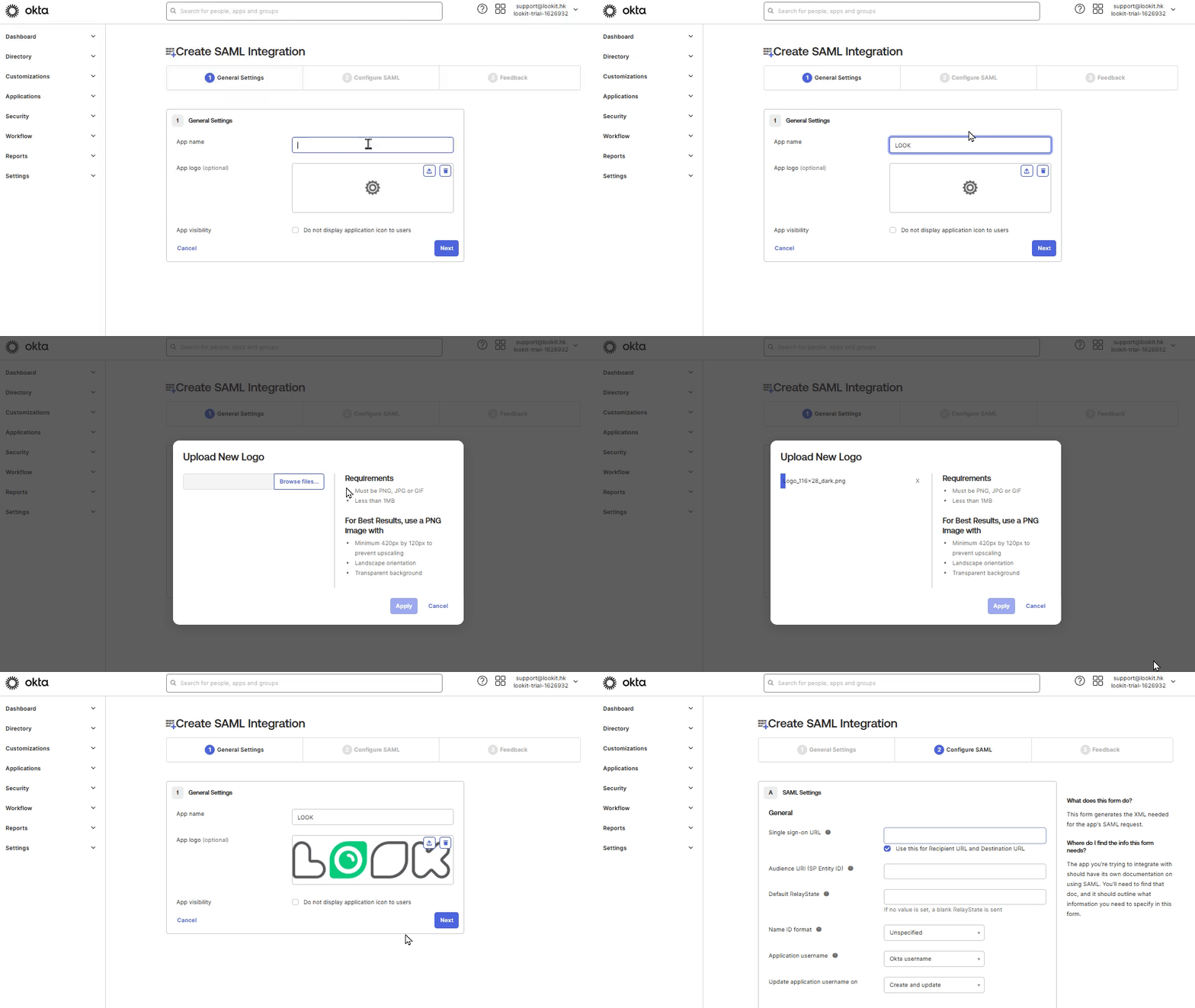
3. Dans Création d'une intégration SAML fenêtre, remplissez la première étape Réglages généraux. À cette étape, vous devez écrire Nom de l'application Look et téléchargez Logo de l'application (facultatif), puis cliquez sur Suivant.
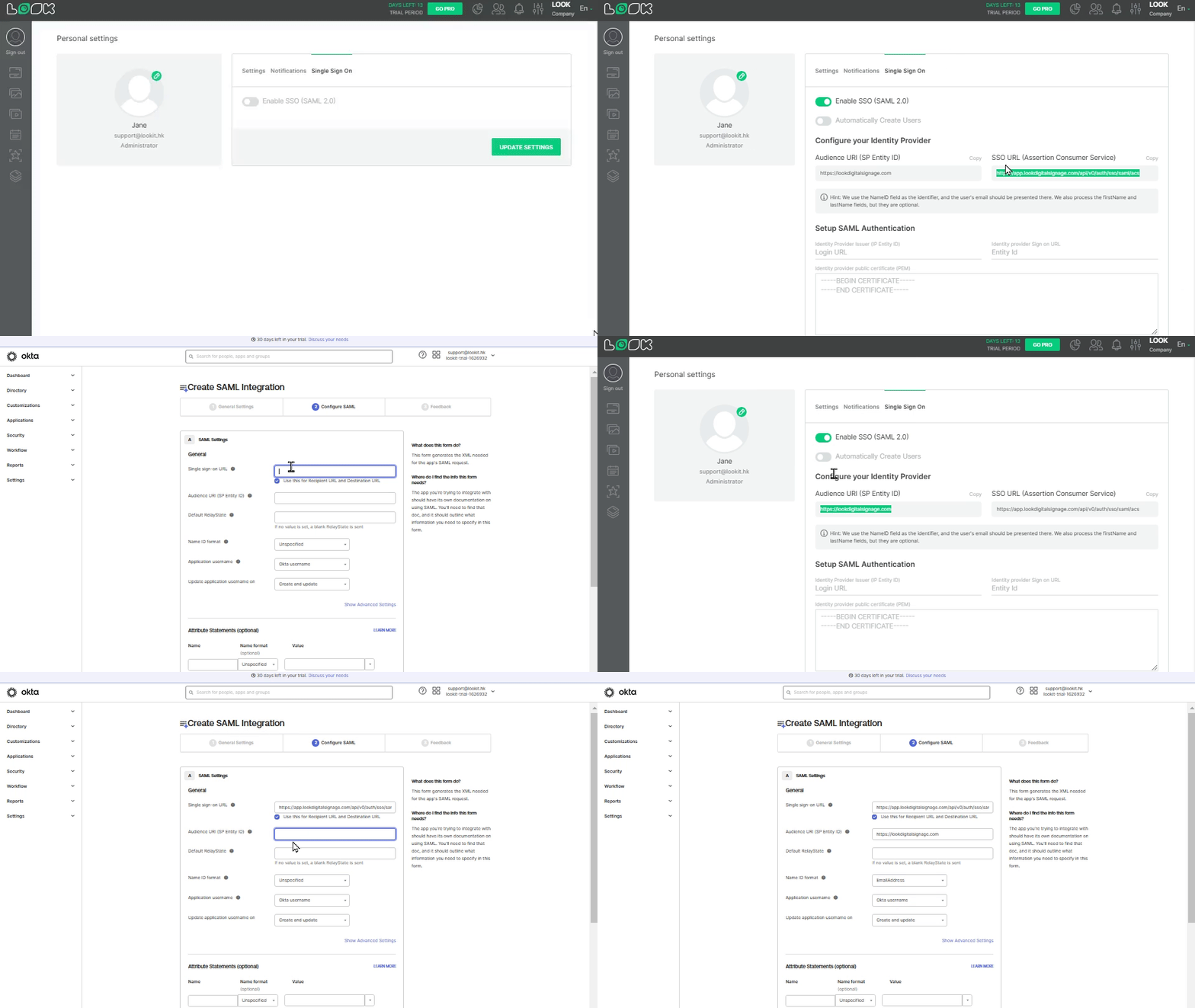
4. Dans la deuxième étape Configuration du protocole SAML, ouvert Réglages personnels dans votre Compte Look, cliquez sur Authentification unique onglet et activez Activer le SSO (SAML 2.0) déclencheur.
Copier URL SSO (Assertion Consumer Service) lien, retournez sur OKTA et collez-le dans URL d'authentification unique champ.
Depuis le compte Look URI de l'audience (ID d'entité SP) lien, et dans OKTA, collez-le dans URL de l'audience champ. Sélectionnez Adresse e-mail dans le Format du nom et de l'identifiant listez et cliquez Suivant.
5. Dans la troisième étape Feedback, dans le Type d'application sélectionner Il s'agit d'une application interne que nous avons créée et cliquez Terminer.

6. Dans Réglages qui s'ouvre, cliquez sur Plus de détails.
Copiez l'URL de connexion, revenez au compte Look et collez-la dans URL de connexion du fournisseur d'identité champ dans les paramètres personnels.
Dans OKTA, copiez Émetteur, et dans Look, collez-le dans Émetteur du fournisseur d'identité (ID de l'entité IP) champ.
Copier certificat de signature, et dans Look, collez-le dans Certificat public du fournisseur d'identité champ.
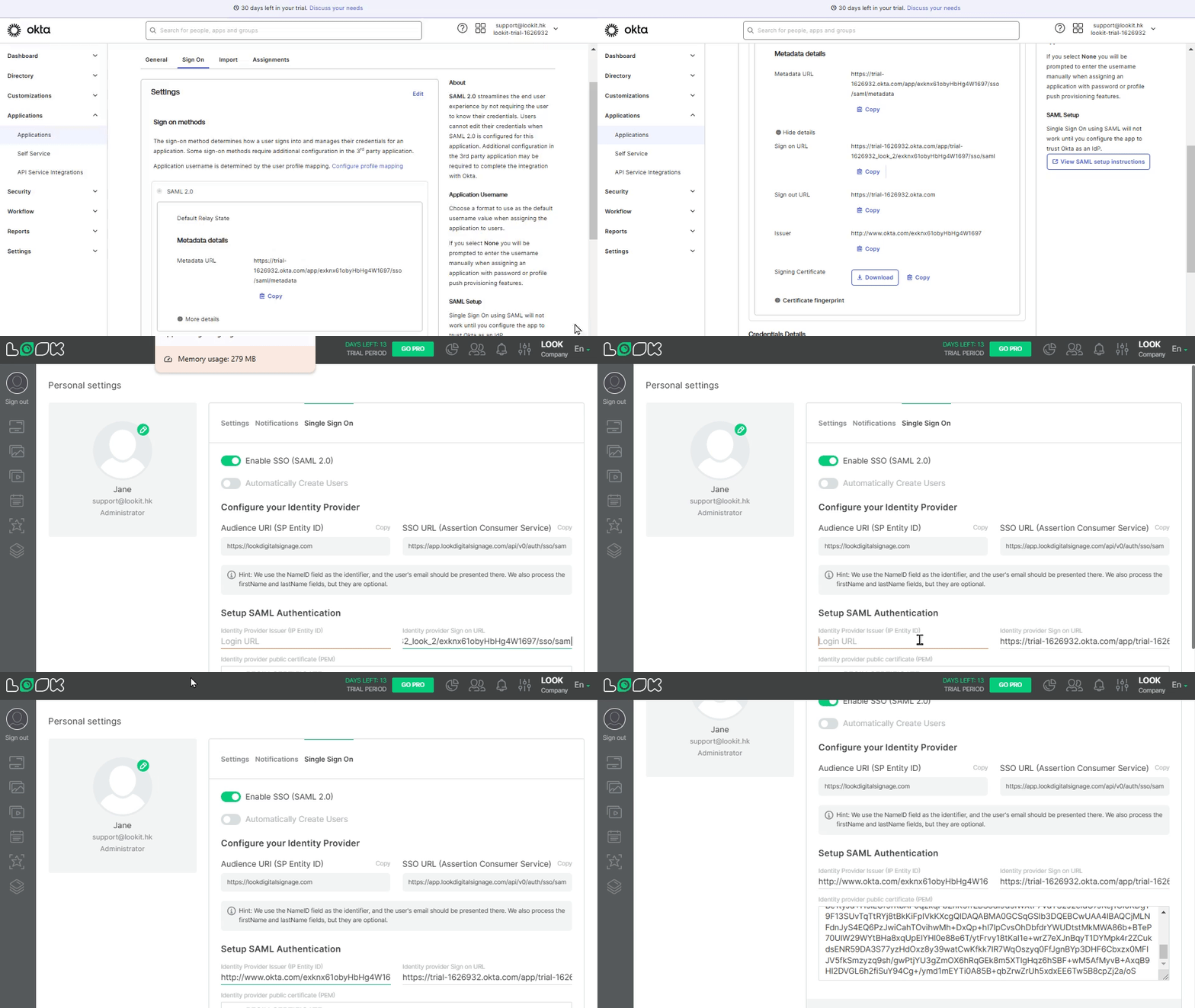
Vous pouvez également télécharger le certificat, l'ouvrir à l'aide de lecteurs de texte, copier le texte et le coller dans Certificat public du fournisseur d'identité champ dans l'onglet Paramètres personnels de Look.
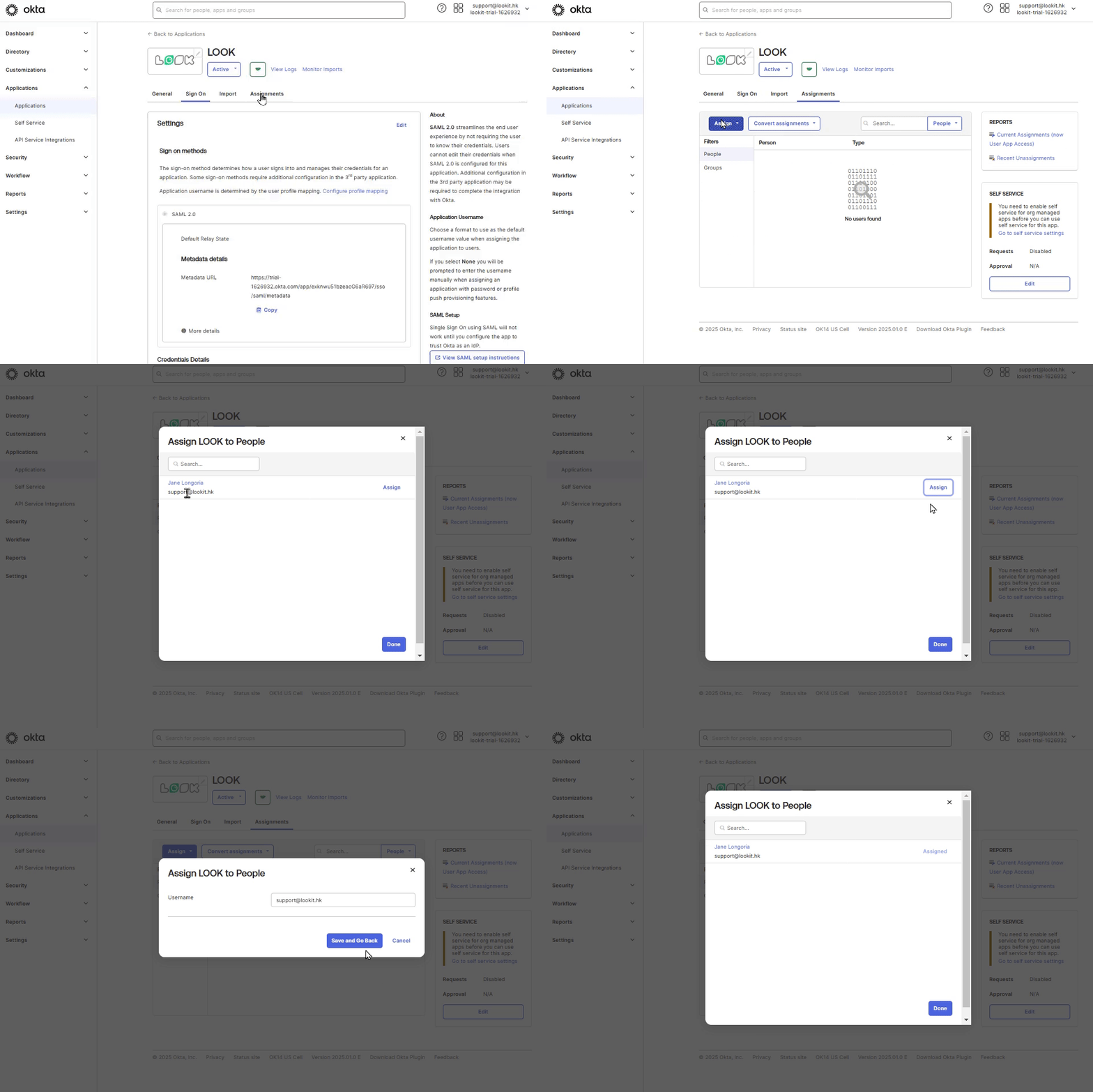
7. Dans OKTA dans Devoirs onglet, cliquez sur Attribuer bouton, puis sélectionnez Attribuer à des personnes. Sélectionnez un e-mail dans la liste des utilisateurs et cliquez sur Attribuez, enregistrez et revenez en arrière.
Remarque : l'utilisateur doit posséder un compte Look.
Retournez au compte Look, cliquez sur Déconnectez-vous, et sur la page de connexion, cliquez sur Connectez-vous avec SSO, saisissez l'adresse e-mail attribuée à OKTA, puis cliquez sur Connectez-vous avec Single Sign On.