Accès multi-utilisateurs
Pour accéder à l'écran multi-utilisateurs, cliquez sur le Utilisateurs icône dans la barre de navigation supérieure. Sur cette page, vous pouvez ajouter ou supprimer des utilisateurs et configurer leurs droits d'accès dans le Look CMS.

Ajouter un nouvel utilisateur
- Pour ajouter un nouvel utilisateur, cliquez sur le Ajouter un utilisateur bouton dans la barre de navigation de la page.
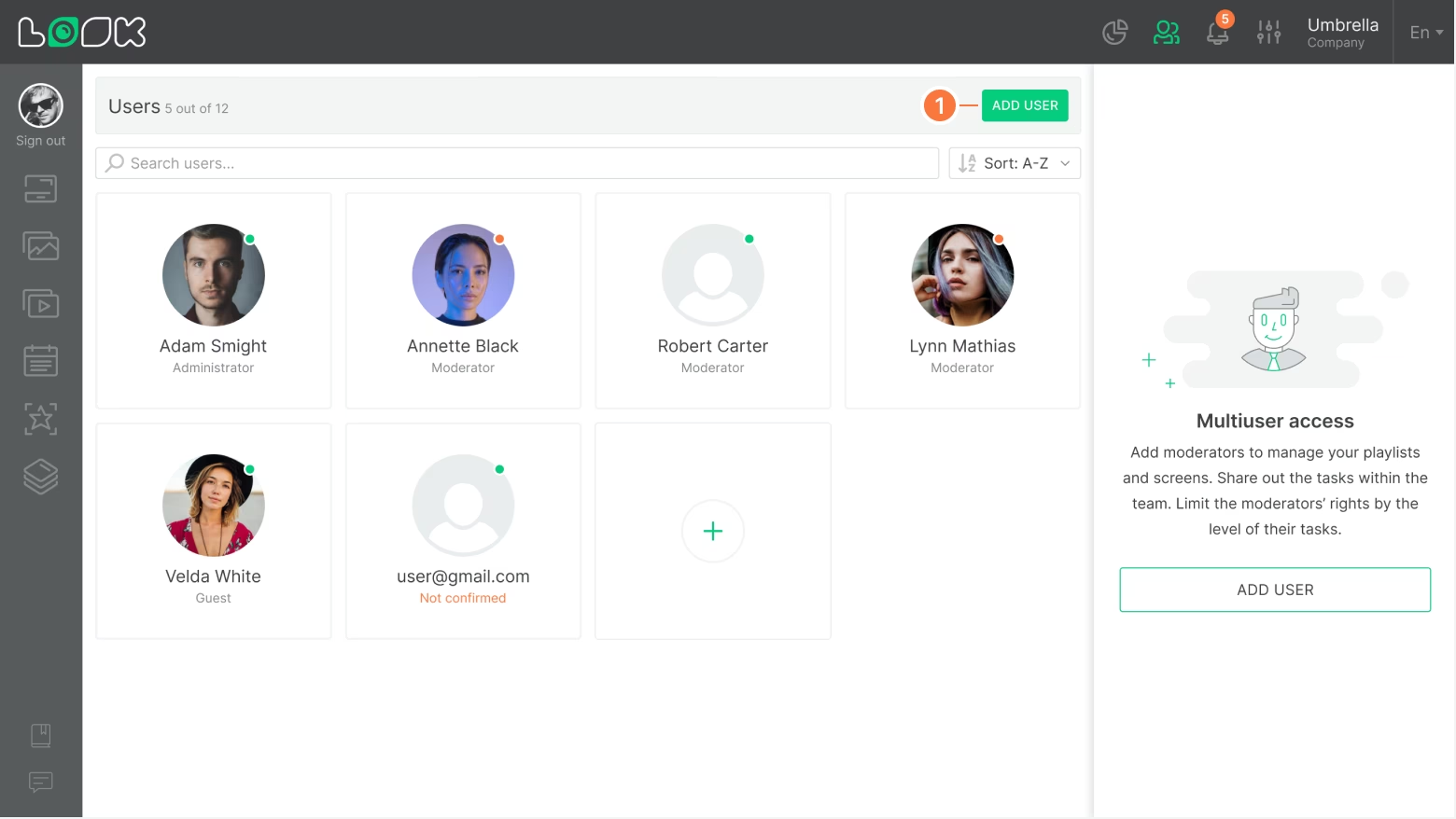
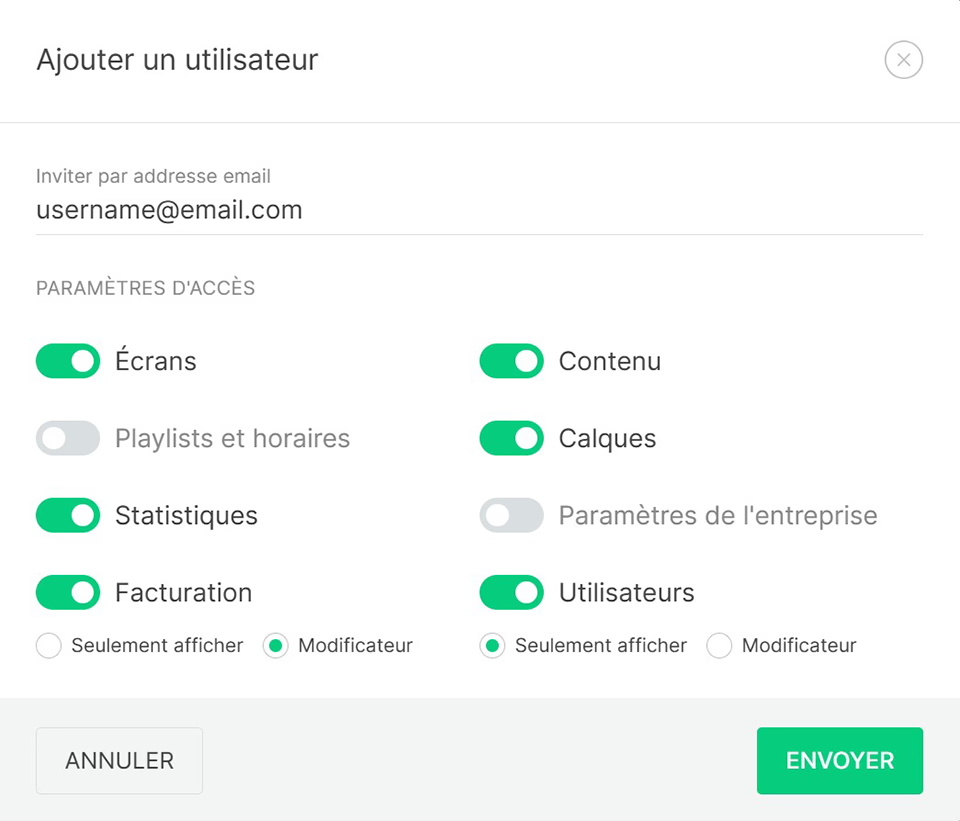
- Dans la fenêtre modale qui s'ouvre, entrez l'adresse e-mail d'un nouvel utilisateur, attribuez des autorisations, puis cliquez sur Envoyer bouton. Les droits d'accès peuvent être configurés et modifiés ultérieurement dans le Paramètres utilisateur.
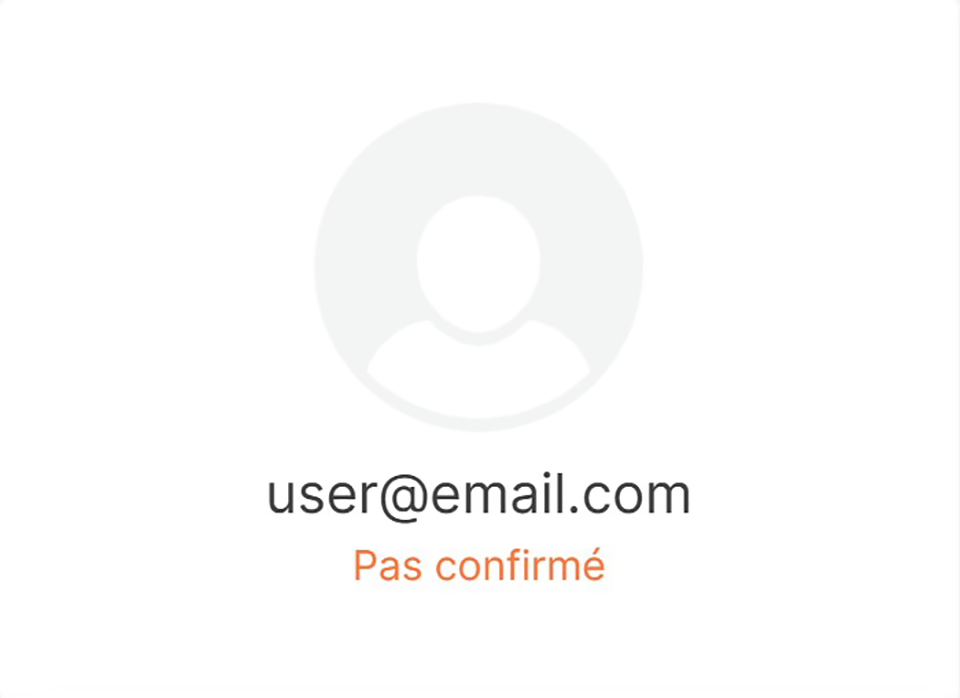
- Une fois l'invitation envoyée, l'utilisateur apparaîtra dans la liste comme non confirmé. Pour terminer le processus d'inscription, le nouvel utilisateur doit cliquer sur le lien envoyé à son adresse e-mail.
- En cliquant sur le lien dans l'e-mail d'invitation, il est nécessaire de créer un nouveau mot de passe, de spécifier un nom et de cliquer sur le S'enregistrer bouton.
Si un utilisateur possède déjà un Compte Look CMS, ils ne peuvent pas être ajoutés en tant que nouvel utilisateur avec la même adresse e-mail que celle enregistrée précédemment. Dans ce cas, l'utilisateur peut s'inscrire avec une adresse e-mail différente.
Les rôles et leurs limites
Le CMS Look possède trois rôles d'utilisateur principaux :
- Administrateur est un utilisateur qui a initialement constitué la société. L'administrateur dispose de droits d'accès complets et ne peut en aucun cas être supprimé ou restreint.
- Modérateur est un utilisateur invité autorisé à modifier au moins une section.
- Invité est un utilisateur invité qui n'a aucun droit de modification. Cet utilisateur ne peut effectuer que la visualisation.
Droits d'accès
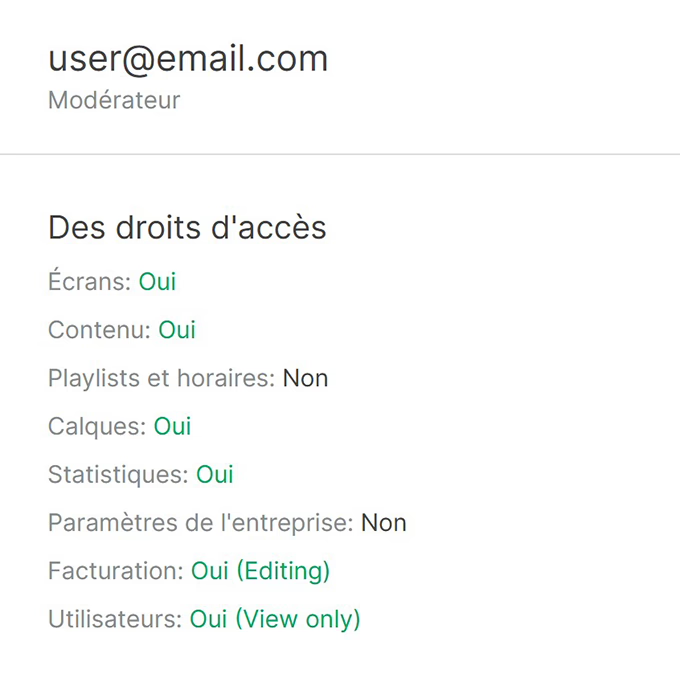
Tous les utilisateurs ont accès aux sections suivantes en mode Affichage : Écrans, Contenu, Playlists, Horaires, Dispositions d'écran, et Paramètres de l'entreprise. Pour chacune de ces sections, un utilisateur peut se voir attribuer des droits de modification. Facturation et Les utilisateurs sont initialement masqués. L'accès à ces sections peut être activé de deux manières : seulement afficher ou afficher et modifier. Accès à Statistiques ne peut être activé que dans mode d'affichage.
Accès à l'édition
- Écrans — un accès pour tout modifier paramètres de l'écran ou groupes d'écrans. Possibilité d'ajouter et de supprimer des écrans et des groupes. Possibilité d'ajouter et de supprimer des listes de lecture pour des écrans ou des groupes d'écrans.
- Contenu — accès pour modifier n'importe quel paramètres du contenu ou de l'application. Ajouter et supprimer des unités de contenu et des applications.
- Playlists et horaires— édition de listes de lecture et paramètres de planification, la possibilité d'ajouter et de supprimer du contenu et des applications dans les listes de lecture et les programmes, la possibilité d'ajouter et de supprimer des listes de lecture et des programmes.
- Calques — édition, ajout et suppression mises en page.
- Paramètres de l'entreprise — la possibilité de modifier n'importe quel paramètres de l'entreprise.
- Facturation — une capacité à modifier un plan de facturation, gérer l'abonnement, et rechargez le solde.
- Utilisateurs — accès aux paramètres des droits des autres utilisateurs, possibilité d'ajouter et de supprimer des utilisateurs, à l'exception de l'administrateur.
Paramètres des droits d'accès des utilisateurs
- Pour configurer ou modifier les droits des utilisateurs, rendez-vous sur Utilisateurs page et cliquez sur la carte de l'utilisateur dont vous souhaitez modifier les droits.
- Les paramètres de l'utilisateur sélectionné s'ouvriront dans le panneau de droite. Pour les modifier, il vous suffit d'activer ou de désactiver les curseurs correspondants, puis de cliquer sur Enregistrer bouton.
- Pour supprimer un utilisateur, cliquez sur Supprimer l'utilisateur bouton et confirmez la suppression dans la fenêtre modale ouverte.
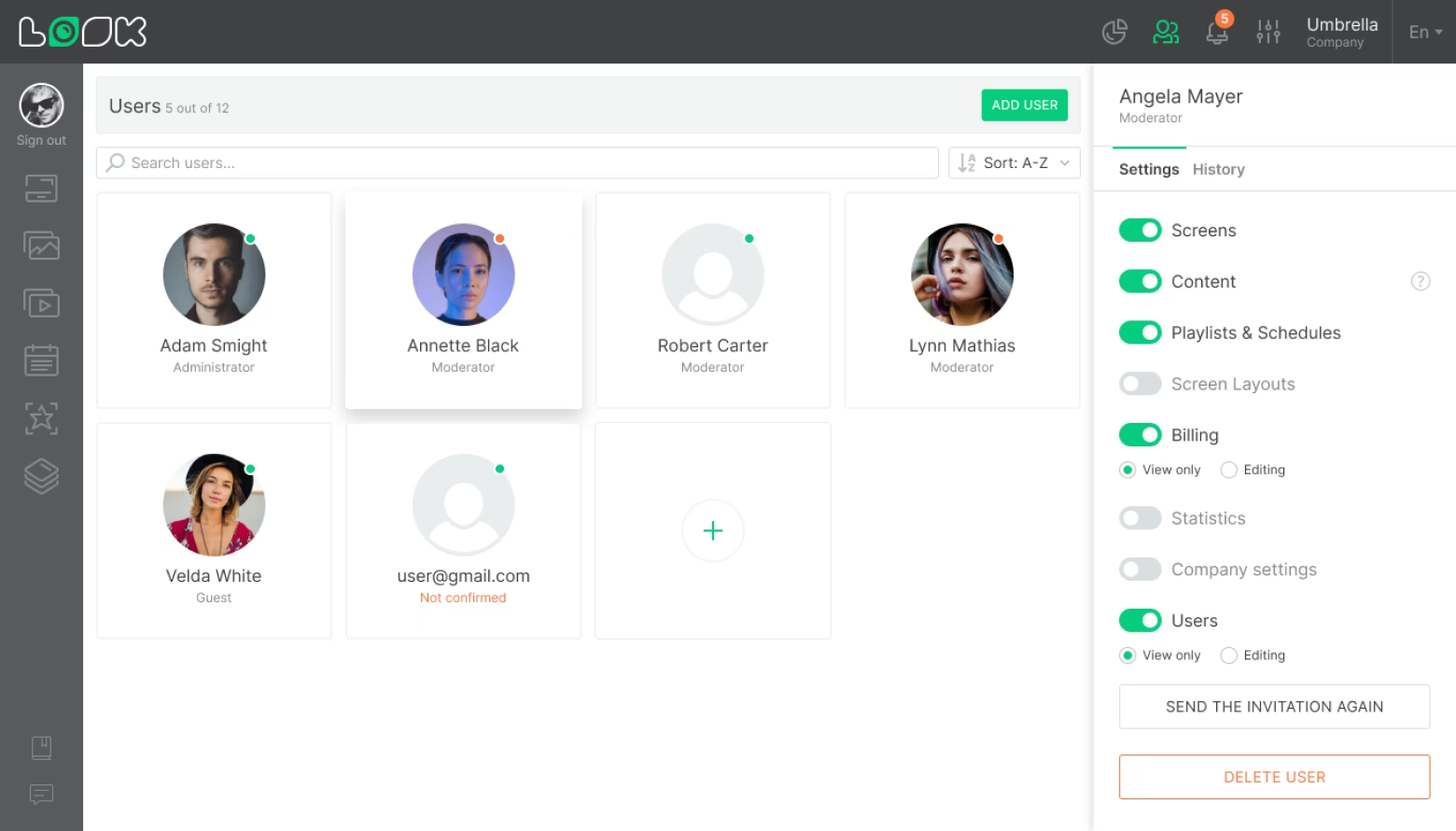
Si vous ne disposez pas des droits d'accès nécessaires pour modifier les paramètres utilisateur, ceux-ci apparaissent sous forme de liste non modifiable.