Accesso multiutente
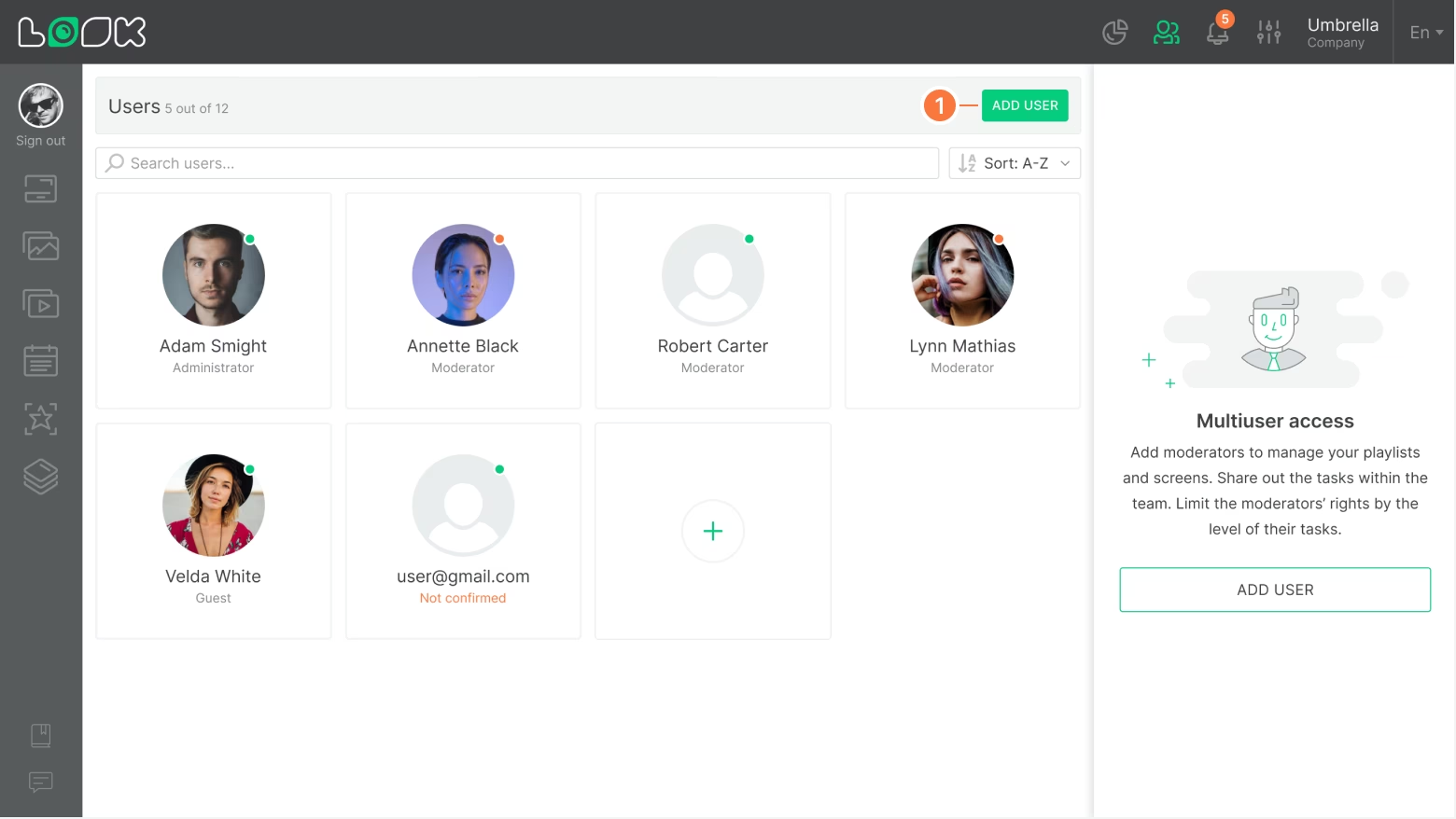
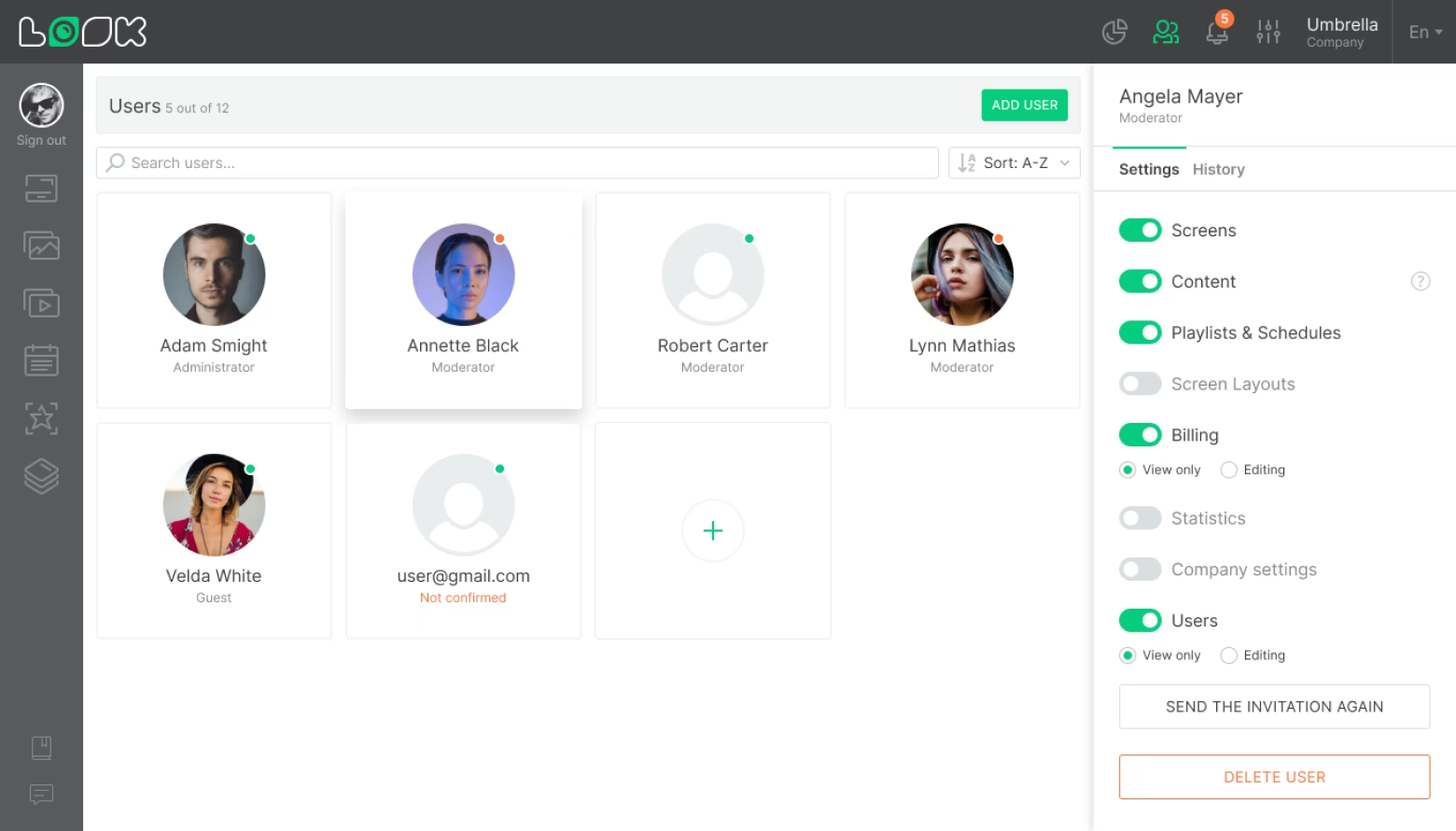
Per accedere alla schermata multiutente, fare clic su Utenti icona nella barra di navigazione superiore. In questa pagina puoi aggiungere o rimuovere utenti e impostare i loro diritti di accesso nel Look CMS.

Aggiungere un nuovo utente
- Per aggiungere un nuovo utente, fai clic su Aggiungere utente pulsante nella barra di navigazione della pagina.
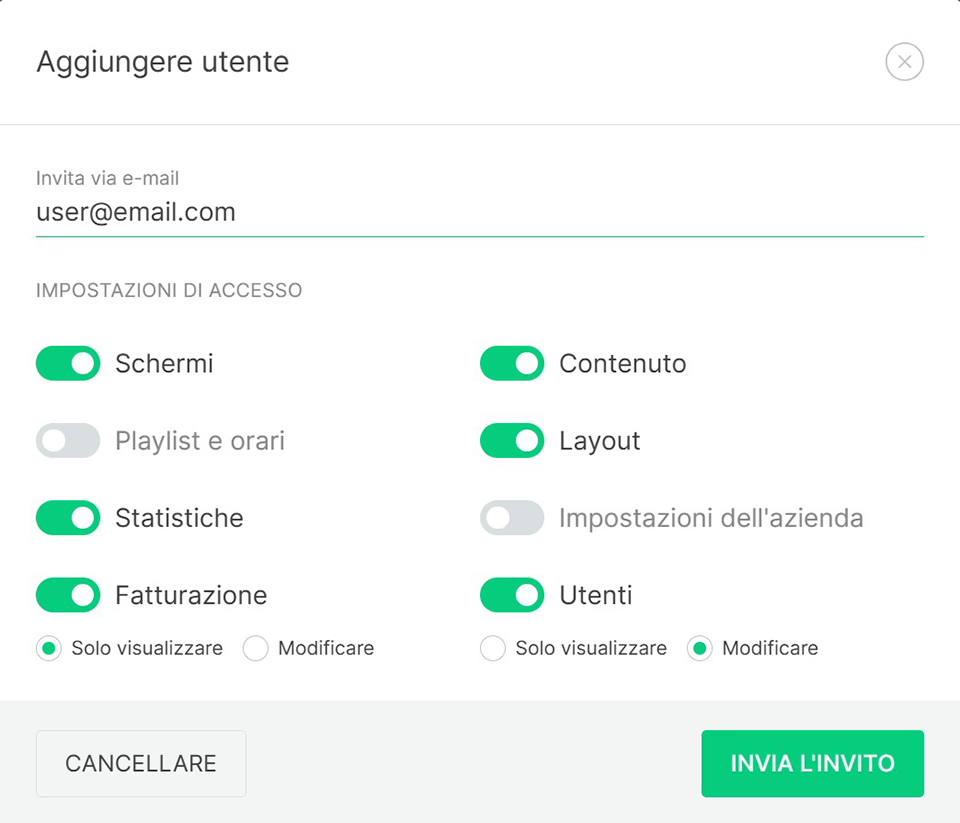
- Nella finestra modale che si apre, inserisci l'indirizzo email di un nuovo utente, assegna le autorizzazioni e fai clic su Invia l'invito pulsante. I diritti di accesso possono essere configurati e modificati successivamente nel Impostazioni utente.
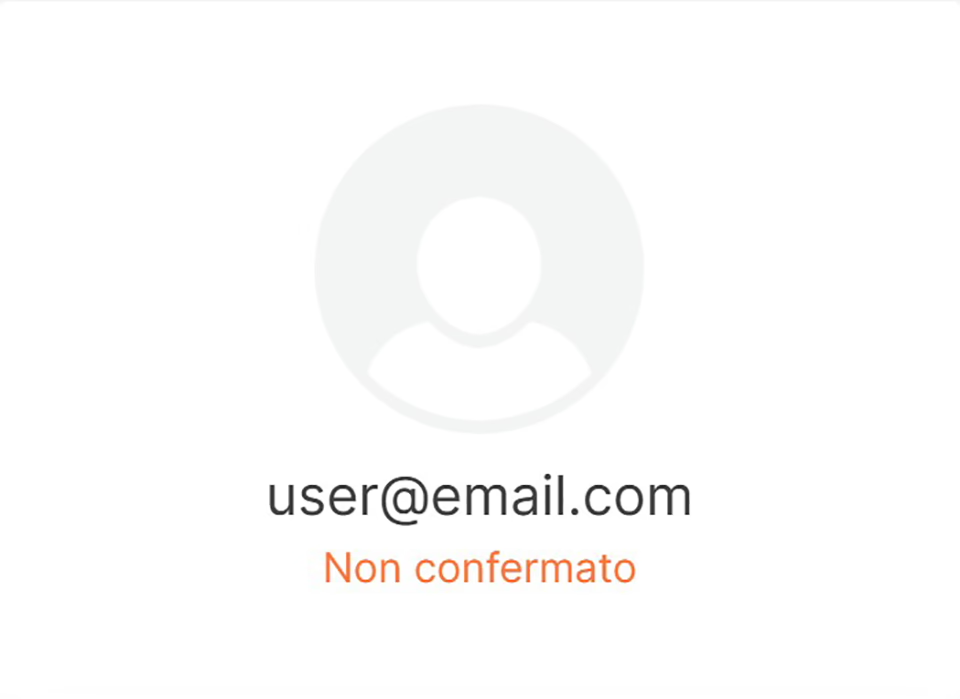
- Dopo aver inviato l'invito, l'utente apparirà nell'elenco come non confermato. Per completare il processo di registrazione, il nuovo utente deve fare clic sul collegamento inviato al proprio indirizzo e-mail.
- Facendo clic sul collegamento nel messaggio e-mail di invito, è necessario creare una nuova password, specificare un nome e fare clic su Registrati pulsante.
Se un utente ha già un account attivo Look account CMS, non possono essere aggiunti come nuovo utente con lo stesso indirizzo email registrato in precedenza. In questo caso, l'utente può registrarsi con un indirizzo email diverso.
Ruoli e loro limiti
Il CMS Look ha tre ruoli utente principali:
- Amministratore è un utente che ha inizialmente costituito l'azienda. L'amministratore ha i diritti di accesso completi e non può essere eliminato o limitato in alcun modo.
- Moderatore è un utente invitato che ha il permesso di modificare almeno una sezione.
- Ospite è un utente invitato che non ha alcun diritto di modifica. Questo utente può eseguire solo la visualizzazione.
Diritti di accesso
Tutti gli utenti hanno accesso alle seguenti sezioni in modalità Visualizzazione: Schermi, Contenuto, Playlist, Orario, Layout e Impostazioni dell'azienda Per ognuna di queste sezioni, a un utente possono essere concessi i diritti di modifica. Fatturazione e Utenti sono inizialmente nascosti alla visualizzazione. L'accesso a queste sezioni può essere abilitato in due modalità: solo visualizzare o visualizza e modifica. Accesso a Statistiche può essere abilitato solo in modalità di visualizzazione.
Accesso alla modifica
- Schermi — un accesso per modificare tutto impostazioni dello schermo o gruppi di schermate. Possibilità di aggiungere e rimuovere schermate e gruppi. Possibilità di aggiungere e rimuovere playlist per schermate o gruppi di schermate.
- Contenuto — accesso per modificare qualsiasi impostazioni del contenuto o dell'applicazione. Aggiungere e rimuovere unità di contenuto e applicazioni.
- Playlist e orari — modifica delle playlist e impostazioni di pianificazione, la possibilità di aggiungere e rimuovere contenuti e applicazioni all'interno di playlist e pianificazioni, la possibilità di aggiungere e rimuovere playlist e pianificazioni.
- Layout — modifica, aggiunta e rimozione layout.
- Impostazioni dell'azienda— la possibilità di modificare qualsiasi impostazioni aziendali.
- Fatturazione — una capacità di modificare un piano di fatturazione, gestire l'abbonamento e ricaricare il saldo.
- Utenti — accesso alle impostazioni dei diritti utente di altri utenti, possibilità di aggiungere e rimuovere utenti, ad eccezione dell'amministratore.
Impostazioni dei diritti di accesso degli utenti
- Per configurare o modificare i diritti degli utenti, vai alla Utenti pagina e fai clic sulla scheda dell'utente di cui desideri modificare i diritti.
- Le impostazioni per l'utente selezionato si apriranno nel pannello laterale destro. Per modificarli, è sufficiente attivare o disattivare i cursori corrispondenti e fare clic su Salvare pulsante.
- Per eliminare un utente, fai clic su Eliminare l'utente pulsante e conferma l'eliminazione nella finestra modale aperta.
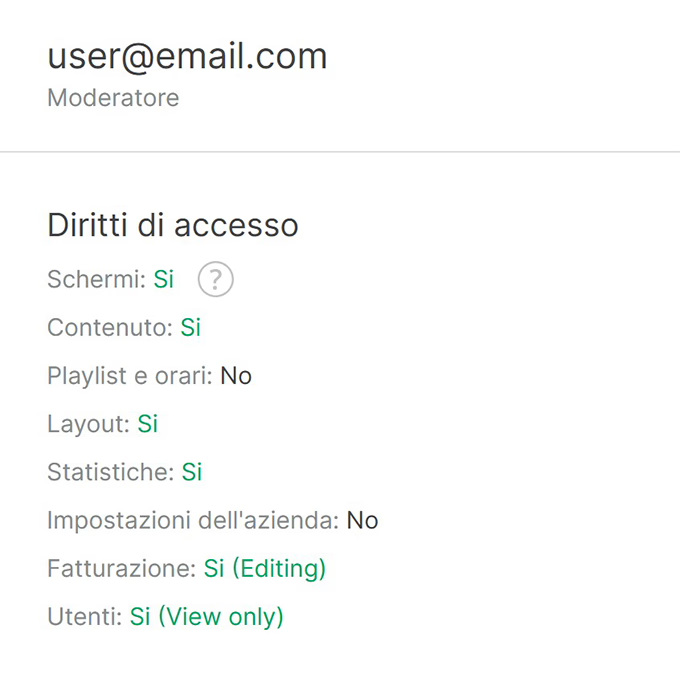
Se non disponi dei diritti di accesso per modificare le impostazioni utente, queste vengono visualizzate come un elenco non modificabile.