Crea e modifica playlist
Crea una playlist
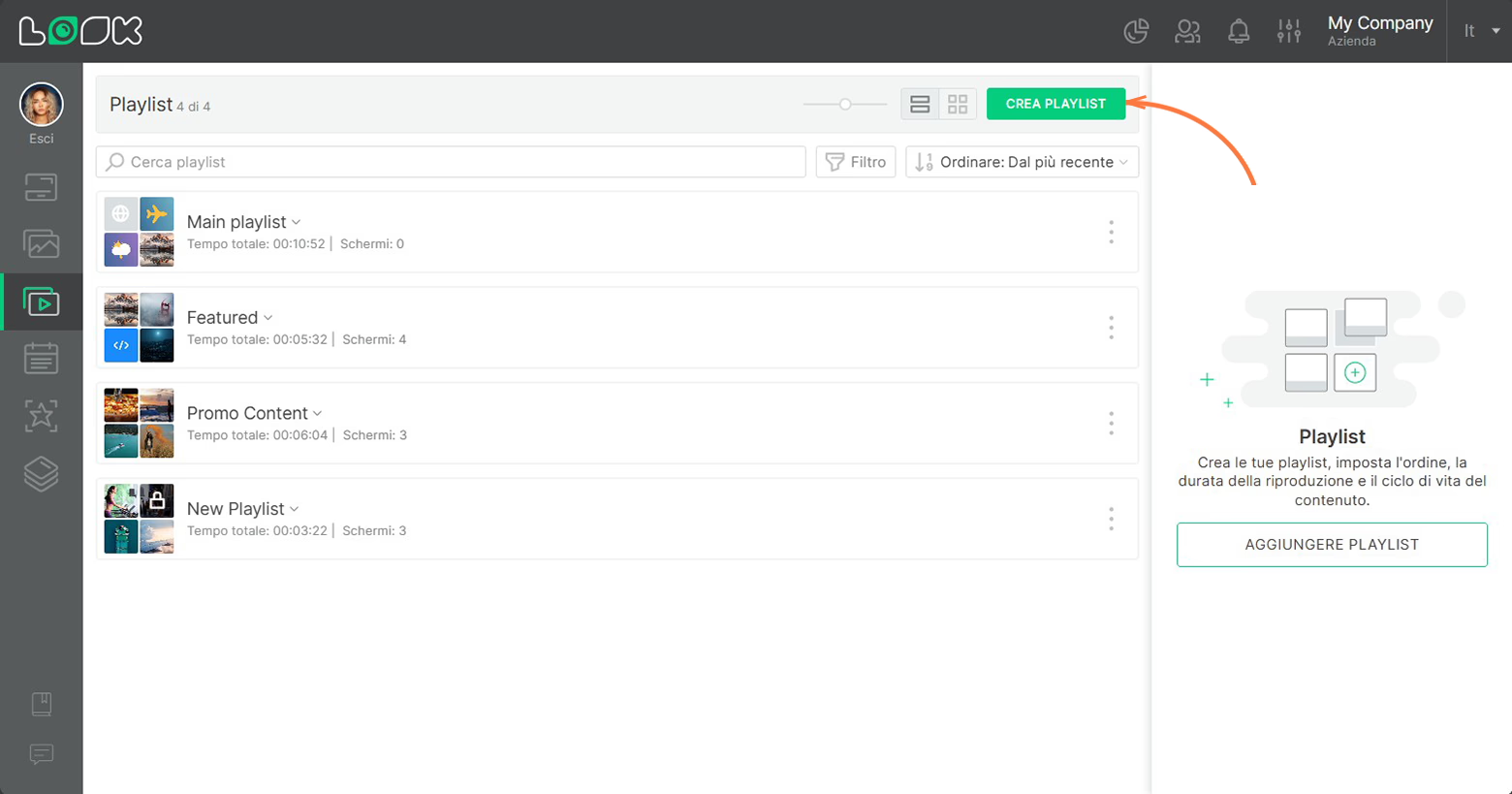
- Fare clic Crea playlist nel pannello di navigazione della pagina.
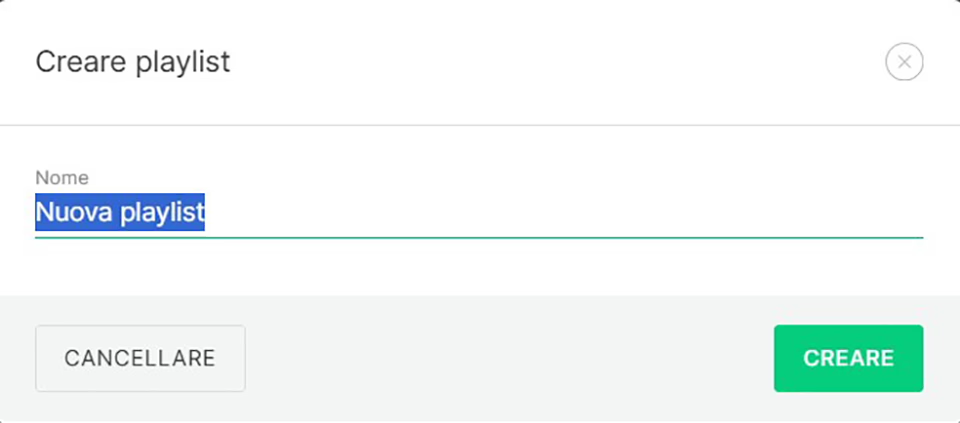
- Inserisci il nome di una nuova playlist nella finestra modale aperta.
- Fare clic Creare.
Aggiungere contenuti alla playlist
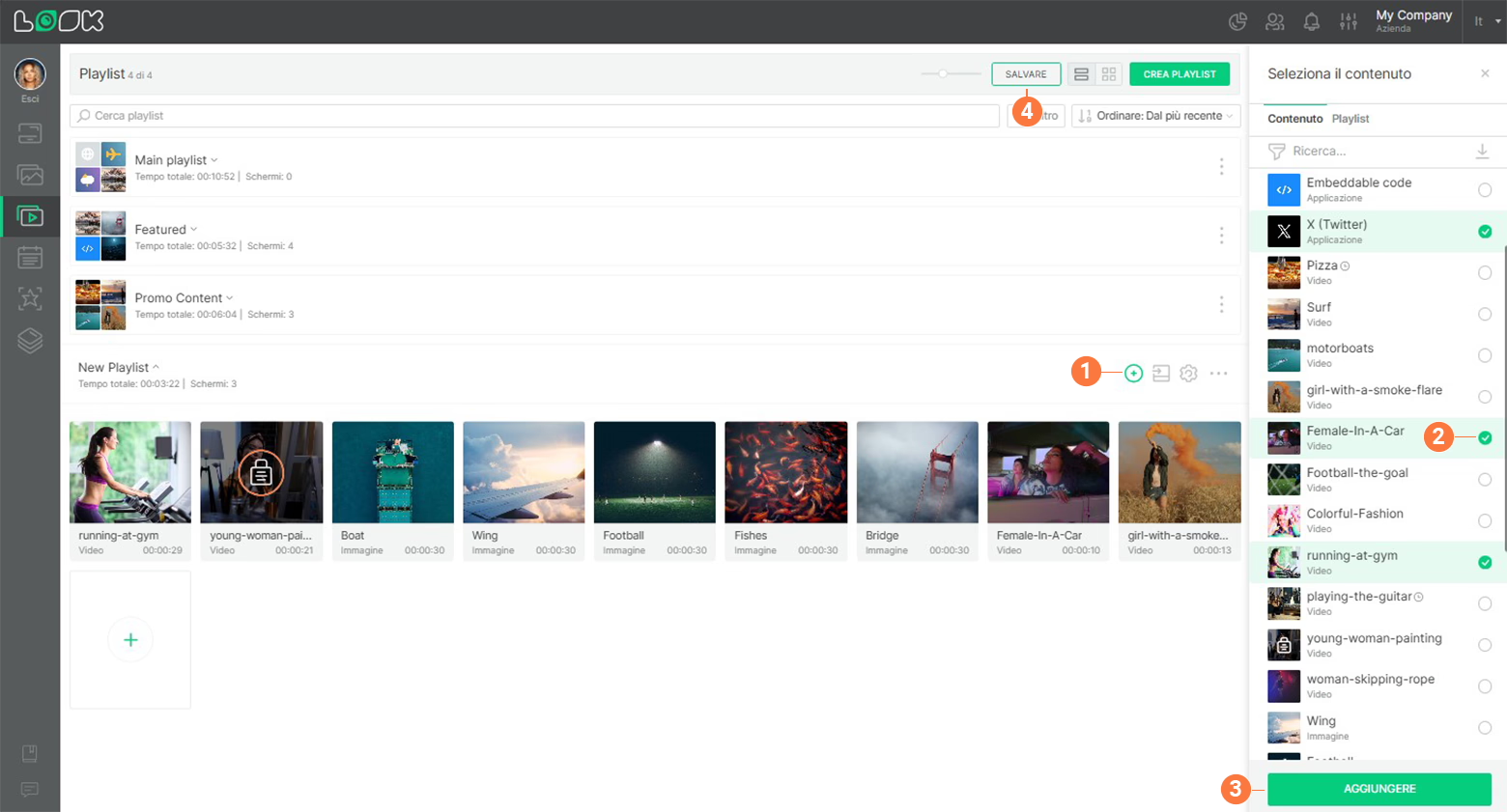
- Per aggiungere contenuti a una playlist, fai clic su Aggiungere contenuto icona nella riga con il nome della playlist.
- Nel pannello laterale destro si aprirà un elenco con contenuti e playlist disponibili. Evidenzia le unità di contenuto che desideri aggiungere. Quando aggiungi contenuti a una playlist, puoi filtrare o cercare il contenuto richiesto per nome, nonché caricare nuovi contenuti se non sono già presenti nell'elenco.

- Premere il Aggiungere o trascina il contenuto nell'area della playlist tenendo premuto il pulsante sinistro del mouse.
- Fare clic Salvare nella barra di navigazione in alto.
Quando aggiungi una playlist a un'altra playlist, non puoi aggiungere una playlist che contenga la playlist principale o se stessa a nessun livello.
Modifica della playlist
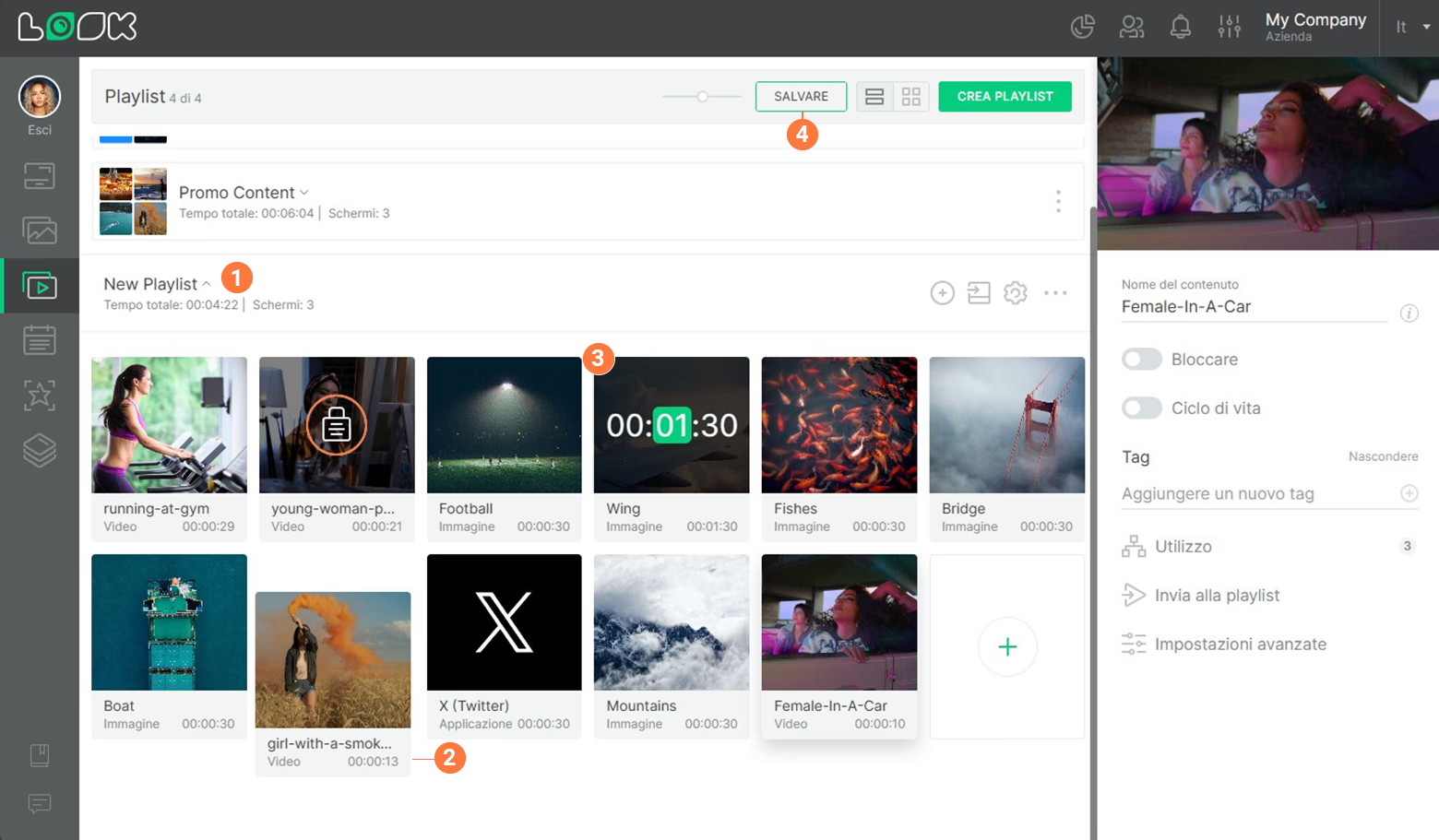
- Fai clic su un elemento della playlist per visualizzarne il contenuto.
- Imposta l'ordine di riproduzione dei contenuti trascinando e rilasciando le unità di contenuto tenendo premuto il pulsante sinistro del mouse.
- Regola la durata di riproduzione delle singole unità di contenuto. Inoltre è possibile impostare la durata predefinita in impostazioni aziendali.
- Fare clic Salvare nella barra di navigazione in alto.
Impostazioni generali della playlist
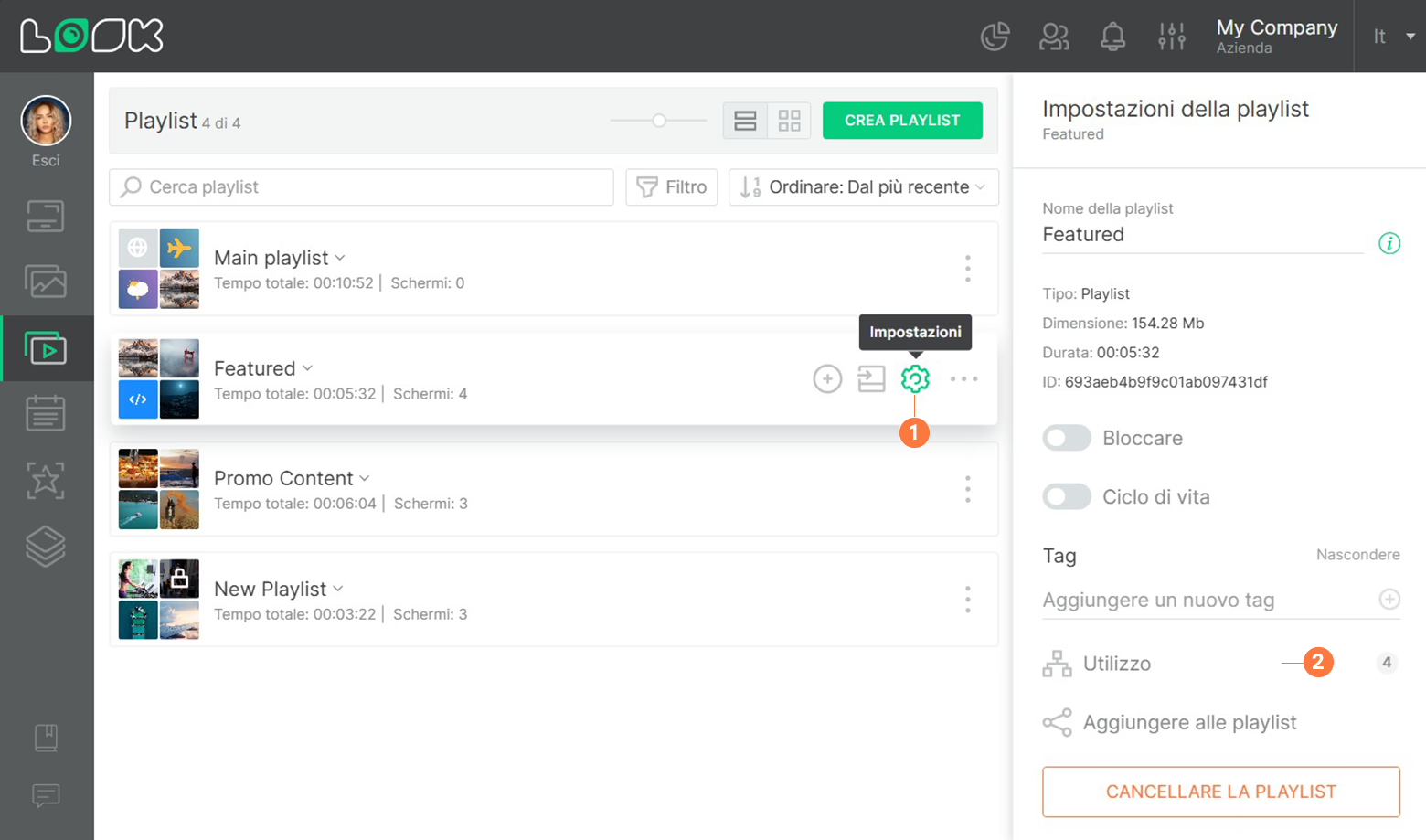
Se fai clic sulla playlist o sull'icona delle impostazioni sul lato destro della playlist, le impostazioni si apriranno nella barra laterale destra.
Informazioni e nome della playlist
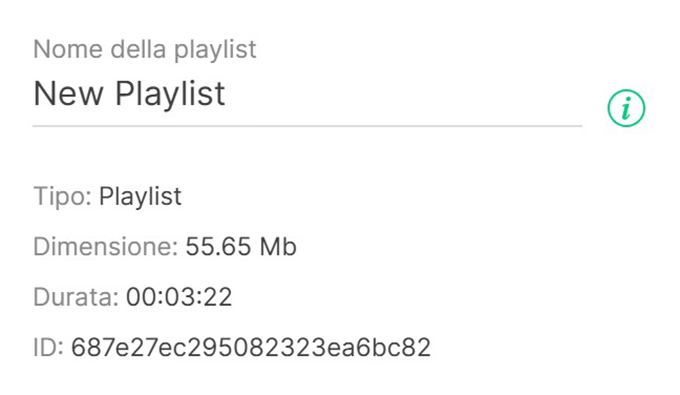
Nella parte superiore della barra laterale delle impostazioni, puoi cambiare il nome e visualizzare le informazioni sulla playlist facendo clic su «i» icona.
Blocco e durata delle playlist
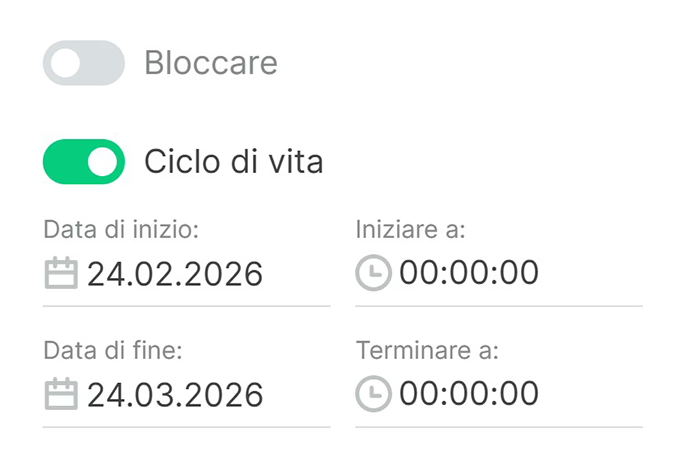
Playlist bloccata è una playlist che non ruota in tutte le playlist, i layout e la schermata iniziale. Allo stesso tempo, la playlist non viene rimossa dal sistema, dalle playlist o dalla schermata principale. La playlist mantiene tutte le impostazioni e le posizioni, ma diventa invisibile e esce dal flusso di riproduzione. Per bloccare o sbloccare una playlist, modifica lo stato di Bloccare cursore.
Ciclo di vita è un'impostazione per programmare il blocco delle playlist per un determinato periodo di tempo. Al termine del periodo di validità, la playlist verrà bloccata automaticamente. Per personalizzare la funzione di durata, abilita un cursore corrispondente e inserisci i valori per l'inizio e la fine della durata della playlist.
La playlist bloccata sarà contrassegnata da un'icona a forma di lucchetto e da uno sfondo rosso.

La playlist con attivazione a vita sarà contrassegnata da un'icona a forma di orologio. Quando punti sull'icona, apparirà un tooltip con un intervallo di tempo.

Tag della playlist
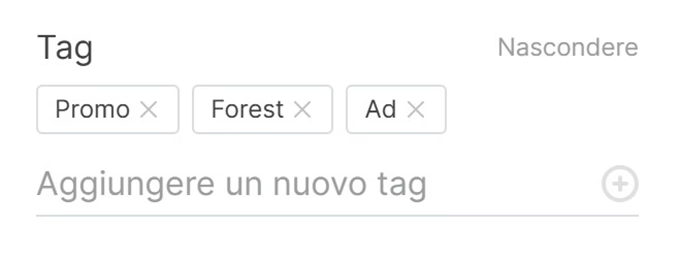
I tag consentono di filtrare e cercare rapidamente la playlist richiesta. Per aggiungere un tag alla playlist, inserisci il nome del tag che desideri assegnare e premi»+» icona o Entra. Per rimuovere un tag, fai clic sull'icona con una croce accanto al nome del tag.
Utilizzo della playlist
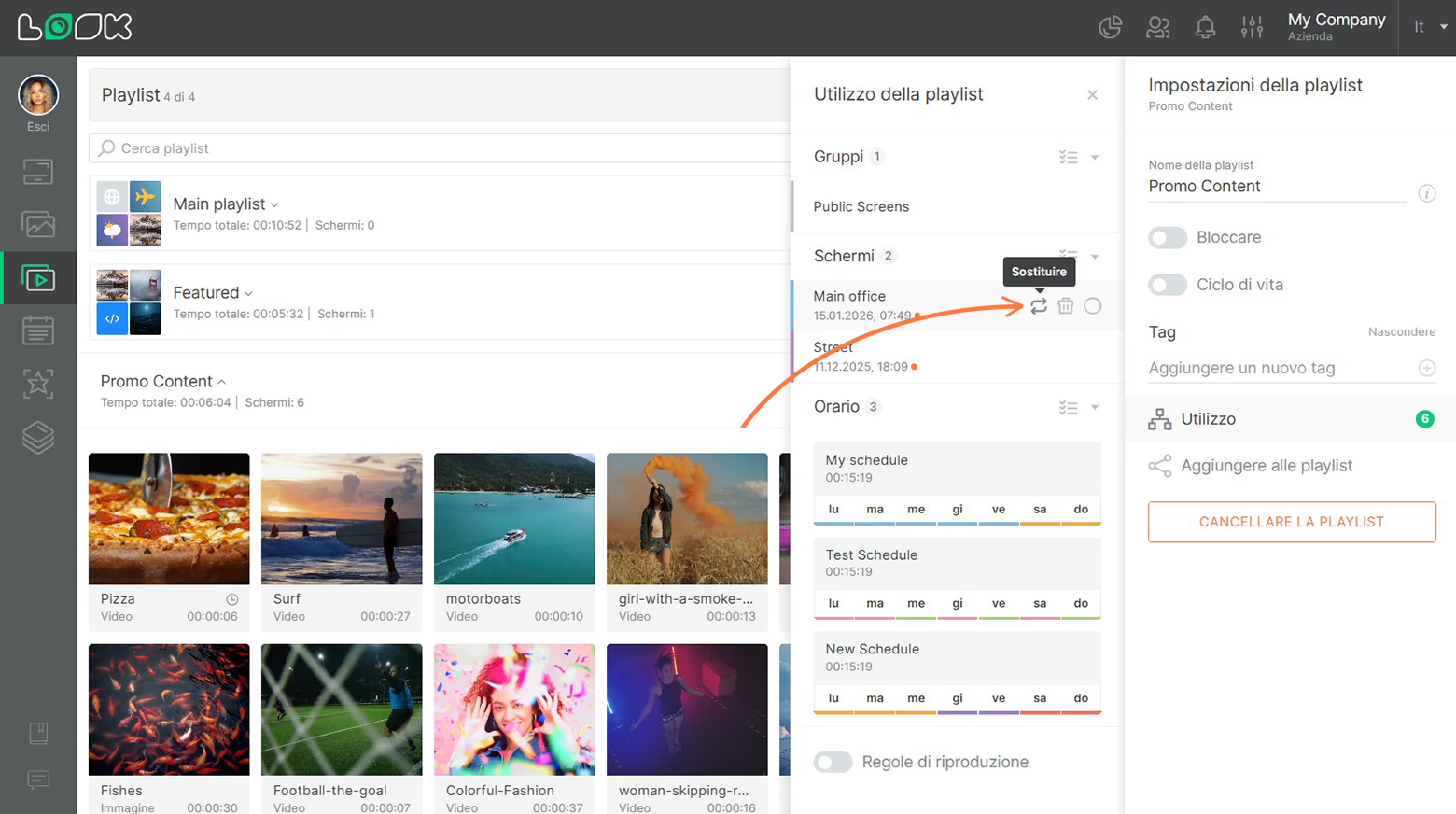
Cliccando sul Utilizzo pulsante nelle impostazioni della playlist, si aprirà una barra laterale aggiuntiva per visualizzare tutti i luoghi in cui viene utilizzata la playlist selezionata (playlist, layout e schermata iniziale). La playlist può essere sostituita o rimossa da una posizione specifica.
Sostituzione della playlist
- Per sostituire una playlist, fai clic su Sostituire il contenuto icona in cui si desidera sostituirlo.
- Nella barra laterale che si apre, seleziona il contenuto o elemento della playlist che dovrebbe essere riprodotto al posto di quello precedente.
- Fare clic Salvare.
Rimuovere una playlist da una posizione specifica
- Nel Utilizzo scheda, fai clic su Eliminare icona nel punto da cui desideri eliminare la playlist.
- Fare clic Salvare.
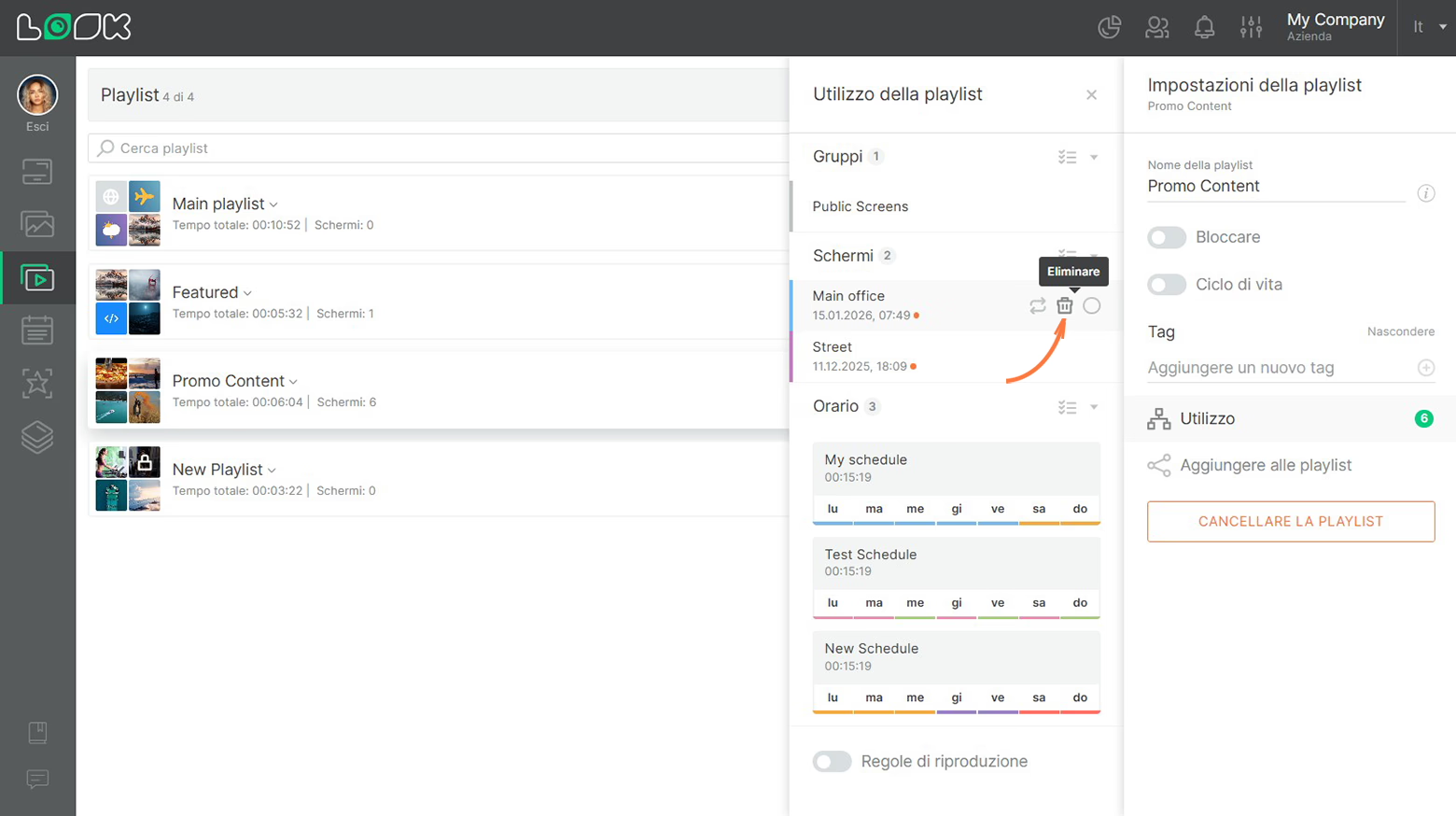
In questo caso, l'elemento della playlist non verrà rimosso dal sistema, verrà rimosso dalla posizione specificata
Scelta multipla
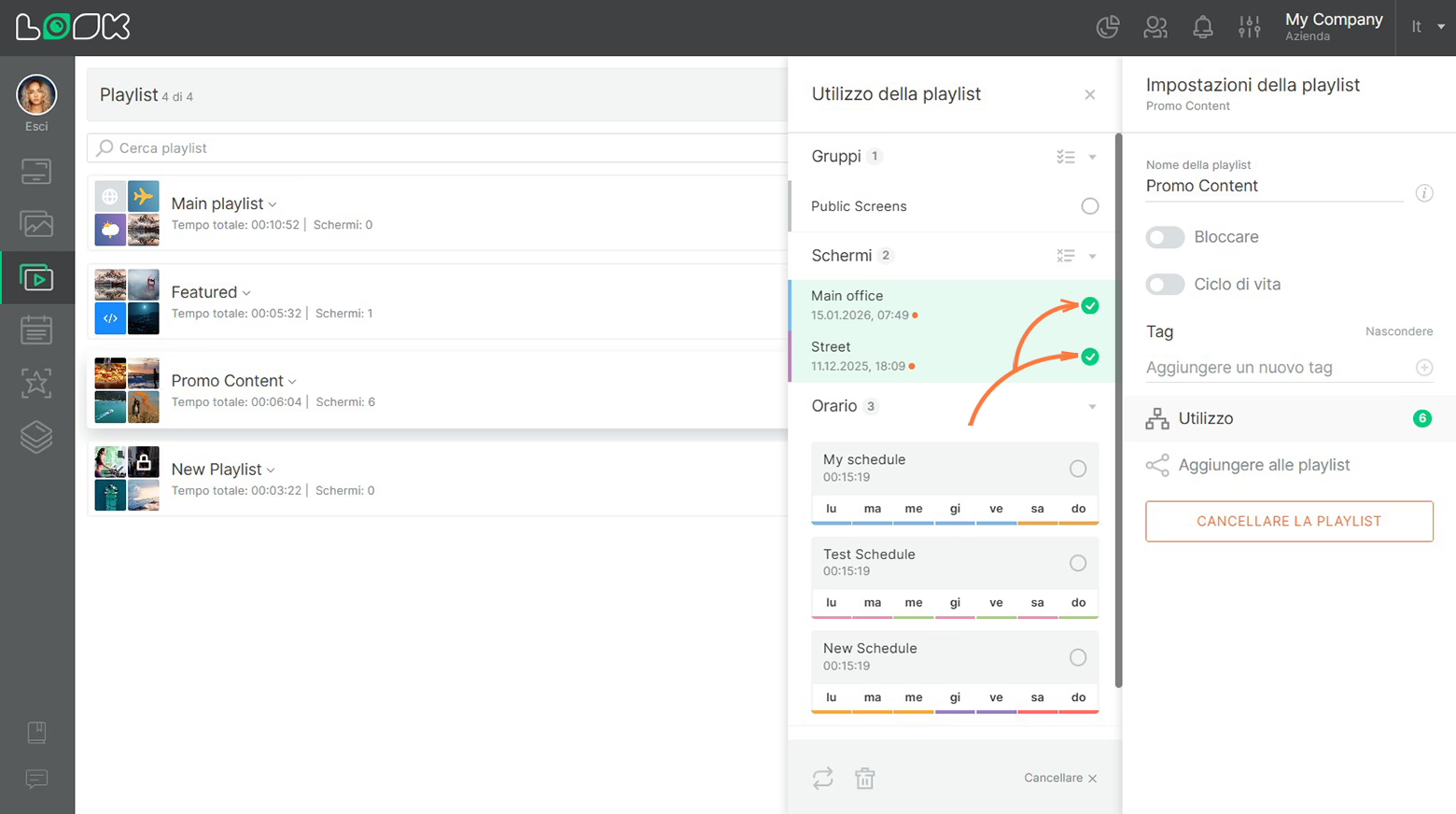
- Per eliminare o sostituire una playlist in più punti contemporaneamente, selezionali selezionando il necessario Selezionare caselle di controllo (o fai clic sul Selezionare tutto icona accanto all'intestazione dell'elenco).
- Seleziona l'azione richiesta (sostituisci o rimuovi) dal menu a tendina in basso.
- Fare clic Salvare.
Regole di riproduzione
L'impostazione consente di escludere un elemento della playlist dalla riproduzione a seconda dello schermo o del gruppo. A seconda dell'impostazione, il contenuto può essere riprodotto o meno su determinate schermate.
Impostazioni delle regole di riproduzione
- Apri le impostazioni della playlist e fai clic su Utilizzo pulsante,
- Abilita il Regole di riproduzione interruttore,
- Seleziona una regola di riproduzione (usa o non usa),
- Seleziona i tag delle schermate rispetto ai quali vuoi applicare la regola o aggiungere un nuovo tag,
- Fare clic Salvare.
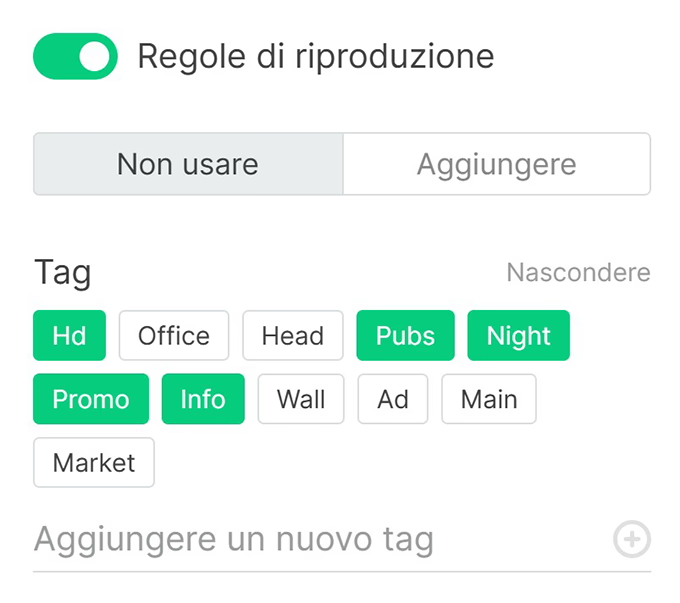
Se aggiungi un nuovo tag, questo sarà contrassegnato da un badge rosso nell'angolo in alto a destra. Ciò significa che questo tag non è stato ancora assegnato a nessuna schermata. Per applicare questa regola, è necessario aggiungere lo stesso tag allo schermo rispetto al quale si desidera applicare la regola di riproduzione.
Aggiungere una playlist a una playlist
Utilizzando le impostazioni della playlist, è possibile inviare immediatamente un elemento della playlist selezionato alle playlist richieste.
- Per fare ciò, fai clic su Aggiungere alle playlist pulsante.
- Una barra laterale aggiuntiva mostrerà le playlist disponibili.
- Clicca sul»+«icona accanto al nome della playlist in cui desideri aggiungere contenuti. Il contatore a sinistra dell'icona con un»+il segno «indica quante volte l'elemento della playlist è stato aggiunto alla playlist.
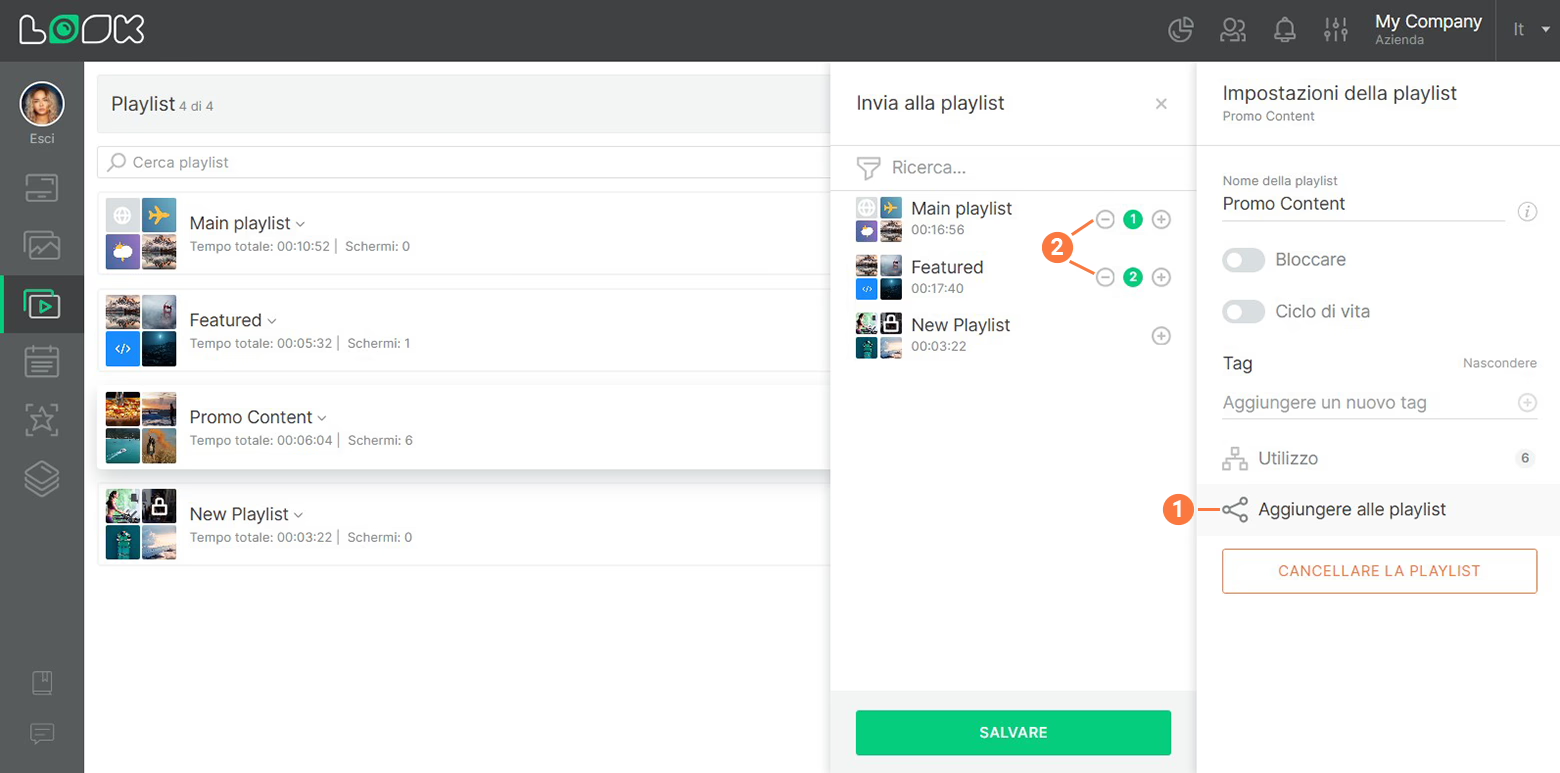
Puoi aggiungere playlist alle playlist più volte. La playlist viene aggiunta automaticamente alla fine della coda della playlist.
Rimozione della playlist
Per eliminare un elemento della playlist, premere il pulsante Cancellare la playlist pulsante e conferma l'eliminazione nella finestra modale.
