Configurações da empresa
Para abrir as configurações da empresa, clique no ícone na barra de navegação superior à esquerda do nome da empresa.

Nas configurações da empresa, você pode alterar o nome da empresa, escolher um setor, visualizar informações básicas sobre a empresa, personalizar a tela inicial, definir a duração padrão da reprodução e a vida útil do conteúdo, abrir o acesso a aplicativos de terceiros, descobrir a chave da API para Ações, defina o código de segurança e acesse Gerenciar assinatura.
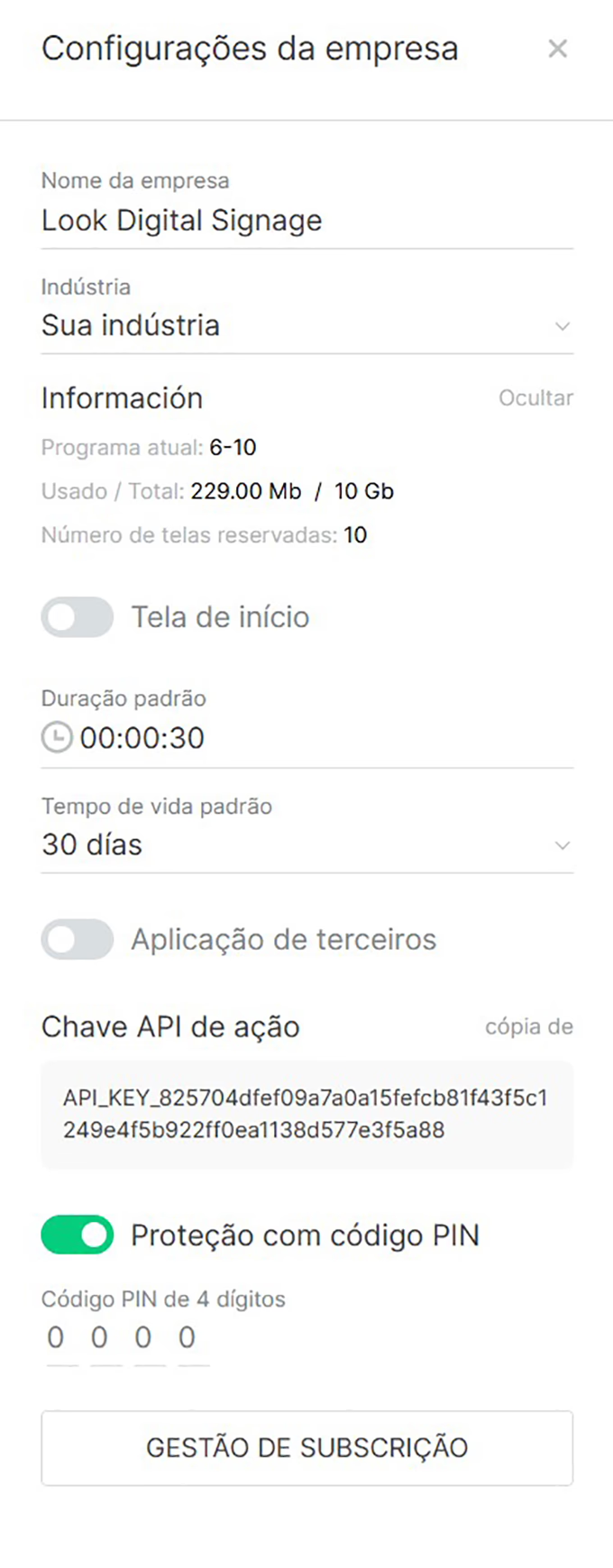
Personalização da tela inicial
A tela inicial é uma unidade de conteúdo que será exibida em todas as suas telas quando não houver playlists programadas e quando o aplicativo estiver sendo iniciado.
- Para personalizar sua tela inicial, clique no Tela de início botão e, em seguida, clique em Agregar conteúdo.
- Na barra lateral adicional que se abre, selecione uma unidade de conteúdo.
- Clique no Guardar botão no painel de configurações da empresa.
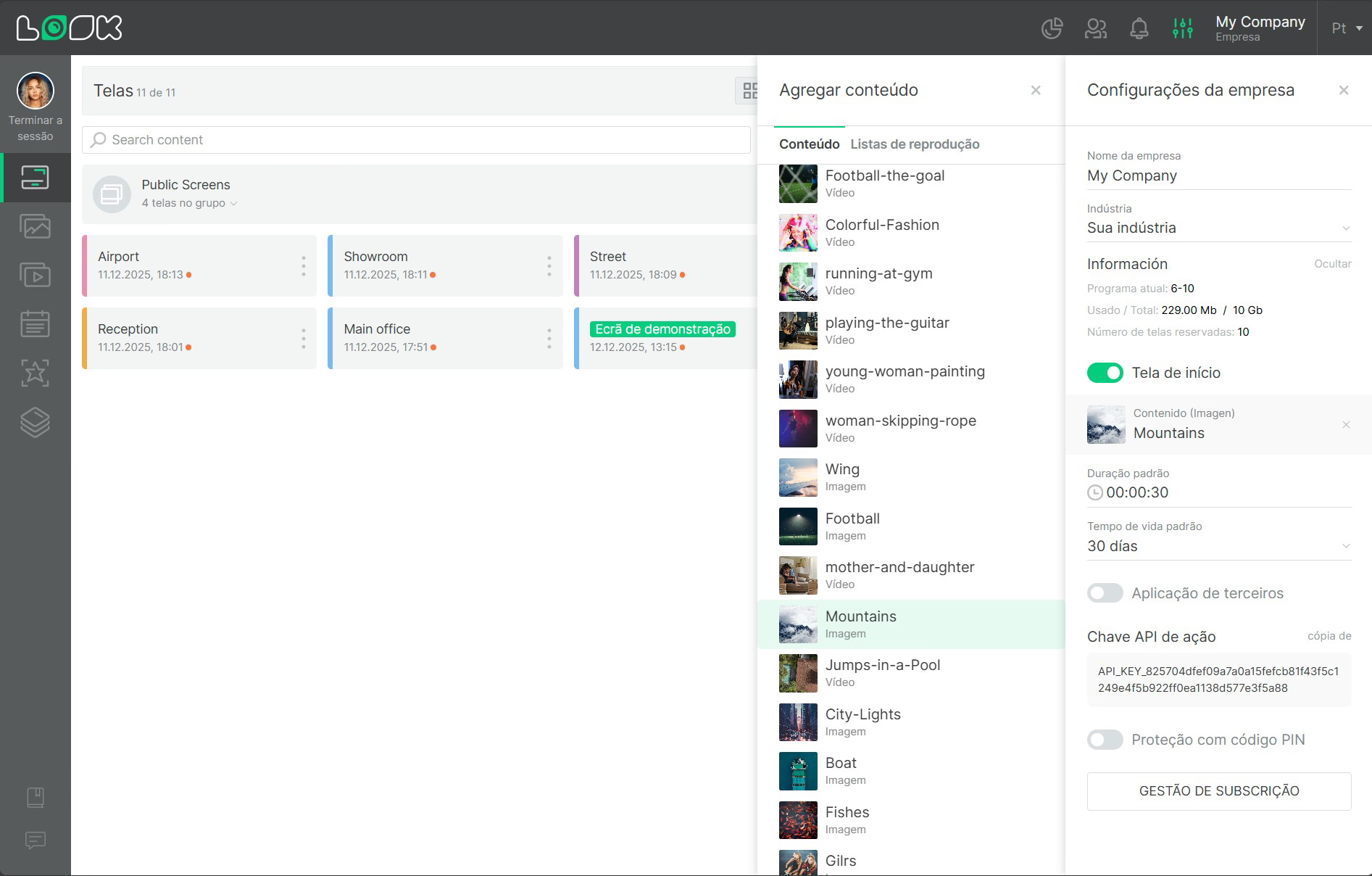
Duração padrão
Quando você adicionar conteúdo a uma playlist, ele está configurado para ser reproduzido por 30 segundos por padrão. Você pode alterar esse parâmetro alterando a hora na entrada com o mesmo nome.
Mudando duração da reprodução de conteúdo não está disponível para conteúdo que tenha seu próprio período de tempo (por exemplo, conteúdo de vídeo e áudio).
Vida útil padrão
Na Configurações de conteúdo, você pode definir o período após o vencimento do qual o conteúdo será bloqueado (excluído da rotação de playlists, tela inicial ou layout). A vida útil padrão é de 30 dias. Você também pode alterar esse parâmetro em uma área de entrada correspondente na Configurações de conteúdo.
Aplicativo de terceiros
A função permite iniciar um aplicativo de terceiros, que deve ser pré-instalado, após tocar na tela.
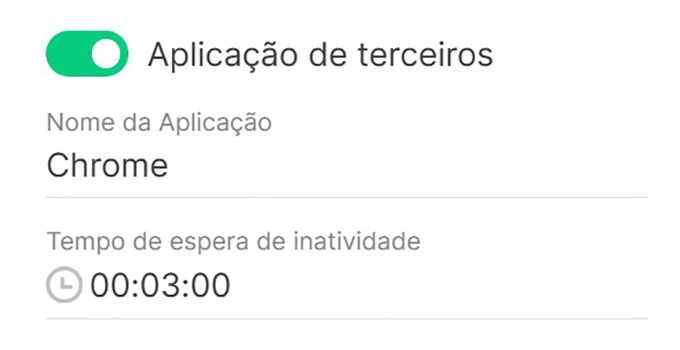
- Para fazer isso, clique no Aplicação de terceiros botão.
- Insira o nome do aplicativo que você deseja executar ou o nome do pacote, por exemplo, Chrome ou com.android.chrome.
- Insira o prazo após o qual o aplicativo de terceiros deve ser fechado e o aplicativo Look reabrirá. Esse parâmetro será lançado quando não houver interação com a tela.
- Clique no Guardar botão.
Código de segurança
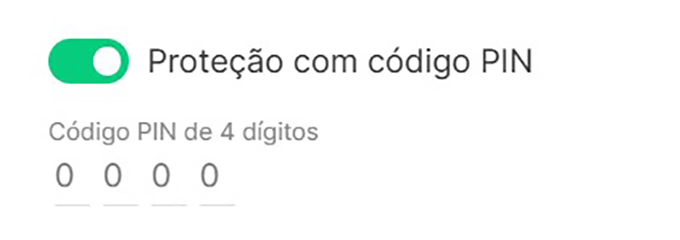
- Ative a configuração para permitir o acesso às configurações do dispositivo somente após inserir o código de segurança.
- Insira seu próprio código de 4 dígitos.
- Clique no Guardar botão.