
Guía de precios de señalización digital: lo que los compradores deben saber en 2026
July 21, 2026
January 13, 2025
por
Ilya Zorokhovich


🌍 Más de 120 Países



Win 7+
La aplicación Look funciona en cualquier dispositivo Windows con Windows 10 o superior, sin necesidad de actualizar el hardware para lanzar tu primera pantalla
Fuente: Requisitos técnicos de Look DS
1 → ∞
pantallas gestionables desde un único panel de control CMS en la nube: empieza con un PC, escala a miles de ubicaciones
Capacidad de la plataforma Look DS
< 30 min
para instalar la aplicación Look en tu dispositivo Windows, emparejar la pantalla y publicar tu primera lista de reproducción programada
Fuente: Datos de incorporación de Look DS
0
visitas in situ necesarias para actualizar el contenido: toda la programación, publicación y monitoreo de dispositivos se gestiona de forma remota
Gestión remota de Look DS
¿Qué es la cartelería digital para Windows?
La cartelería digital para Windows es una configuración que muestra contenido multimedia utilizando un dispositivo Windows, como un PC, un portátil o un reproductor multimedia dedicado — como motor de reproducción. Puedes reutilizar dispositivos existentes o implementar nuevos, conectándolos a una red digital unificada. Dado que Windows es un estándar en la mayoría de los entornos de TI corporativos, este enfoque se basa en una infraestructura que tu equipo ya sabe cómo mantener.
La principal ventaja es la flexibilidad.
A diferencia de los ecosistemas de hardware cerrados y propietarios, la cartelería basada en Windows se integra con una enorme variedad de pantallas y plataformas de software. Esto te permite elegir el hardware exacto que se ajusta a tu presupuesto, al mismo tiempo que aprovechas software profesional de cartelería digital para gestionar tus mensajes desde cualquier lugar.
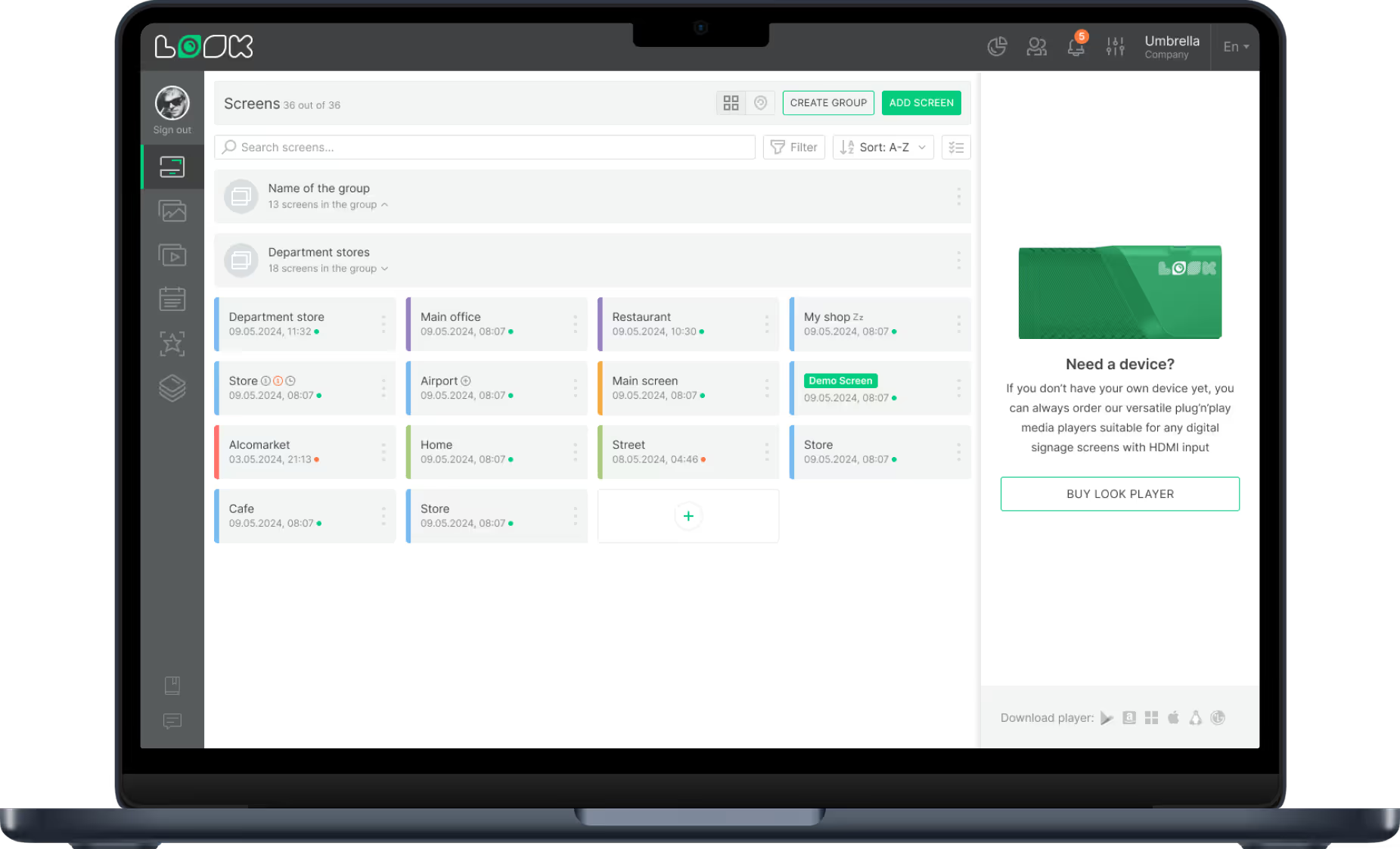
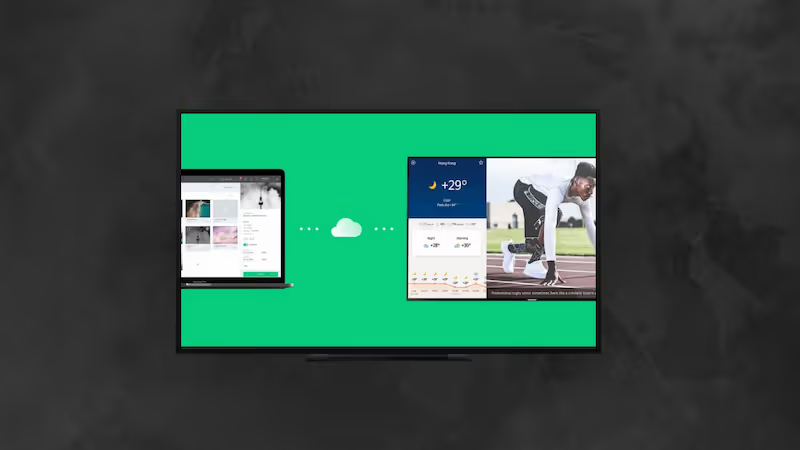
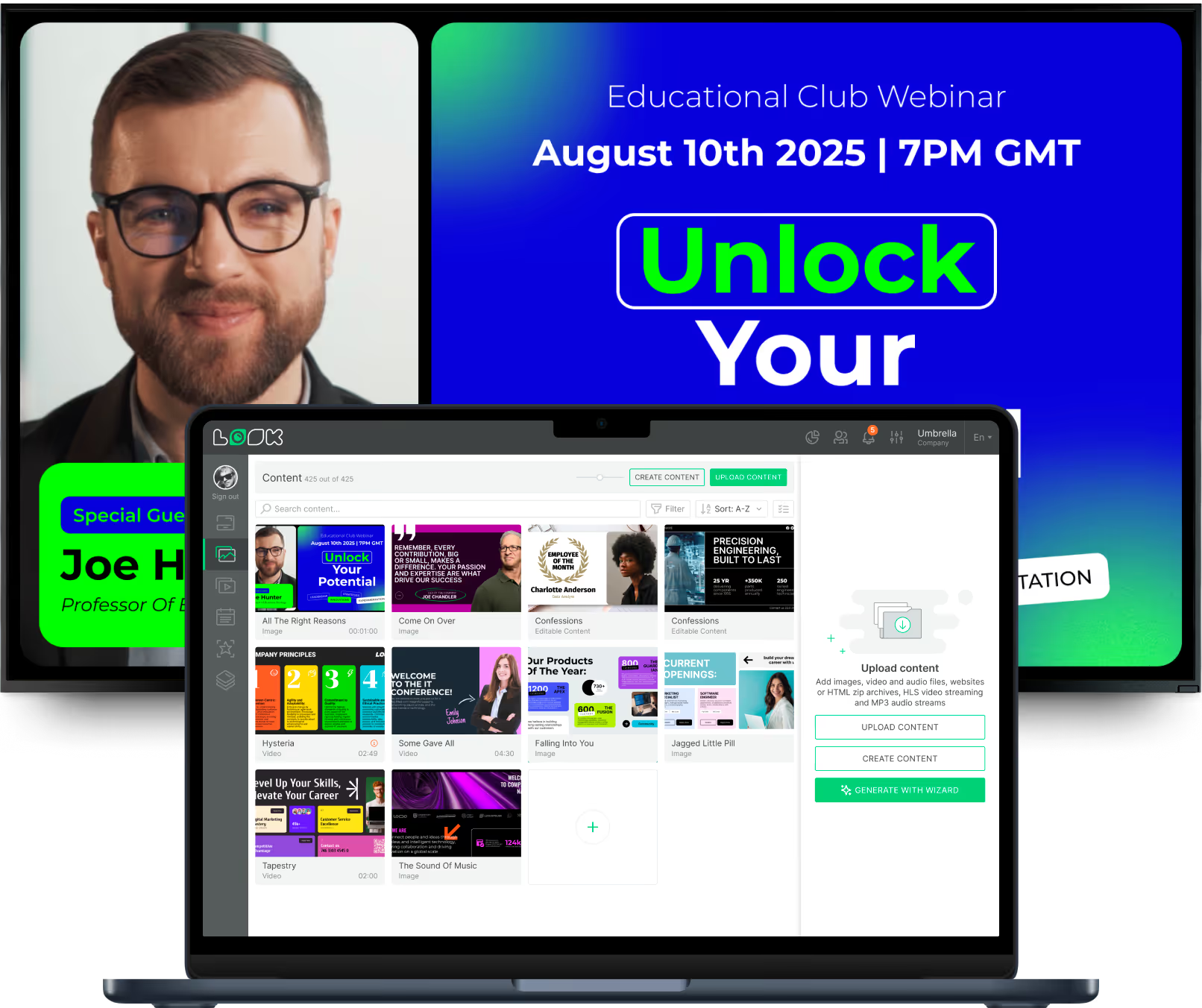
Una vez instalada la aplicación Look en tu dispositivo Windows, se vincula a tu panel de control en la nube. Desde allí, puedes subir archivos, diseñar diseños y publicar contenido en una sola pantalla o en miles de ubicaciones simultáneamente, todo de forma remota, sin necesidad de visitas in situ.

Hardware propietario caro
Actualizaciones con unidad USB in situ
Zona de contenido estático única
Altos costes de impresión y mano de obra
Pantalla en blanco por fallo de red

Actualizaciones remotas en la nube al instante
Actualizaciones remotas en la nube al instante
Diseños dinámicos multizona
Prueba de reproducción y monitoreo en vivo
El almacenamiento en caché sin conexión mantiene las pantallas activas

3 componentes principales
1
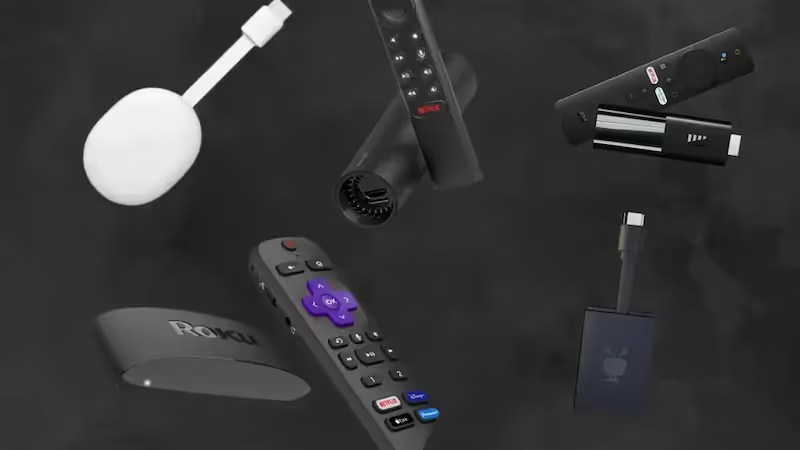
Cualquier PC, portátil, mini-PC o reproductor multimedia dedicado con Windows 10 o superior. Reutiliza hardware existente o implementa dispositivos de grado comercial, sin dependencia de un proveedor.
2
El CMS de Look es tu centro de control. Sube contenido, crea diseños multizona, configure horarios y supervise el estado de los dispositivos desde cualquier navegador web, desde cualquier parte del mundo.
3
Instale la aplicación gratuita Look en su dispositivo Windows. Se conecta al CMS a través de un código de emparejamiento único y almacena el contenido en caché localmente para que la reproducción continúe incluso cuando se caiga internet.
Por qué funciona








Todos los entornos cubiertos
Los equipos de TI empresariales prefieren la señalización de Windows porque se integra directamente en la gestión de puntos finales, las políticas de seguridad y los procedimientos de actualización existentes. Implemente pantallas a escala sin introducir nueva infraestructura; gestiónelas de la misma manera que gestiona cualquier otro dispositivo Windows en su red.
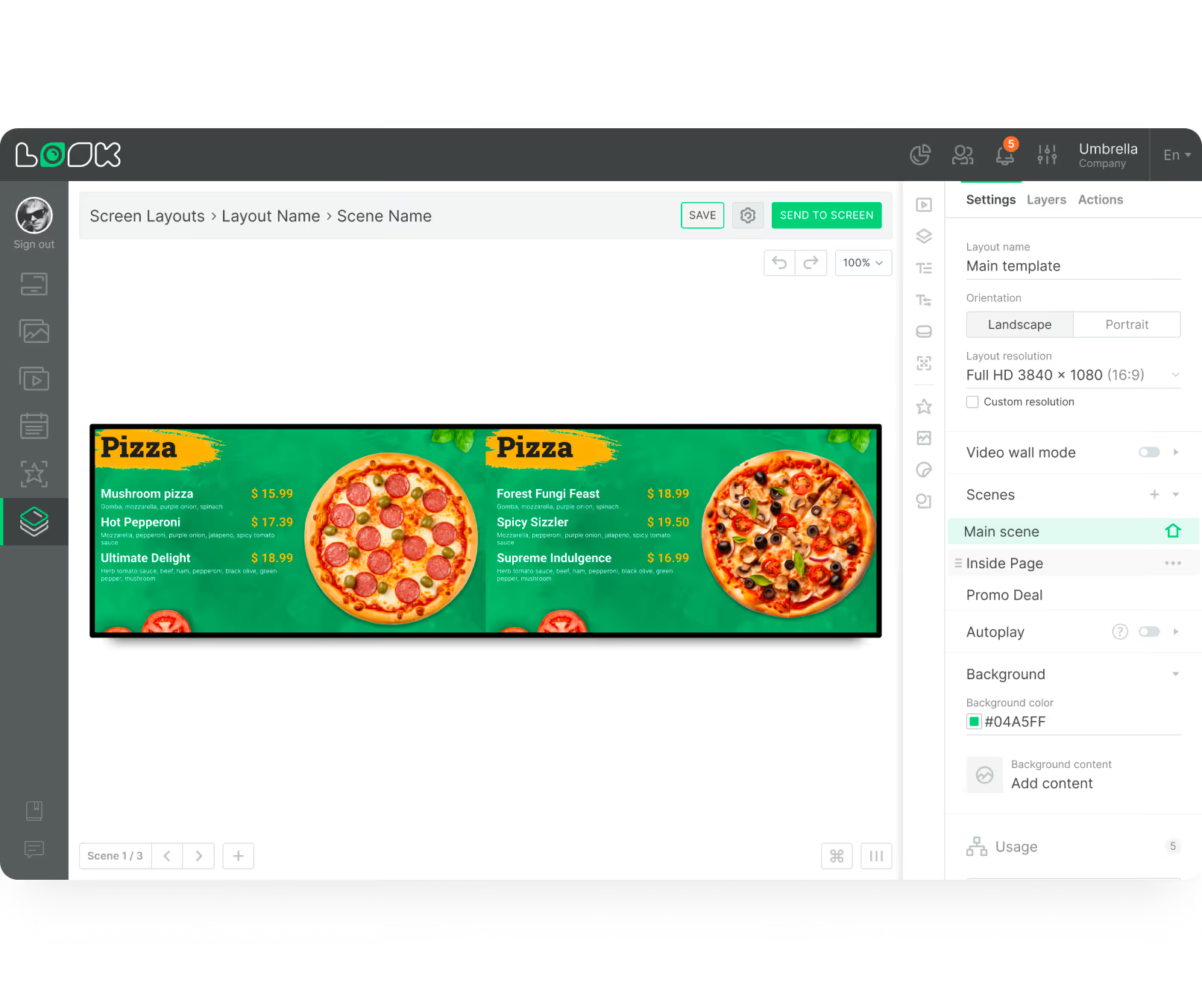
Las configuraciones de Windows destacan por controlar múltiples pantallas desde un solo reproductor utilizando reproductores multimedia de múltiples salidas o tarjetas gráficas dedicadas. Asigne contenido específico a diferentes salidas, ideal para alimentar paredes de video, carteleras de menú digitales, o pantallas sincronizadas multipantalla sin necesidad de un reproductor multimedia dedicado por monitor.
El sistema operativo Windows es compatible de forma nativa con interfaces táctiles, lo que le permite convertir pantallas pasivas en experiencias interactivas. Utilizando Escenarios Interactivos, diseñe diseños táctiles de varias páginas con botones e interacciones de deslizamiento, perfecto para directorios de orientación, catálogos de productos de autoservicio o encuestas de opinión.
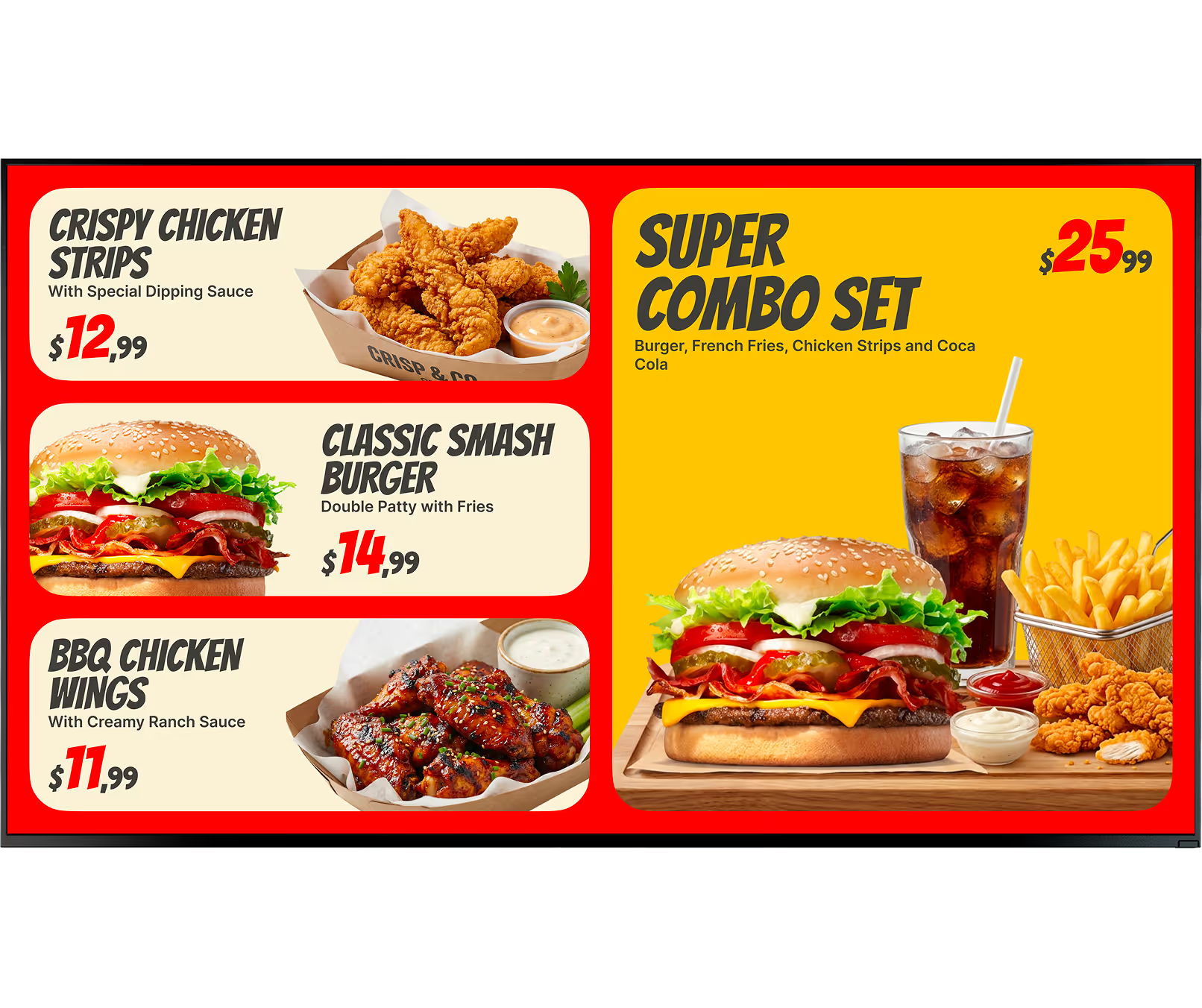
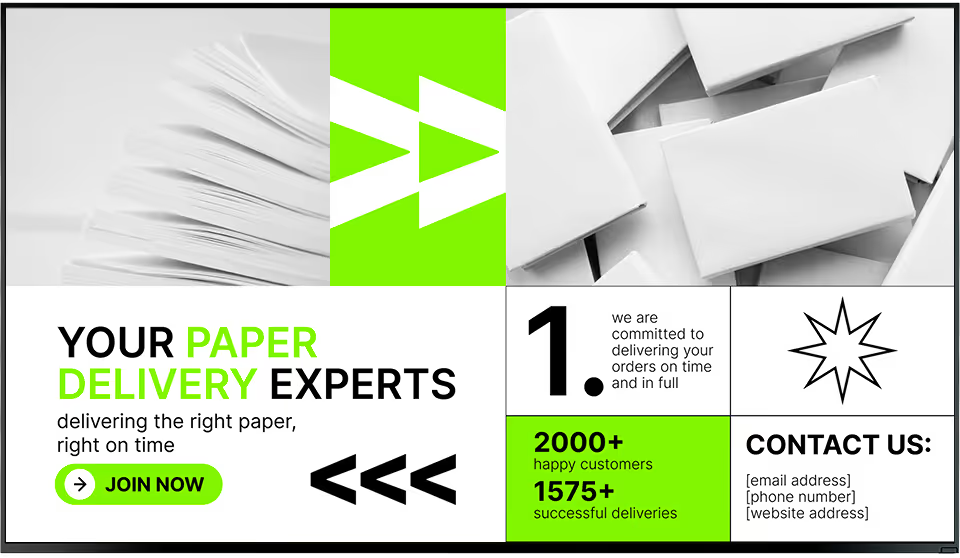
Un restaurante puede cambiar automáticamente de menús de desayuno a almuerzo precisamente a las 11:00 AM utilizando la Programación Inteligente, sin intervención manual. Los reproductores multimedia de Windows manejan video Full HD y 4K sin problemas, haciendo que el contenido promocional se vea pulido en todas las ubicaciones de una red de franquicias.
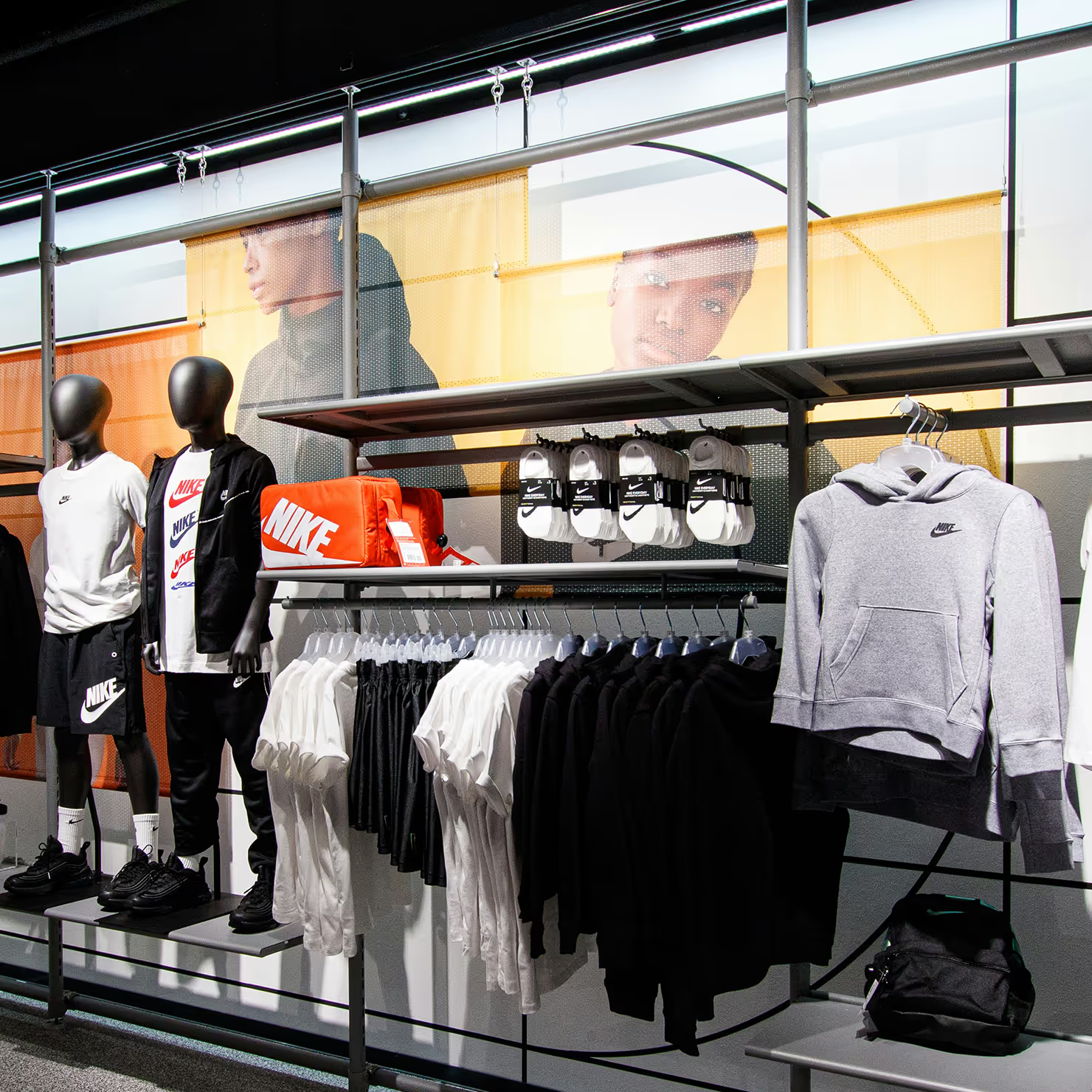
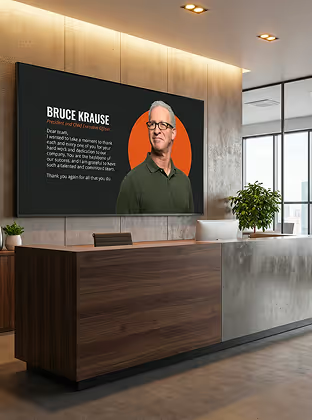
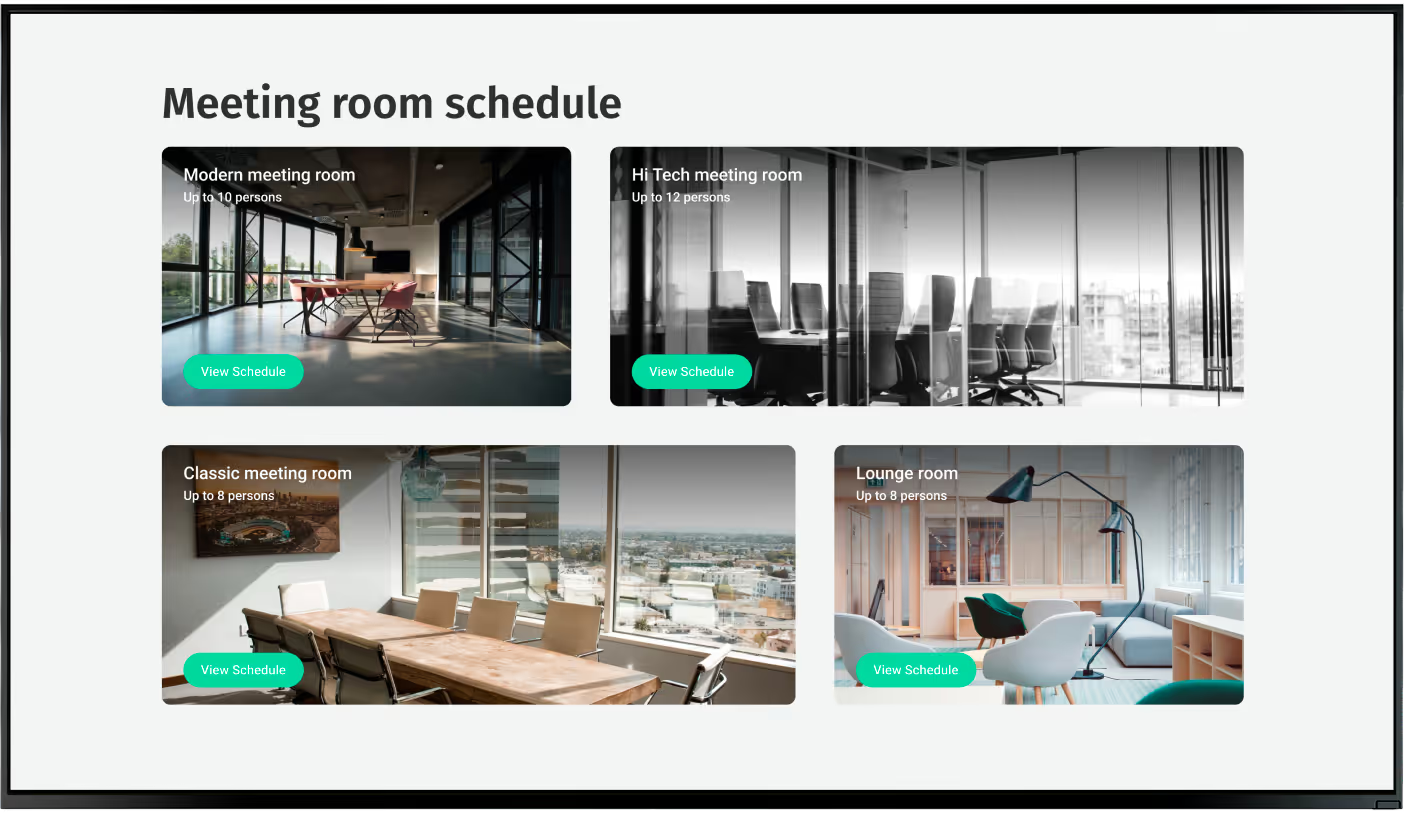
Los equipos de marketing, RRHH y TI pueden operar dentro del mismo CMS con permisos basados en roles. Pantallas del vestíbulo muestran mensajes de bienvenida a los visitantes, las salas de descanso muestran paneles de KPI y anuncios de RRHH, y todo se gestiona desde el mismo panel sin que ningún departamento interfiera con el contenido de otro.
Los reproductores de señalización avanzados de Windows interactúan con hardware externo a través de protocolos RS232 y TCP. Conecte detectores de movimiento, lectores RFID o sensores ambientales para que las pantallas activen dinámicamente contenido específico basado en acciones del mundo real, encendiendo las pantallas durante el horario comercial o cambiando el contenido cuando los clientes se acercan.
Dónde lo implementará


Hardware y configuración
Instala la aplicación gratuita Look App en cualquier dispositivo Windows que ejecute Windows 10 o posterior — un PC existente, un portátil reutilizado o un reproductor multimedia mini-PC dedicado. Actúa como puente entre tu hardware y el CMS en la nube, permitiendo la gestión remota completa, la programación y la supervisión desde un único panel de control.
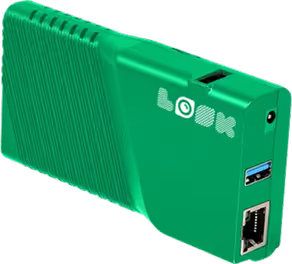
Si prefieres prescindir por completo del hardware de PC, el Reproductor HDMI Look es una alternativa excelente y fiable para implementaciones rápidas. Se conecta directamente al puerto HDMI de cualquier pantalla, se conecta a Wi-Fi y se empareja con el CMS de Look — no se requiere ningún dispositivo Windows ni configuración de TI.
Nota sobre el hardware:
Para entornos empresariales y corporativos, el hardware de señalización de Windows se combina mejor con monitores de grado comercial de marcas como Hyundai, ViewSonic, LG, Samsung y Philips, diseñados para un funcionamiento continuo 24/7 con mejor brillo, disipación de calor y garantías comerciales que los televisores de consumo. Para configuraciones de múltiples pantallas, las estaciones de acoplamiento universales y los adaptadores USB-C a HDMI dual permiten que un solo PC con Windows envíe contenido 4K a múltiples monitores simultáneamente.
Cómo funciona


Características principales











Mejores prácticas de contenido
01
Cualquier pantalla de Windows implementada en un espacio accesible al público debe ejecutarse en Modo Quiosco. Esto evita el acceso no deseado al escritorio de Windows o a la configuración del sistema y asegura que tu reproductor de señalización sea lo único que se ejecute, tanto en el primer arranque como después de cualquier reinicio o corte de energía.
02
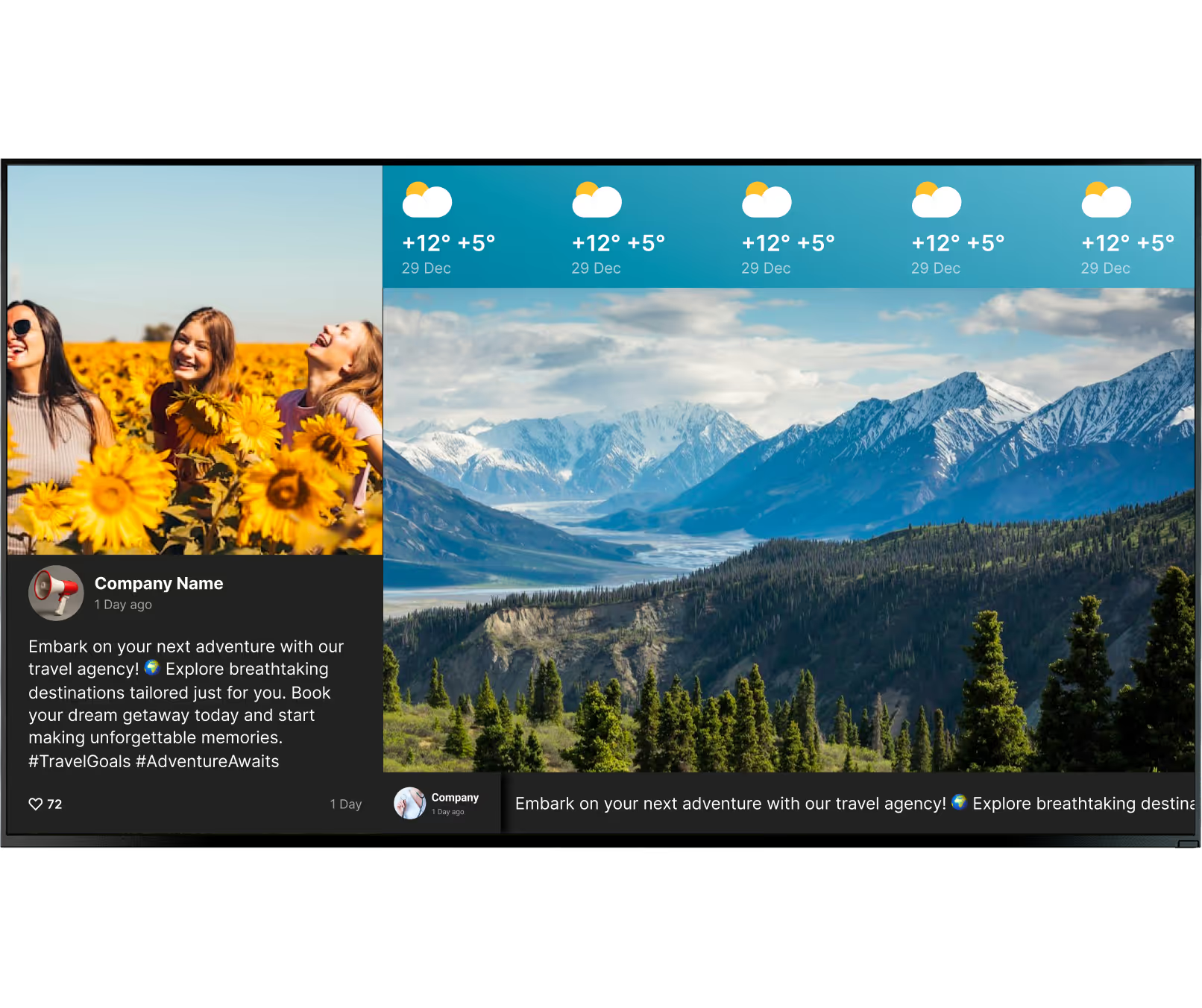
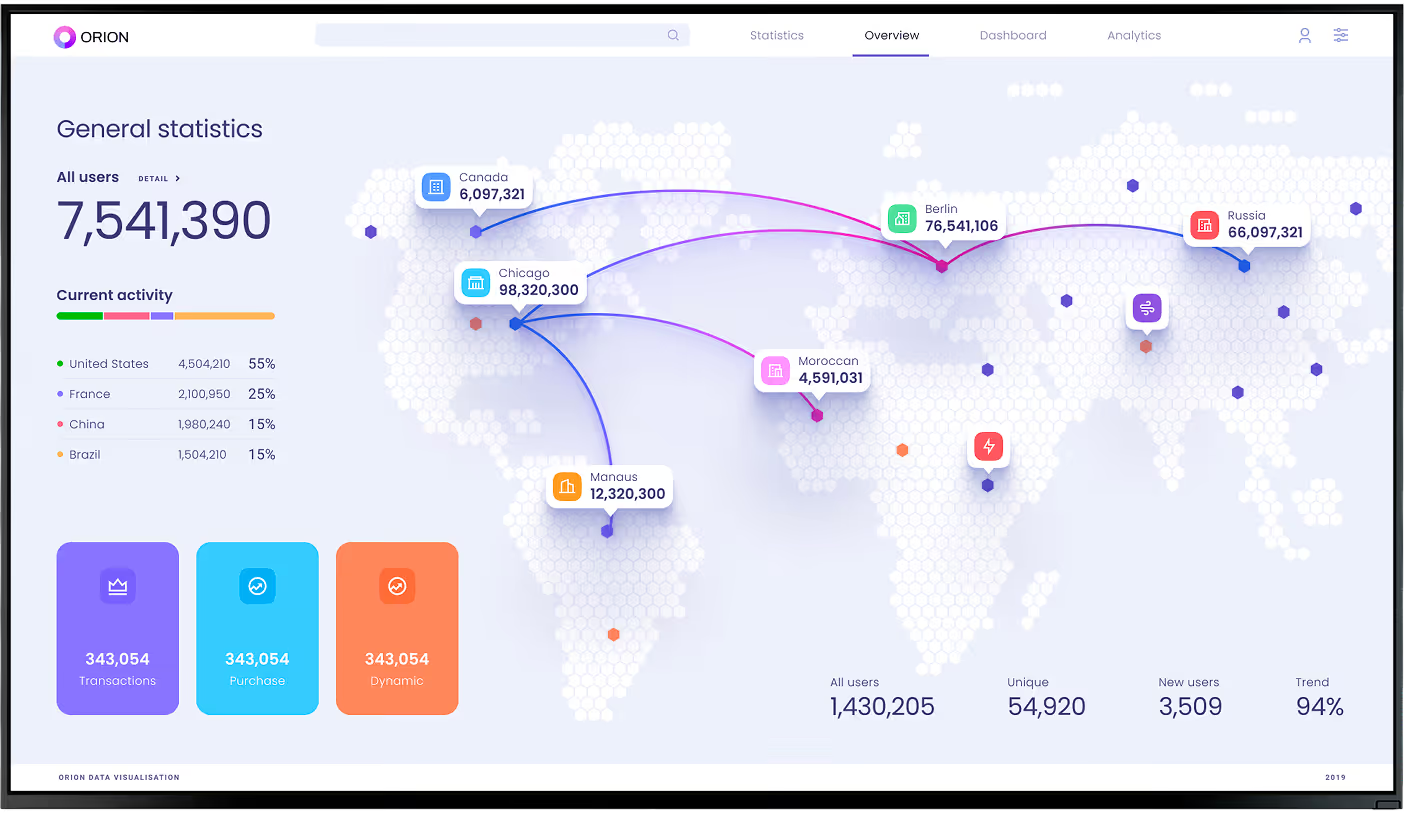
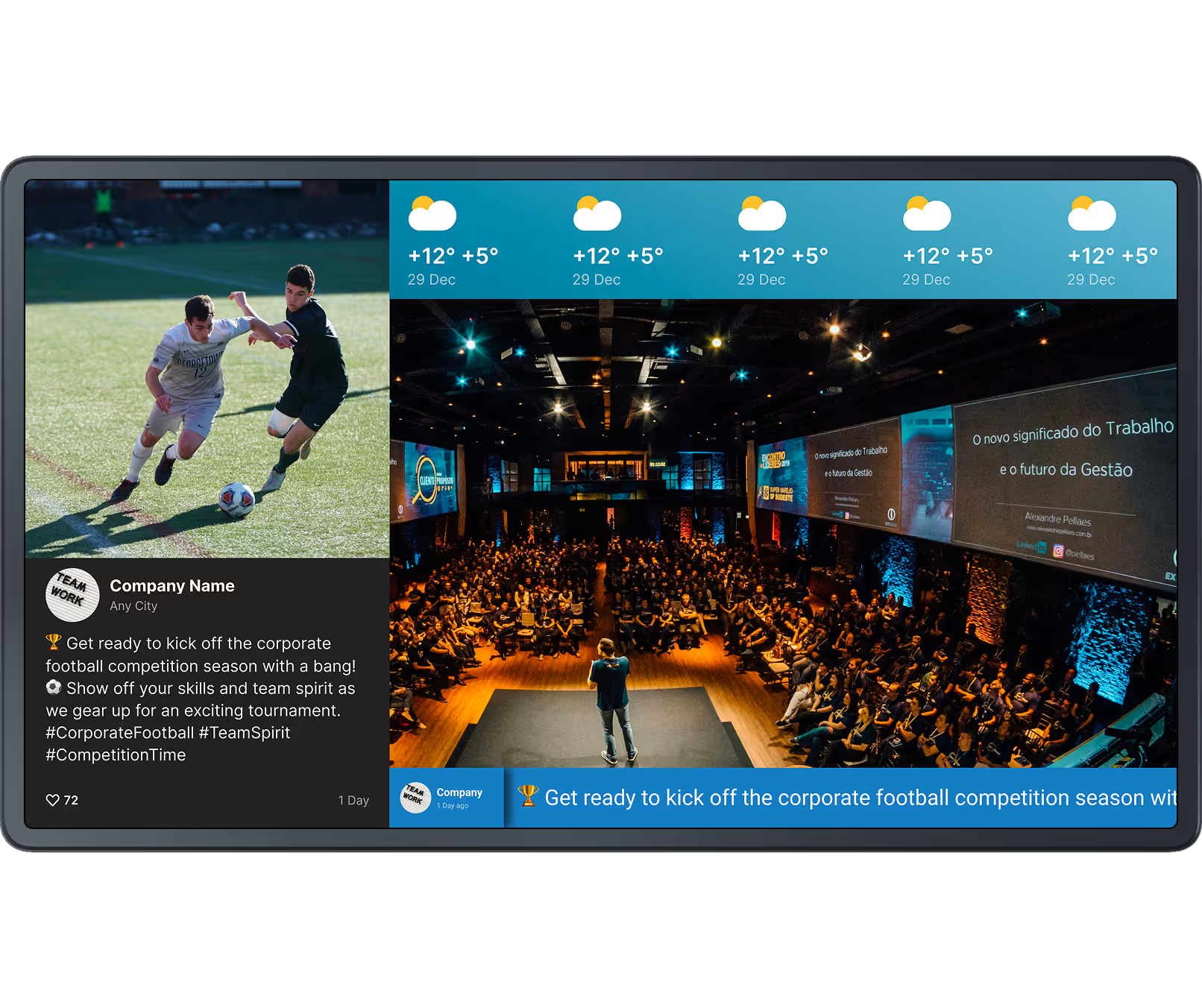
Un solo bucle de video a pantalla completa desperdicia la flexibilidad que te ofrece Windows. Divide las pantallas en zonas claramente definidas —una zona de medios principal, un teletipo de datos en vivo y un panel de marca más pequeño— para ofrecer más valor de cada pantalla sin abrumar a los espectadores con mensajes competitivos.
03
En lugar de reconstruir listas de reproducción individuales manualmente, etiqueta tus activos multimedia por categoría, ubicación o campaña (por ejemplo, "vestíbulo", "promoción-verano", "interno"). El CMS puede entonces generar listas de reproducción dinámicas basadas en esas reglas, asegurando que el contenido correcto fluya automáticamente a las pantallas adecuadas, lo que ahorra horas de tiempo administrativo.
04
La programación basada en el tiempo debe configurarse antes de que tus pantallas se pongan en marcha. Define reglas de franjas horarias, fechas de caducidad de contenido y anula listas de reproducción para fechas específicas del calendario como días festivos o promociones. Esta automatización evita que se reproduzca contenido obsoleto en pantallas desatendidas y elimina la necesidad de actualizaciones manuales diarias.
05
Los televisores de consumo no están diseñados para un funcionamiento continuo 24/7. Los monitores de grado comercial de marcas como Hyundai, ViewSonic, LG, Samsung y Philips ofrecen mejor brillo, disipación de calor y garantías más largas, adecuadas para instalaciones de señalización permanentes. Suelen incluir patrones de montaje VESA y altavoces integrados para una configuración más limpia.
06
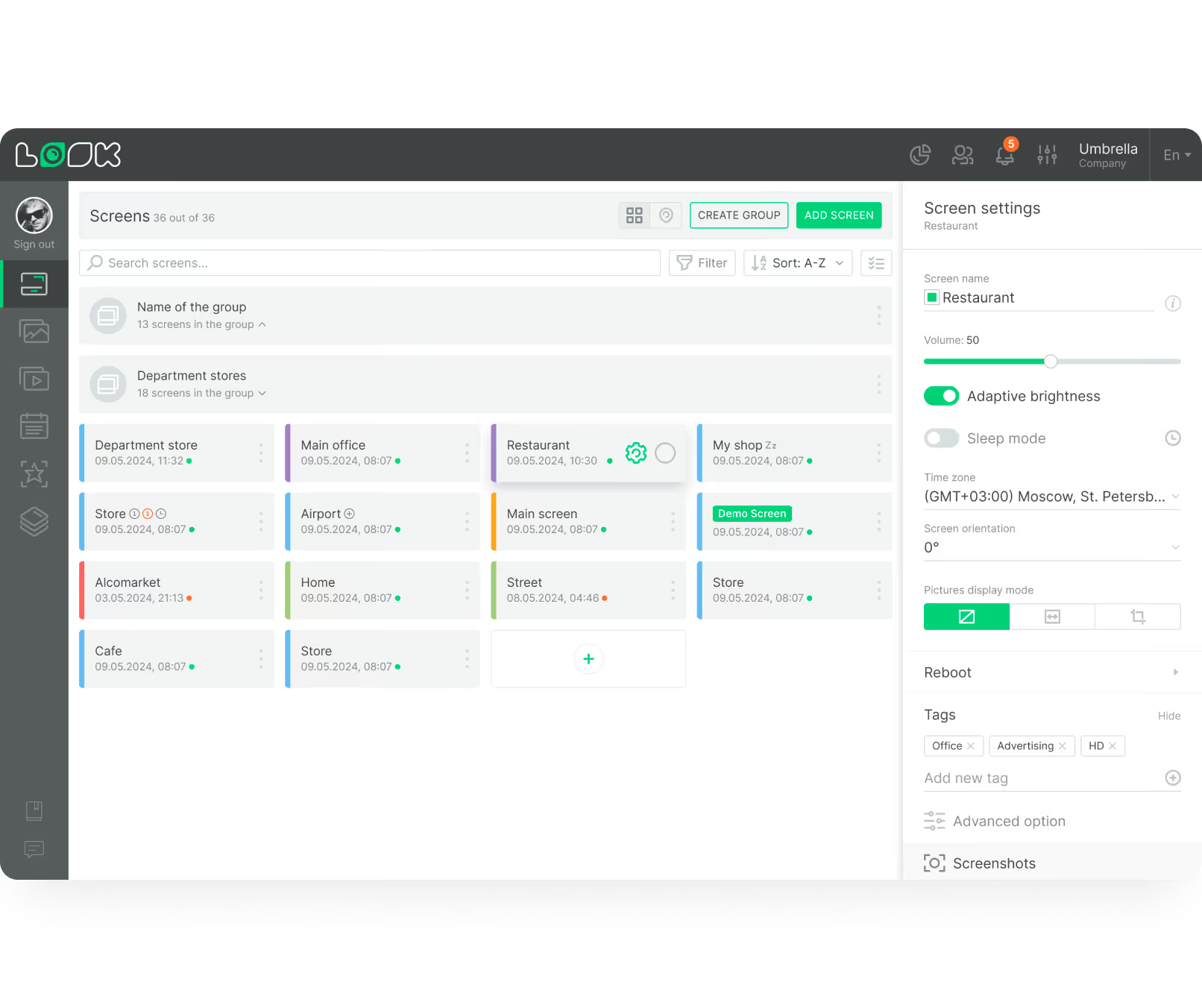
No esperes a una queja por pantalla en blanco para descubrir que un dispositivo se ha desconectado. Utiliza las herramientas de Prueba de Reproducción y Monitoreo en el CMS para verificar la reproducción en vivo con capturas de pantalla, comprobar la IP del dispositivo y la versión de la aplicación, y configurar alertas para dispositivos sin conexión. La supervisión proactiva evita que el tiempo de inactividad se convierta en un problema visible para el público.
Errores comunes
Solución: Utiliza monitores de grado comercial de marcas como Hyundai, ViewSonic, LG, Samsung o Philips, que están diseñados para un funcionamiento continuo e incluyen una disipación de calor adecuada y garantías comerciales.
Solución: Configura siempre el Modo Quiosco en cada dispositivo de señalización de Windows de cara al público. Esto asegura que la aplicación del reproductor se inicie automáticamente al arrancar y que el sistema operativo subyacente permanezca inaccesible para cualquier persona no autorizada.

Solución: Etiqueta tus activos multimedia por campaña, ubicación o tipo de contenido. El CMS puede entonces crear y actualizar listas de reproducción dinámicas automáticamente basándose en esas etiquetas, lo que ahorra mucho tiempo y reduce errores en grandes redes de pantallas.
Solución: Configura los informes de prueba de reproducción y la supervisión de dispositivos durante la configuración inicial. Utiliza la verificación de capturas de pantalla en vivo y las alertas de estado en línea/fuera de línea para que tu equipo sea informado de inmediato cuando cualquier pantalla requiera atención, sin necesidad de una visita in situ.

Lo que dicen los clientes
Durante estos 3 años que hemos utilizado Look en las tiendas y oficinas de nuestros clientes, ha sido una herramienta fundamental que complementa el hardware que vendemos. El servicio de atención al cliente de Look es de la más alta calidad. Nos da garantías de satisfacción que nuestros clientes merecen.


Lo principal de Look es que es muy fácil y claro de usar para nosotros y nuestros clientes. He trabajado con muchas plataformas de señalización digital en el pasado y debo decir que Look es algo brillante y me encanta.
Look la señalización digital definitivamente ha supuesto un cambio drástico para siempre en nuestro proyecto, haciendo las cosas mucho más fáciles y eficientes. Recomiendo al cien por cien esta solución a todos los involucrados en este tipo de negocios.






Preguntas frecuentes
Nuestro equipo puede guiarte a través de una demostración completa adaptada a tu configuración, desde proyectos piloto de una sola pantalla hasta implementaciones en múltiples ubicaciones.
Plantillas listas para usar




No se requiere tarjeta de crédito

100% de las funciones, sin limitaciones de prueba

Soporte humano rápido 24/7