
Guia de Custos de Sinalização Digital: O que os Compradores Precisam Saber em 2026
July 21, 2026
January 13, 2025
por
Ilya Zorokhovich


🌍 Mais de 120 países



Win 7+
O aplicativo Look funciona em qualquer dispositivo Windows a partir do Windows 10 ou mais recente — nenhuma atualização de hardware é necessária para lançar sua primeira tela
Fonte: Requisitos técnicos do Look DS
1 → ∞
telas gerenciáveis a partir de um único painel CMS na nuvem — comece com um PC, expanda para milhares de locais
Capacidade da plataforma Look DS
< 30 min
para instalar o Look App no seu dispositivo Windows, emparelhar a tela e publicar sua primeira playlist agendada
Fonte: Dados de onboarding do Look DS
0
visitas no local necessárias para atualizar o conteúdo — todo o agendamento, publicação e monitoramento de dispositivos são tratados remotamente
Gerenciamento remoto Look DS
O que é sinalização digital Windows?
Sinalização digital para Windows é uma configuração que exibe conteúdo de mídia usando um dispositivo Windows — como um PC, laptop ou media player dedicado — como o motor de reprodução. Você pode reutilizar dispositivos existentes ou implantar novos, conectando-os a uma rede digital unificada. Como o Windows é um padrão na maioria dos ambientes de TI corporativos, essa abordagem se baseia em uma infraestrutura que sua equipe já sabe como suportar.
A principal vantagem é a flexibilidade.
Ao contrário de ecossistemas de hardware proprietários e fechados, a sinalização baseada em Windows se integra a uma enorme variedade de displays e plataformas de software. Isso permite que você escolha o hardware exato que se encaixa no seu orçamento, ao mesmo tempo em que aproveita software profissional de sinalização digital para gerenciar suas mensagens de qualquer lugar.
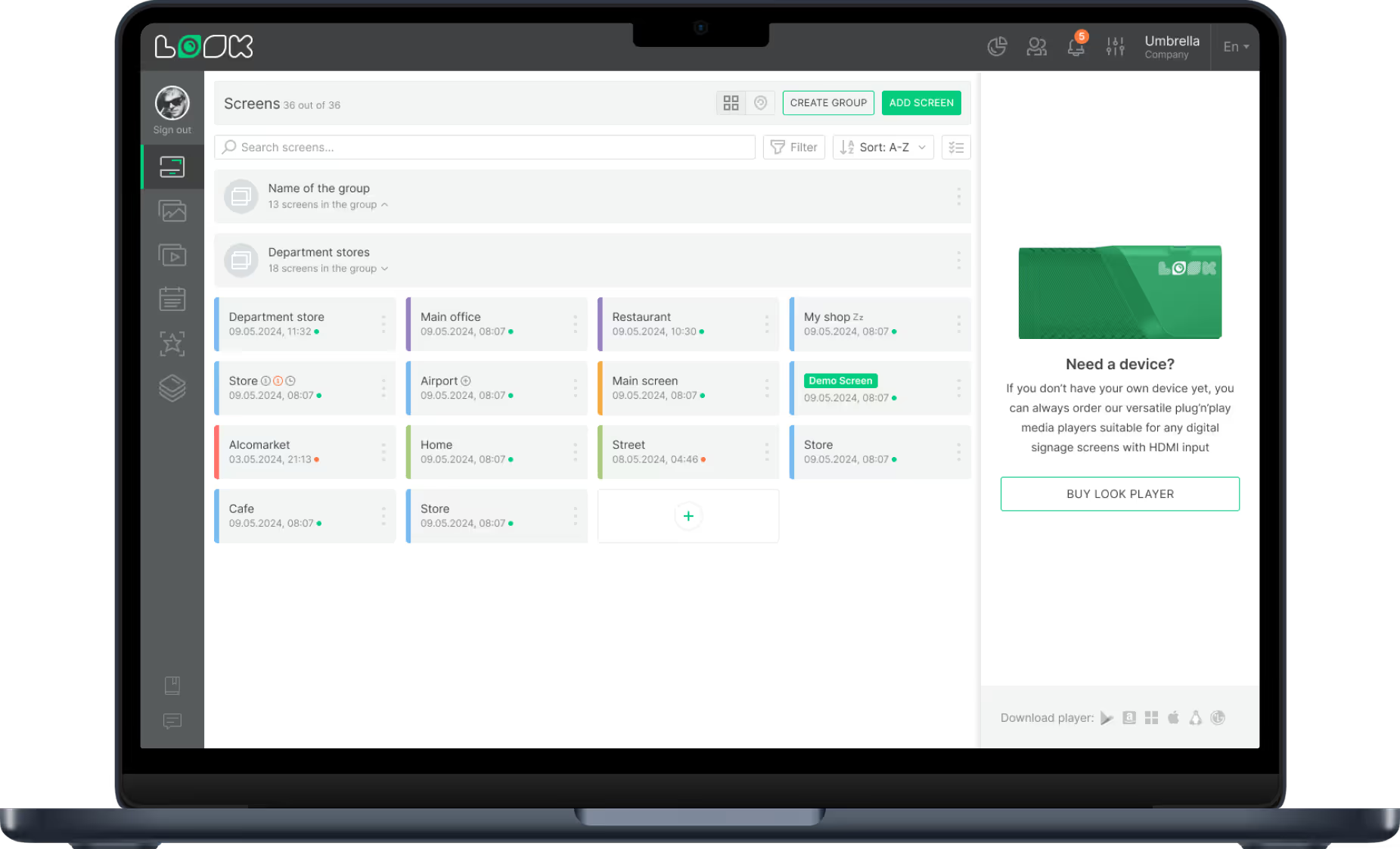
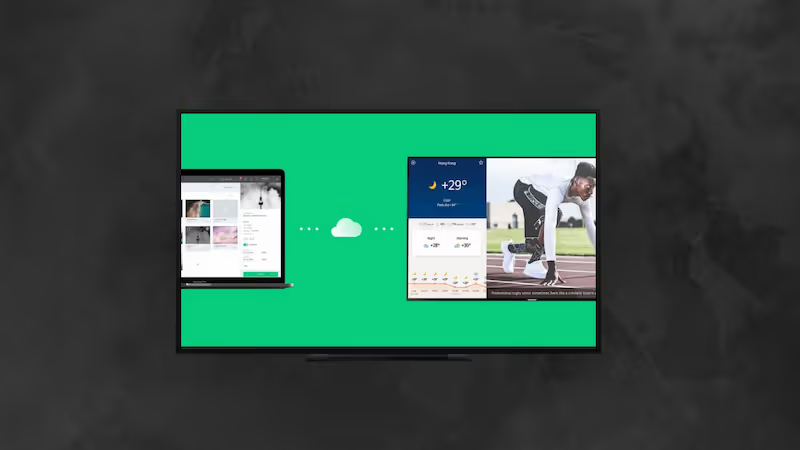
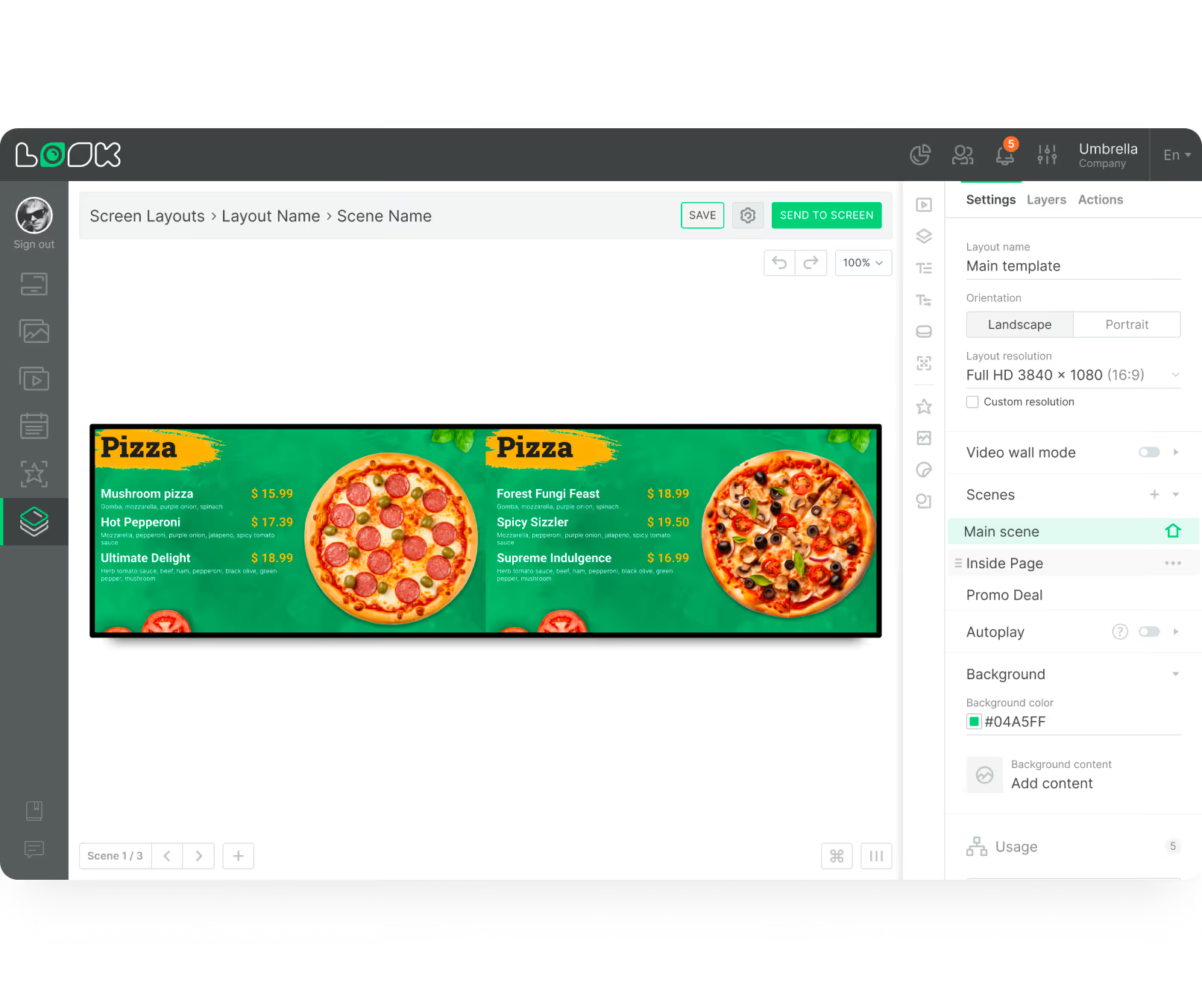
Uma vez que o Look App é instalado no seu dispositivo Windows, ele se conecta ao seu painel na nuvem. A partir daí, você pode fazer upload de arquivos, projetar layouts e publicar conteúdo para uma única tela ou milhares de locais simultaneamente — totalmente remoto, sem necessidade de visitas ao local.

Hardware proprietário caro
Atualizações no local via pen drive USB
Zona de conteúdo estática única
Altos custos de impressão e mão de obra
Tela em branco em caso de falha de rede

Atualizações remotas na nuvem instantaneamente
Atualizações remotas na nuvem instantaneamente
Layouts dinâmicos multizona
Prova de Reprodução e monitoramento ao vivo
Cache offline mantém as telas ativas

3 componentes principais
1
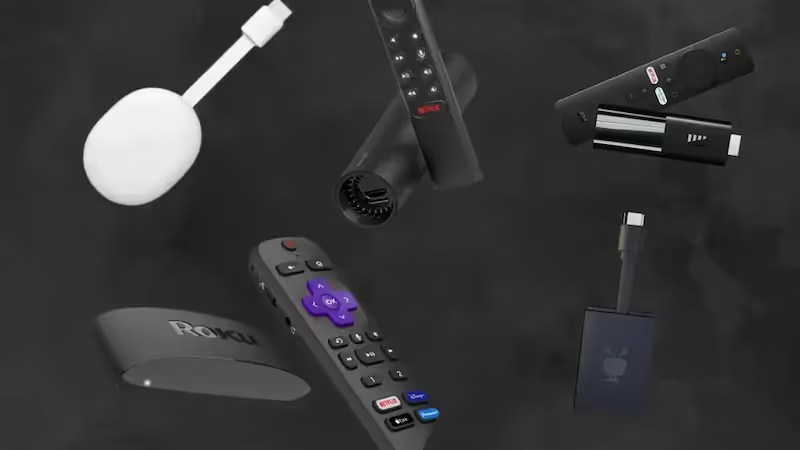
Qualquer PC Windows, laptop, mini-PC ou media player dedicado executando Windows 10 ou mais recente. Reutilize hardware existente ou implante dispositivos de nível comercial — sem bloqueio proprietário.
2
O Look CMS é o seu centro de controle. Faça upload de conteúdo, crie layouts multizona, configure agendamentos e monitore a saúde do dispositivo de qualquer navegador web — de qualquer lugar do mundo.
3
Instale o Look App gratuito no seu dispositivo Windows. Ele se conecta ao CMS via um código de emparelhamento exclusivo e armazena o conteúdo em cache localmente para que a reprodução continue mesmo quando a internet cair.
Por que funciona








Todos os ambientes cobertos
Equipes de TI corporativas preferem a sinalização Windows porque ela se encaixa diretamente nos procedimentos existentes de gerenciamento de endpoints, políticas de segurança e atualização. Implante telas em escala sem introduzir nova infraestrutura — gerencie-as da mesma forma que gerencia qualquer outro dispositivo Windows em sua rede.
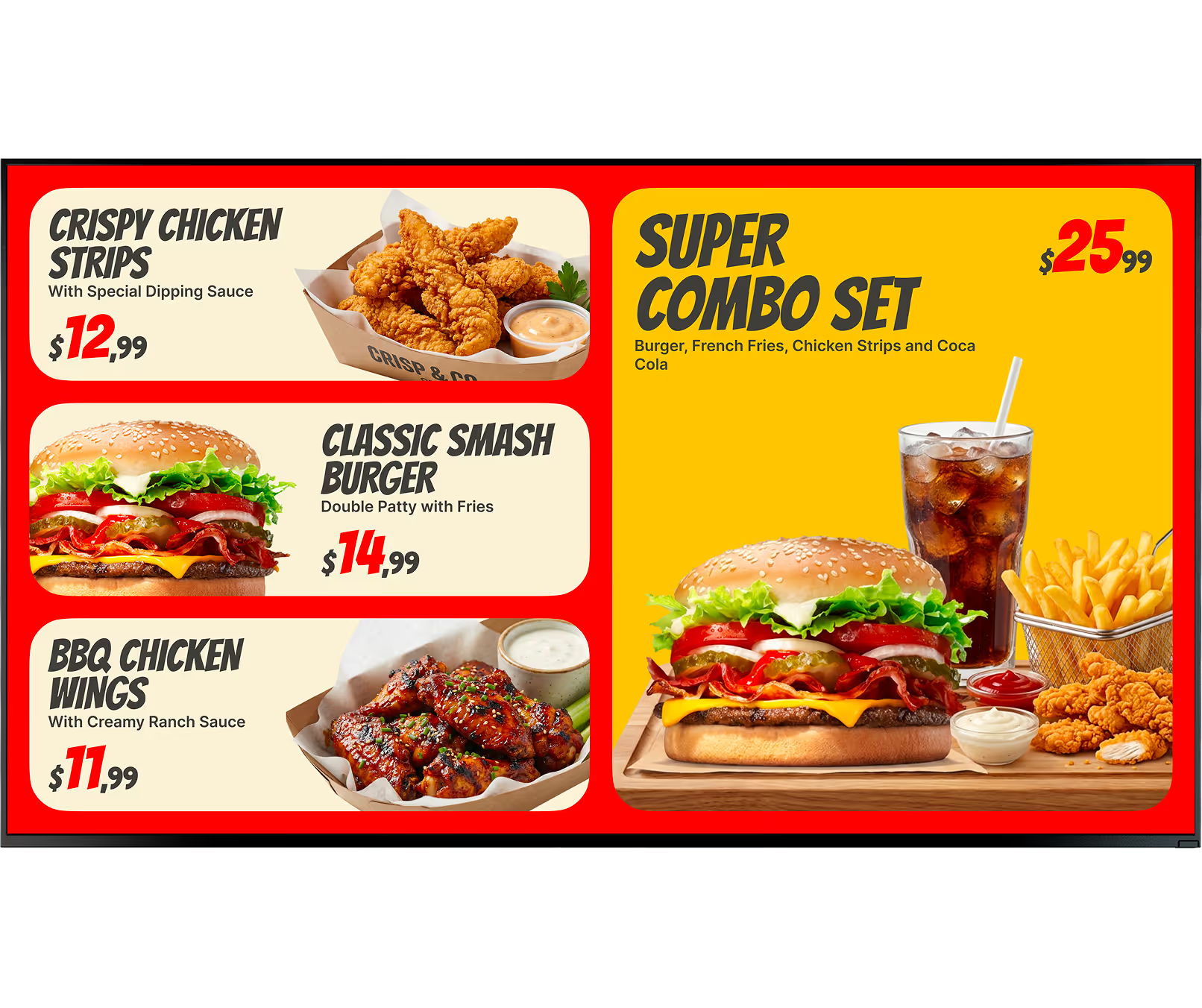
As configurações do Windows se destacam na condução de múltiplas telas a partir de um único player usando players de mídia com múltiplas saídas ou placas gráficas dedicadas. Mapeie conteúdo específico para diferentes saídas — ideal para alimentar videowalls, cardápios digitais, ou displays sincronizados de múltiplas telas sem a necessidade de um media player dedicado por monitor.
O sistema operacional Windows suporta nativamente interfaces de toque, permitindo transformar telas passivas em experiências interativas. Usando Cenários Interativos, crie layouts de toque de várias páginas com botões e interações de deslize — perfeito para diretórios de localização, catálogos de produtos de autoatendimento ou pesquisas de feedback.
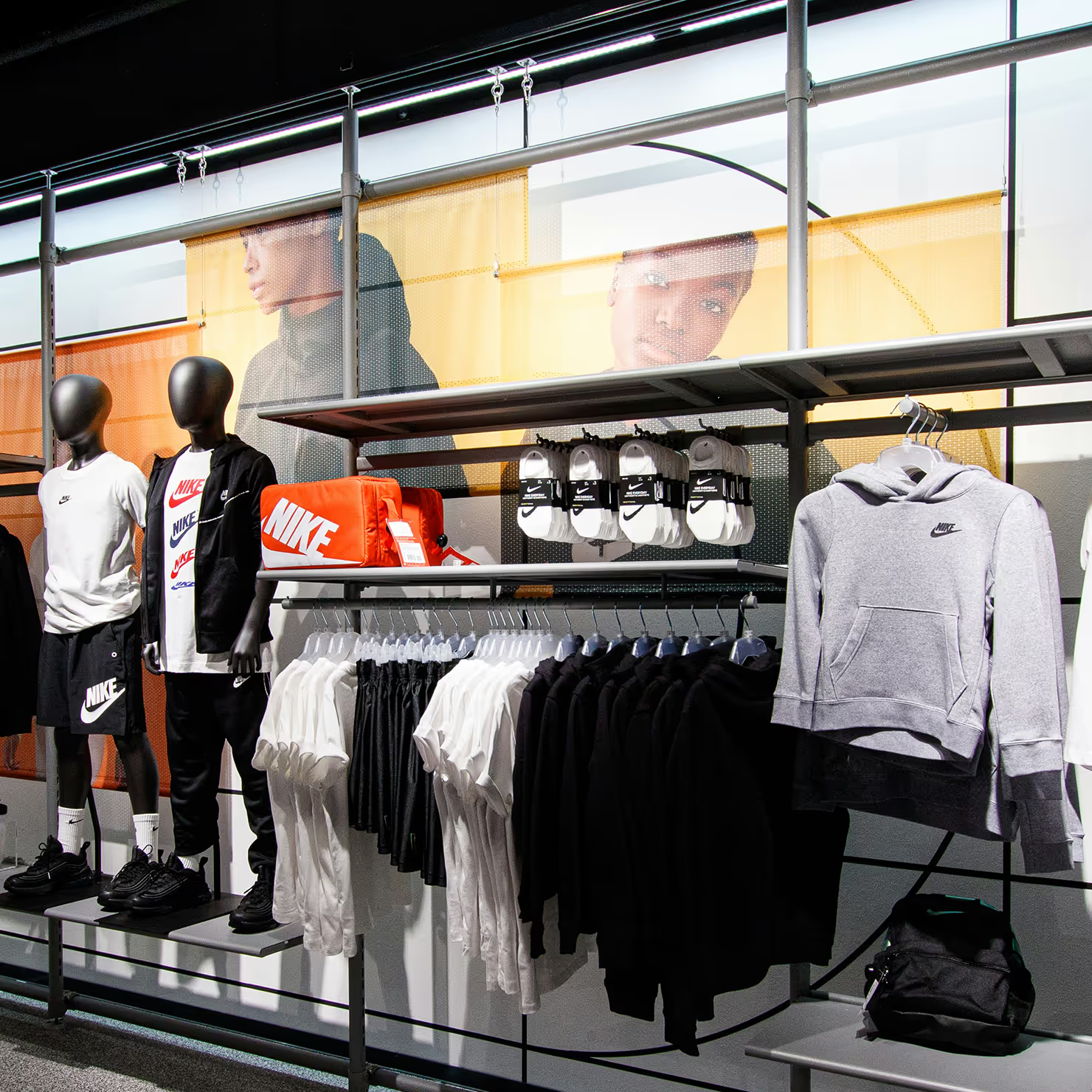
Um restaurante pode alternar automaticamente dos menus de café da manhã para os de almoço precisamente às 11:00, usando o Agendamento Inteligente, sem qualquer intervenção manual. Os players de mídia Windows lidam com vídeo Full HD e 4K sem problemas, fazendo com que o conteúdo promocional pareça polido em todas as unidades de uma rede de franquias.
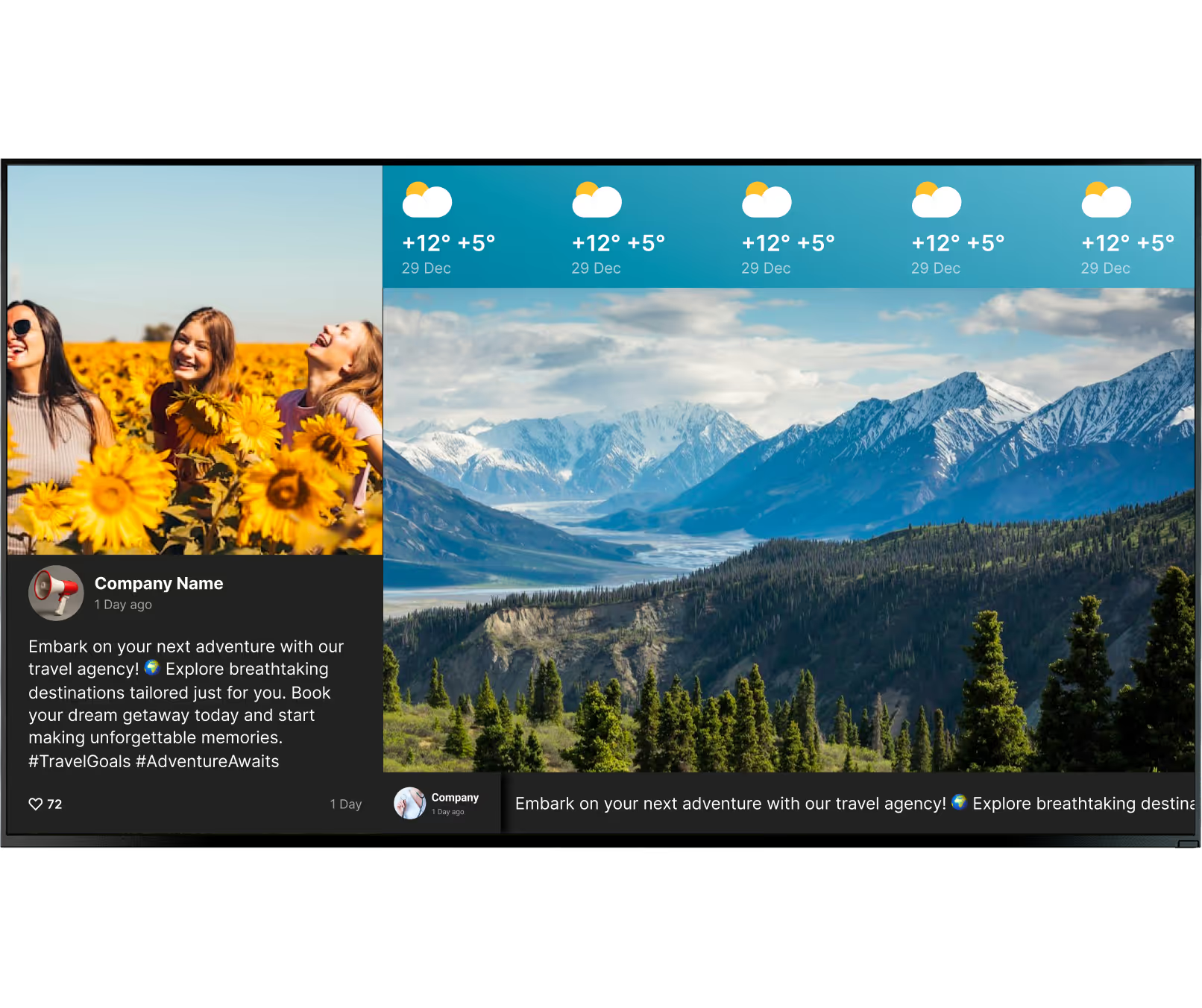
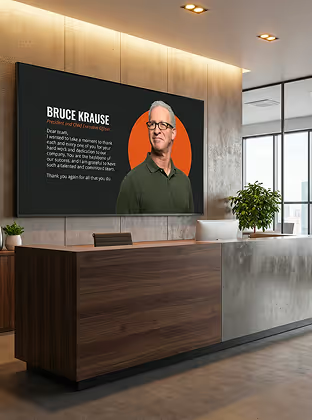
Equipes de marketing, RH e TI podem operar dentro do mesmo CMS com permissões baseadas em funções. Telas de lobby exibem mensagens de boas-vindas para visitantes, as salas de descanso mostram painéis de KPI e anúncios de RH, e tudo isso é gerenciado a partir do mesmo painel sem que nenhum departamento interfira no conteúdo do outro.
Players avançados de sinalização Windows interagem com hardware externo via protocolos RS232 e TCP. Conecte detectores de movimento, leitores RFID ou sensores ambientais para que as telas acionem dinamicamente conteúdo específico com base em ações do mundo real — ligando displays durante o horário comercial ou trocando o conteúdo quando os clientes se aproximam.
Onde você vai implantar


Hardware e configuração

Instale a aplicação gratuita Look em qualquer dispositivo Windows com Windows 10 ou mais recente — um PC existente, um portátil reaproveitado ou um mini-PC leitor de multimédia dedicado. Atua como a ponte entre o seu hardware e o CMS na nuvem, permitindo gestão remota completa, agendamento e monitorização a partir de um único painel de controlo.
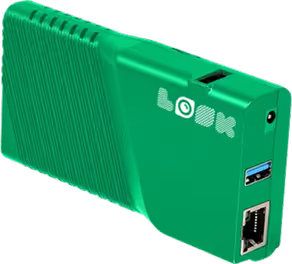
Se preferir ignorar completamente o hardware do PC, o plug-and-play Look HDMI Player é uma alternativa excelente e fiável para implementações rápidas. Liga-se diretamente a qualquer porta HDMI de um ecrã, conecta-se a Wi-Fi e emparelha com o Look CMS — sem necessidade de dispositivo Windows, sem configuração de TI.
Nota sobre o hardware:
Para ambientes empresariais e corporativos, o hardware de sinalização Windows combina melhor com monitores de nível comercial de marcas como Hyundai, ViewSonic, LG, Samsung e Philips — projetados para operação contínua 24 horas por dia, 7 dias por semana, com melhor brilho, dissipação de calor e garantias comerciais do que os televisores de consumo. Para configurações de múltiplos ecrãs, estações de acoplamento universais e adaptadores USB-C para HDMI Duplo permitem que um único PC Windows envie conteúdo 4K para múltiplos monitores simultaneamente.
Como funciona


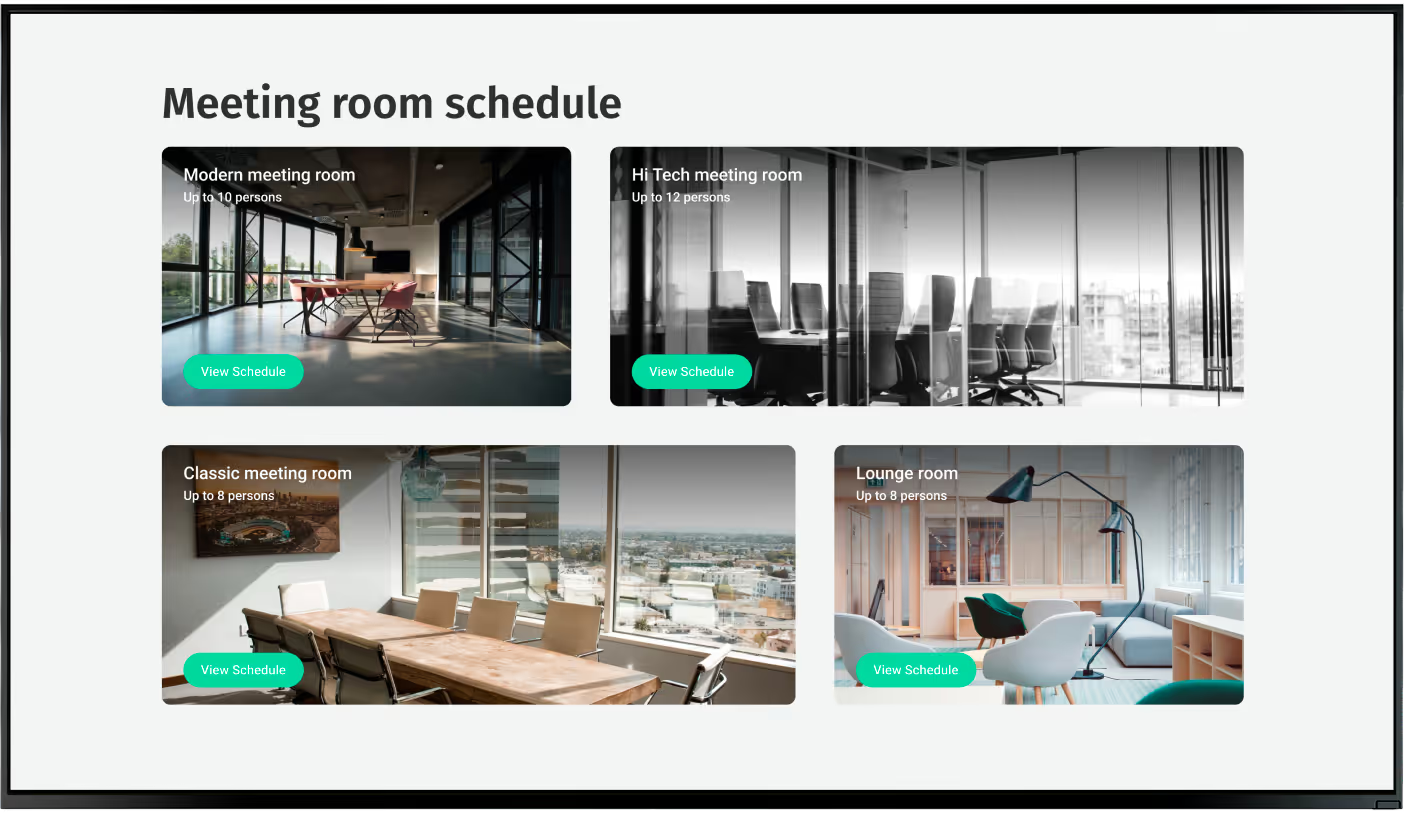
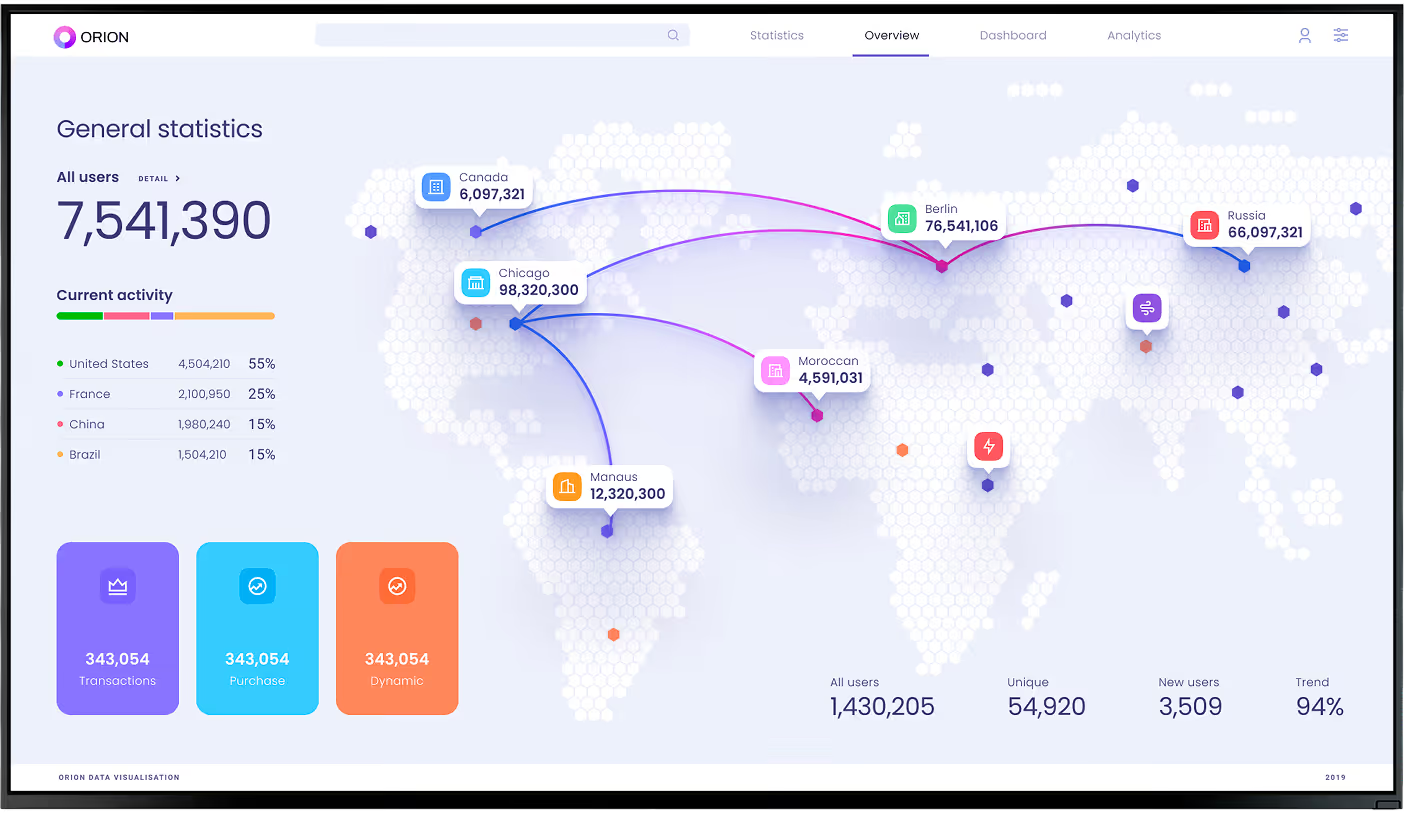
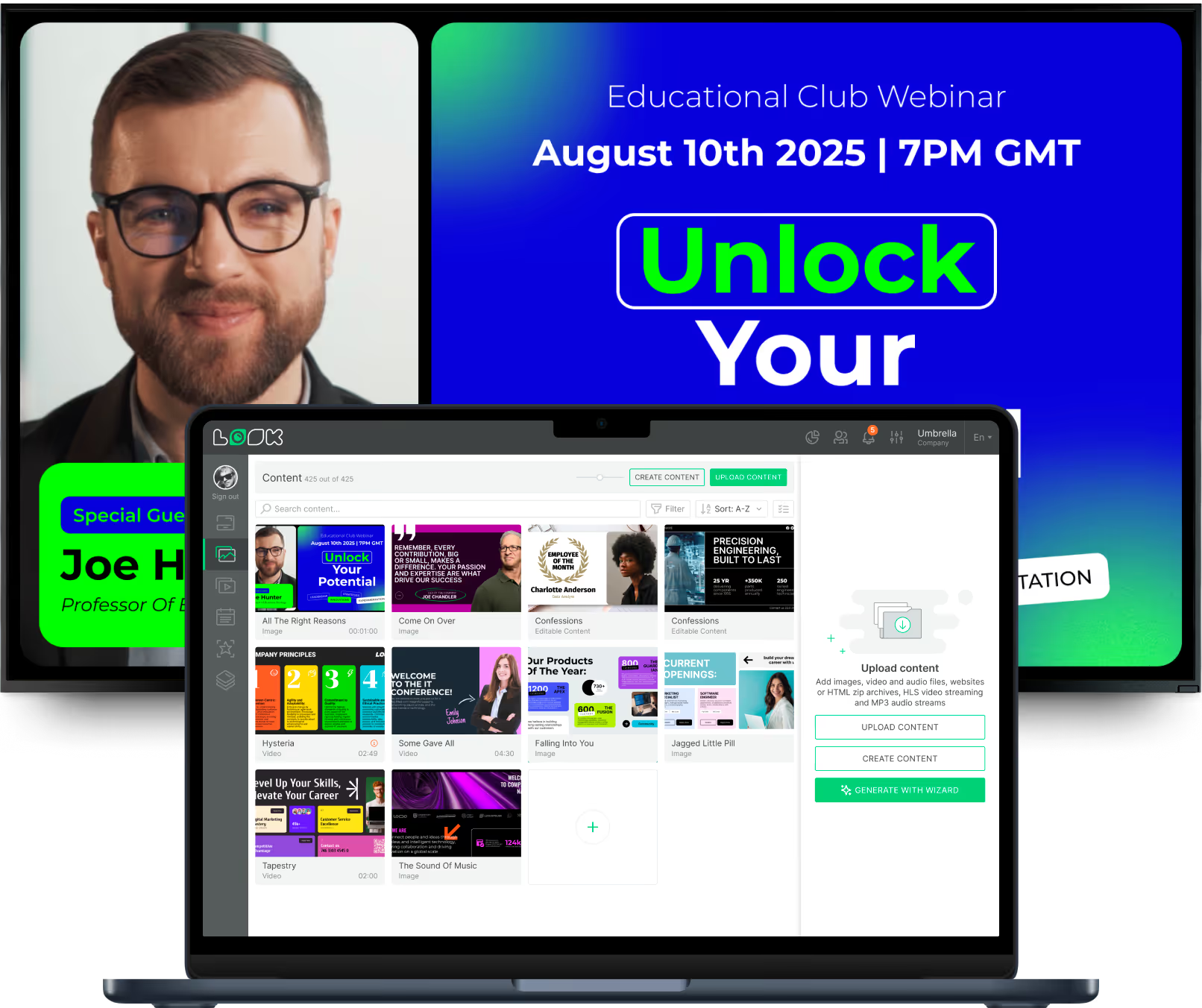
Características principais










Melhores práticas de conteúdo
01
Qualquer ecrã Windows implementado num espaço acessível ao público deve funcionar em Modo Quiosque. Isso impede o acesso não intencional ao ambiente de trabalho do Windows ou às configurações do sistema e garante que o seu leitor de sinalização seja a única coisa a ser executada — tanto no primeiro arranque quanto após qualquer reinício ou falha de energia.
02
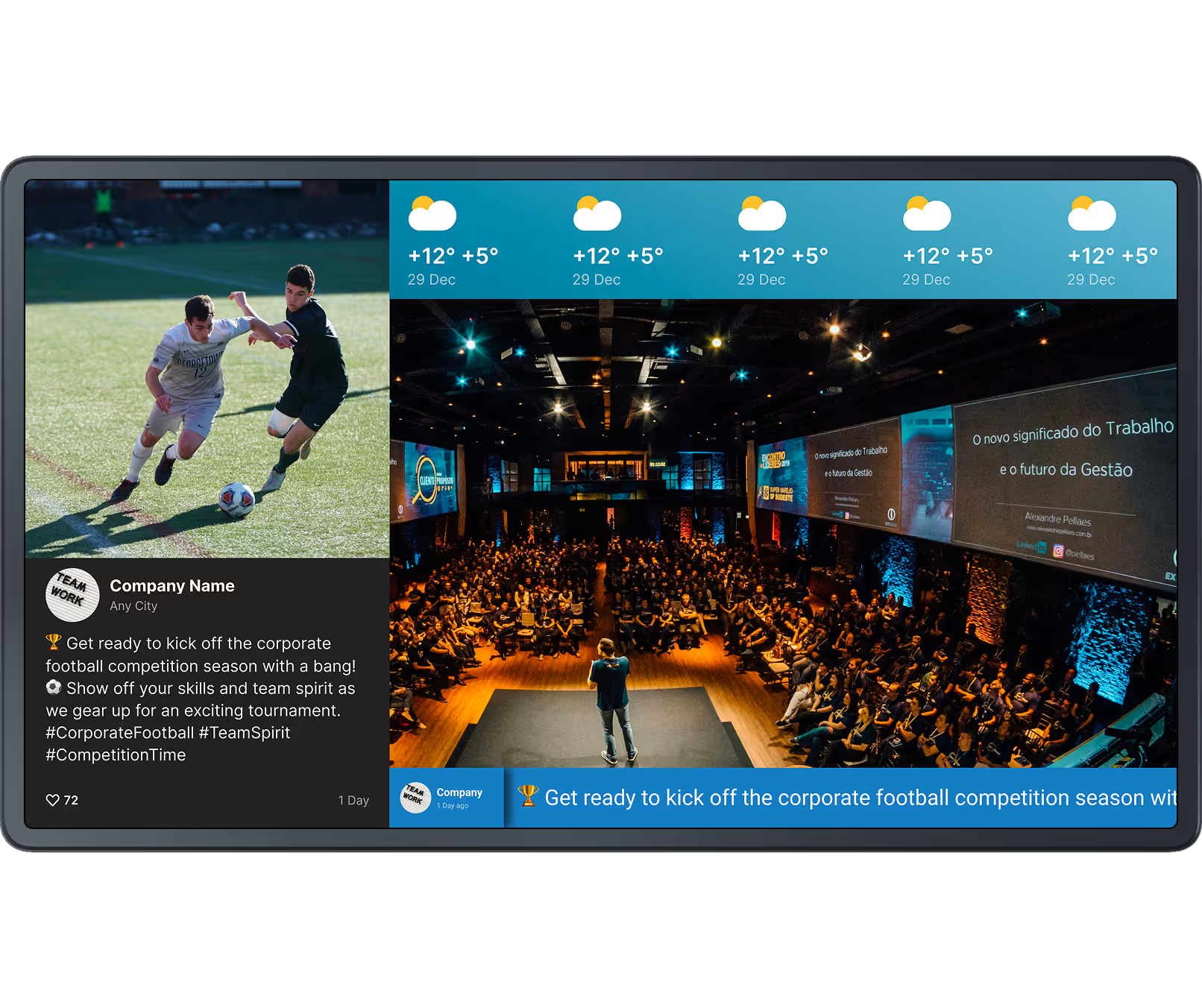
Um único loop de vídeo em ecrã inteiro desperdiça a flexibilidade que o Windows oferece. Divida os ecrãs em zonas claramente definidas — uma zona de multimédia principal, um ticker de dados ao vivo e um painel de marca menor — para entregar mais valor de cada ecrã sem sobrecarregar os espectadores com mensagens concorrentes.
03
Em vez de reconstruir listas de reprodução individuais manualmente, etiquete os seus ativos de multimédia por categoria, localização ou campanha (por exemplo, "lobby", "promoção-verão", "interno"). O CMS pode então gerar listas de reprodução dinâmicas com base nessas regras, garantindo que o conteúdo certo flua automaticamente para os ecrãs certos — poupando horas de tempo administrativo.
04
O agendamento baseado em tempo deve ser configurado antes dos seus ecrãs entrarem em funcionamento. Defina regras de segmentação diária, datas de expiração de conteúdo e substitua listas de reprodução para datas específicas do calendário, como feriados ou promoções. Esta automação evita que conteúdo desatualizado seja reproduzido em ecrãs sem supervisão e elimina a necessidade de atualizações diárias manuais.
05
Televisores de consumo não são projetados para operação contínua 24 horas por dia, 7 dias por semana. Monitores de nível comercial de marcas como Hyundai, ViewSonic, LG, Samsung e Philips oferecem melhor brilho, dissipação de calor e garantias mais longas, adequados para instalações de sinalização permanente. Geralmente incluem padrões de montagem VESA e altifalantes integrados para uma configuração mais limpa.
06
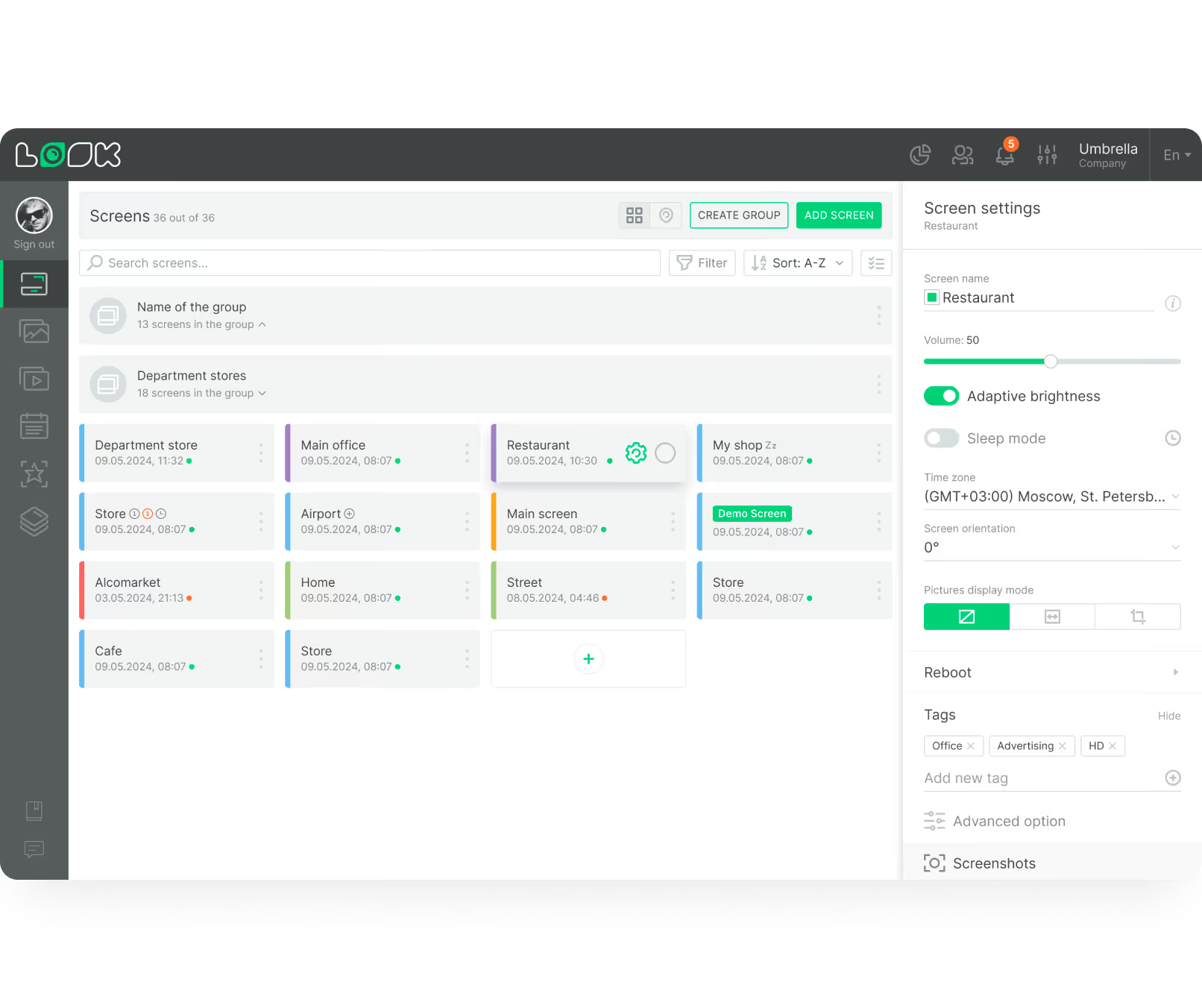
Não espere por uma reclamação de ecrã em branco para descobrir que um dispositivo ficou offline. Utilize as ferramentas de Prova de Reprodução e Monitoramento no CMS para verificar a reprodução ao vivo com capturas de ecrã, verificar o IP do dispositivo e a versão da aplicação, e configurar alertas para dispositivos offline. O monitoramento proativo evita que o tempo de inatividade se torne um problema visível ao público.
Erros comuns
Solução: Utilize monitores de nível comercial de marcas como Hyundai, ViewSonic, LG, Samsung ou Philips, que são projetados para operação contínua e incluem dissipação de calor adequada e garantias comerciais.
Solução: Configure sempre o Modo Quiosque em todos os dispositivos de sinalização Windows voltados para o público. Isso garante que a aplicação do leitor seja iniciada automaticamente no arranque e que o sistema operativo subjacente permaneça inacessível a qualquer pessoa não autorizada.

Solução: Etiquete os seus ativos de multimédia por campanha, localização ou tipo de conteúdo. O CMS pode então criar e atualizar listas de reprodução dinâmicas automaticamente com base nessas etiquetas — poupando tempo significativo e reduzindo erros em grandes redes de ecrãs.
Solução: Configure a notificação de Prova de Reprodução e o monitoramento de dispositivos durante a configuração inicial. Utilize a verificação de captura de ecrã em tempo real e alertas de estado online/offline para que a sua equipa seja informada imediatamente quando qualquer ecrã precisar de atenção, sem a necessidade de uma visita no local.

O que os clientes dizem
Em termos de utilização do sistema, as outras opções que achei eram um pouco desajosas e o Look não era apenas acessível mas muito fácil de implementar e pôr em funcionamento.


O Look tem um bom preço, é um serviço baseado na nuvem de software muito fácil de usar, onde pode atualizar os seus ecrãs de onde quer que esteja. Podemos definitivamente recomendar a outros!
A nossa experiência com a Look foi excelente. Conseguimos oferecer aos clientes uma solução rica em funcionalidades, capaz de satisfazer vários requisitos de sinalização digital, com um custo mensal acessível.






FAQ
Nossa equipe pode guiá-lo por uma demonstração completa adaptada à sua configuração — desde pilotos de tela única até implementações em várias localizações.
Modelos prontos




Não é necessário cartão de crédito

100% dos recursos, sem limitações no teste

Suporte humano rápido 24/7