
Guide des coûts de l'affichage numérique : ce que les acheteurs doivent savoir en 2026
July 21, 2026
January 13, 2025
par
Ilya Zorokhovich


🌍 Plus de 120 pays



Win 7+
L'application Look fonctionne sur n'importe quel appareil Windows à partir de Windows 10 ou plus récent — aucune mise à niveau matérielle requise pour lancer votre premier écran
Source : exigences techniques de Look DS
1 → ∞
écrans gérables depuis un tableau de bord CMS cloud unique — commencez avec un PC, étendez-vous à des milliers de sites
Capacité de la plateforme Look DS
< 30 min
pour installer l'application Look sur votre appareil Windows, associer l'écran et publier votre première playlist planifiée
Source : Données d'intégration Look DS
0
visites sur site nécessaires pour mettre à jour le contenu — toute la planification, la publication et la surveillance des appareils sont gérées à distance
Gestion à distance Look DS
Qu'est-ce que l'affichage dynamique Windows ?
L'affichage dynamique pour Windows est une configuration qui affiche du contenu multimédia à l'aide d'un appareil Windows — comme un PC, un ordinateur portable ou un lecteur multimédia dédié — comme moteur de lecture. Vous pouvez réutiliser des appareils existants ou en déployer de nouveaux, en les connectant à un réseau numérique unifié. Parce que Windows est un standard dans la plupart des environnements informatiques d'entreprise, cette approche s'appuie sur une infrastructure que votre équipe sait déjà prendre en charge.
Le principal avantage est la flexibilité.
Contrairement aux écosystèmes matériels propriétaires fermés, l'affichage dynamique basé sur Windows s'intègre à une grande variété d'écrans et de plateformes logicielles. Cela vous permet de choisir le matériel exact qui correspond à votre budget tout en tirant parti du logiciel d'affichage dynamique professionnel pour gérer votre messagerie depuis n'importe où.
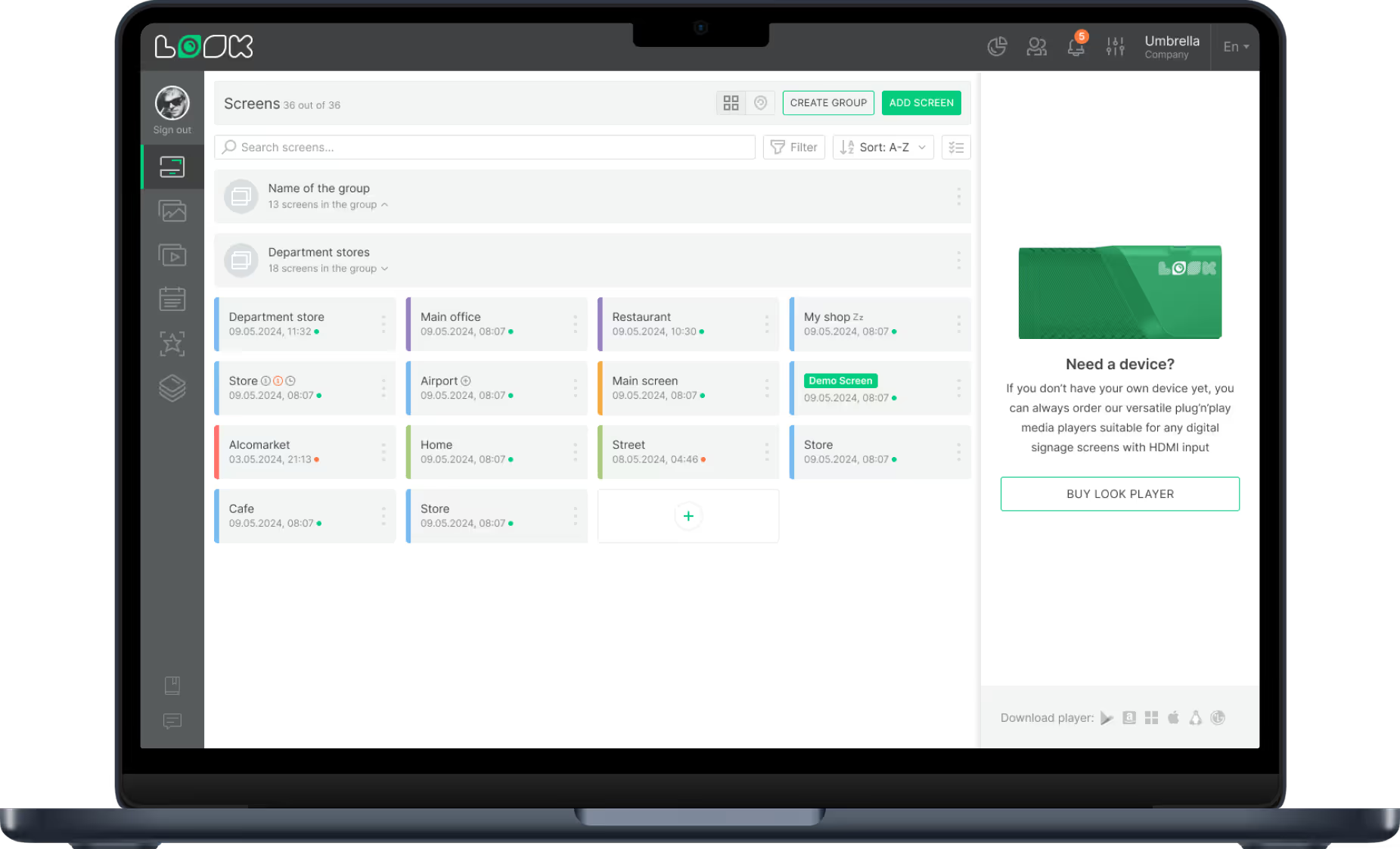
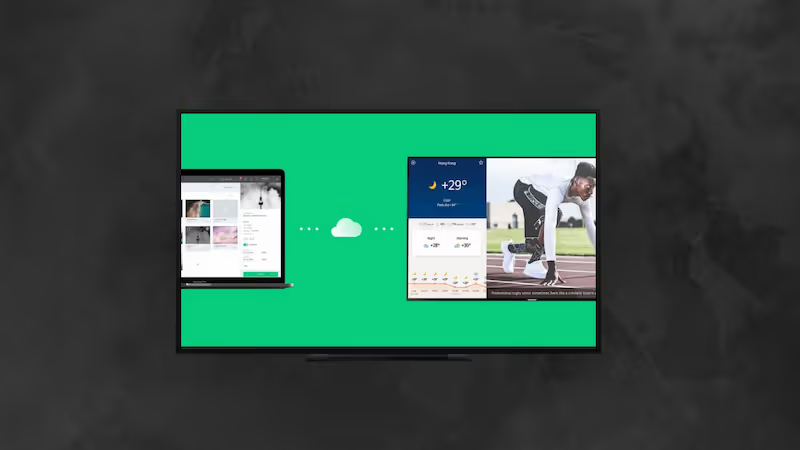
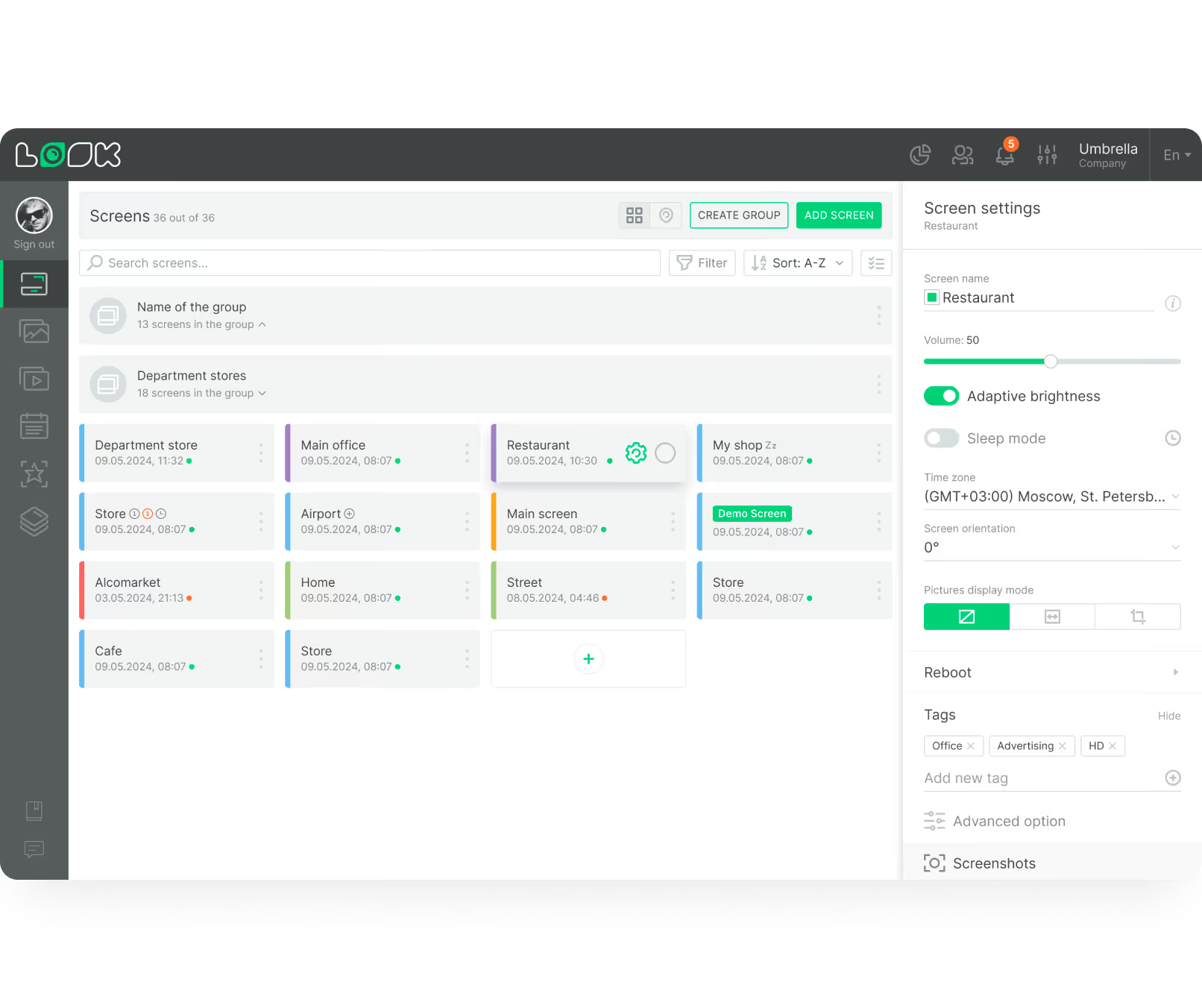
Une fois l'application Look installée sur votre appareil Windows, elle se connecte à votre tableau de bord cloud. De là, vous pouvez télécharger des fichiers, concevoir des mises en page et publier du contenu sur un seul écran ou des milliers d'emplacements simultanément — entièrement à distance, sans nécessiter de visites sur site.

Matériel propriétaire coûteux
Mises à jour par clé USB sur site
Zone de contenu statique unique
Coûts d'impression et de main-d'œuvre élevés
Écran vide en cas de panne réseau

Mises à jour cloud à distance instantanées
Mises à jour cloud à distance instantanées
Mises en page dynamiques multi-zones
Preuve de lecture et surveillance en direct
La mise en cache hors ligne maintient les écrans actifs
3 composants essentiels
1
Tout PC Windows, ordinateur portable, mini-PC ou lecteur multimédia dédié exécutant Windows 10 ou une version plus récente. Réutilisez le matériel existant ou déployez des appareils de qualité commerciale — pas de verrouillage propriétaire.
2
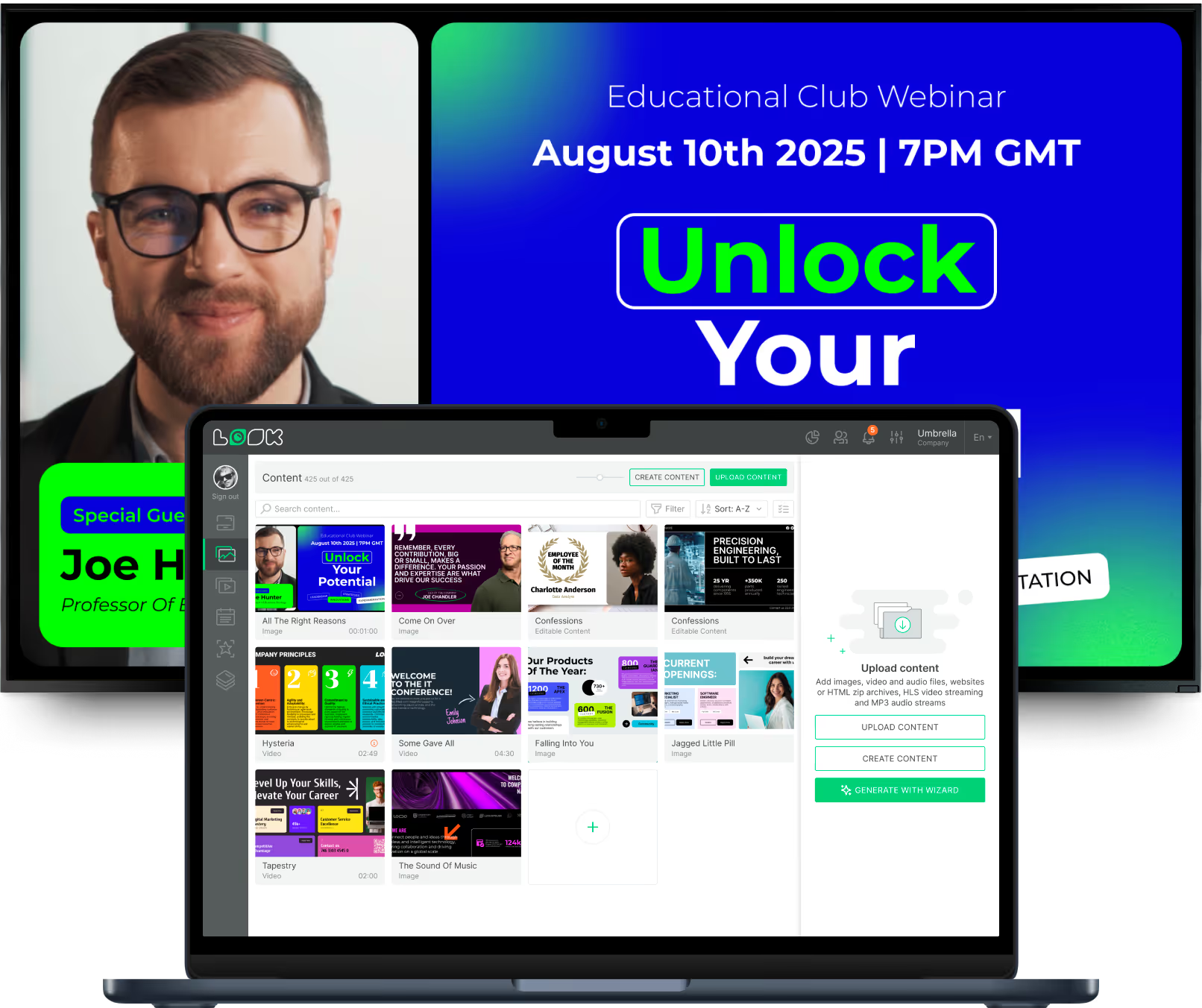
Le CMS Look est votre centre de contrôle. Téléchargez du contenu, créez mises en page multi-zones, configurez les plannings et surveillez l'état des appareils depuis n'importe quel navigateur web — depuis n'importe où dans le monde.
3
Installez l'application Look gratuite sur votre appareil Windows. Elle se connecte au CMS via un code d'appairage unique et met en cache le contenu localement afin que la lecture continue même en cas de coupure d'internet.
Pourquoi ça marche








Chaque environnement couvert
Les équipes informatiques d'entreprise préfèrent l'affichage dynamique Windows car il s'intègre directement aux systèmes de gestion des terminaux, aux politiques de sécurité et aux procédures de mise à jour existants. Déployez des écrans à grande échelle sans introduire de nouvelle infrastructure — gérez-les de la même manière que tout autre appareil Windows sur votre réseau.
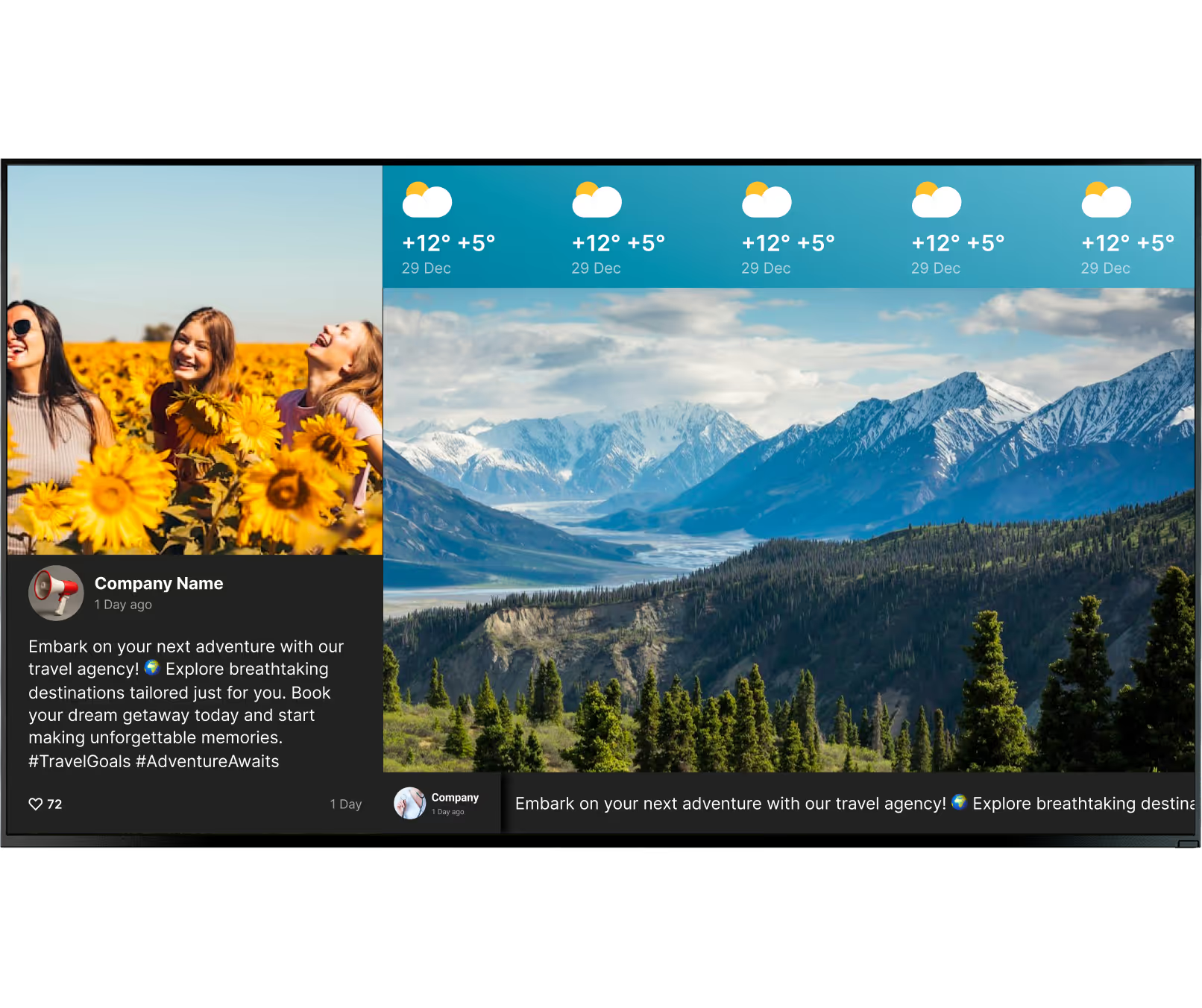
Les configurations Windows excellent à piloter plusieurs écrans à partir d'un seul lecteur en utilisant des lecteurs multimédias multi-sorties ou des cartes graphiques dédiées. Mappez du contenu spécifique à différentes sorties — idéal pour alimenter des murs vidéo, menus numériques, ou des affichages synchronisés multi-écrans sans avoir besoin d'un lecteur multimédia dédié par moniteur.
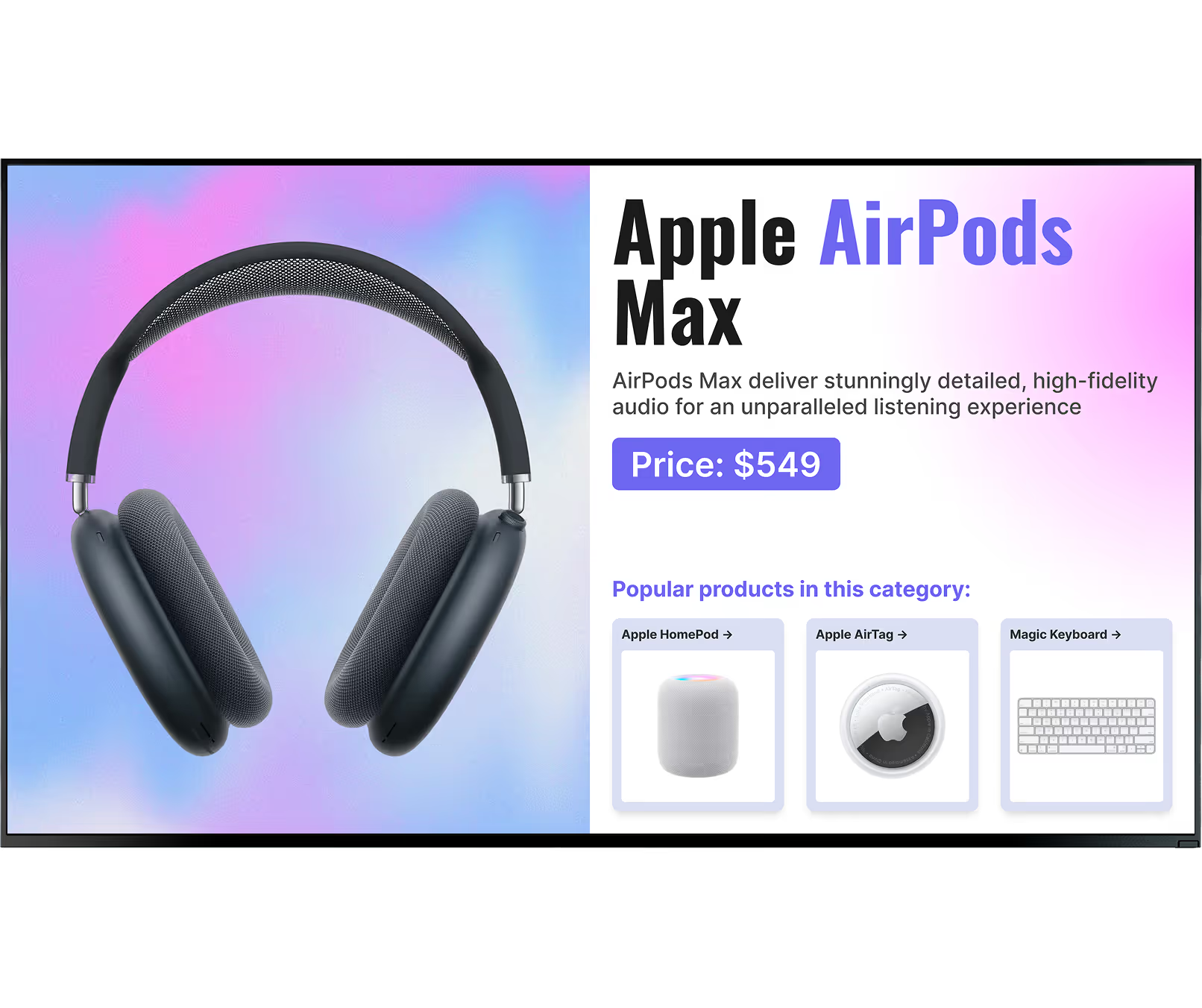
Le système d'exploitation Windows prend en charge nativement les interfaces tactiles, vous permettant de transformer des écrans passifs en expériences interactives. En utilisant les Scénarios Interactifs, concevez des mises en page tactiles multipages avec des boutons et des interactions de balayage — parfait pour les répertoires d'orientation, les catalogues de produits en libre-service ou les enquêtes de satisfaction.
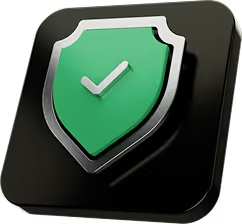
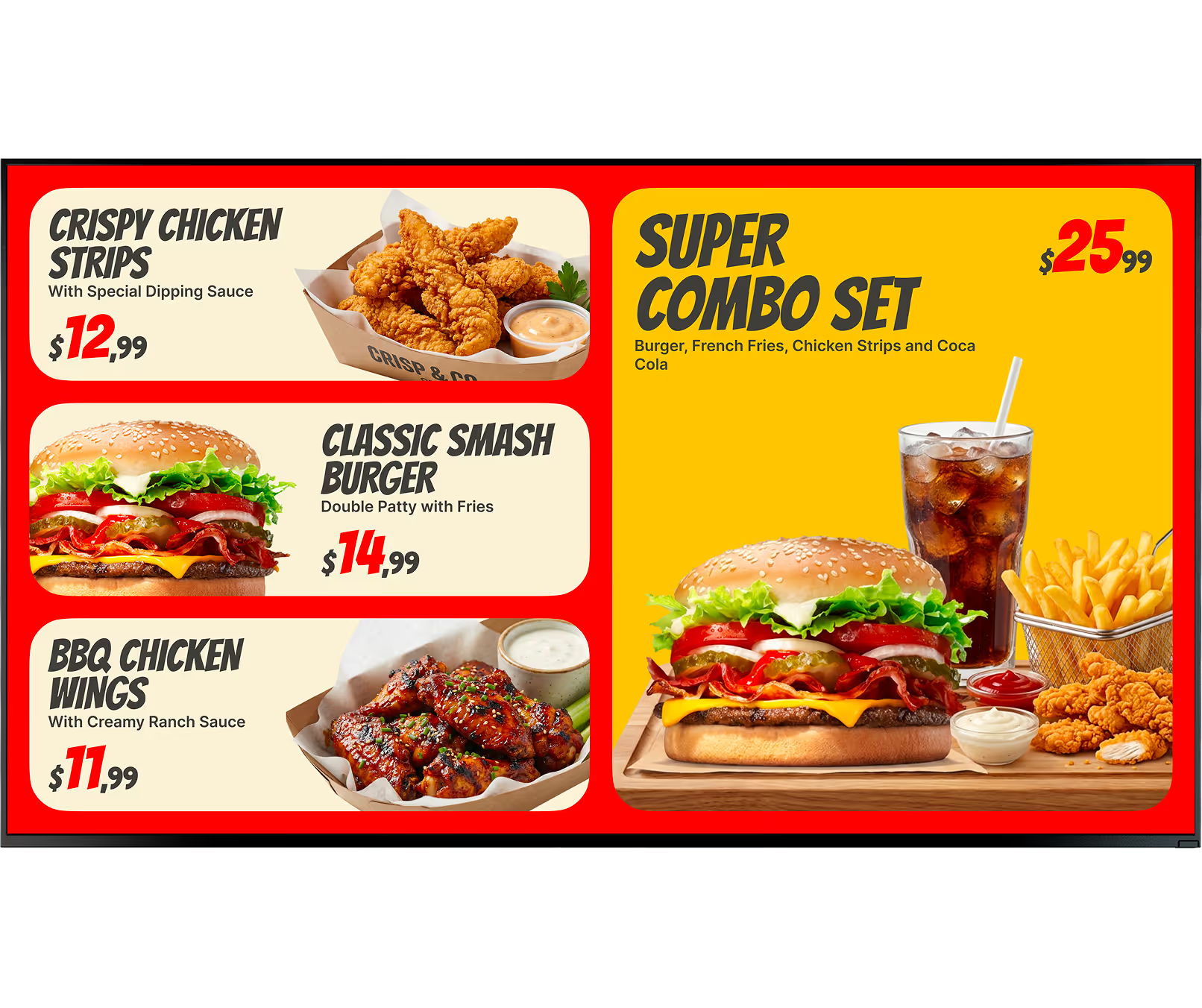
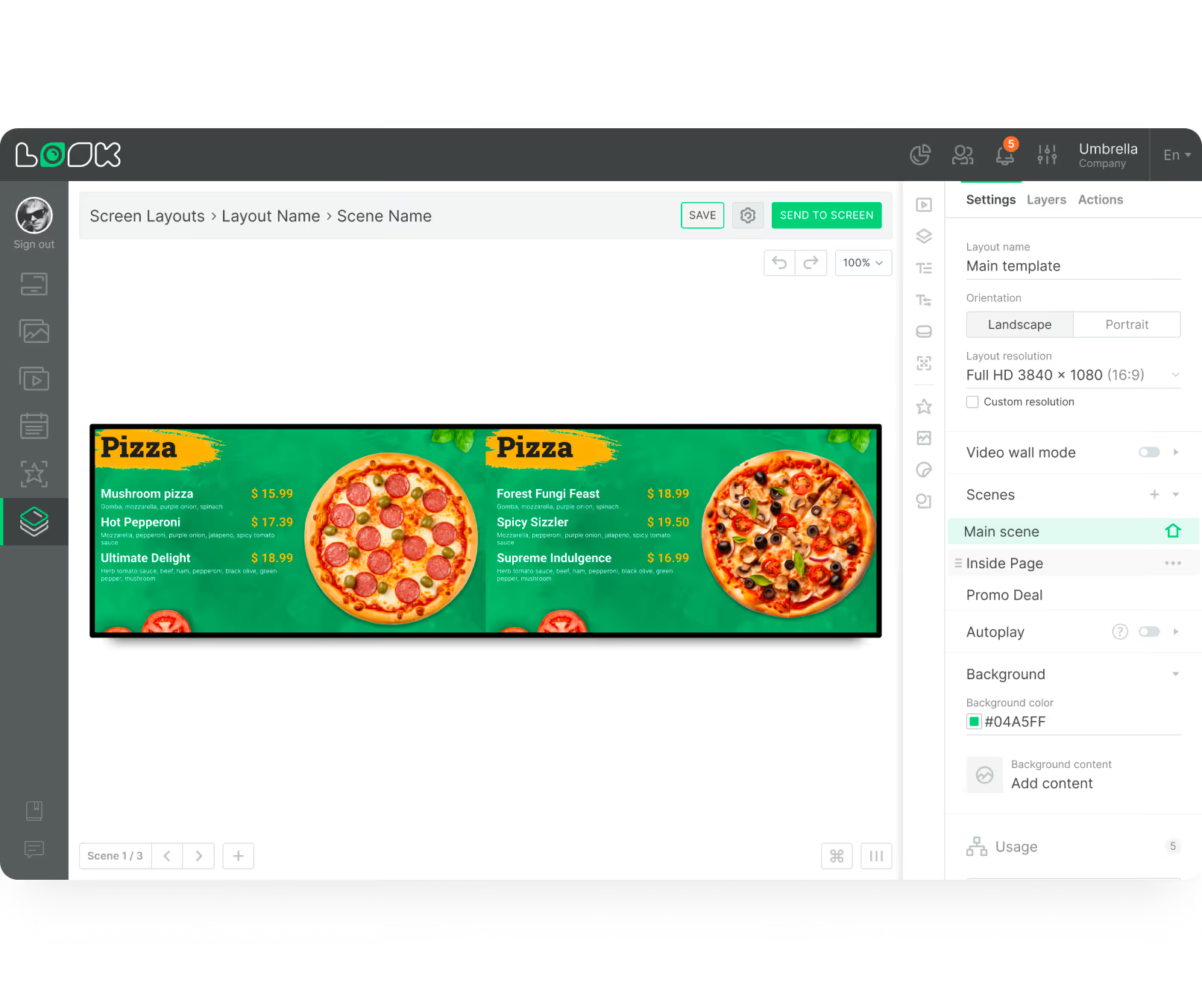
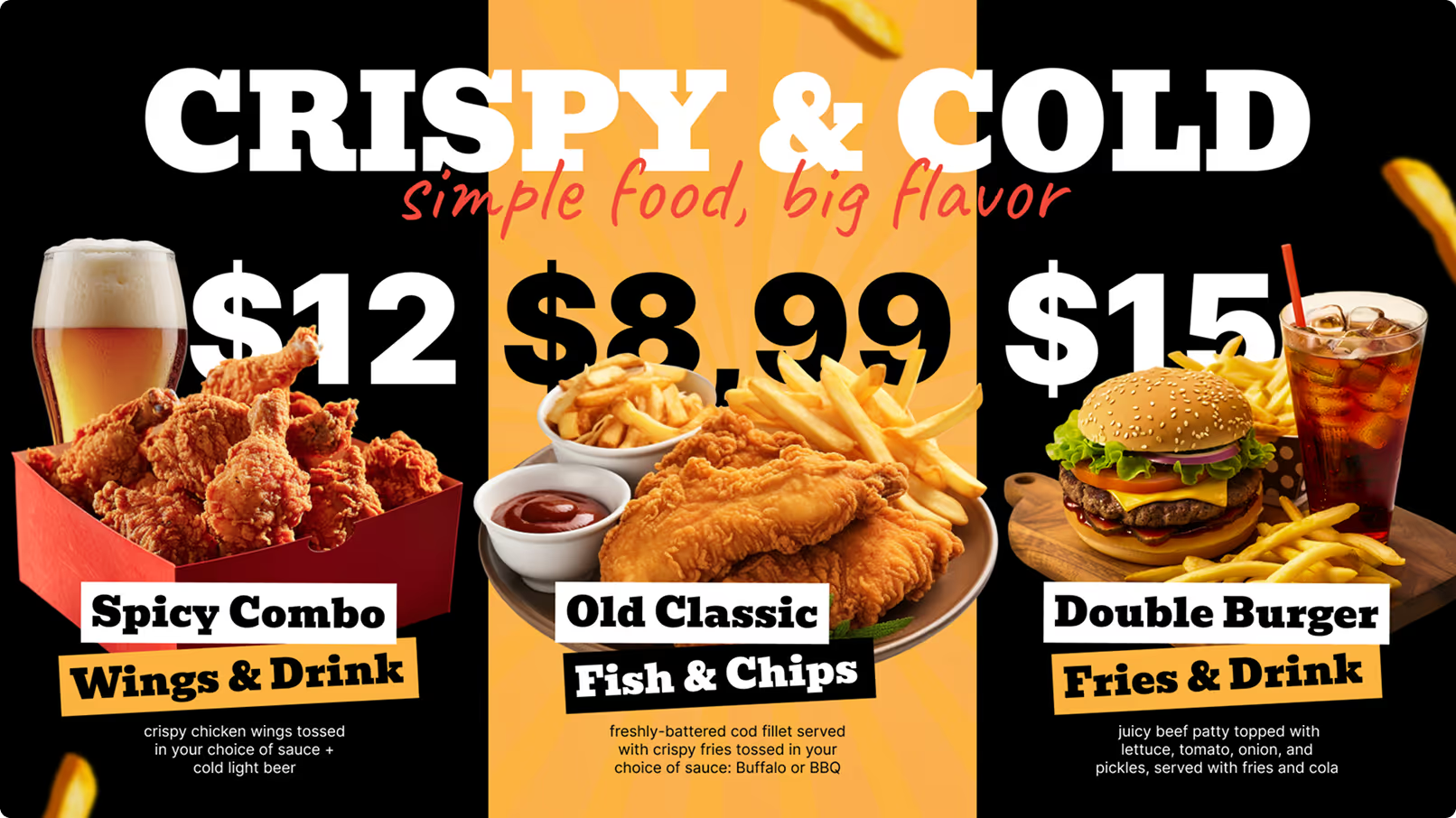
Un restaurant peut passer automatiquement des menus du petit-déjeuner à ceux du déjeuner à précisément 11h00 grâce à la planification intelligente, sans aucune intervention manuelle. Les lecteurs multimédias Windows gèrent les vidéos Full HD et 4K en toute fluidité, rendant le contenu promotionnel impeccable dans chaque établissement d'un réseau de franchises.
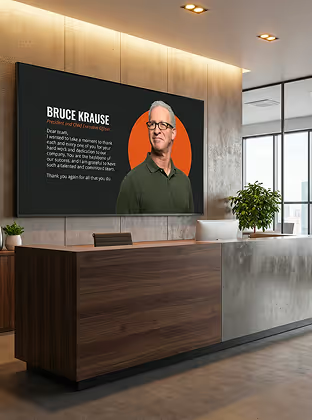
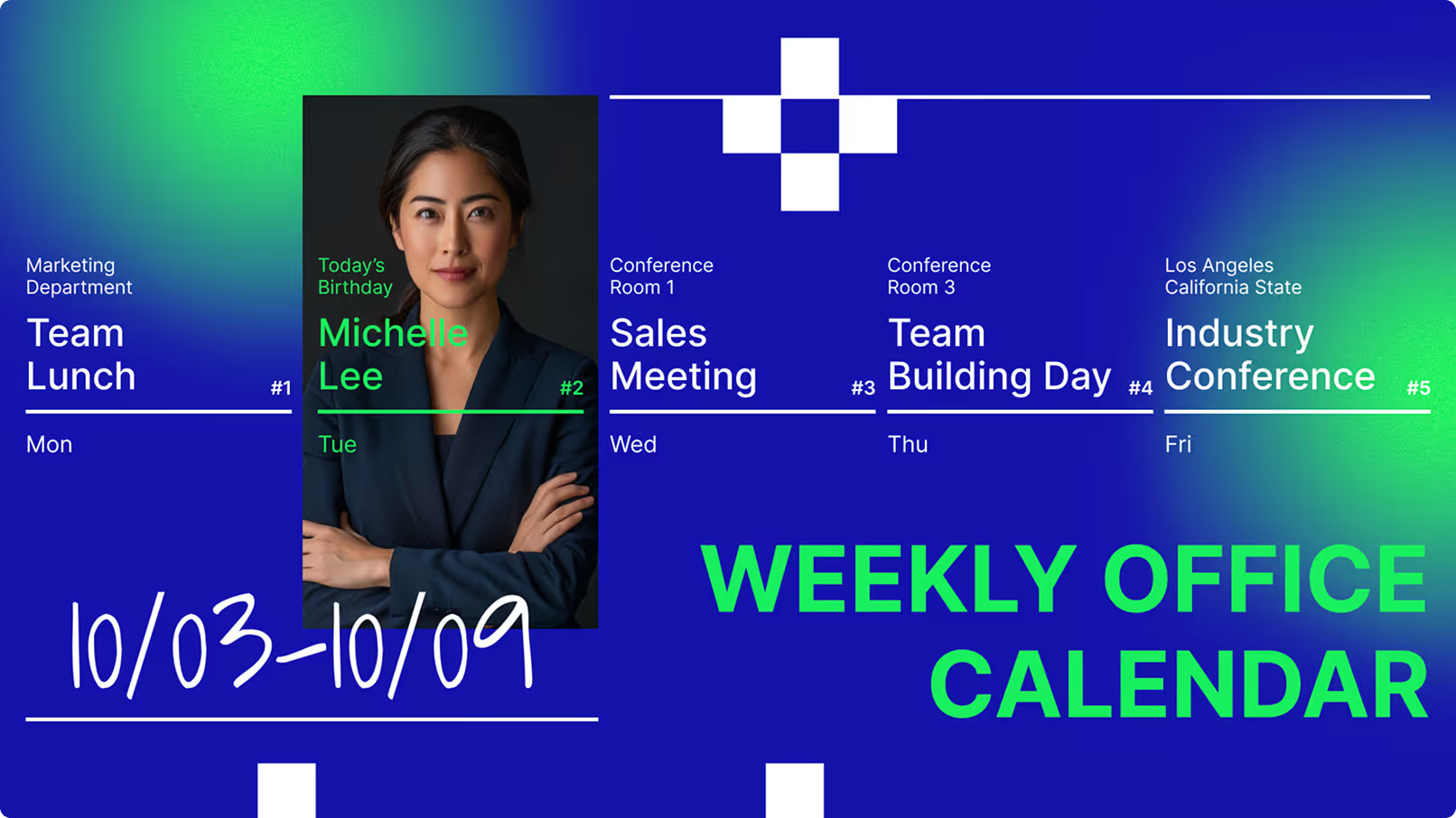
Les équipes marketing, les RH et l'informatique peuvent tous opérer au sein du même CMS avec des autorisations basées sur les rôles. Écrans de hall d'accueil affichent des messages de bienvenue aux visiteurs, les salles de pause affichent des tableaux de bord KPI et des annonces RH, et tout est géré depuis le même tableau de bord sans qu'un service n'empiète sur le contenu d'un autre.
Les lecteurs d'affichage dynamique Windows avancés s'interfacent avec du matériel externe via les protocoles RS232 et TCP. Connectez des détecteurs de mouvement, des lecteurs RFID ou des capteurs environnementaux afin que les écrans déclenchent dynamiquement du contenu spécifique en fonction d'actions réelles — allumant les écrans pendant les heures de bureau ou changeant de contenu lorsque les clients s'approchent.
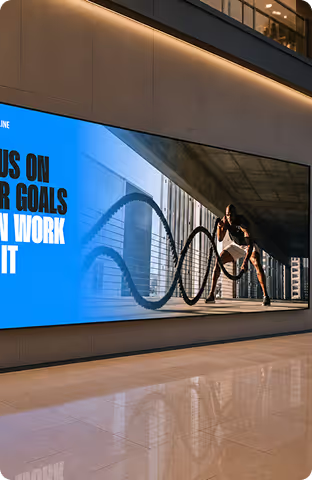
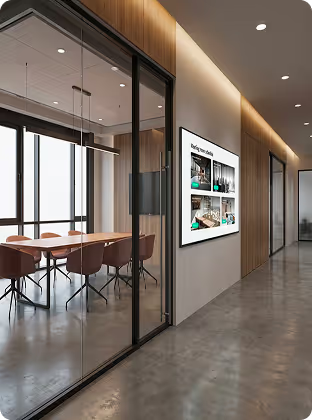
Où vous le déploierez


Matériel et configuration
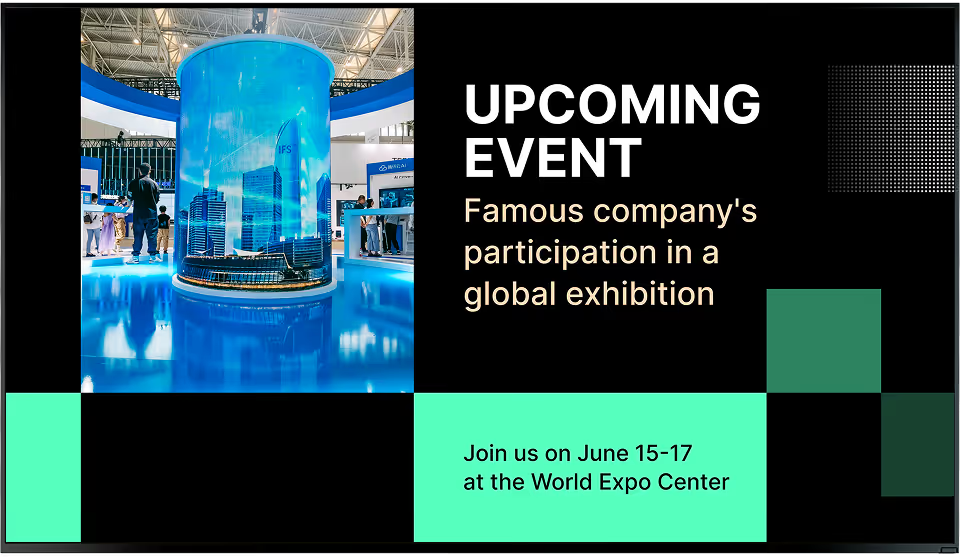
Installez l'application gratuite Look sur n'importe quel appareil Windows exécutant Windows 10 ou une version plus récente — un PC existant, un ordinateur portable réaffecté ou un mini-PC lecteur multimédia dédié. Elle sert de pont entre votre matériel et le CMS cloud, permettant une gestion, une planification et une surveillance à distance complètes depuis un tableau de bord unique.
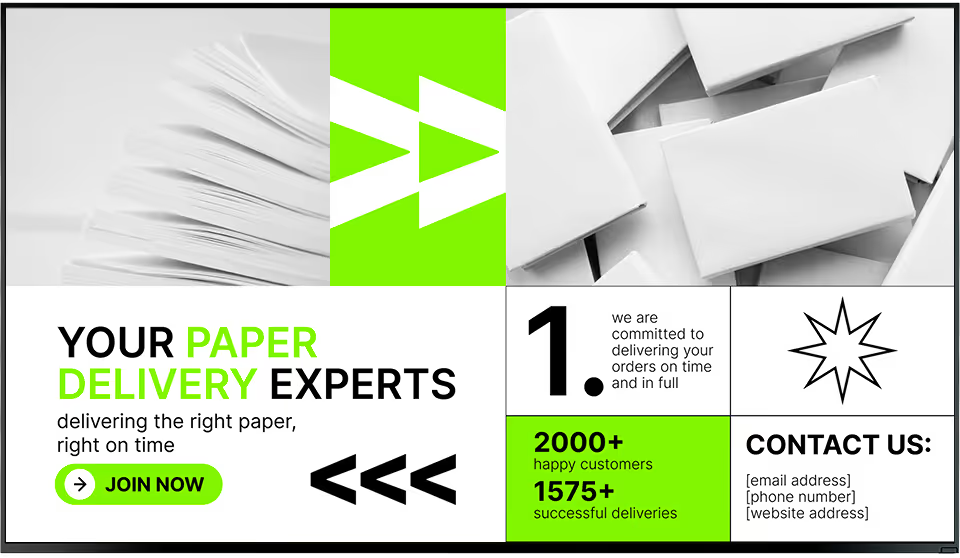
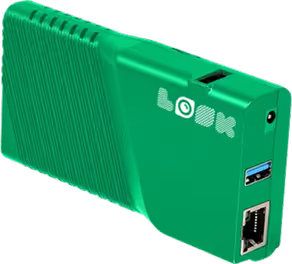
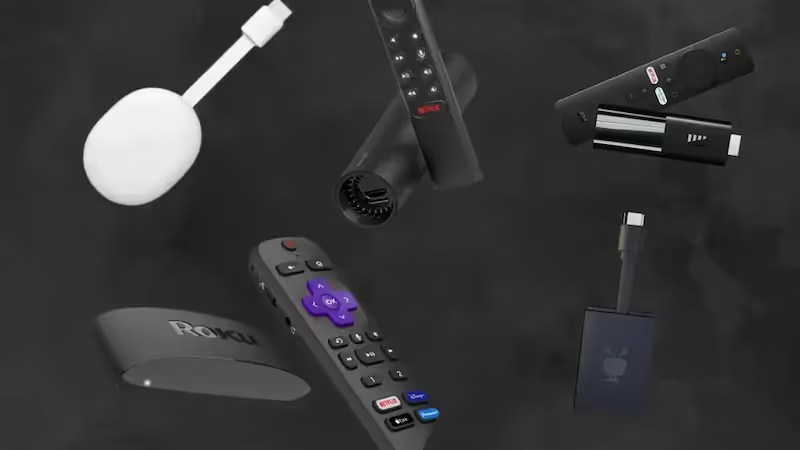
Si vous préférez vous passer entièrement de matériel PC, le lecteur prêt à l'emploi Lecteur HDMI Look est une excellente alternative fiable pour des déploiements rapides. Il se branche directement sur le port HDMI de n'importe quel écran, se connecte au Wi-Fi et s'associe au CMS Look — aucun appareil Windows requis, aucune configuration informatique nécessaire.
Remarque sur le matériel :
Pour les environnements d'entreprise et corporatifs, le matériel d'affichage dynamique Windows s'associe idéalement aux moniteurs de qualité commerciale de marques comme Hyundai, ViewSonic, LG, Samsung et Philips — conçus pour un fonctionnement continu 24h/24 et 7j/7 avec une meilleure luminosité, une meilleure dissipation thermique et des garanties commerciales supérieures à celles des téléviseurs grand public. Pour les configurations multi-écrans, les stations d'accueil universelles et les adaptateurs USB-C vers double HDMI permettent à un seul PC Windows de diffuser du contenu 4K sur plusieurs moniteurs simultanément.
Comment ça marche


Principales caractéristiques









Bonnes pratiques de contenu
01
Tout écran Windows déployé dans un espace accessible au public doit fonctionner en mode Kiosque. Cela empêche l'accès involontaire au bureau Windows ou aux paramètres système et garantit que votre lecteur d'affichage est la seule chose qui s'exécute, à la fois au premier démarrage et après tout redémarrage ou panne de courant.
02
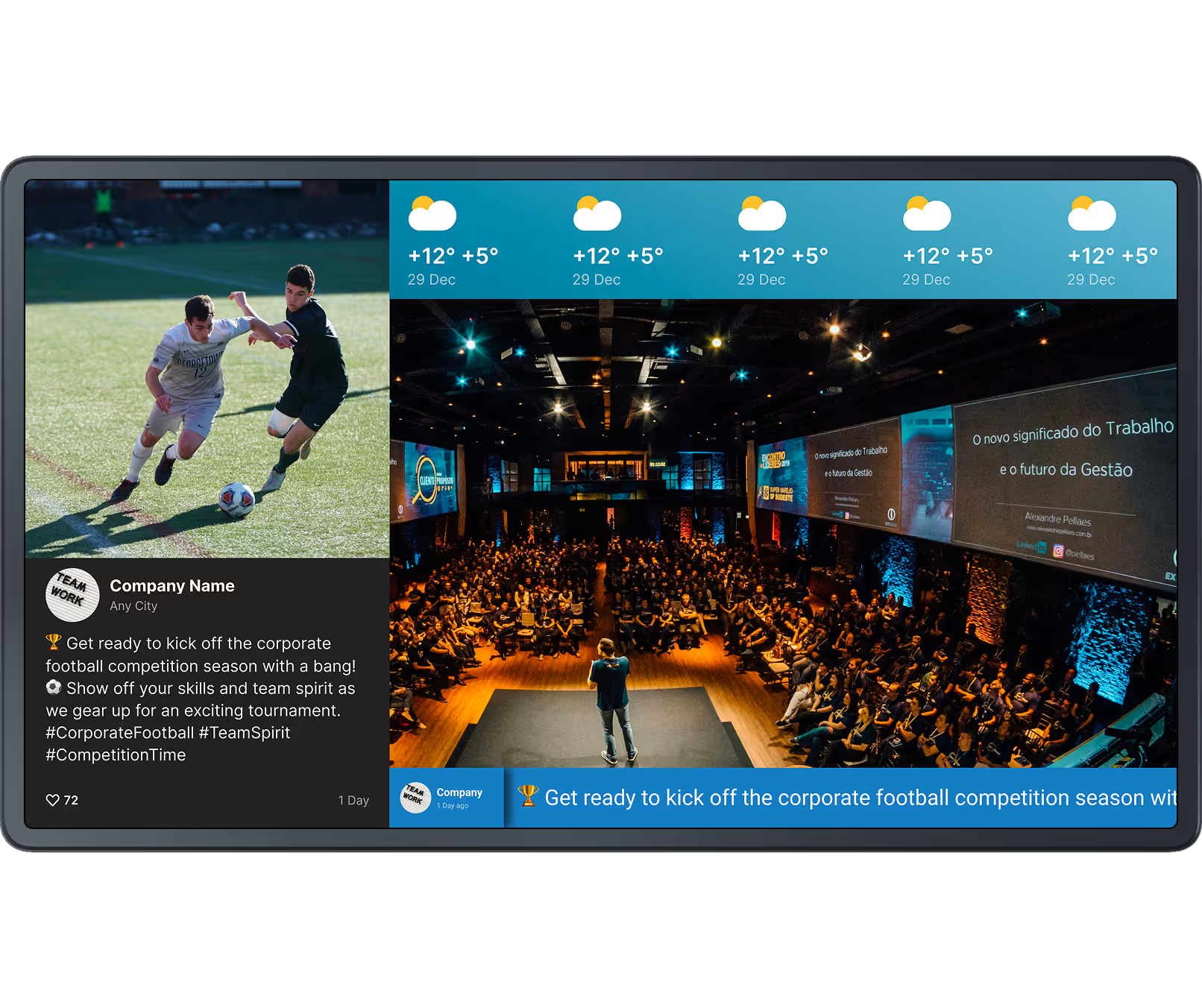
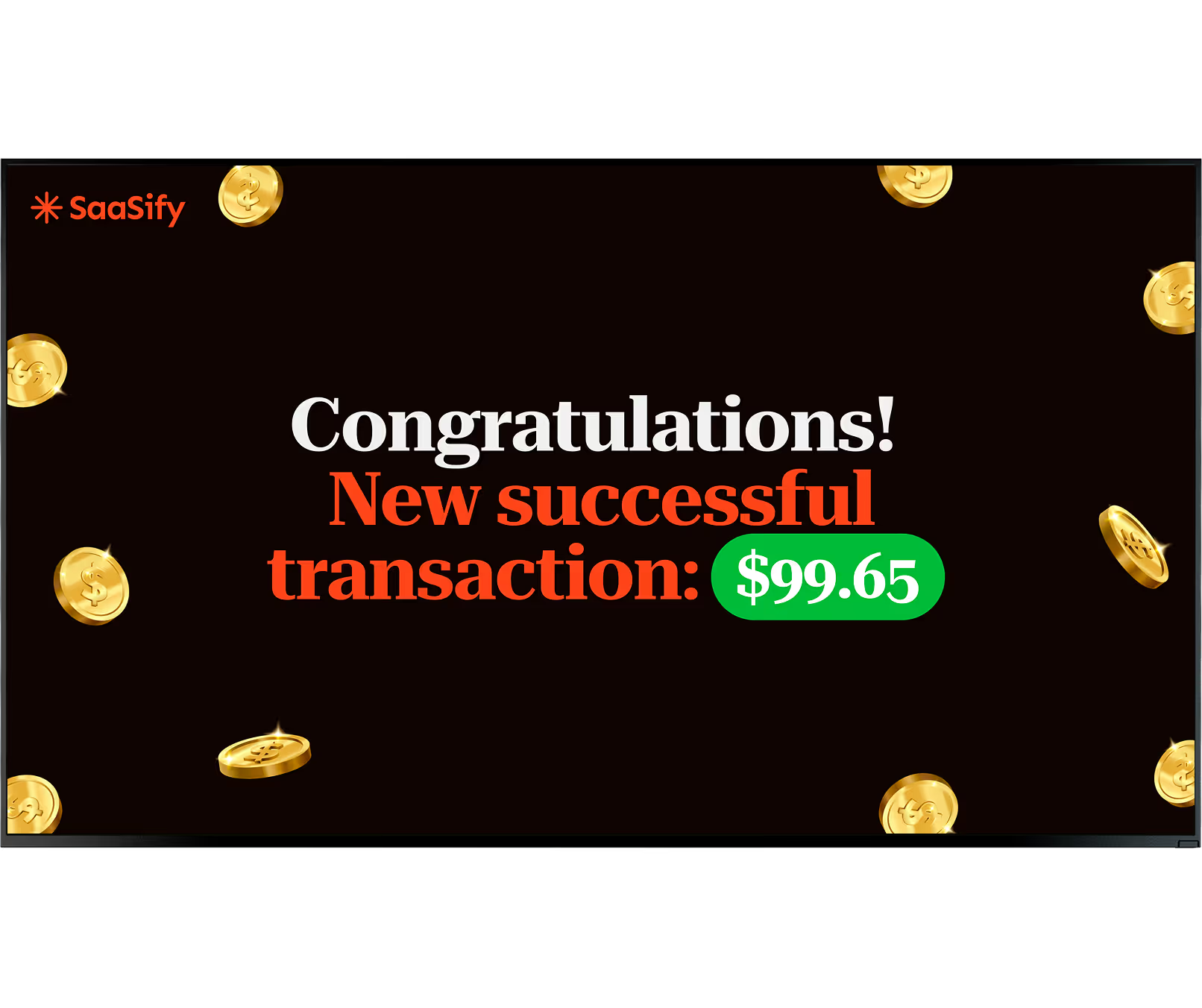
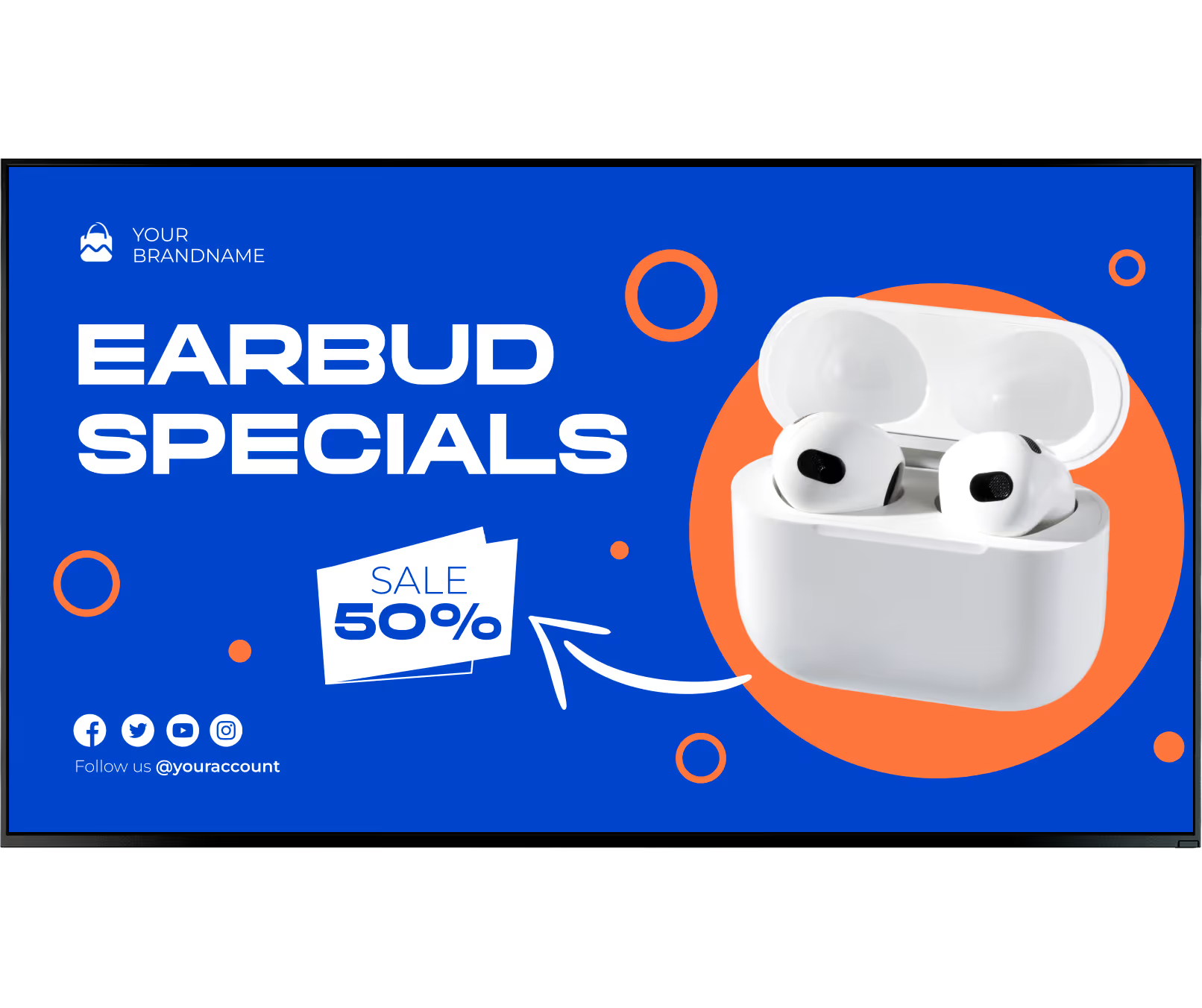
Une seule boucle vidéo plein écran gaspille la flexibilité que Windows vous offre. Divisez les affichages en zones clairement définies — une zone média principale, un bandeau d'informations en direct et un panneau de marque plus petit — pour tirer plus de valeur de chaque écran sans submerger les spectateurs avec des messages concurrents.
03
Au lieu de reconstruire manuellement des listes de lecture individuelles, étiquetez vos ressources multimédias par catégorie, emplacement ou campagne (par exemple, « hall », « promo-été », « interne »). Le CMS peut ensuite générer des listes de lecture dynamiques basées sur ces règles, garantissant que le bon contenu est automatiquement diffusé sur les bons écrans, ce qui permet d'économiser des heures de temps administratif.
04
La planification basée sur le temps doit être configurée avant la mise en ligne de vos écrans. Définissez des règles de découpage horaire, des dates d'expiration de contenu et des listes de lecture de remplacement pour des dates spécifiques du calendrier comme les jours fériés ou les promotions. Cette automatisation empêche la diffusion de contenu obsolète sur des écrans sans surveillance et élimine le besoin de mises à jour manuelles quotidiennes.
05
Les téléviseurs grand public ne sont pas conçus pour un fonctionnement continu 24h/24 et 7j/7. Les moniteurs de qualité commerciale de marques comme Hyundai, ViewSonic, LG, Samsung et Philips offrent une meilleure luminosité, une meilleure dissipation thermique et des garanties plus longues, adaptées aux installations d'affichage permanent. Ils incluent généralement des supports de montage VESA et des haut-parleurs intégrés pour une installation plus propre.
06
N'attendez pas une plainte pour écran vide pour découvrir qu'un appareil est hors ligne. Utilisez les outils de preuve de lecture et de surveillance du CMS pour vérifier la lecture en direct avec des captures d'écran, vérifier l'adresse IP de l'appareil et la version de l'application, et configurer des alertes pour les appareils hors ligne. Une surveillance proactive empêche les temps d'arrêt de devenir un problème visible pour le public.
Erreurs courantes
Solution : Utilisez des moniteurs de qualité commerciale de marques comme Hyundai, ViewSonic, LG, Samsung ou Philips, qui sont conçus pour un fonctionnement continu et incluent une dissipation thermique adéquate ainsi que des garanties commerciales.
Solution : Configurez toujours le mode Kiosque sur chaque appareil d'affichage dynamique Windows accessible au public. Cela garantit que l'application du lecteur se lance automatiquement au démarrage et que le système d'exploitation sous-jacent reste inaccessible à toute personne non autorisée.

Solution : Étiquetez vos ressources multimédias par campagne, emplacement ou type de contenu. Le CMS peut ensuite créer et mettre à jour automatiquement des listes de lecture dynamiques basées sur ces étiquettes, ce qui permet de gagner un temps considérable et de réduire les erreurs sur les grands réseaux d'écrans.
Solution : Configurez le rapport de preuve de lecture et la surveillance des appareils lors de la configuration initiale. Utilisez la vérification par capture d'écran en direct et les alertes d'état en ligne/hors ligne pour que votre équipe soit immédiatement informée lorsqu'un écran nécessite une attention, sans avoir besoin d'une visite sur site.

Ce que disent nos clients
En termes d'utilisation du système, les autres options que j'ai trouvées étaient un peu maladroites et Look était non seulement abordable, mais aussi très facile à déployer et à mettre en service.


Look est abordable, c'est un service logiciel basé sur le cloud très convivial, où vous pouvez mettre à jour vos écrans où que vous soyez. Nous pouvons certainement le recommander à d'autres !
Notre expérience avec Look a été excellente. Nous avons proposé à nos clients une solution riche en fonctionnalités, capable de répondre à leurs différentes exigences d'affichage numérique, avec un coût mensuel abordable.






FAQ
Notre équipe peut vous guider à travers une démo complète adaptée à votre configuration — des pilotes à écran unique aux déploiements multi-sites.
Modèles prêts à l'emploi




Aucune carte de crédit requise

100 % des fonctionnalités, sans limitations d'essai

Support humain rapide 24/7