
Leitfaden zu den Kosten von Digital Signage: Was Käufer 2026 wissen müssen
July 21, 2026
January 13, 2025
von
Ilya Zorokhovich


🌍 120+ Länder



Win 7+
Die Look App läuft auf jedem Windows-Gerät ab Windows 10 oder neuer – kein Hardware-Upgrade erforderlich, um Ihren ersten Bildschirm zu starten.
Quelle: Technische Anforderungen von Look DS
1 → ∞
Bildschirme, die über ein einziges Cloud-CMS-Dashboard verwaltet werden können – beginnen Sie mit einem PC, skalieren Sie auf Tausende von Standorten.
Look DS Plattformfunktion
< 30 Min.
um die Look App auf Ihrem Windows-Gerät zu installieren, den Bildschirm zu koppeln und Ihre erste geplante Wiedergabeliste zu veröffentlichen
Quelle: Look DS Onboarding-Daten
0
Vor-Ort-Besuche zur Inhaltsaktualisierung erforderlich – alle Zeitplanungen, Veröffentlichungen und Geräteüberwachungen werden remote durchgeführt
Look DS Fernverwaltung
Was ist Windows Digital Signage?
Digital Signage für Windows ist ein Setup, das Medieninhalte mithilfe eines Windows-Geräts – wie einem PC, Laptop oder dedizierter Mediaplayer – als Wiedergabe-Engine. Sie können vorhandene Geräte wiederverwenden oder neue bereitstellen und diese zu einem einheitlichen digitalen Netzwerk verbinden. Da Windows in den meisten Unternehmens-IT-Umgebungen, baut dieser Ansatz auf einer Infrastruktur auf, die Ihr Team bereits zu unterstützen weiß.
Der Hauptvorteil ist die Flexibilität.
Im Gegensatz zu geschlossenen, proprietären Hardware-Ökosystemen lässt sich Windows-basiertes Signage mit einer Vielzahl von Displays und Softwareplattformen integrieren. Dies ermöglicht es Ihnen, genau die Hardware zu wählen, die Ihrem Budget entspricht, während Sie professionelle Digital Signage Software um Ihre Nachrichten von überall aus zu verwalten.
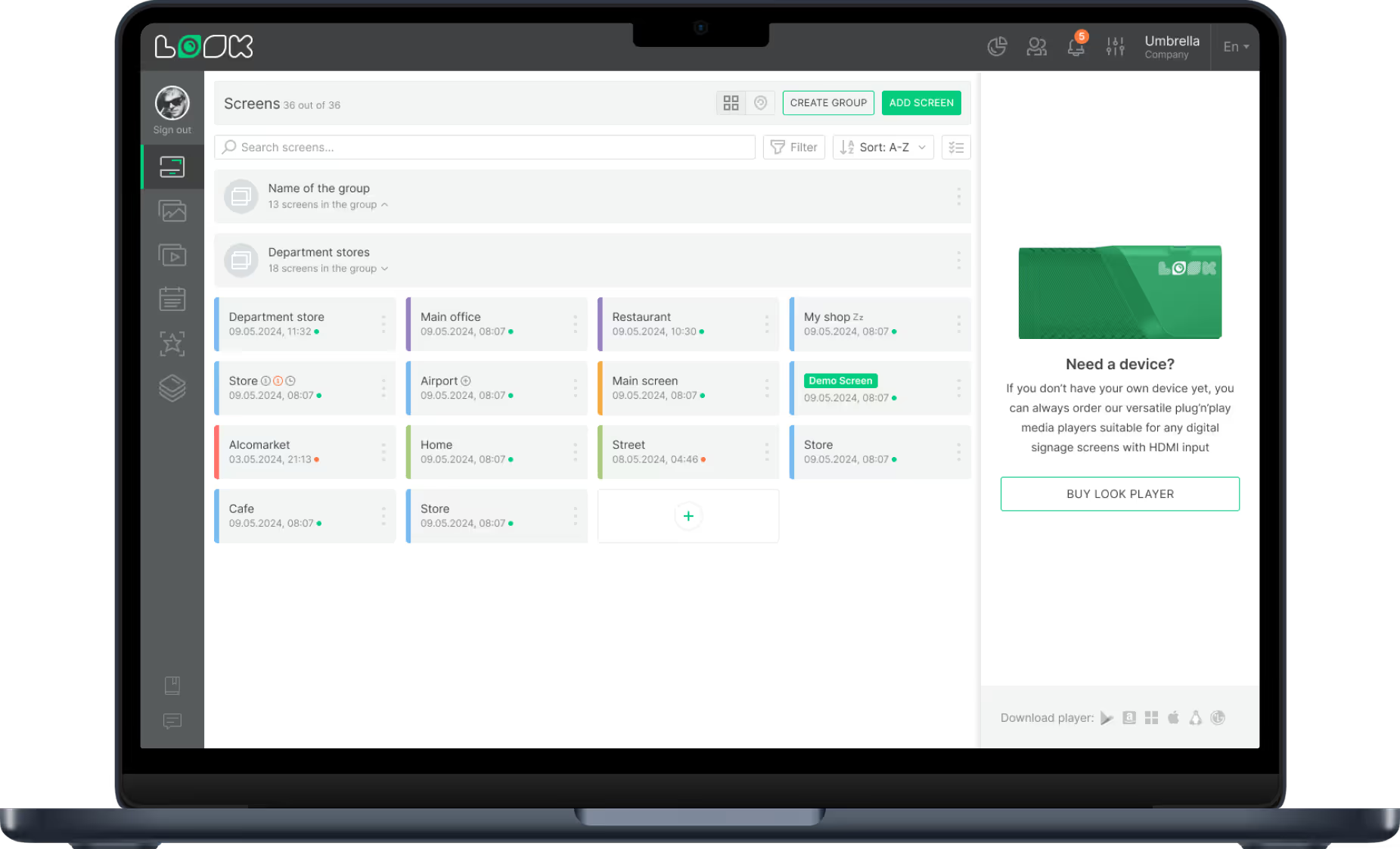
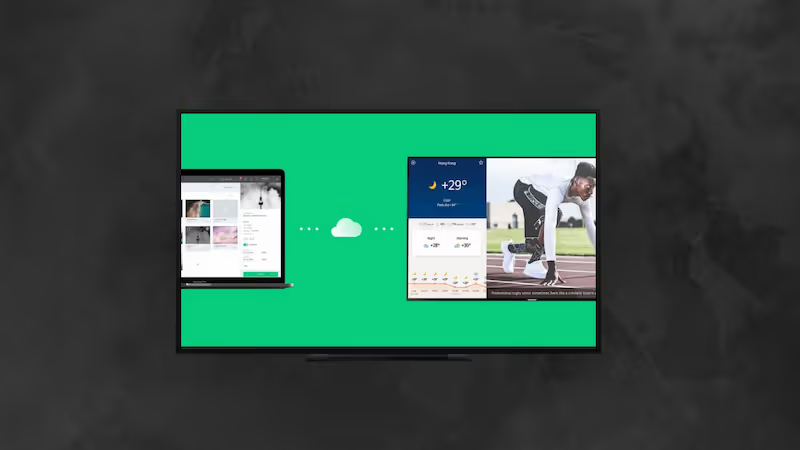
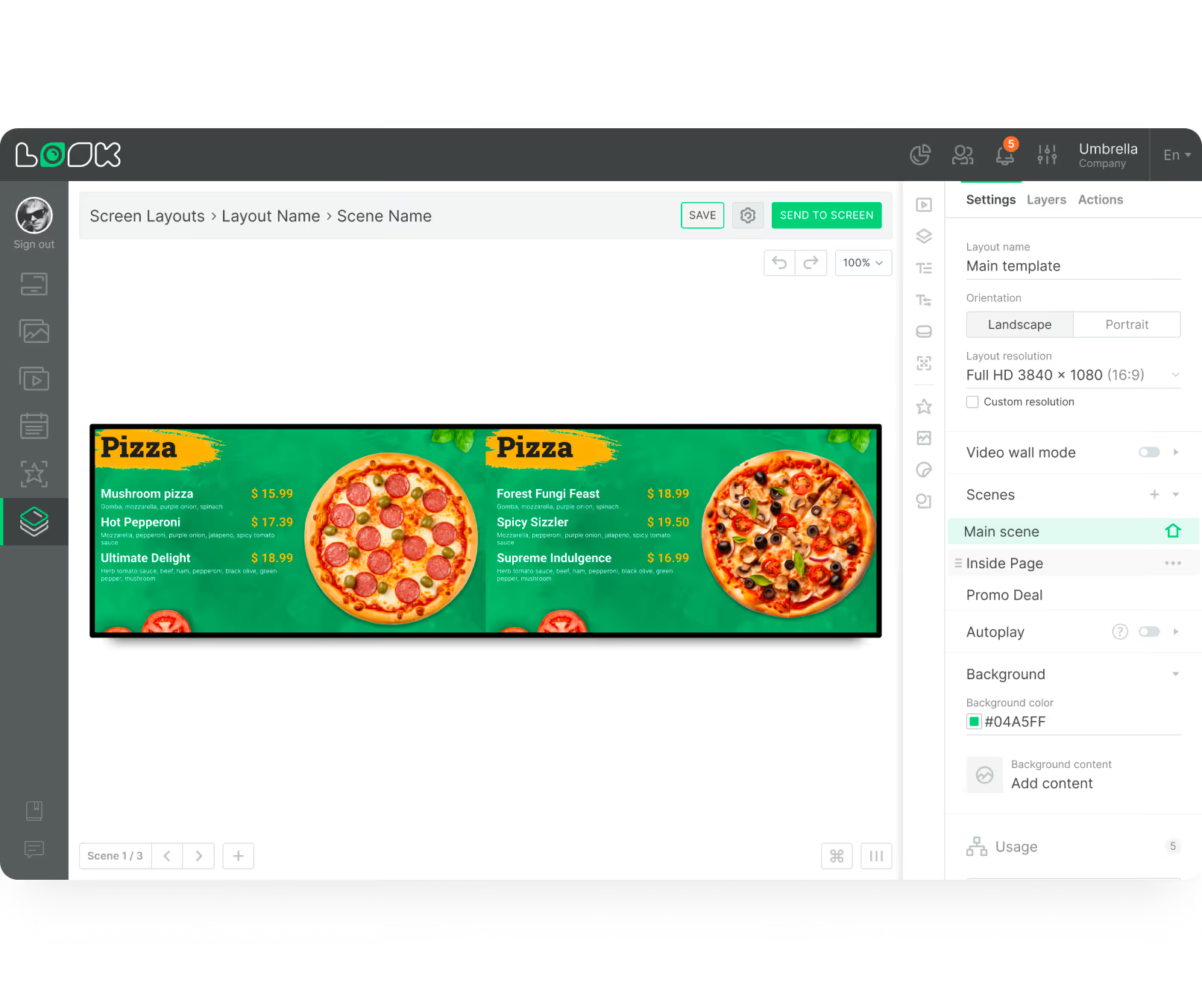
Sobald die Look App auf Ihrem Windows-Gerät installiert ist, verbindet sie sich mit Ihrem Cloud-Dashboard. Von dort aus können Sie Dateien hochladen, Layouts entwerfen und Inhalte gleichzeitig auf einem einzelnen Bildschirm oder Tausenden von Standorten veröffentlichen – komplett remote, ohne Vor-Ort-Besuche.

Teure proprietäre Hardware
Updates über USB-Stick vor Ort
Einzelne statische Inhaltszone
Hohe Druck- und Arbeitskosten
Leerer Bildschirm bei Netzwerkausfall

Remote Cloud-Updates sofort
Remote Cloud-Updates sofort
Dynamische Multi-Zonen-Layouts
Proof-of-Play & Live-Überwachung
Offline-Caching hält Bildschirme aktiv

3 Kernkomponenten
1
Jeder Windows-PC, Laptop, Mini-PC oder dedizierte Mediaplayer mit Windows 10 oder neuer. Nutzen Sie vorhandene Hardware wieder oder setzen Sie kommerzielle Geräte ein – keine proprietäre Bindung.
2
Das Look CMS ist Ihre Kommandozentrale. Laden Sie Inhalte hoch, erstellen Sie Multi-Zonen-Layouts, Zeitpläne konfigurieren und den Gerätestatus von jedem Webbrowser aus überwachen – von überall auf der Welt.
3
Installieren Sie die kostenlose Look App auf Ihrem Windows-Gerät. Sie verbindet sich über einen einzigartigen Pairing-Code mit dem CMS und speichert Inhalte lokal, sodass die Wiedergabe auch bei Internetausfall fortgesetzt wird.
Warum es funktioniert








Jede Umgebung abgedeckt
IT-Teams in Unternehmen bevorzugen Windows Signage, da es sich direkt in bestehende Endpunktverwaltung, Sicherheitsrichtlinien und Update-Verfahren einfügt. Stellen Sie Bildschirme im großen Maßstab bereit, ohne neue Infrastruktur einzuführen – verwalten Sie sie auf die gleiche Weise wie jedes andere Windows-Gerät in Ihrem Netzwerk.
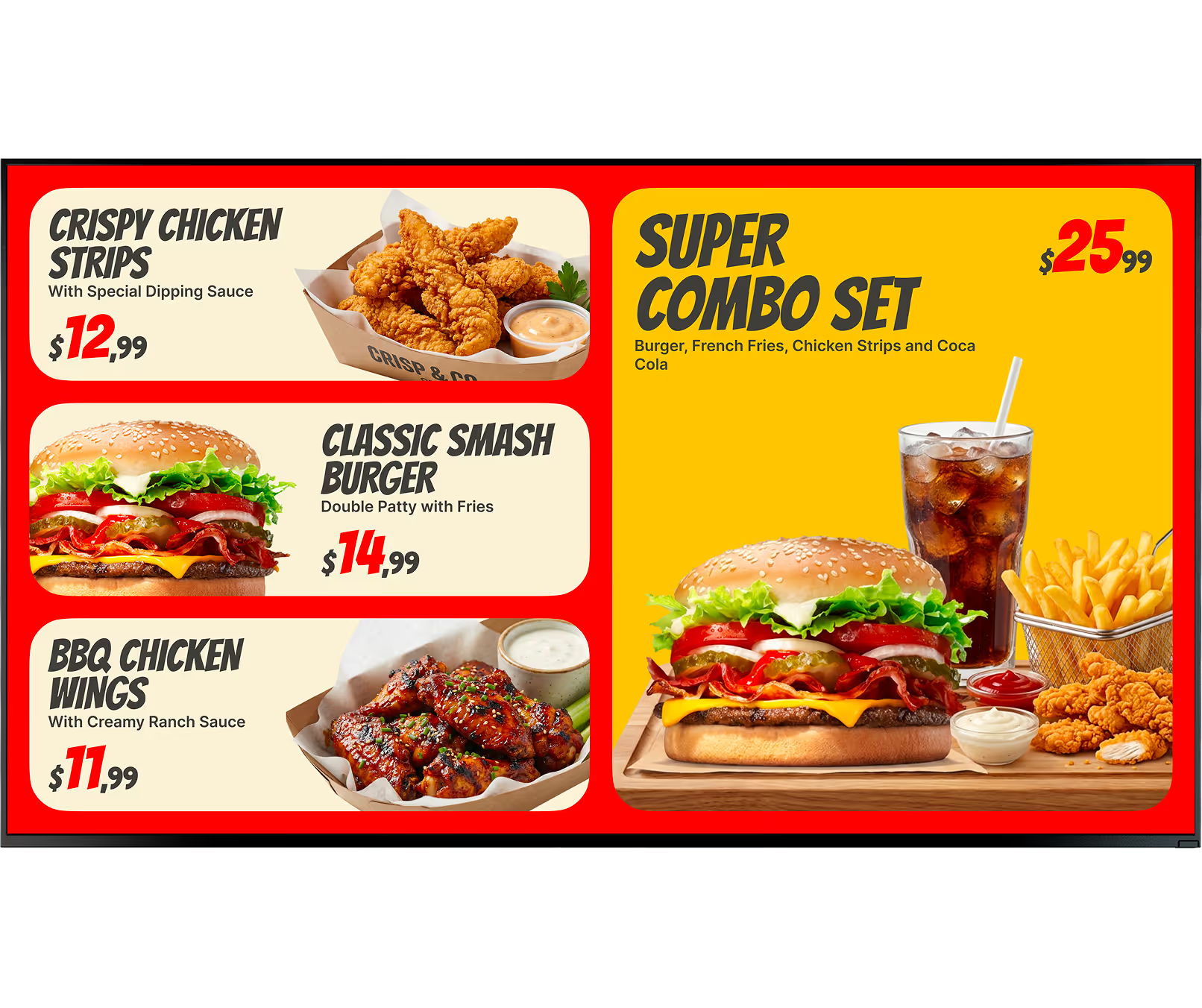
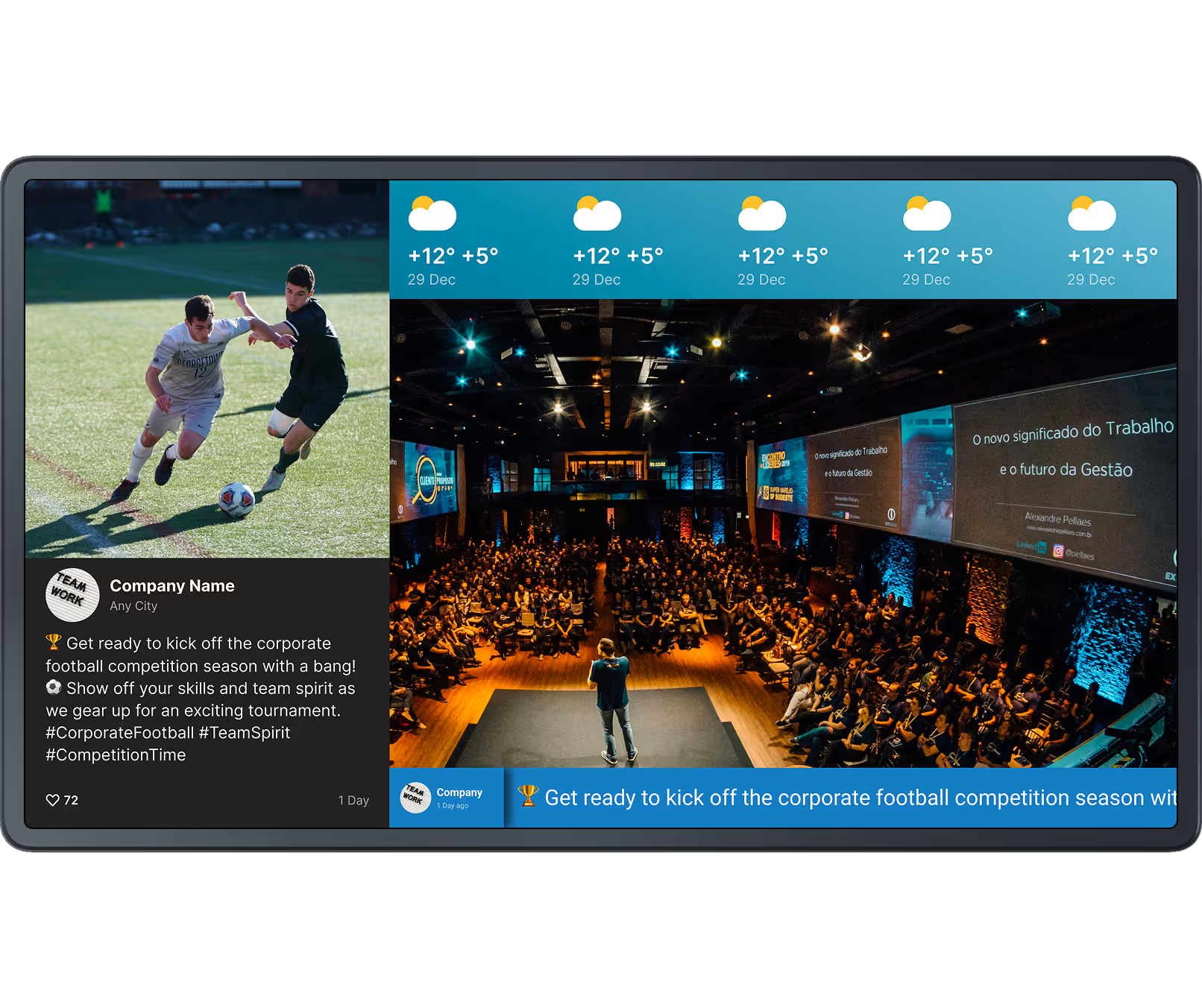
Windows-Setups eignen sich hervorragend, um mehrere Bildschirme von einem einzigen Player aus mit Multi-Output-Mediaplayern oder dedizierten Grafikkarten zu steuern. Ordnen Sie spezifische Inhalte verschiedenen Ausgängen zu – ideal für den Betrieb von Videowänden, digitale Menütafelnoder synchronisierte Multi-Screen-Displays, ohne dass ein dedizierter Mediaplayer pro Monitor erforderlich ist.
Das Windows-Betriebssystem unterstützt nativ Touch-Oberflächen, sodass Sie passive Bildschirme in interaktive Erlebnisse verwandeln können. Mit interaktiven Szenarien entwerfen Sie mehrseitige Touch-Layouts mit Schaltflächen und Wischgesten – perfekt für Wegweiser, Self-Service-Produktkataloge oder Feedback-Umfragen.
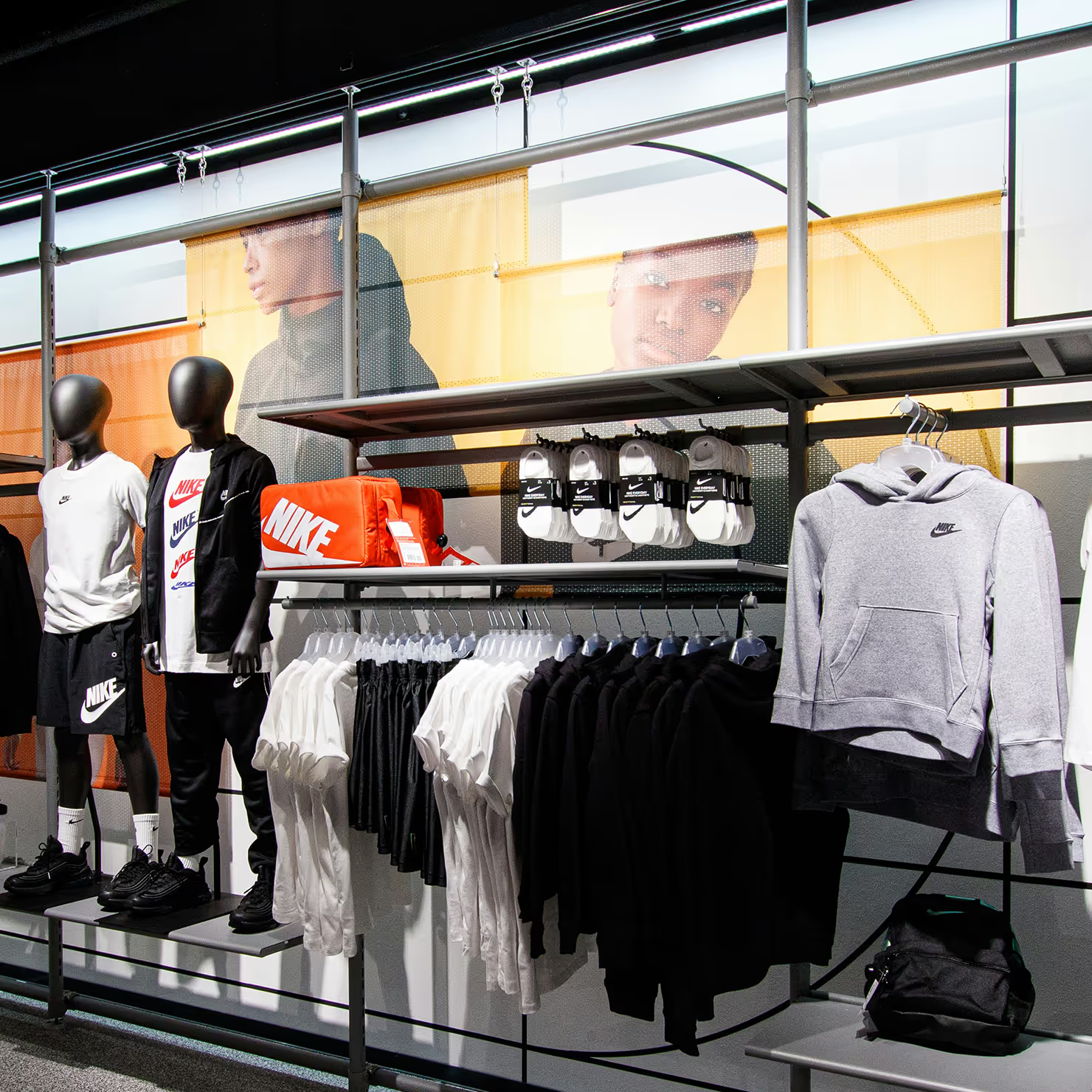
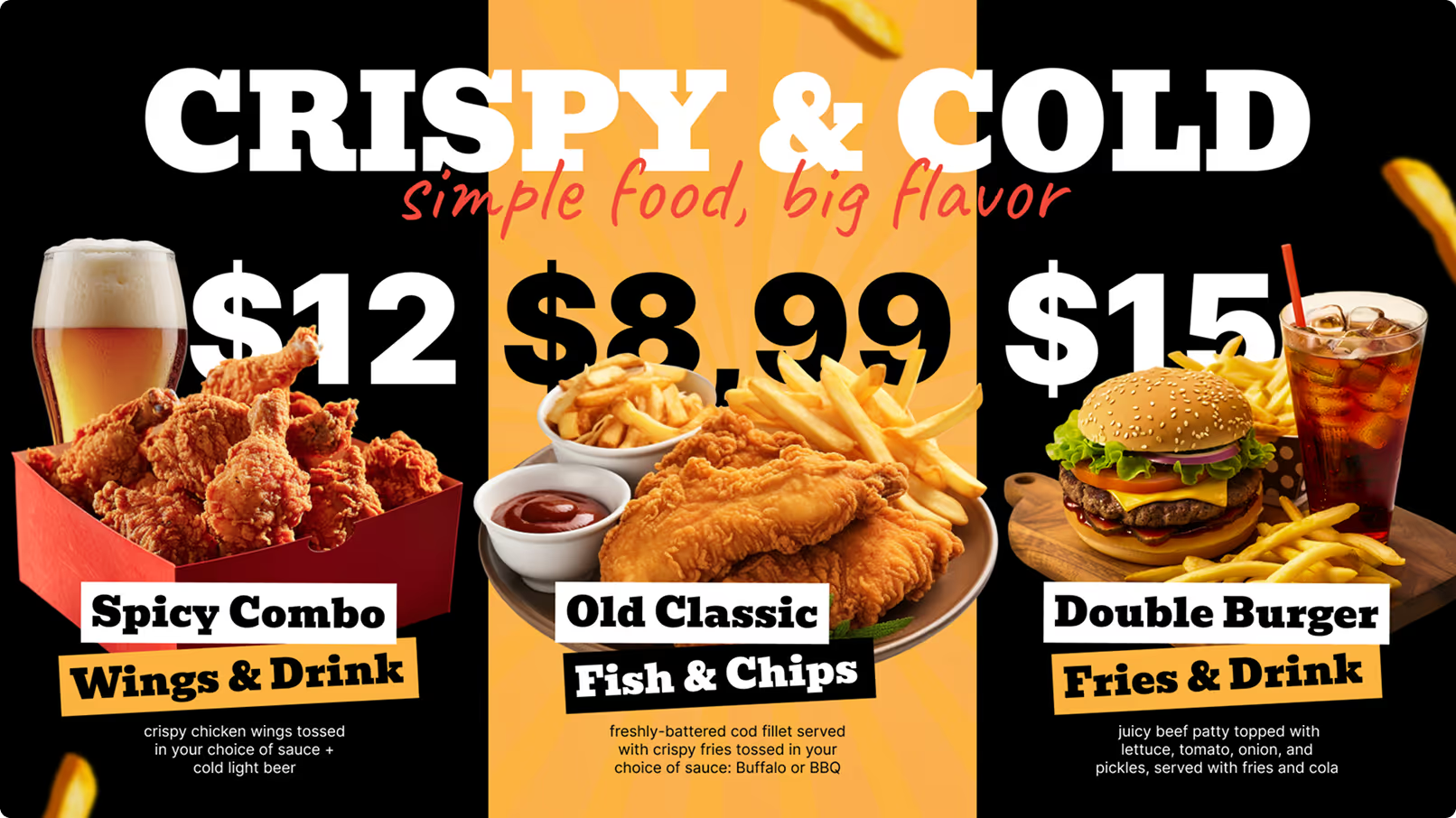
Ein Restaurant kann mit Smart Scheduling präzise um 11:00 Uhr automatisch von Frühstücks- auf Mittagsmenüs umstellen, ohne manuelles Eingreifen. Windows Media Player verarbeiten Full HD- und 4K-Videos reibungslos, wodurch Werbeinhalte an jedem Standort eines Franchise-Netzwerks professionell aussehen.
Marketingteams, Personalabteilung und IT können alle innerhalb desselben CMS mit rollenbasierten Berechtigungen arbeiten. Lobby-Bildschirme zeigen Besucher-Willkommensnachrichten, Pausenräume zeigen KPI-Dashboards und HR-Ankündigungen, und all dies wird über dasselbe Dashboard verwaltet, ohne dass eine Abteilung die Inhalte einer anderen beeinträchtigt.
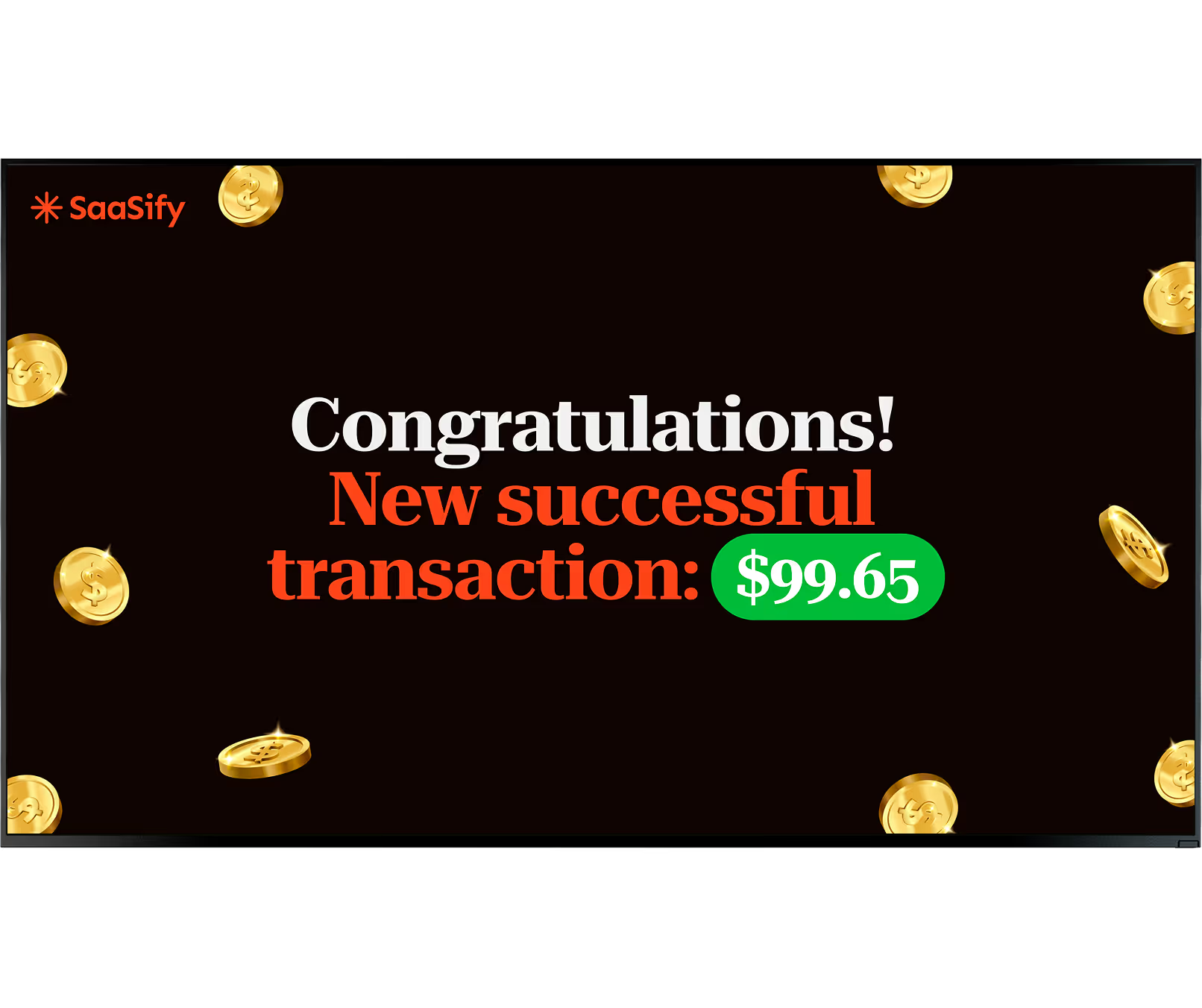
Fortschrittliche Windows Signage Player kommunizieren über RS232- und TCP-Protokolle mit externer Hardware. Verbinden Sie Bewegungsmelder, RFID-Lesegeräte oder Umweltsensoren, damit Bildschirme dynamisch spezifische Inhalte basierend auf realen Aktionen auslösen – Displays während der Geschäftszeiten einschalten oder Inhalte wechseln, wenn Kunden sich nähern.
Wo Sie es einsetzen werden
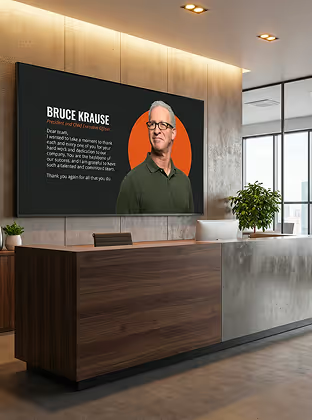
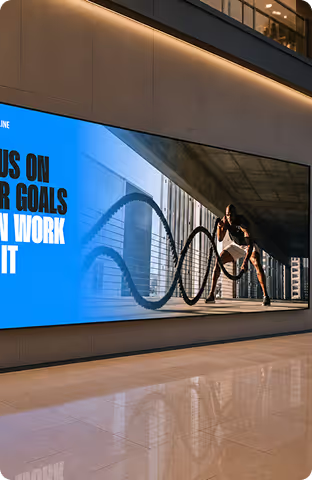


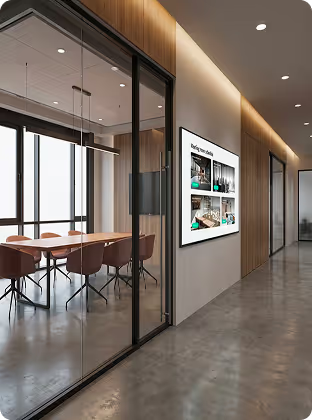
Hardware & Einrichtung

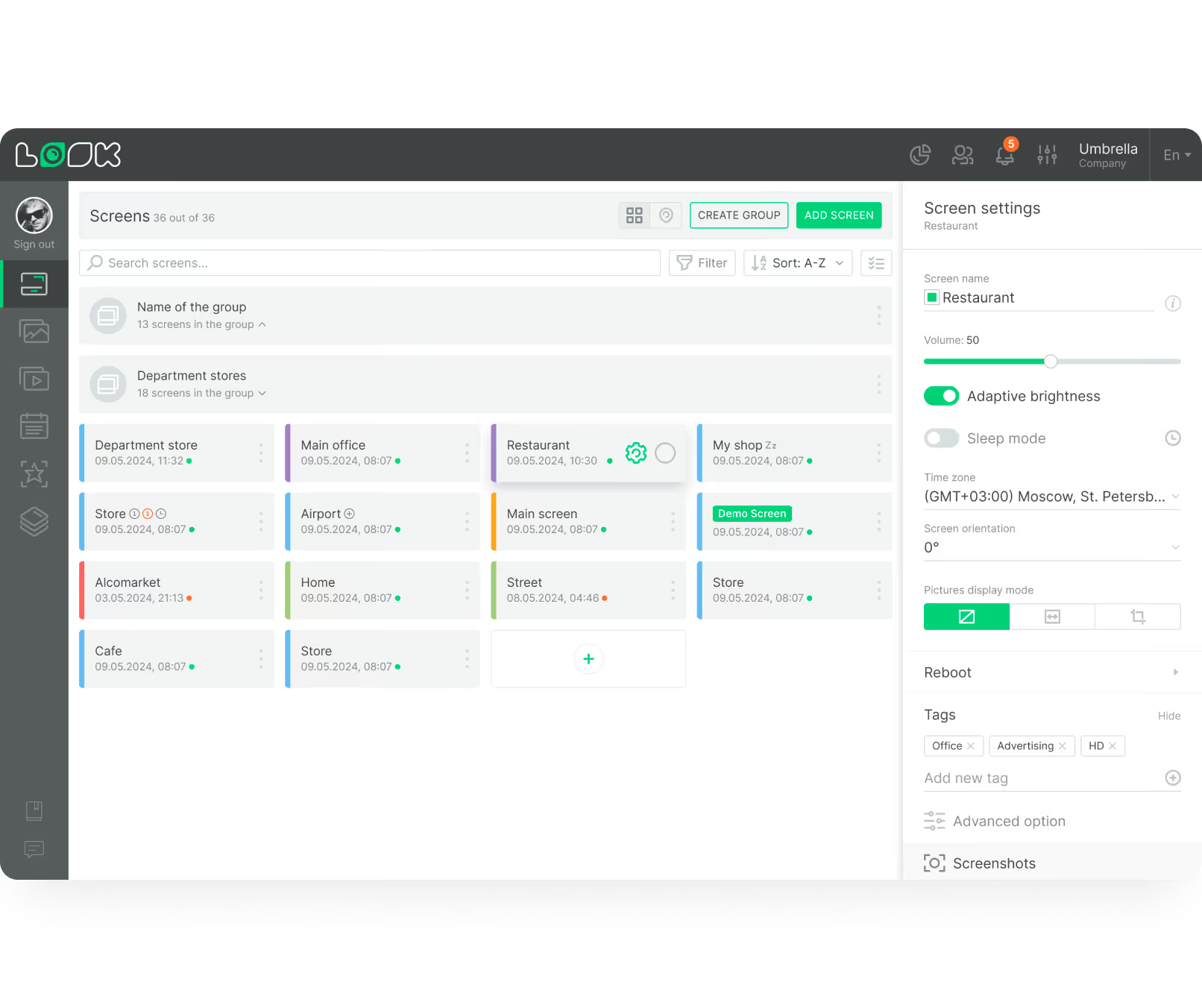
Installieren Sie die kostenlose Look App auf jedem Windows-Gerät mit Windows 10 oder neuer – einem bestehenden PC, einem umfunktionierten Laptop oder einem dedizierten Mini-PC-Mediaplayer. Sie fungiert als Brücke zwischen Ihrer Hardware und dem Cloud-CMS und ermöglicht die vollständige Fernverwaltung, Zeitplanung und Überwachung über ein einziges Dashboard.
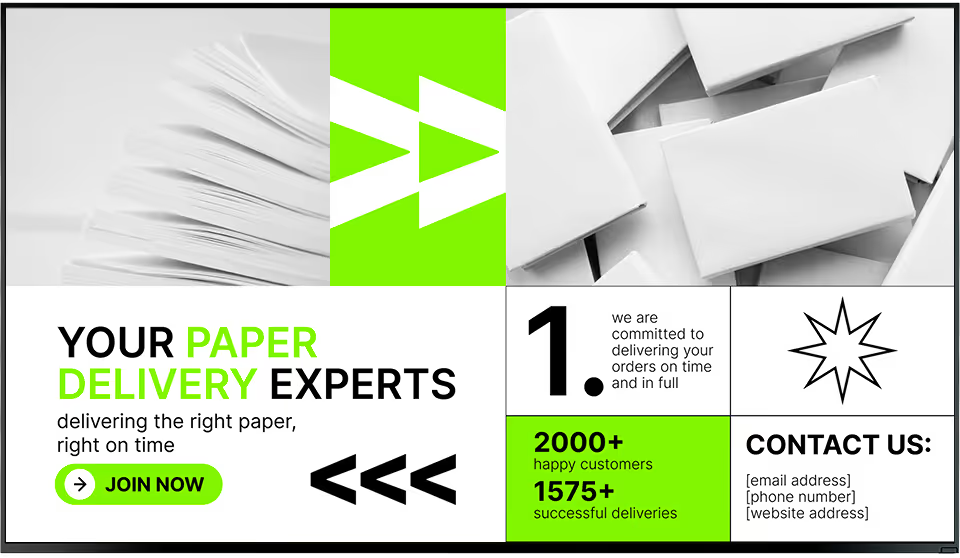
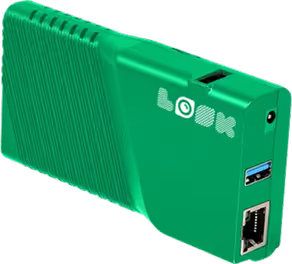
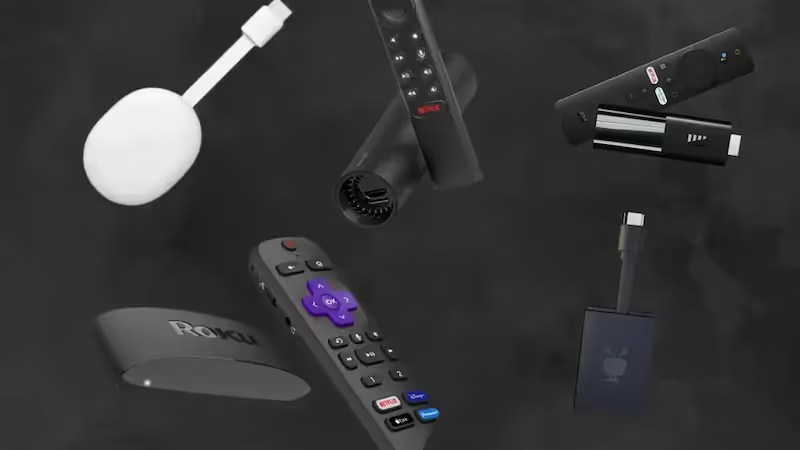
Wenn Sie es vorziehen, PC-Hardware komplett zu umgehen, ist der Plug-and-Play- Look HDMI Player ist eine ausgezeichnete, zuverlässige Alternative für schnelle Implementierungen. Er wird direkt an den HDMI-Anschluss eines beliebigen Displays angeschlossen, verbindet sich mit Wi-Fi und koppelt sich mit dem Look CMS – kein Windows-Gerät erforderlich, keine IT-Konfiguration nötig.
Hardware-Hinweis:
Für Unternehmens- und Corporate-Umgebungen passt Windows Signage-Hardware am besten zu kommerziellen Monitoren von Marken wie Hyundai, ViewSonic, LG, Samsung und Philips – diese sind für den kontinuierlichen 24/7-Betrieb konzipiert und bieten bessere Helligkeit, Wärmeableitung und kommerzielle Garantien als Verbraucherfernseher. Für Multi-Screen-Setups ermöglichen universelle Dockingstationen und USB-C-zu-Dual-HDMI-Adapter einem einzelnen Windows-PC, 4K-Inhalte gleichzeitig an mehrere Monitore zu senden.
So funktioniert's


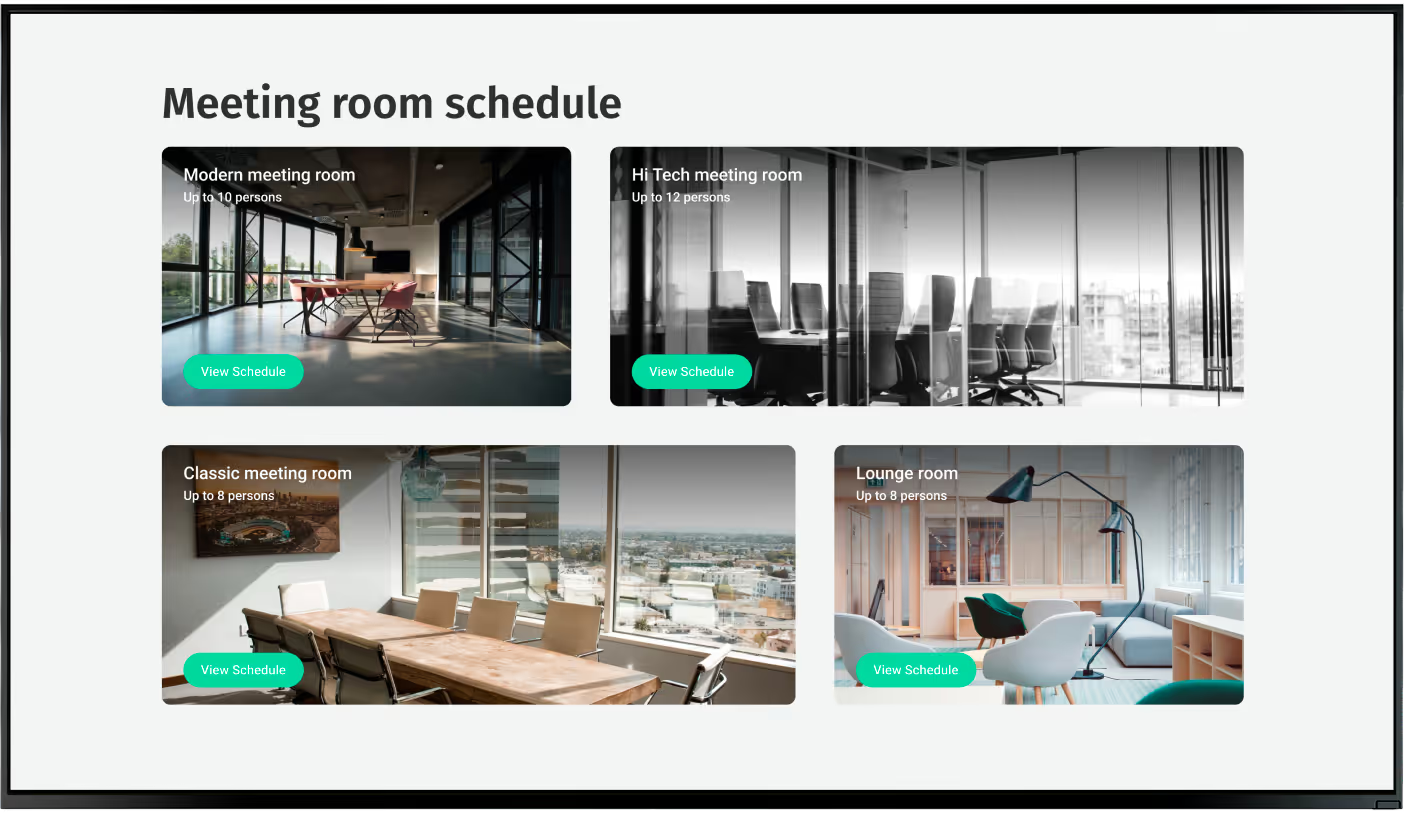
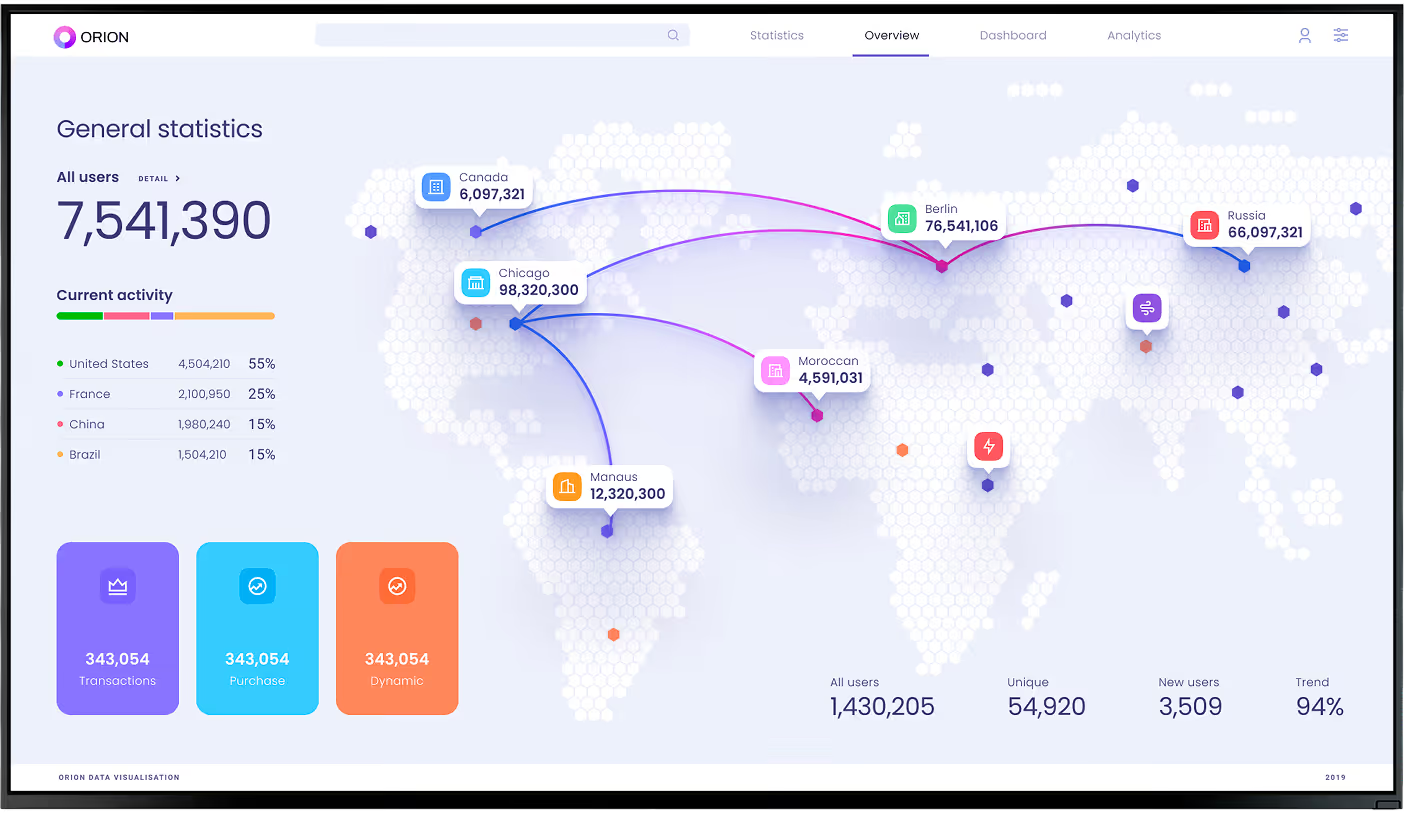
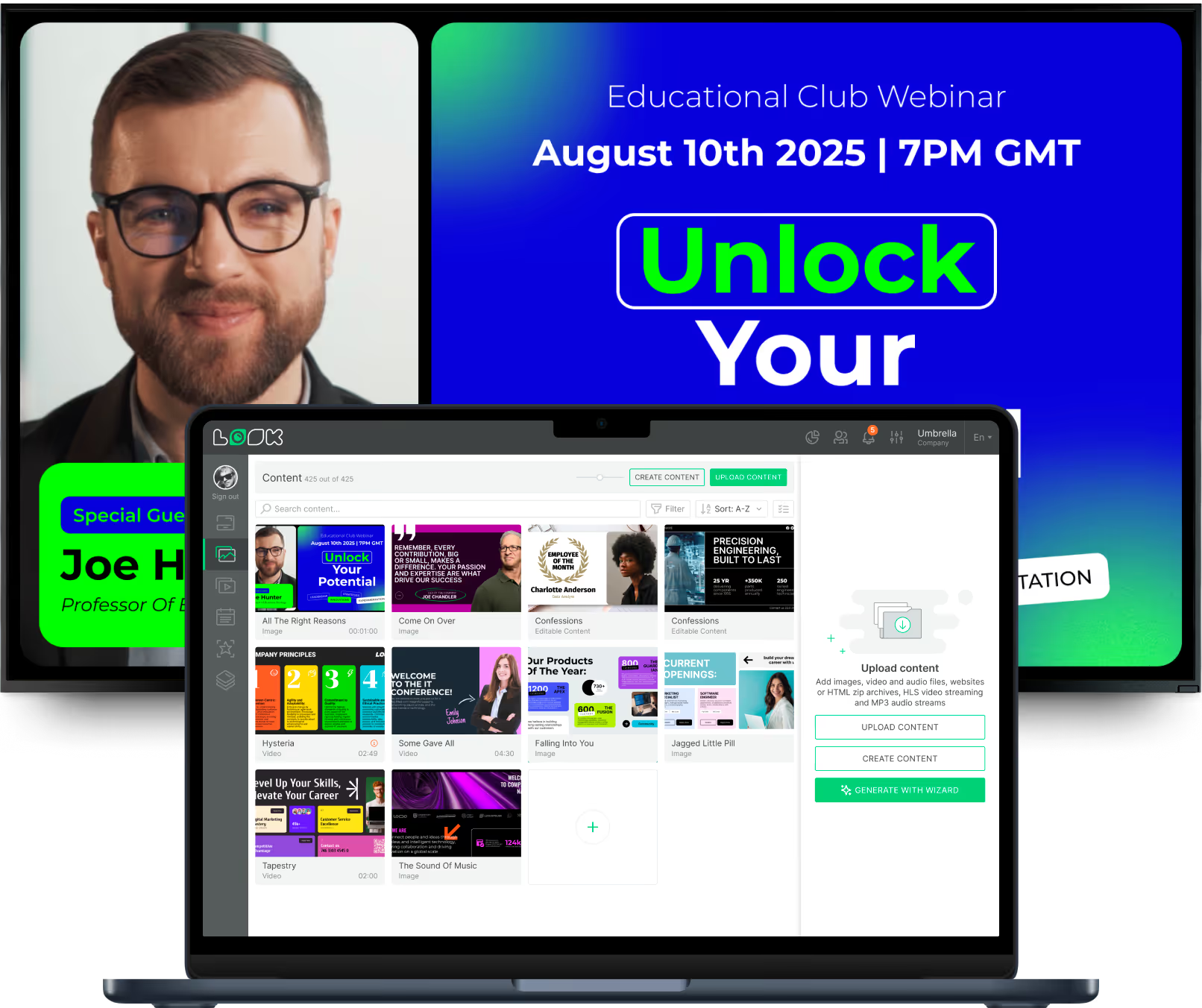
Die wichtigsten Funktionen









Best Practices für Inhalte
01
Jeder Windows-Bildschirm, der in einem öffentlich zugänglichen Bereich eingesetzt wird, sollte im Kiosk-Modus laufen. Dies verhindert unbeabsichtigten Zugriff auf den Windows-Desktop oder die Systemeinstellungen und stellt sicher, dass Ihr Signage-Player das Einzige ist, was läuft – sowohl beim ersten Start als auch nach jedem Neustart oder Stromausfall.
02
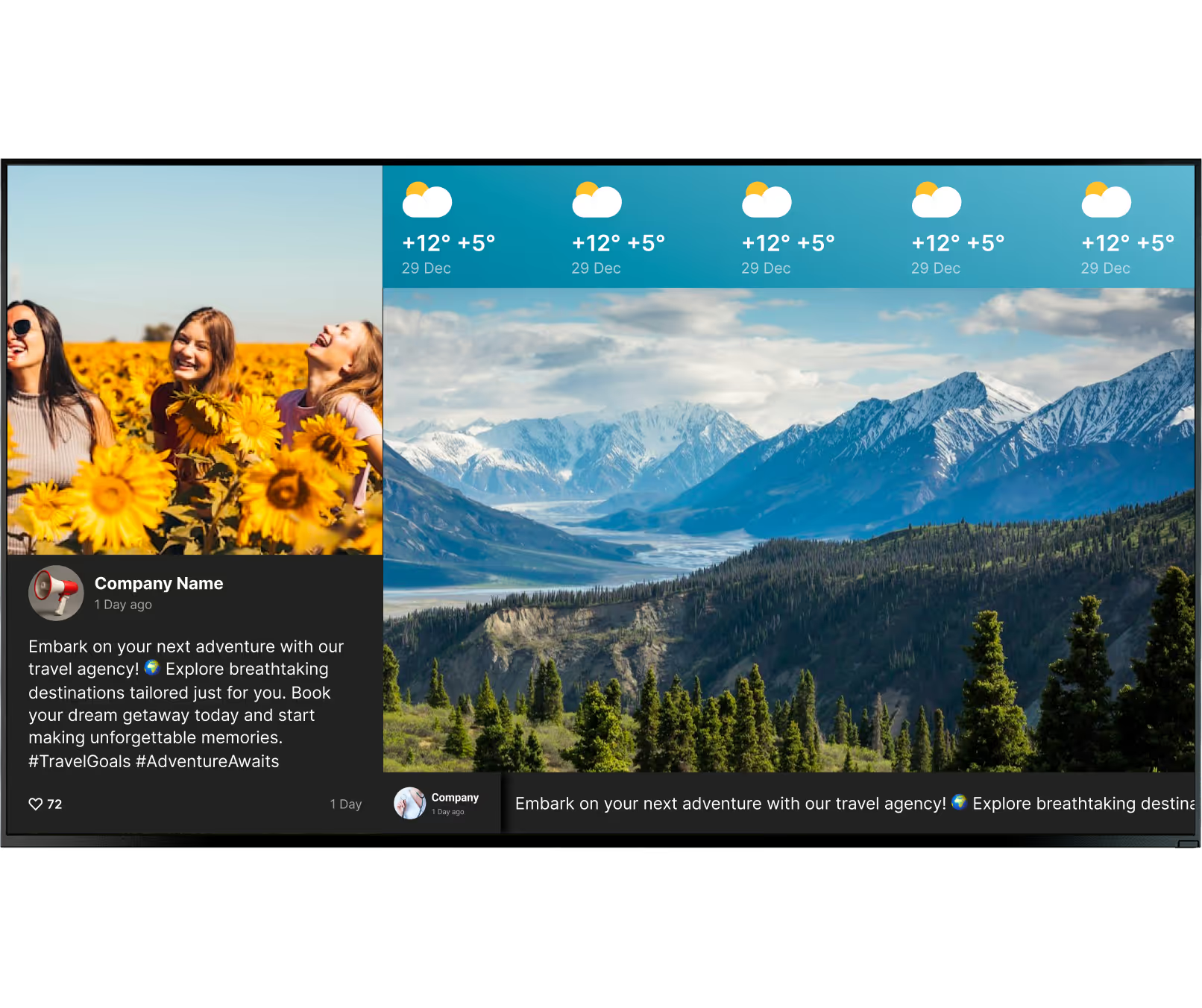
Eine einzelne Vollbild-Videoschleife verschwendet die Flexibilität, die Windows Ihnen bietet. Teilen Sie Displays in klar definierte Zonen auf – eine primäre Medienzone, einen Live-Datenticker und ein kleineres Branding-Panel –, um mehr Wert aus jedem Bildschirm zu ziehen, ohne die Zuschauer mit konkurrierenden Botschaften zu überfordern.
03
Anstatt einzelne Wiedergabelisten manuell neu zu erstellen, kennzeichnen Sie Ihre Medieninhalte nach Kategorie, Standort oder Kampagne (z. B. „Lobby“, „Sommeraktion“, „intern“). Das CMS kann dann dynamische Wiedergabelisten basierend auf diesen Regeln generieren, wodurch sichergestellt wird, dass die richtigen Inhalte automatisch auf die richtigen Bildschirme gelangen – das spart Stunden an Verwaltungszeit.
04
Zeitbasierte Zeitpläne sollten konfiguriert werden, bevor Ihre Bildschirme live gehen. Definieren Sie Dayparting-Regeln, Ablaufdaten für Inhalte und überschreiben Sie Wiedergabelisten für bestimmte Kalenderdaten wie Feiertage oder Aktionen. Diese Automatisierung verhindert, dass veraltete Inhalte unbeaufsichtigt auf Bildschirmen abgespielt werden, und eliminiert die Notwendigkeit manueller täglicher Aktualisierungen.
05
Verbraucherfernseher sind nicht für den kontinuierlichen 24/7-Betrieb ausgelegt. Monitore in kommerzieller Qualität von Marken wie Hyundai, ViewSonic, LG, Samsung und Philips bieten eine bessere Helligkeit, Wärmeableitung und längere Garantien, die für dauerhafte Digital Signage-Installationen geeignet sind. Sie verfügen typischerweise über VESA-Montagemuster und integrierte Lautsprecher für eine sauberere Einrichtung.
06
Warten Sie nicht auf eine Beschwerde über einen leeren Bildschirm, um festzustellen, dass ein Gerät offline gegangen ist. Nutzen Sie die Proof-of-Play- und Überwachungstools im CMS, um die Live-Wiedergabe mit Screenshots zu überprüfen, die Geräte-IP und App-Version zu kontrollieren und Benachrichtigungen für Offline-Geräte einzurichten. Proaktive Überwachung verhindert, dass Ausfallzeiten zu einem öffentlich sichtbaren Problem werden.
Häufige Fehler
Lösung: Verwenden Sie Monitore in kommerzieller Qualität von Marken wie Hyundai, ViewSonic, LG, Samsung oder Philips, die für den Dauerbetrieb ausgelegt sind und eine ordnungsgemäße Wärmeableitung sowie kommerzielle Garantien bieten.
Lösung: Konfigurieren Sie immer den Kiosk-Modus auf jedem öffentlich zugänglichen Windows-Signage-Gerät. Dies stellt sicher, dass die Player-App beim Start automatisch gestartet wird und das zugrunde liegende Betriebssystem für Unbefugte unzugänglich bleibt.

Lösung: Kennzeichnen Sie Ihre Medieninhalte nach Kampagne, Standort oder Inhaltstyp. Das CMS kann dann dynamische Wiedergabelisten automatisch auf Basis dieser Tags erstellen und aktualisieren – das spart erheblich Zeit und reduziert Fehler in großen Bildschirmnetzwerken.
Lösung: Konfigurieren Sie Proof-of-Play-Berichte und Geräteüberwachung während der Ersteinrichtung. Nutzen Sie die Live-Screenshot-Verifizierung und Online-/Offline-Statusmeldungen, damit Ihr Team sofort informiert wird, wenn ein Bildschirm Aufmerksamkeit erfordert, ohne dass ein Vor-Ort-Besuch nötig ist.

Was Kunden sagen
In Bezug auf die Nutzung des Systems waren die anderen Optionen, die ich fand, etwas umständlich und Look war nicht nur erschwinglich, sondern für uns auch sehr einfach bereitzustellen und in Betrieb zu nehmen.


Look ist preiswert, es ist ein sehr benutzerfreundlicher Cloud-basierter Software-Dienst, mit dem Sie Ihre Bildschirme von überall aus aktualisieren können. Wir können es auf jeden Fall weiterempfehlen!
Unsere Erfahrung mit Look war ausgezeichnet. Wir konnten unseren Kunden eine neue, funktionsreiche Lösung anbieten, die ihren unterschiedlichen Anforderungen an Digital Signage gerecht wird, und das zu relativ günstigen monatlichen Kosten für ihre Unternehmen.






FAQ
Unser Team kann Sie durch eine vollständige Demo führen, die auf Ihr Setup zugeschnitten ist — von Einzelbildschirm-Pilotprojekten bis hin zu standortübergreifenden Rollouts.
Vorgefertigte Vorlagen
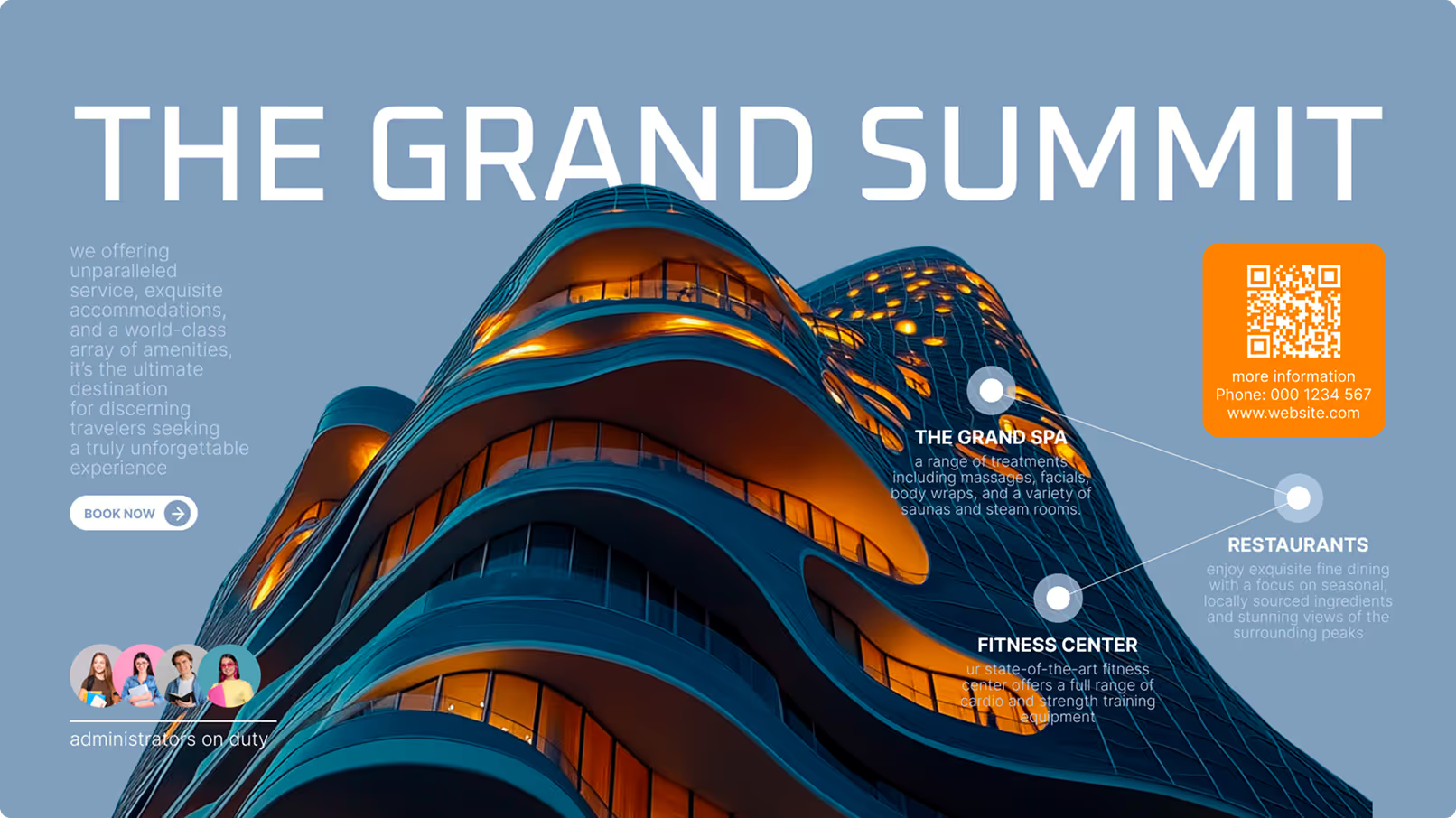
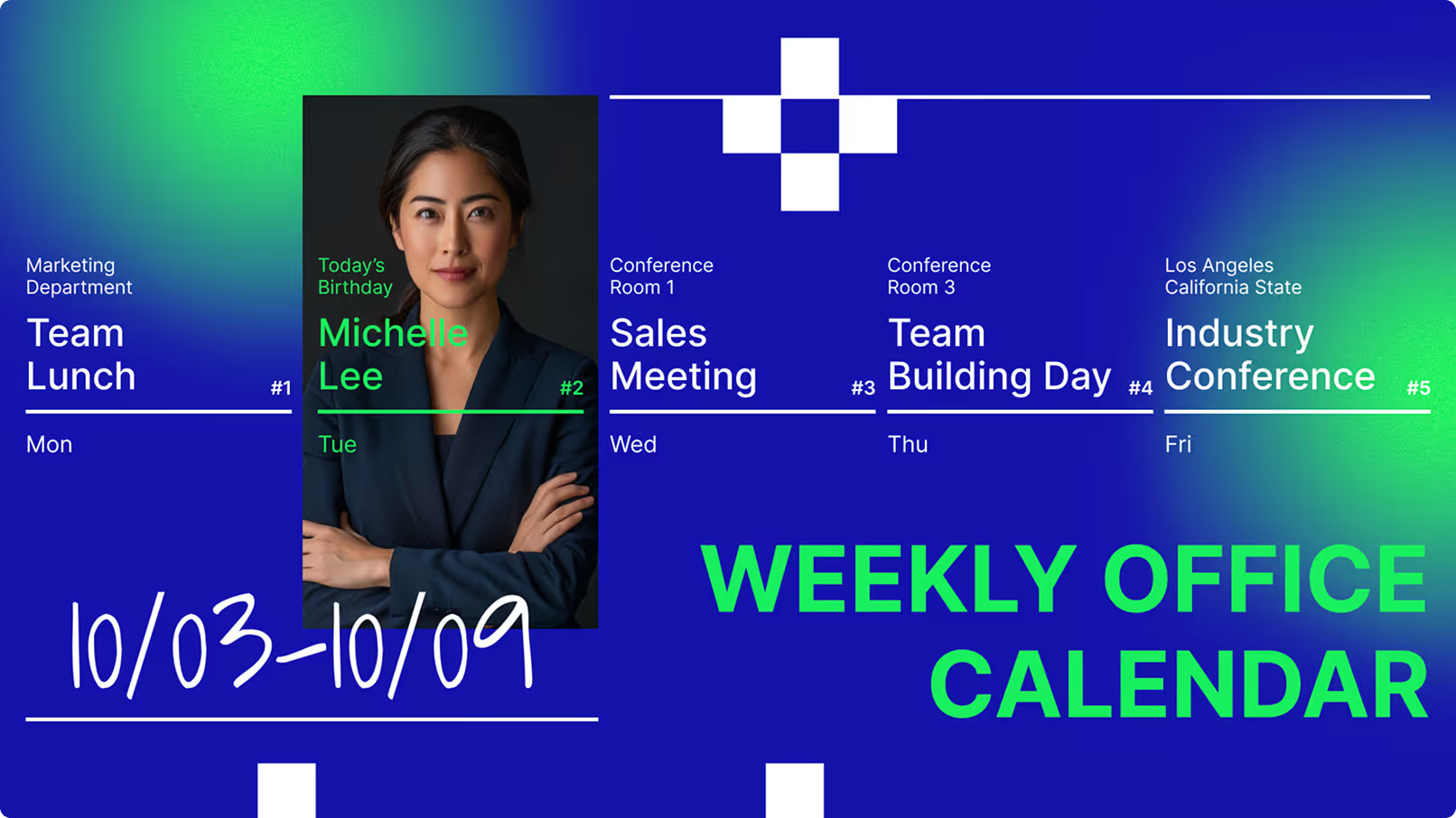


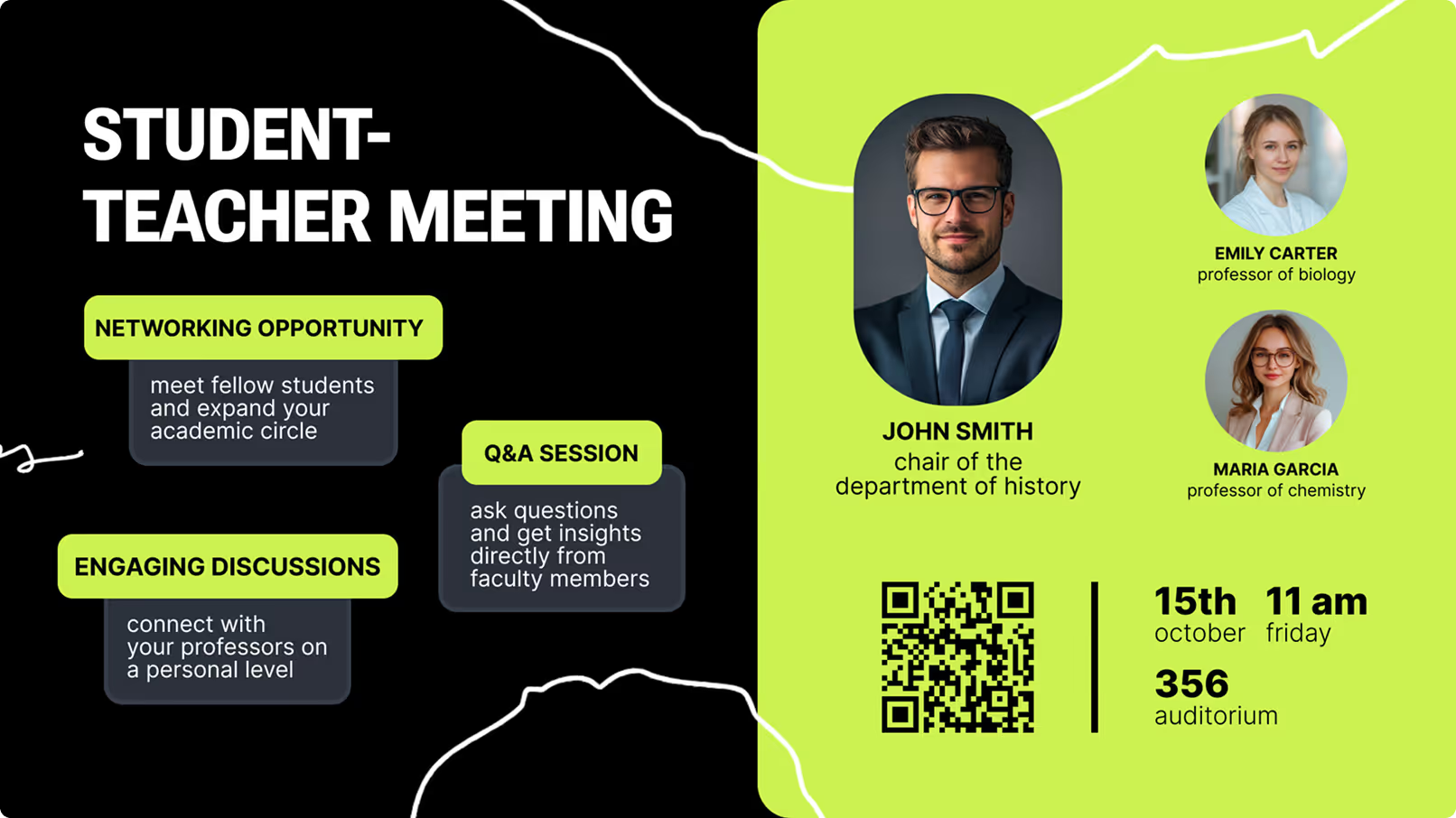


Keine Kreditkarte erforderlich

Alle Funktionen, keine Einschränkungen in der Testphase

Schneller menschlicher Support rund um die Uhr