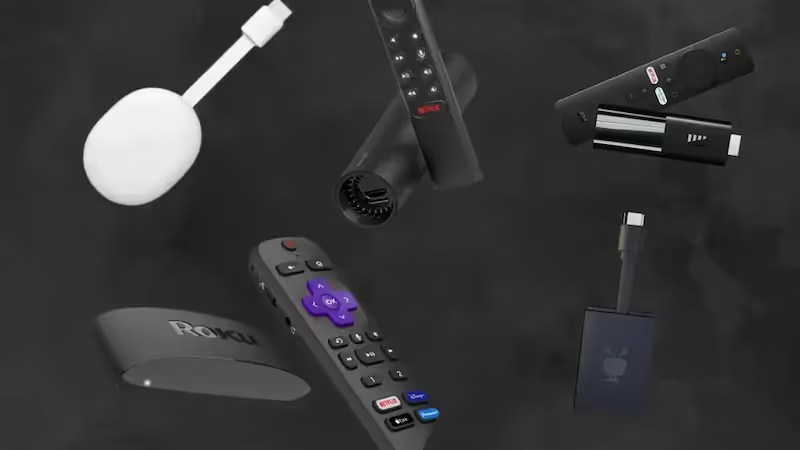
Win 7+

L'app Look funziona su qualsiasi dispositivo Windows da Windows 10 o versioni successive — nessun aggiornamento hardware richiesto per lanciare il tuo primo schermo

Fonte: Requisiti tecnici di Look DS

1 → ∞

schermi gestibili da un'unica dashboard CMS cloud — inizia con un PC, scala a migliaia di sedi

Capacità della piattaforma Look DS

< 30 min

per installare l'app Look sul tuo dispositivo Windows, abbinare lo schermo e pubblicare la tua prima playlist programmata

Fonte: dati di onboarding Look DS

0

visite in loco necessarie per aggiornare i contenuti — tutta la pianificazione, la pubblicazione e il monitoraggio dei dispositivi sono gestiti da remoto

Gestione remota Look DS

Cos'è la segnaletica digitale Windows?

Una piattaforma familiare trasformata in una potente rete di schermi

La segnaletica digitale per Windows è una configurazione che visualizza contenuti multimediali utilizzando un dispositivo Windows — come un PC, un laptop o un media player dedicato — come motore di riproduzione. Puoi riutilizzare dispositivi esistenti o implementarne di nuovi, collegandoli in una rete digitale unificata. Poiché Windows è uno standard nella maggior parte degli ambienti IT aziendali, questo approccio si basa su un'infrastruttura che il tuo team sa già come supportare.

Il vantaggio principale è la flessibilità.

A differenza degli ecosistemi hardware chiusi e proprietari, la segnaletica basata su Windows si integra con una vasta gamma di display e piattaforme software. Ciò ti consente di scegliere l'hardware esatto che si adatta al tuo budget, sfruttando al contempo software professionale per la segnaletica digitale per gestire i tuoi messaggi da qualsiasi luogo.

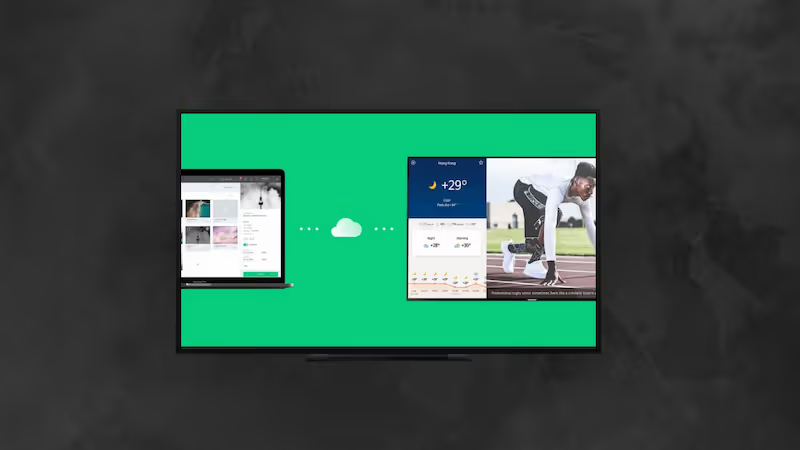
Una volta installata l'app Look sul tuo dispositivo Windows, si collega alla tua dashboard cloud. Da lì, puoi caricare file, progettare layout e pubblicare contenuti su un singolo schermo o migliaia di sedi contemporaneamente — interamente da remoto, senza necessità di visite in loco.

Segnaletica digitale vs. tradizionale

Segnaletica statica

Hardware proprietario costoso

Aggiornamenti tramite unità USB in loco

Singola zona di contenuto statico

Costi elevati di stampa e manodopera

Schermo vuoto in caso di guasto della rete

Look DS su Windows

Green checkmark inside a black circle.

Aggiornamenti cloud remoti istantanei

Green checkmark inside a black circle.

Aggiornamenti cloud remoti istantanei

Green checkmark inside a black circle.

Layout dinamici multi-zona

Green checkmark inside a black circle.

Proof-of-Play e monitoraggio in tempo reale

Green checkmark inside a black circle.

La cache offline mantiene gli schermi attivi

Green shield icon with a white check mark on a black rounded square background representing security or verification.

3 componenti principali

1

Dispositivo di riproduzione Windows

Qualsiasi PC Windows, laptop, mini-PC o media player dedicato con Windows 10 o versioni successive. Riusa hardware esistente o implementa dispositivi di livello commerciale — nessun blocco proprietario.

2

CMS Cloud

Il CMS Look è il tuo centro di controllo. Carica contenuti, crea layout multi-zona, configura le pianificazioni e monitora lo stato dei dispositivi da qualsiasi browser web — da qualsiasi parte del mondo.

3

App Look per Windows

Installa l'app gratuita Look sul tuo dispositivo Windows. Si connette al CMS tramite un codice di abbinamento unico e memorizza i contenuti localmente in modo che la riproduzione continui anche in caso di interruzione di internet.

Perché funziona

Sei modi in cui la segnaletica Windows funziona per la tua attività

icon_XL_navigation

Flessibilità per la gestione dei contenuti

Le piattaforme di segnaletica Windows offrono modi altamente flessibili per presentare i tuoi media. Utilizzando i Layout Schermo, puoi progettare display multi-zona che si adattano a varie dimensioni e orientamenti dello schermo — crea il contenuto una volta e invialo a un piccolo chiosco interattivo, a un display standard della hall o a una massiccia parete video da un unico CMS.
Laptop icon

Facile integrazione con le configurazioni Windows esistenti

I team IT possono utilizzare la loro attuale gestione degli endpoint, le politiche di sicurezza e le procedure di aggiornamento per gestire l'hardware di segnaletica. Ciò riduce drasticamente la curva di apprendimento e alleggerisce il carico di lavoro dell'IT. Il riutilizzo di PC o laptop Windows esistenti può anche ridurre significativamente i costi hardware iniziali.
user icon

Migliore lavoro di squadra e gestione remota

I team di marketing possono caricare campagne promozionali, le risorse umane possono programmare annunci interni e l'IT può monitorare lo stato dei dispositivi — tutto all'interno della stessa piattaforma. I permessi granulari assicurano che il personale acceda solo agli schermi e ai contenuti pertinenti ai propri ruoli.
Shield

Modalità Kiosk per implementazioni pubbliche sicure

Quando un dispositivo Windows viene implementato in uno spazio pubblico, la modalità Kiosk blocca il sistema in modo che gli utenti non possano accedere al desktop sottostante, avviare altre applicazioni o modificare le impostazioni di sistema. Il player di segnaletica si avvia automaticamente all'accensione, creando un ambiente a prova di manomissione che richiede una supervisione minima.
Eye

Proof-of-Play e monitoraggio dei dispositivi in tempo reale

Con strumenti come Proof-of-Play e Monitoraggio, puoi verificare la riproduzione con screenshot in tempo reale, controllare lo stato dei dispositivi inclusi indirizzo IP, indirizzo MAC e versione dell'app, e riavviare i player da remoto. Ciò garantisce che i tuoi schermi rimangano attivi senza richiedere un tecnico in loco.
calendar_icon

Pianificazione avanzata e riproduzione condizionale

La Pianificazione Intelligente ti consente di automatizzare le campagne per ora del giorno, giorno della settimana o date specifiche del calendario. La riproduzione condizionale va oltre, attivando i contenuti in base a regole esterne — come il passaggio a promozioni di ombrelli quando un widget meteo rileva la pioggia, garantendo che i messaggi siano sempre altamente pertinenti.
like
confetti
human-card
shield
LT-templates screenshot
weekdays

Ogni ambiente coperto

Segnaletica Windows creata per il tuo caso d'uso

Poiché Windows è altamente adattabile, supporta implementazioni complesse in quasi tutti i settori — da un singolo schermo nella hall a una rete aziendale globale multi-sede.

Aziende e IT

Reti di schermi aziendali gestite

I team IT aziendali preferiscono la segnaletica Windows perché si integra direttamente con la gestione degli endpoint esistente, le politiche di sicurezza e le procedure di aggiornamento. Implementa schermi su larga scala senza introdurre nuove infrastrutture — gestiscili allo stesso modo in cui gestisci qualsiasi altro dispositivo Windows sulla tua rete.

Pareti video

Implementazioni multi-schermo e pareti video

Le configurazioni Windows eccellono nel gestire più schermi da un singolo player utilizzando media player multi-output o schede grafiche dedicate. Mappa contenuti specifici a diverse uscite — ideale per alimentare pareti video, menu board digitali, o display sincronizzati multi-schermo senza la necessità di un media player dedicato per monitor.

Chioschi interattivi

Chioschi self-service con funzionalità touch

Il sistema operativo Windows supporta nativamente le interfacce touch, permettendoti di trasformare schermi passivi in esperienze interattive. Utilizzando Scenari Interattivi, progetta layout touch multipagina con pulsanti e interazioni swipe — perfetti per directory di orientamento, cataloghi prodotti self-service o sondaggi di feedback.

Retail e QSR

Menu board digitali e promozioni POS

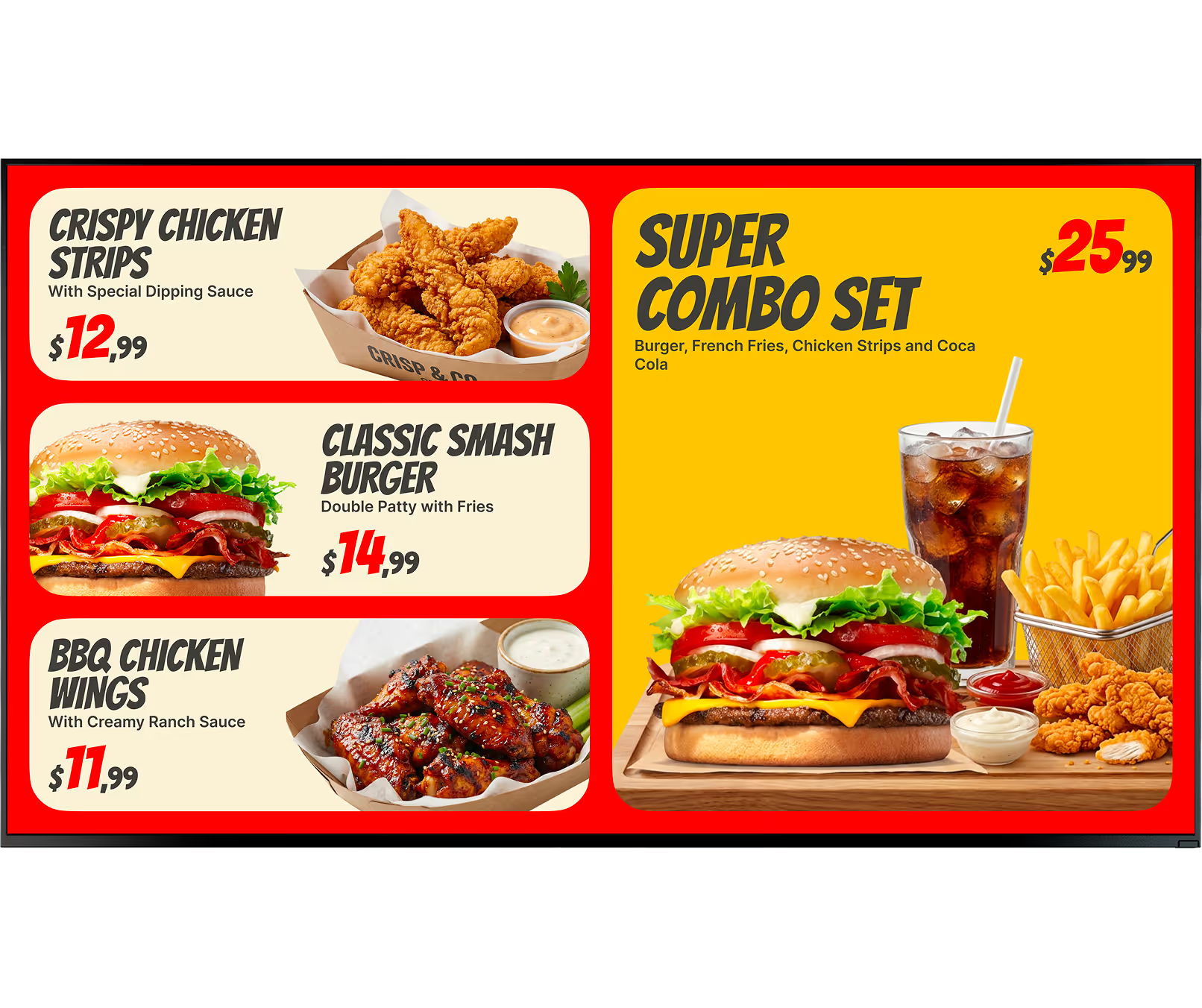
Un ristorante può passare automaticamente dai menu della colazione a quelli del pranzo esattamente alle 11:00 utilizzando la Pianificazione Intelligente, senza alcun intervento manuale. I media player Windows gestiscono video Full HD e 4K senza problemi, rendendo i contenuti promozionali impeccabili in ogni sede di una rete in franchising.

Comunicazioni aziendali

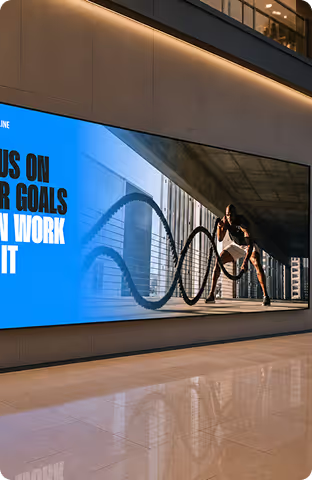
Hall, aree relax e dashboard KPI

I team di marketing, HR e IT possono tutti operare all'interno dello stesso CMS con permessi basati sui ruoli. Schermi della hall mostrano messaggi di benvenuto per i visitatori, le aree relax visualizzano dashboard KPI e annunci HR, e tutto è gestito dalla stessa dashboard senza che alcun dipartimento interferisca con i contenuti di un altro.

RS232 e Automazione

Segnaletica attivata da sensori e automatizzata

I player di segnaletica Windows avanzati si interfacciano con hardware esterno tramite protocolli RS232 e TCP. Collega rilevatori di movimento, lettori RFID o sensori ambientali in modo che gli schermi attivino dinamicamente contenuti specifici in base ad azioni reali — accendendo i display durante l'orario di lavoro o cambiando contenuto quando i clienti si avvicinano.

Dove lo implementerai
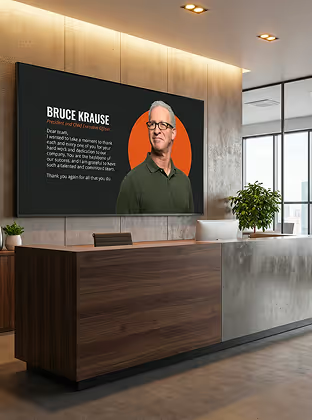
Sei posizionamenti fisici, un'unica piattaforma

Display per hall e reception

Visualizza messaggi di benvenuto, directory aziendali, indicazioni per il check-in dei visitatori e contenuti brandizzati sugli schermi della hall. Un mini-PC Windows nascosto dietro il display esegue silenziosamente l'app Look, mentre tutti gli aggiornamenti dei contenuti vengono inviati da remoto dal CMS.

Pareti video multi-schermo

Alimenta un'intera parete video da un singolo PC Windows dotato di una scheda grafica multi-output. Mappa diverse zone di contenuto a uscite specifiche, sincronizza la riproduzione tra i pannelli e gestisci l'intera installazione da remoto senza mai visitare il sito.

Implementazioni di chioschi interattivi

Abbina un PC Windows a un display touchscreen commerciale per directory di orientamento self-service, navigazione prodotti o stazioni di feedback clienti. La modalità Kiosk blocca il dispositivo sull'app di segnaletica, impedendo l'accesso pubblico al desktop di Windows.

Menu board digitali e display POS

Favorisci gli upsell e automatizza il dayparting nel punto decisionale. Pianifica i menu di colazione, pranzo e cena in modo che cambino automaticamente agli orari giusti in tutte le sedi in franchising, eliminando ritardi di stampa e scambi manuali di contenuti.

Aree relax e aree di comunicazione per il personale

Sostituisci le bacheche disordinate con dashboard KPI, protocolli di sicurezza e Annunci HR. L'accesso basato sui ruoli consente alle risorse umane di aggiornare direttamente i contenuti delle aree relax, mentre l'IT monitora lo stato dei dispositivi dalla stessa dashboard centralizzata.

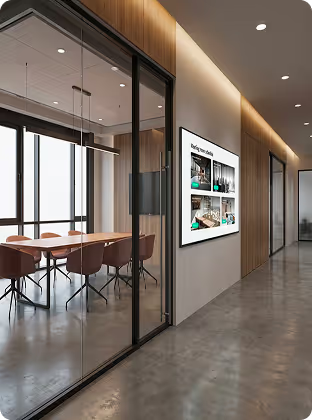
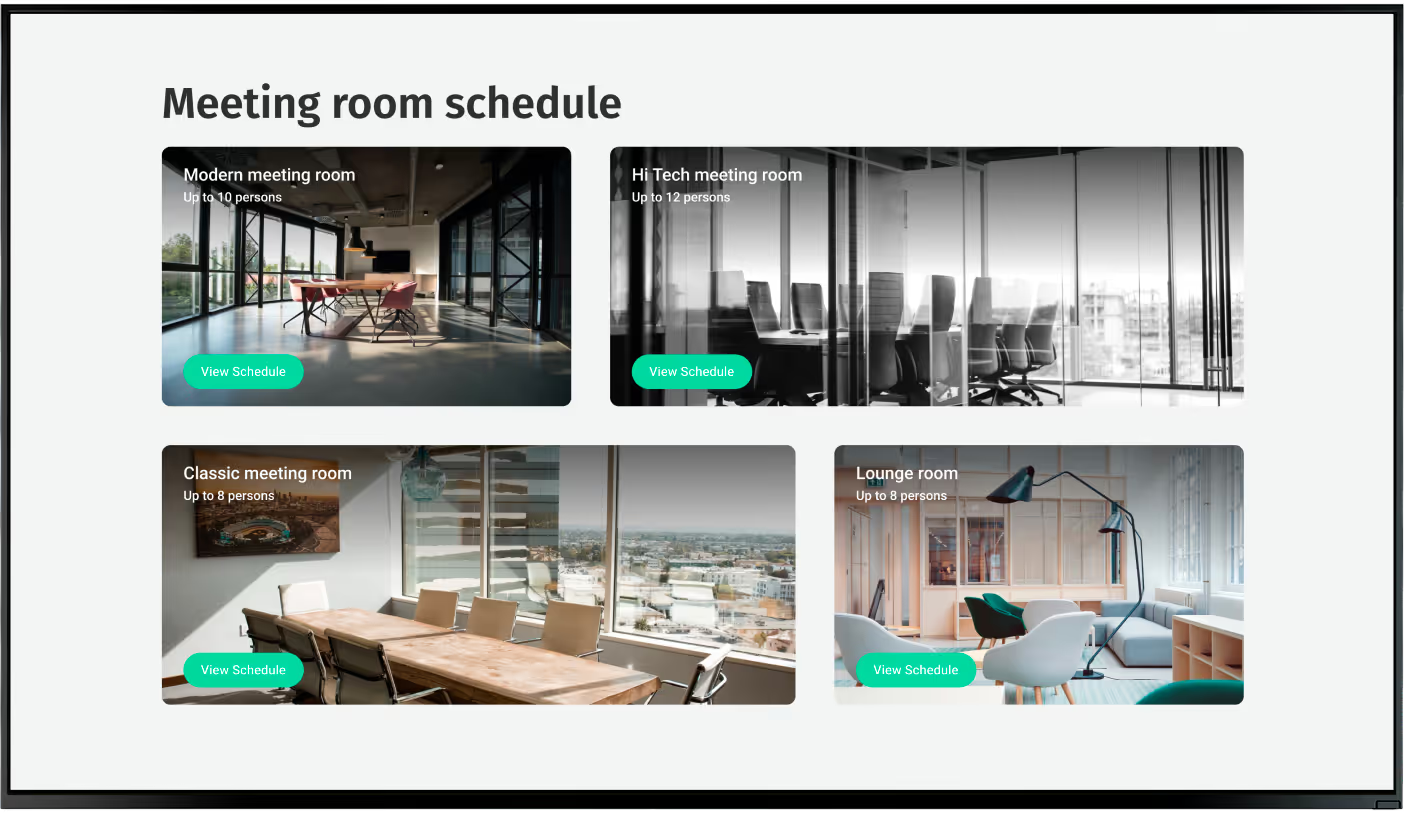
Display per sale riunioni e spazi conferenze

Riconverti un laptop Windows o un mini-PC per gestire gli schermi delle sale riunioni che mostrano la disponibilità delle sale, gli eventi programmati e i Dashboard Power BI. L'integrazione con gli strumenti di produttività mantiene i display aziendali automaticamente aggiornati.

Hardware e configurazione

Due modi per mettere online il tuo schermo Windows

Il software fornisce le istruzioni, ma il tuo hardware determina la fluidità con cui tali istruzioni vengono eseguite. Scegli l'opzione più adatta alla tua implementazione.
Green shield icon with a white check mark on a black rounded square background representing security or verification.

App Look per Windows

Installa l'app gratuita Look su qualsiasi dispositivo Windows con Windows 10 o versioni successive — un PC esistente, un laptop riutilizzato o un mini-PC media player dedicato. Funge da ponte tra il tuo hardware e il CMS cloud, consentendo la gestione remota completa, la programmazione e il monitoraggio da un'unica dashboard.
Windows 7+
Download gratuito
HDMI / DisplayPort
Wi-Fi ed Ethernet
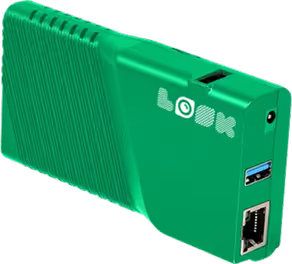
Green rectangular electronic device with ventilation slots, two USB ports, an Ethernet port, and the word 'LOOK' printed on it.

Look HDMI Player

Se preferisci bypassare completamente l'hardware del PC, il plug-and-play Look HDMI Player è un'alternativa eccellente e affidabile per implementazioni rapide. Si collega direttamente alla porta HDMI di qualsiasi display, si connette al Wi-Fi e si abbina al CMS Look — nessun dispositivo Windows richiesto, nessuna configurazione IT necessaria.

Qualsiasi display con HDMI
Schermi LED 
Videowall
Plug-and-play

Nota sull'hardware:

Per ambienti aziendali e corporate, l'hardware di segnaletica Windows si abbina al meglio con monitor di livello commerciale di marchi come Hyundai, ViewSonic, LG, Samsung e Philips, progettati per un funzionamento continuo 24 ore su 24, 7 giorni su 7, con migliore luminosità, dissipazione del calore e garanzie commerciali rispetto ai televisori consumer. Per configurazioni multi-schermo, docking station universali e adattatori da USB-C a doppio HDMI consentono a un singolo PC Windows di inviare contenuti 4K a più monitor contemporaneamente.

Visualizza la guida hardware completa →

Come funziona

Da dispositivo Windows a schermo attivo — in meno di 30 minuti

Seguendo questo semplice processo, puoi avere il tuo primo schermo Windows attivo e completamente programmato ben prima della fine della giornata.
  • Content

    Crea il tuo account e scarica l'app Look

    Inizia una prova gratuita con Look Digital Signage per ottenere accesso immediato alla dashboard web. Quindi scarica l'app gratuita Look per Windows direttamente dal sito del fornitore ed esegui il programma di installazione come qualsiasi applicazione Windows standard.
  • Schedule

    Collega e registra il tuo dispositivo di visualizzazione

    Collega il tuo PC Windows o lettore multimediale al display tramite HDMI o DisplayPort e assicurati che abbia una connessione internet attiva. Quando avvii l'app del player, questa visualizza un codice di abbinamento unico — inseriscilo nella dashboard del tuo CMS per collegare in modo sicuro il dispositivo al tuo account.
  • Playlists

    Pubblica contenuti e programma da remoto

    Crea una playlist nel CMS, organizza i tuoi media e usa la Programmazione Intelligente per dettare esattamente quando i contenuti devono apparire. Clicca su "pubblica" e il player Windows scaricherà i file assegnati – consentendo la riproduzione offline in caso di interruzione di internet – e inizierà a visualizzare i tuoi contenuti automaticamente.

Caratteristiche principali
Tutto ciò di cui un operatore di segnaletica Windows ha bisogno

icon navigation

Supporto display multi-schermo e multi-risoluzione

Le configurazioni Windows eccellono nel gestire più schermi da un singolo player, specialmente quando si utilizzano lettori multimediali multi-output o schede grafiche dedicate. Mappa contenuti specifici a diverse uscite, ideale per alimentare videowall, menu board digitali o display sincronizzati multi-schermo senza la necessità di un player dedicato per ogni monitor.
Layouts Green Icon

Zone di riproduzione personalizzabili: dimensioni e posizione

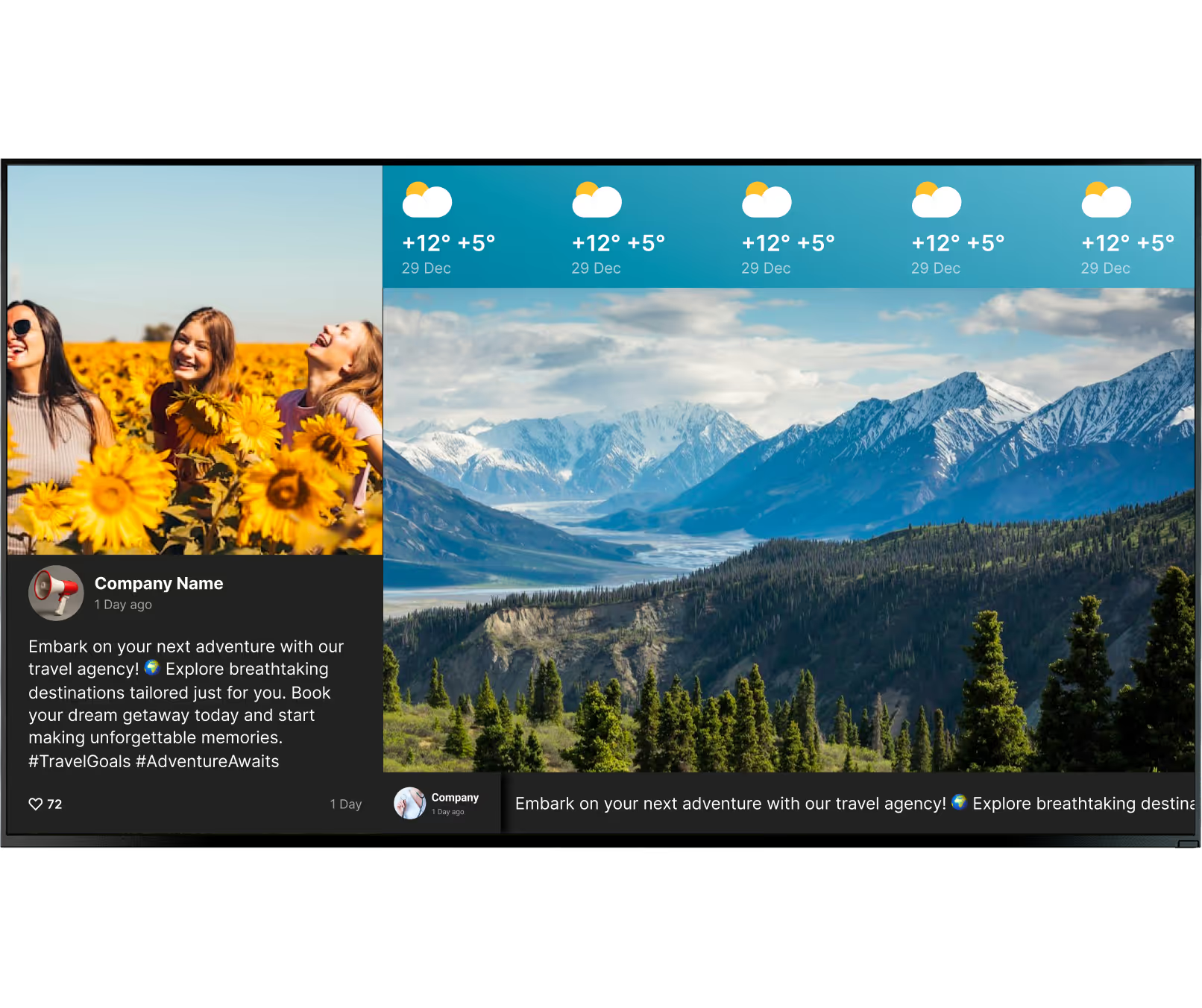
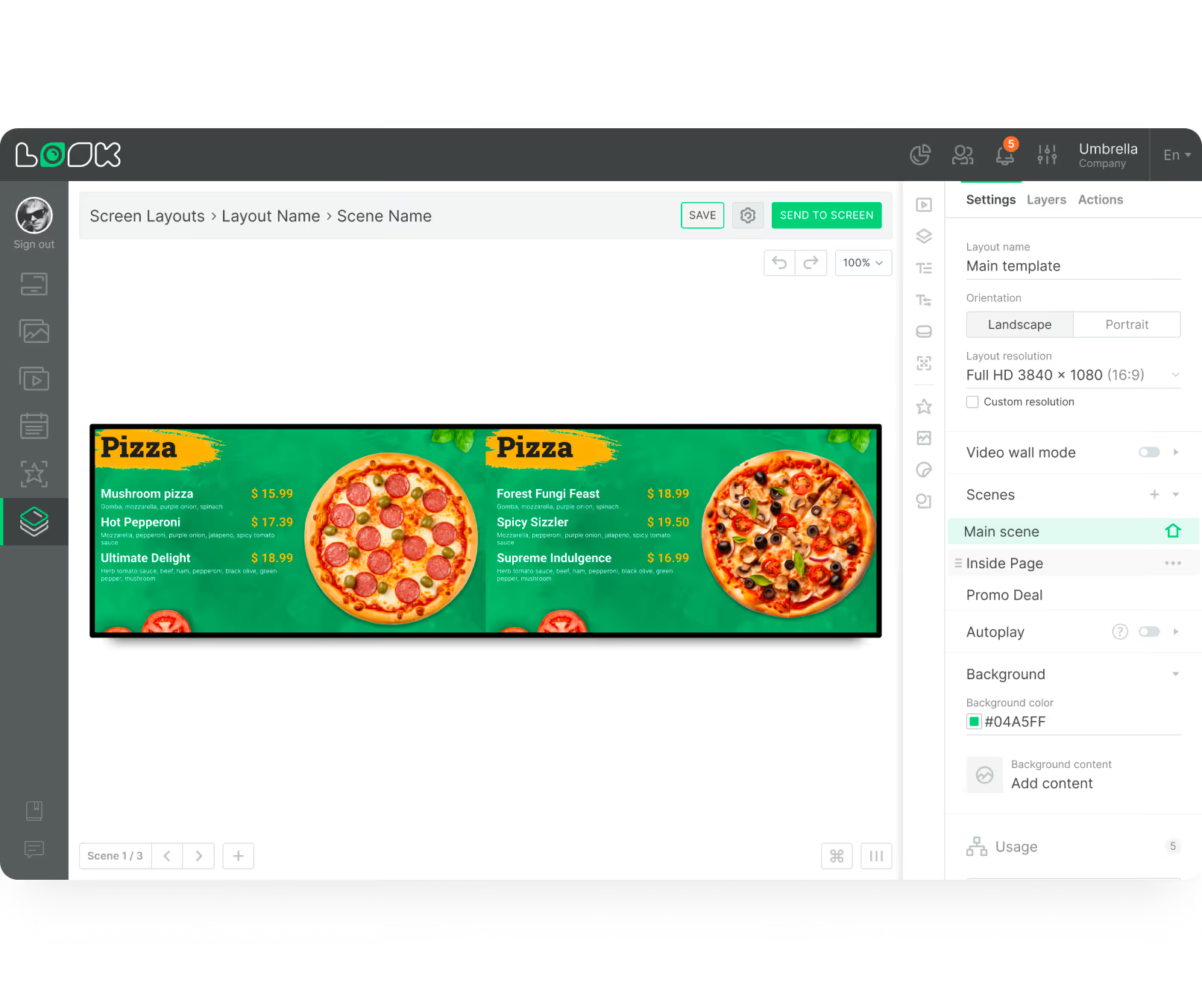
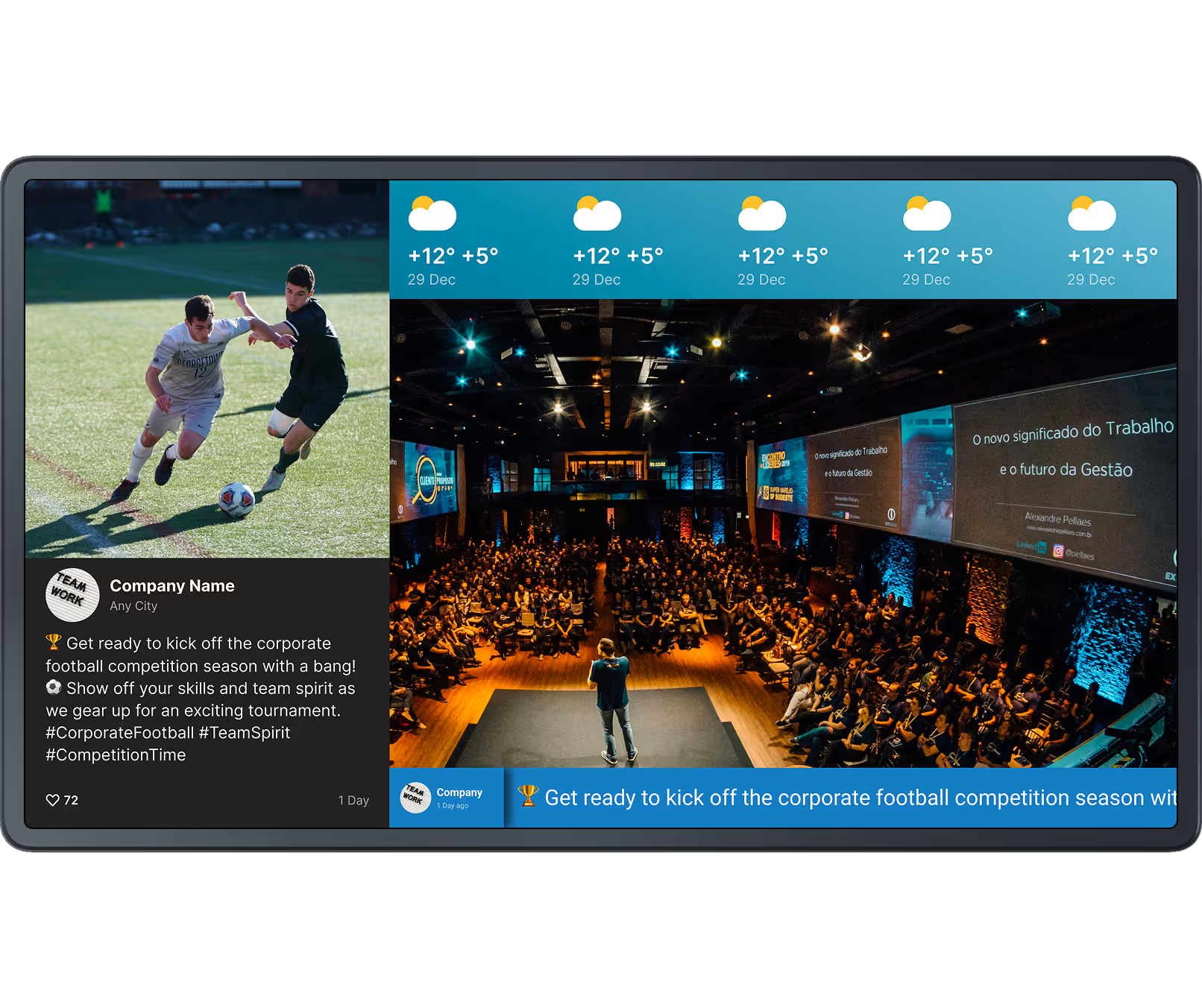
Tramite i Layout Schermo, definisci le dimensioni esatte e il posizionamento dei tuoi contenuti. Dividi il display in zone: un video promozionale in un angolo, un feed meteo in tempo reale in un altro e un ticker scorrevole in basso. Questo controllo granulare è vitale per display non standard come nastri LED e complesse dashboard per lobby.
Shield

Modalità Kiosk per ambienti di visualizzazione sicuri

Quando un dispositivo Windows viene implementato in uno spazio pubblico, la modalità Kiosk è essenziale. Blocca il sistema in modo che gli utenti non possano accedere al desktop sottostante, avviare altre applicazioni o modificare le impostazioni di sistema. Il player di segnaletica si avvia automaticamente all'avvio, garantendo che lo schermo visualizzi sempre il contenuto previsto.
Open red velvet ring box with a diamond ring inside, alongside text offering 20% off all diamond rings for this week, with images of gold rings and chains on a dark teal background.
Laptop icon

Content creator per un design facile

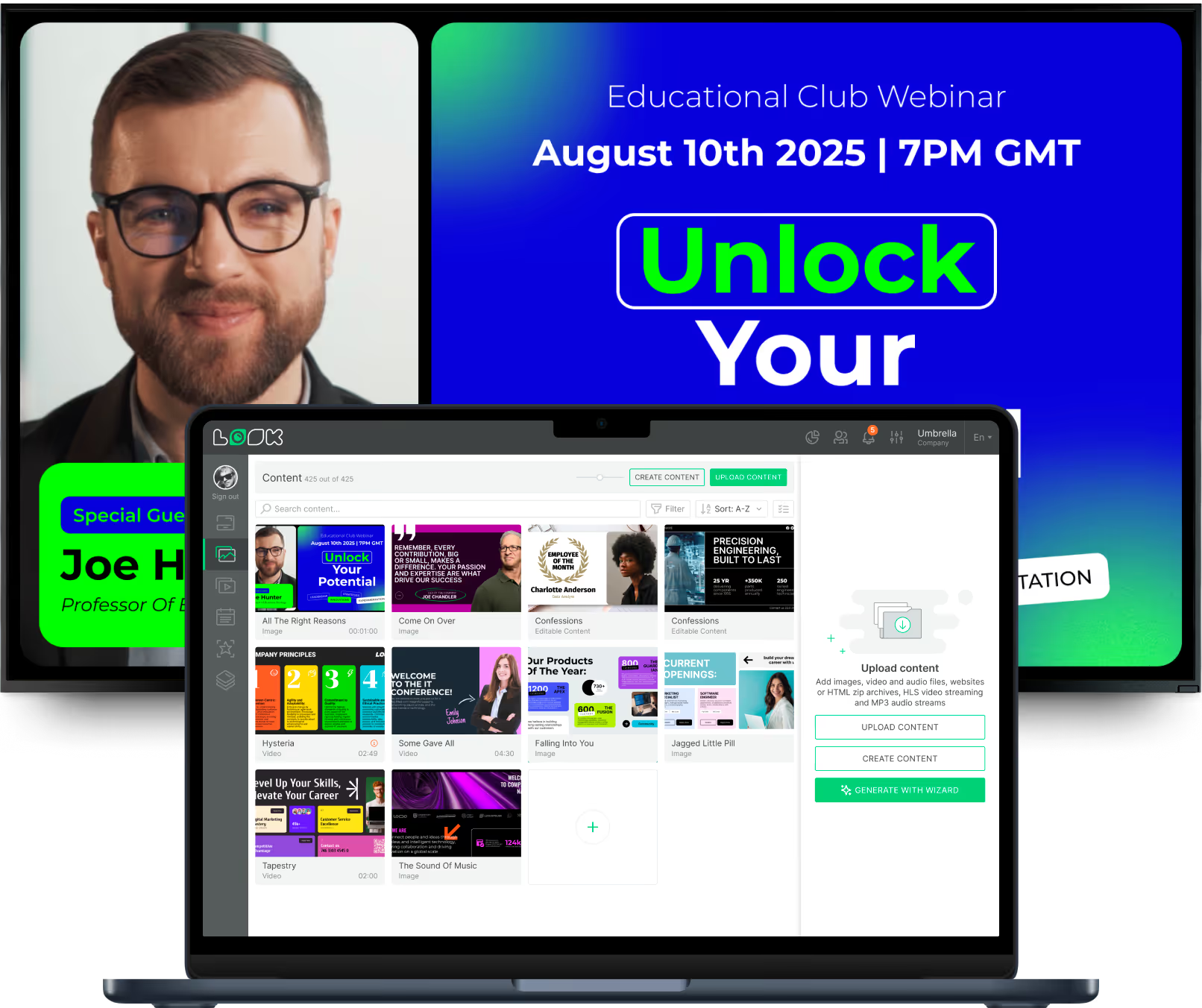
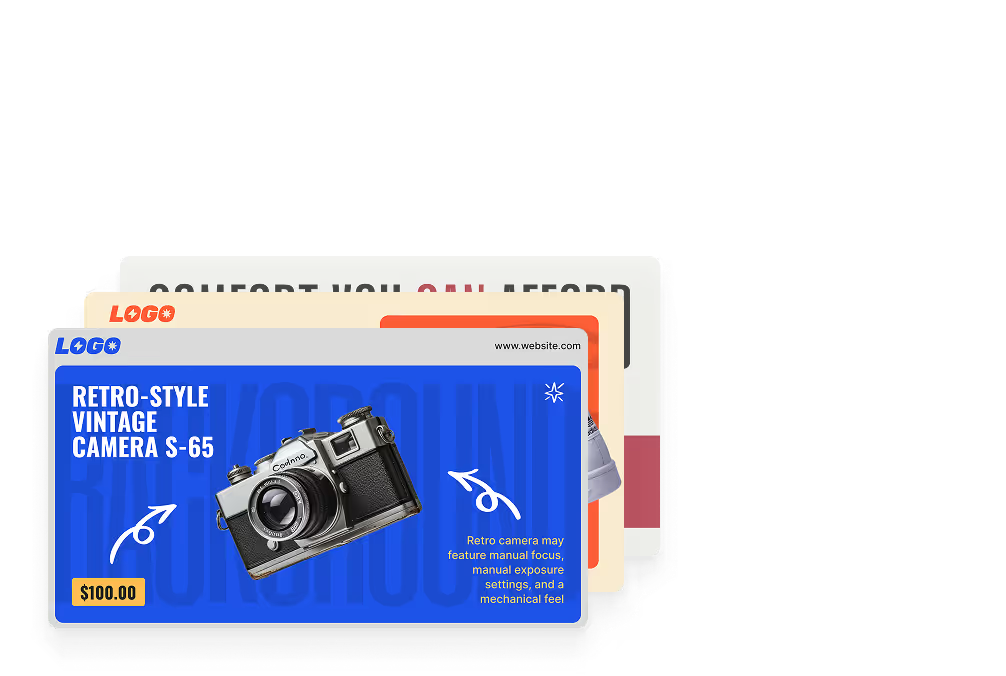
Il Content Creator integrato ti consente di creare layout professionali utilizzando meccanismi drag-and-drop. In combinazione con i Modelli Pronti, puoi formattare rapidamente il testo, aggiungere media, regolare i livelli e applicare i colori del brand, ottenendo schermi dall'aspetto professionale in pochi minuti senza un background di graphic design.
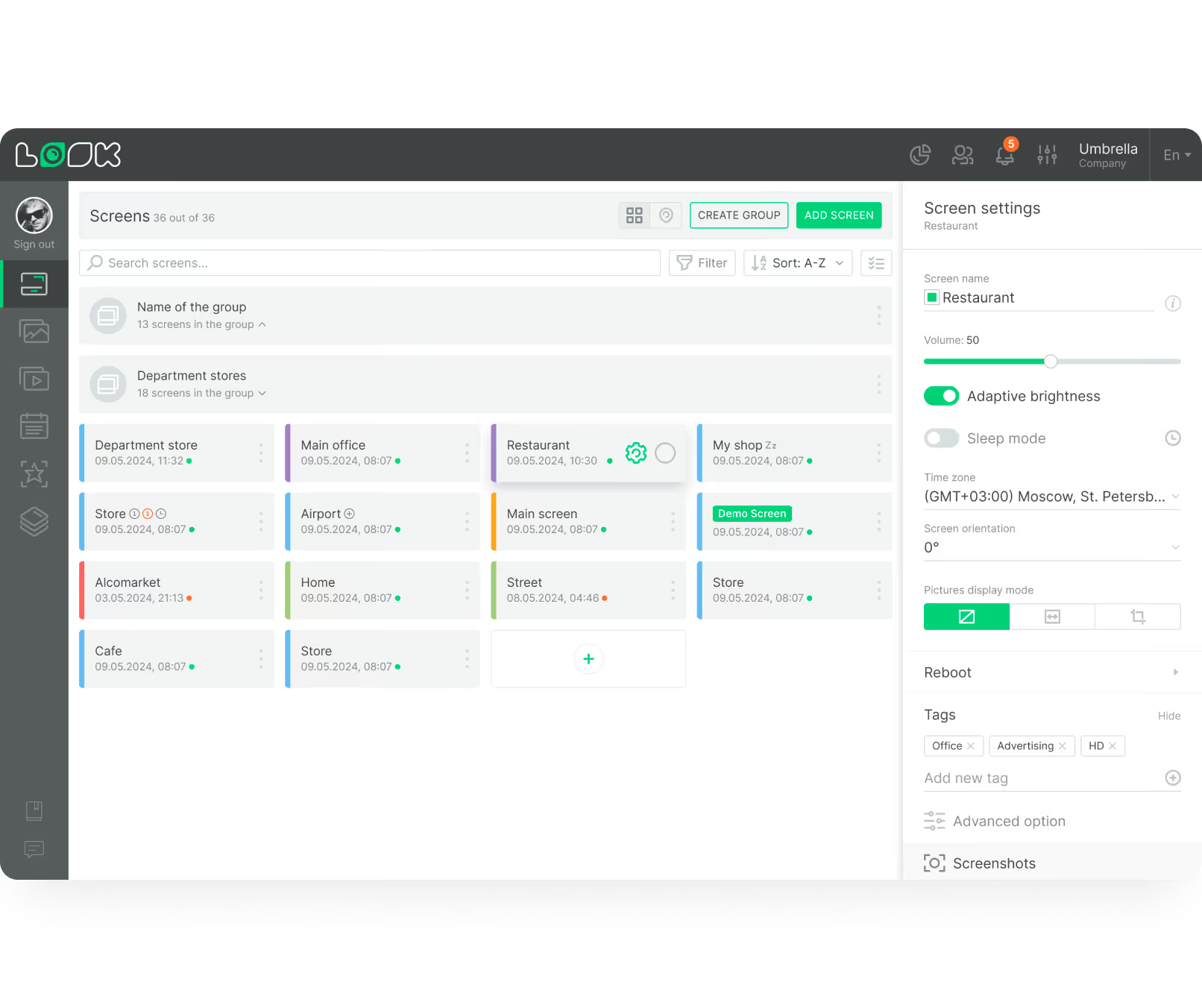
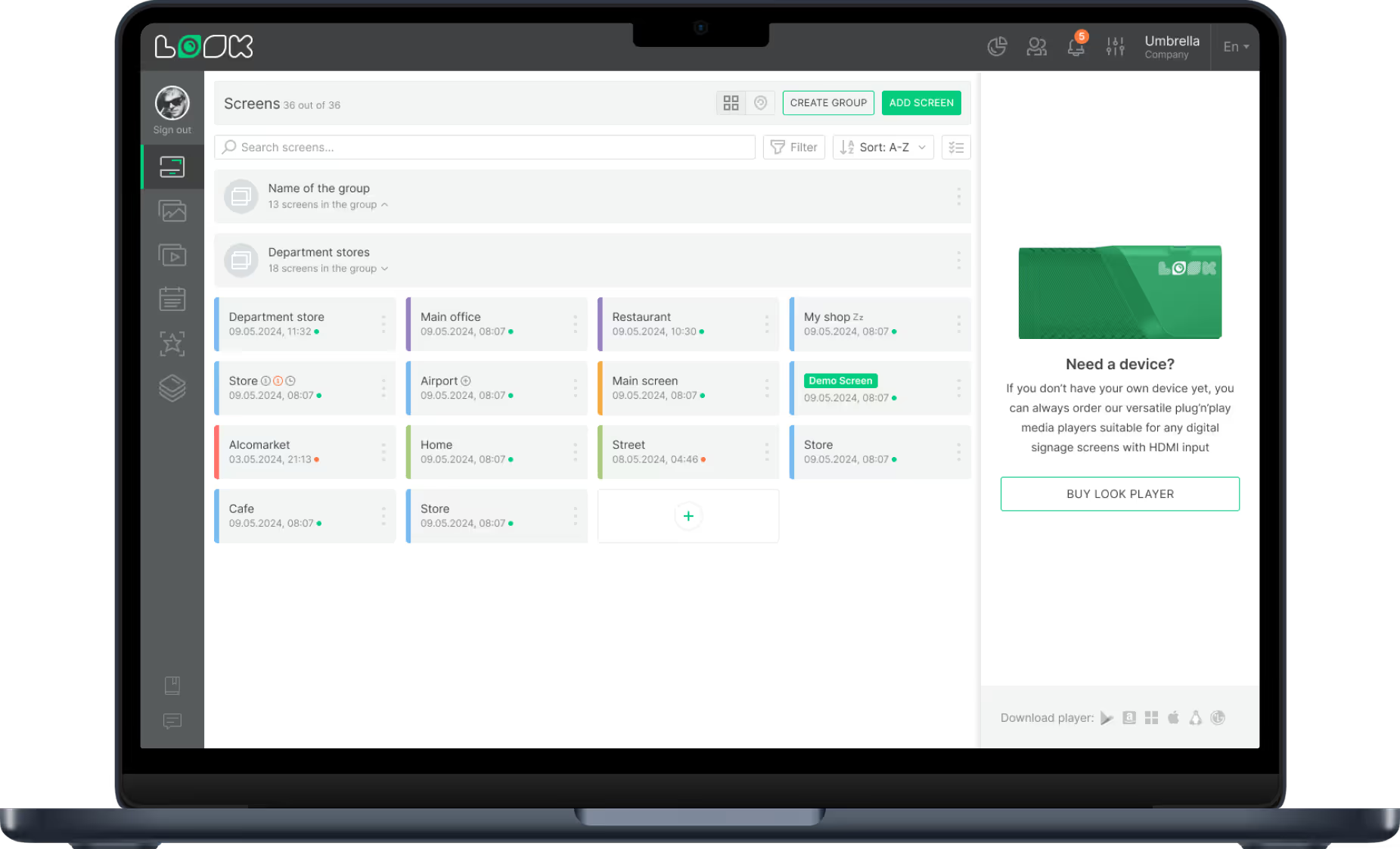
Dashboard screen showing a list of 36 grouped screens with details and status indicators for managing display settings including volume and adaptive brightness for a screen named Restaurant.
icon_XL_navigation

Programmazione avanzata e riproduzione condizionale

La programmazione intelligente automatizza le campagne in base all'ora del giorno, al giorno della settimana o a date specifiche del calendario. Un ristorante può passare automaticamente dai menu della colazione a quelli del pranzo esattamente alle 11:00. La riproduzione condizionale va oltre, attivando i contenuti in base a regole esterne come i dati meteorologici, garantendo che i messaggi siano sempre altamente pertinenti.
Pencil

Contenuti e widget touch interattivi

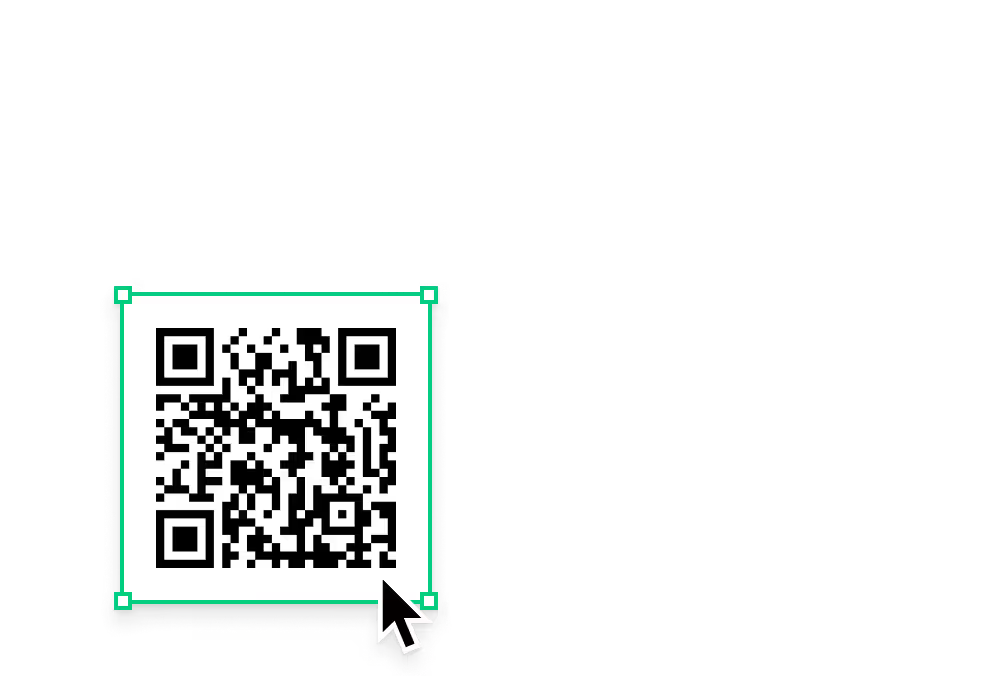
Il sistema operativo Windows supporta nativamente le interfacce touch. Utilizzando Scenari Interattivi, progetta layout touch multipagina con pulsanti e interazioni swipe, perfetti per directory di orientamento, cataloghi di prodotti self-service o sondaggi di feedback. Incorpora codici QR per trasferire senza soluzione di continuità l'esperienza dallo schermo allo smartphone dell'utente.
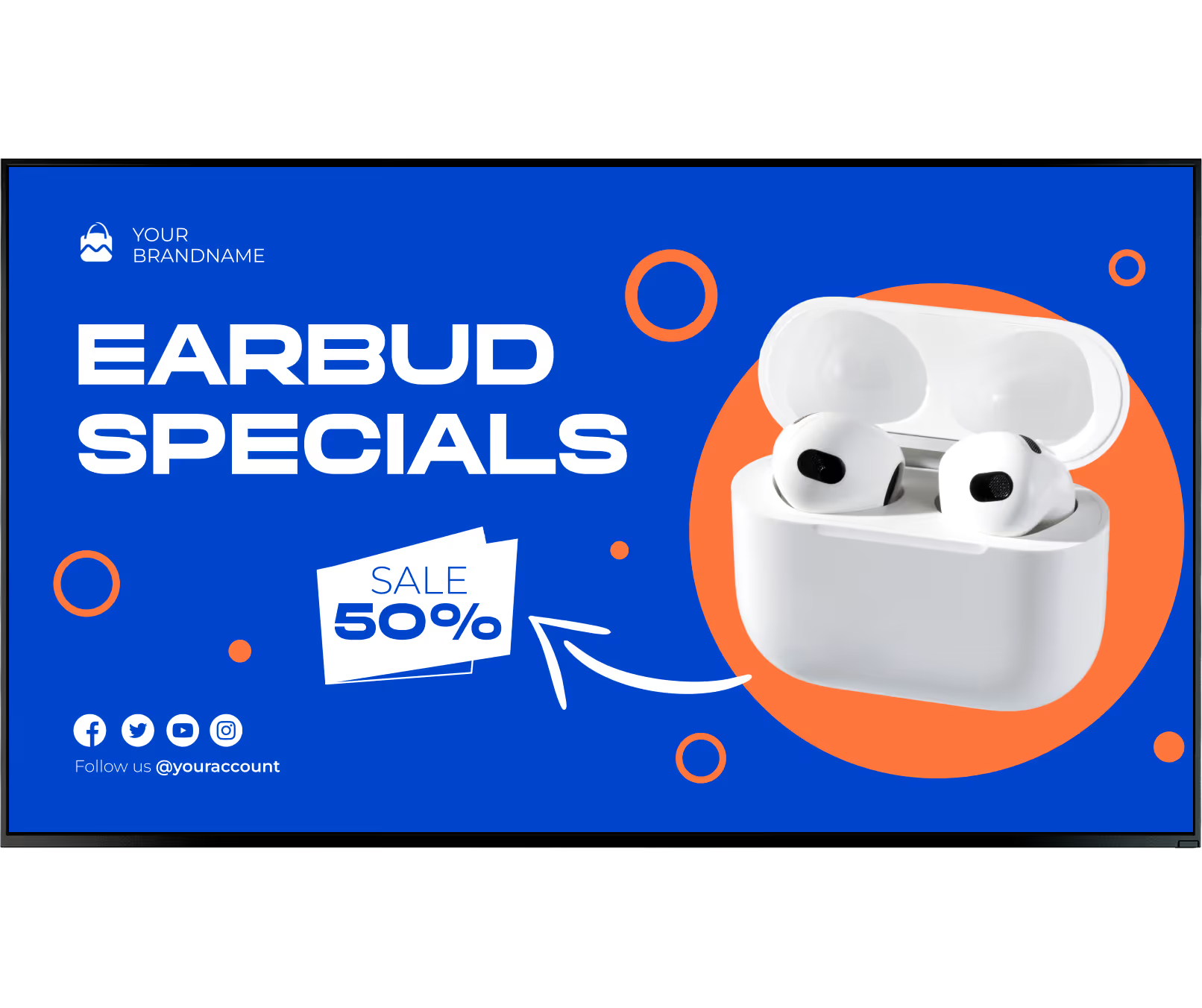
White wireless earbuds in an open charging case with a blue and orange background advertising 50% off earbud specials.
calendar_icon

Programmazione avanzata e riproduzione condizionale

La programmazione intelligente automatizza le campagne in base all'ora del giorno, al giorno della settimana o a date specifiche del calendario. Un ristorante può passare automaticamente dai menu della colazione a quelli del pranzo esattamente alle 11:00. La riproduzione condizionale va oltre, attivando i contenuti in base a regole esterne come i dati meteorologici, garantendo che i messaggi siano sempre altamente pertinenti.
Touch Icon

Contenuti e widget touch interattivi

Il sistema operativo Windows supporta nativamente le interfacce touch. Utilizzando Scenari Interattivi, progetta layout touch multipagina con pulsanti e interazioni swipe, perfetti per directory di orientamento, cataloghi di prodotti self-service o sondaggi di feedback. Incorpora codici QR per trasferire senza soluzione di continuità l'esperienza dallo schermo allo smartphone dell'utente.
like
Digital Signage for Entertainment, apps
Open red velvet ring box with a diamond ring inside, alongside text offering 20% off all diamond rings for this week, with images of gold rings and chains on a dark teal background.
Dashboard screen showing a list of 36 grouped screens with details and status indicators for managing display settings including volume and adaptive brightness for a screen named Restaurant.
UI Screen cards
confetti
White wireless earbuds in an open charging case with a blue and orange background advertising 50% off earbud specials.
weekdays
Black and white QR code with a cursor pointer on the bottom right corner.

Best practice per i contenuti

Sei consigli per la segnaletica Windows per risultati migliori

01

Abilita la modalità Kiosk per ogni dispositivo rivolto al pubblico

Qualsiasi schermo Windows implementato in uno spazio accessibile al pubblico dovrebbe funzionare in modalità Kiosk. Ciò impedisce l'accesso non intenzionale al desktop di Windows o alle impostazioni di sistema e garantisce che il tuo player di segnaletica sia l'unica cosa in esecuzione, sia al primo avvio che dopo qualsiasi riavvio o interruzione di corrente.

02

Utilizza layout multi-zona per massimizzare lo spazio dello schermo

Un singolo loop video a schermo intero spreca la flessibilità che Windows ti offre. Dividi i display in zone chiaramente definite – una zona multimediale principale, un ticker di dati in tempo reale e un pannello di branding più piccolo – per ottenere più valore da ogni schermo senza sovraccaricare gli spettatori con messaggi concorrenti.

03

Etichetta gli asset per playlist dinamiche automatizzate

Invece di ricostruire manualmente le singole playlist, etichetta i tuoi asset multimediali per categoria, posizione o campagna (ad esempio, "lobby", "promo-estiva", "interna"). Il CMS può quindi generare playlist dinamiche basate su tali regole, garantendo che il contenuto giusto fluisca automaticamente agli schermi giusti, risparmiando ore di tempo amministrativo.

04

Configura la programmazione intelligente prima del giorno del lancio

La programmazione basata sul tempo dovrebbe essere configurata prima che i tuoi schermi vadano online. Definisci regole di dayparting, date di scadenza dei contenuti e playlist di override per date specifiche del calendario come festività o promozioni. Questa automazione impedisce che contenuti obsoleti vengano riprodotti su schermi non presidiati ed elimina la necessità di aggiornamenti manuali quotidiani.

05

Utilizza monitor di livello commerciale

I televisori consumer non sono progettati per un funzionamento continuo 24 ore su 24, 7 giorni su 7. I monitor di livello commerciale di marchi come Hyundai, ViewSonic, LG, Samsung e Philips offrono una migliore luminosità, dissipazione del calore e garanzie più lunghe, adatte alle installazioni di segnaletica permanente. In genere includono schemi di montaggio VESA e altoparlanti integrati per una configurazione più pulita.

06

Monitora proattivamente lo stato del dispositivo con Proof-of-Play

Non aspettare un reclamo per schermo vuoto per scoprire che un dispositivo è andato offline. Utilizza gli strumenti Proof-of-Play e Monitoraggio nel CMS per verificare la riproduzione in tempo reale con screenshot, controllare l'IP del dispositivo e la versione dell'app e impostare avvisi per i dispositivi offline. Il monitoraggio proattivo impedisce che i tempi di inattività diventino un problema visibile al pubblico.

Errori comuni

Quattro errori da evitare nella segnaletica Windows

Utilizzare TV consumer per implementazioni sempre attive

I televisori consumer sono progettati per poche ore di utilizzo domestico quotidiano, non per un funzionamento commerciale 24 ore su 24, 7 giorni su 7. L'utilizzo di un televisore consumer come segnaletica permanente porta a burn-in prematuro dello schermo, surriscaldamento e annullamento della garanzia, creando cicli di sostituzione costosi che superano di gran lunga il risparmio hardware iniziale.

Soluzione: Utilizzare monitor di livello commerciale di marchi come Hyundai, ViewSonic, LG, Samsung o Philips, progettati per il funzionamento continuo e dotati di adeguata dissipazione del calore e garanzie commerciali.

Implementare schermi pubblici senza modalità Kiosk

Posizionare un dispositivo Windows in uno spazio pubblico senza abilitare la modalità Kiosk lascia esposto l'intero desktop di Windows. Visitatori curiosi – o un uso improprio deliberato – possono chiudere l'app del player, accedere alle impostazioni di sistema o avviare altre applicazioni, interrompendo l'esperienza di segnaletica e potenzialmente compromettendo il dispositivo.

Soluzione: Configurare sempre la modalità Kiosk su ogni dispositivo di segnaletica Windows rivolto al pubblico. Ciò garantisce che l'app del player si avvii automaticamente all'avvio e che il sistema operativo sottostante rimanga inaccessibile a chiunque non sia autorizzato.

Ricostruire le playlist manualmente invece di usare i tag

Assemblare manualmente playlist individuali per ogni schermo e posizione è insostenibile su larga scala. Crea ore di lavoro amministrativo ripetitivo, aumenta la possibilità di errore umano e significa che gli aggiornamenti dei contenuti richiedono di modificare ogni playlist individualmente invece di aggiornare una volta e propagare ovunque.

Soluzione: Etichetta i tuoi asset multimediali per campagna, posizione o tipo di contenuto. Il CMS può quindi creare e aggiornare playlist dinamiche automaticamente in base a tali etichette, risparmiando tempo prezioso e riducendo gli errori su grandi reti di schermi.

Saltare la configurazione del monitoraggio remoto

Presumere che gli schermi funzionino correttamente senza configurare il monitoraggio remoto è un errore comune. Senza il Proof-of-Play e i controlli dello stato del dispositivo, uno schermo può visualizzare contenuti obsoleti o rimanere vuoto per ore prima che qualcuno se ne accorga, danneggiando la percezione del brand e sprecando l'investimento nella segnaletica digitale.

Soluzione: Configurare il reporting Proof-of-Play e il monitoraggio dei dispositivi durante la configurazione iniziale. Utilizzare la verifica tramite screenshot in tempo reale e gli avvisi di stato online/offline in modo che il team sia immediatamente informato quando uno schermo richiede attenzione, senza la necessità di una visita in loco.

Cosa dicono i clienti

I team IT e gli operatori si affidano a Look DS su Windows

Captera Rating
4.9
G2 Rating
5

In termini di utilizzo del sistema, le altre opzioni che ho trovato erano un po' ingombranti e Look non solo era conveniente ma anche molto facile da implementare e da utilizzare.

Michael Bowers
Xtreme Express S.r.l.

Look ha un buon prezzo, è un servizio software basato su cloud molto intuitivo, in cui puoi aggiornare i tuoi schermi ovunque ti trovi. Possiamo sicuramente consigliarlo ad altri!

Jonathan Florin
Florin Partners

La nostra esperienza con Look è stata eccellente. Abbiamo offerto ai clienti una nuova soluzione ricca di funzionalità, capace di soddisfare diverse esigenze di digital signage, a un costo mensile conveniente.

Bruno Sabatella
Feedback
oltre 60.000
Schermi
Più di 11.000
Utenti
120+
Paesi

FAQ

Domande frequenti

Il software di digital signage è gratuito su Windows?

Mentre l'applicazione player — come la Look App — è tipicamente gratuita da scaricare e installare sui tuoi dispositivi Windows, il CMS basato su cloud utilizzato per gestire la rete opera su un modello di abbonamento SaaS. La maggior parte delle piattaforme professionali, inclusa Look Digital Signage, offre una prova gratuita completa in modo da poter testare il software sul tuo hardware. Dopo la prova, i prezzi si basano solitamente su un costo mensile o annuale per schermo, permettendoti di iniziare in piccolo e scalare senza problemi.

Quali sono i requisiti hardware per il digital signage Windows?

I requisiti hardware di Windows si adattano ai tuoi contenuti. Come minimo, un mini-PC di base con Windows 10 o versioni successive può gestire facilmente presentazioni di immagini standard e loop video a 1080p. Tuttavia, se prevedi di utilizzare più display 4K, widget interattivi HTML5 complessi o grandi videowall, avrai bisogno di un dispositivo con un processore più potente, grafica dedicata e RAM adeguata. Assicurati sempre che le uscite hardware — HDMI o DisplayPort — corrispondano ai tuoi display commerciali.

Come si possono gestire più schermi da remoto?

La gestione degli schermi su larga scala avviene interamente tramite il CMS cloud. Indipendentemente dalla posizione fisica dei tuoi dispositivi Windows, questi mantengono una connessione alla tua dashboard centrale tramite internet. Da questa singola interfaccia, puoi raggruppare gli schermi per posizione, inviare aggiornamenti massivi alle playlist, monitorare lo stato di riproduzione in tempo reale e risolvere i problemi dei dispositivi offline senza mai recarti sul posto.

Il digital signage Windows supporta contenuti interattivi?

Sì. Se abbinato a un display touchscreen compatibile, il digital signage Windows supporta nativamente le capacità interattive. Utilizzando strumenti come Scenari Interattivi, puoi creare interfacce touch-friendly direttamente all'interno del CMS. Ciò consente alle aziende di implementare chioschi self-service, directory interattive e moduli di raccolta dati in modo sicuro e affidabile su hardware Windows standard.

Quali tipi di contenuto possono visualizzare i player di segnaletica Windows?

I player basati su Windows sono abbastanza potenti da gestire un'ampia gamma di media. Possono eseguire file video ad alta definizione, inclusi i formati .mov, .mp4, .webm e .flv, e visualizzare stream video in diretta senza interruzioni. Puoi anche utilizzare formati di immagine standard, integrare file audio e caricare font personalizzati per mantenere un branding coerente. L'ampio supporto per i file .html significa che gli schermi possono anche visualizzare pagine web in diretta, elementi touch interattivi e feed di dati in tempo reale.

Come si confronta Windows con Android per il digital signage?

I player Windows sono preferiti per esigenze di alte prestazioni, applicazioni interattive complesse e ambienti in cui l'IT richiede la conformità alla sicurezza di Windows. Dispositivi Android sono tipicamente più convenienti, consumano meno energia e hanno un ingombro fisico minore. Se preferisci bypassare completamente l'hardware PC, l'utilizzo di un dispositivo dedicato come il Look HDMI Player plug-and-play è un'alternativa eccellente e affidabile per implementazioni rapide dove non è richiesta la piena capacità di Windows.

Look DS può integrarsi con Power BI, feed RSS e altre fonti di dati?

Sì. Tramite Look Apps — il sistema integrato di widget e plugin — puoi trascinare e rilasciare feed di dati in tempo reale direttamente nei tuoi layout. Le estensioni più popolari includono stream di YouTube, Notizie RSS a scorrimento, meteo locale e dashboard live come Power BI. Questi strumenti trasformano i tuoi display da loop statici a hub di informazioni in tempo reale, e si aggiornano automaticamente senza intervento manuale.

Hai ancora domande?

Il nostro team può guidarti attraverso una demo completa personalizzata per la tua configurazione — dai progetti pilota a schermo singolo alle implementazioni multi-sede.

Parla con il nostro team

Oppure sfoglia la base di conoscenza per la documentazione tecnica e le guide di configurazione.

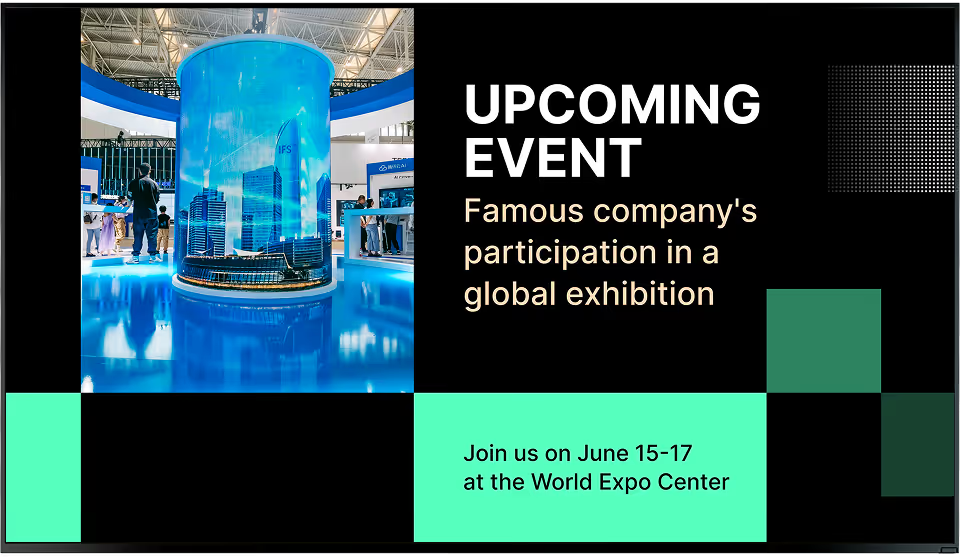
Modelli predefiniti

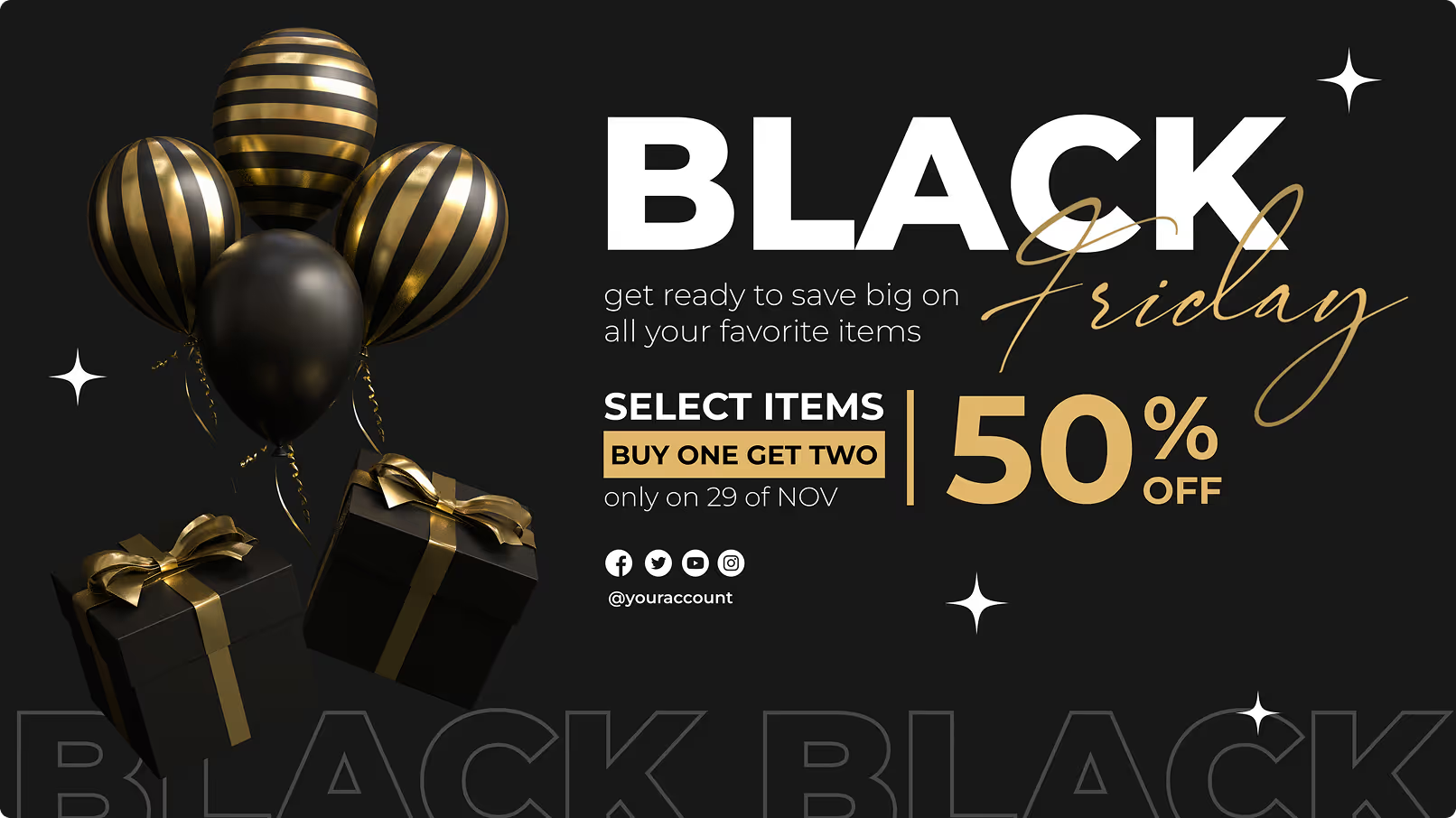
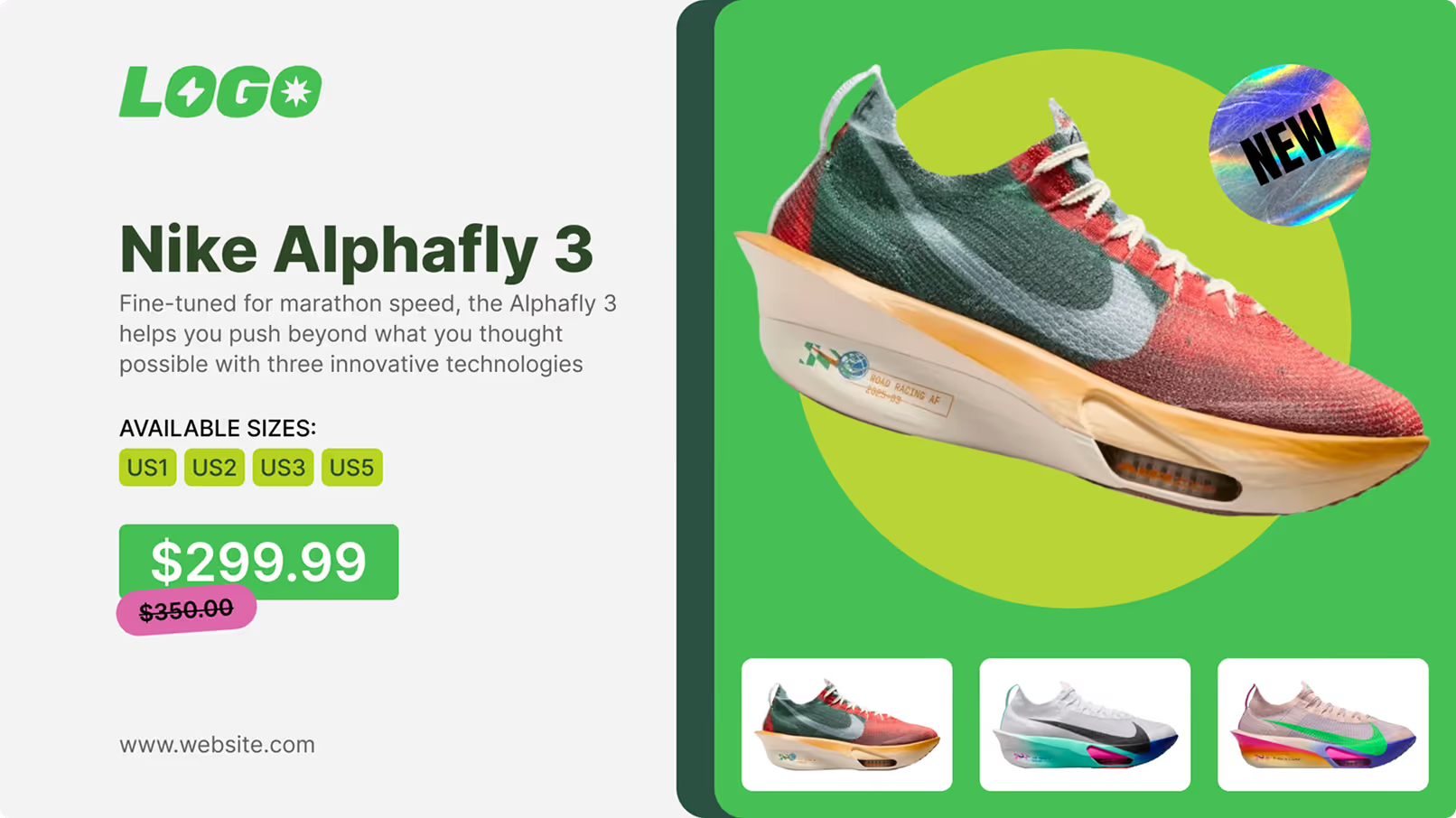
Avvia i tuoi schermi Windows più velocemente con i modelli integrati

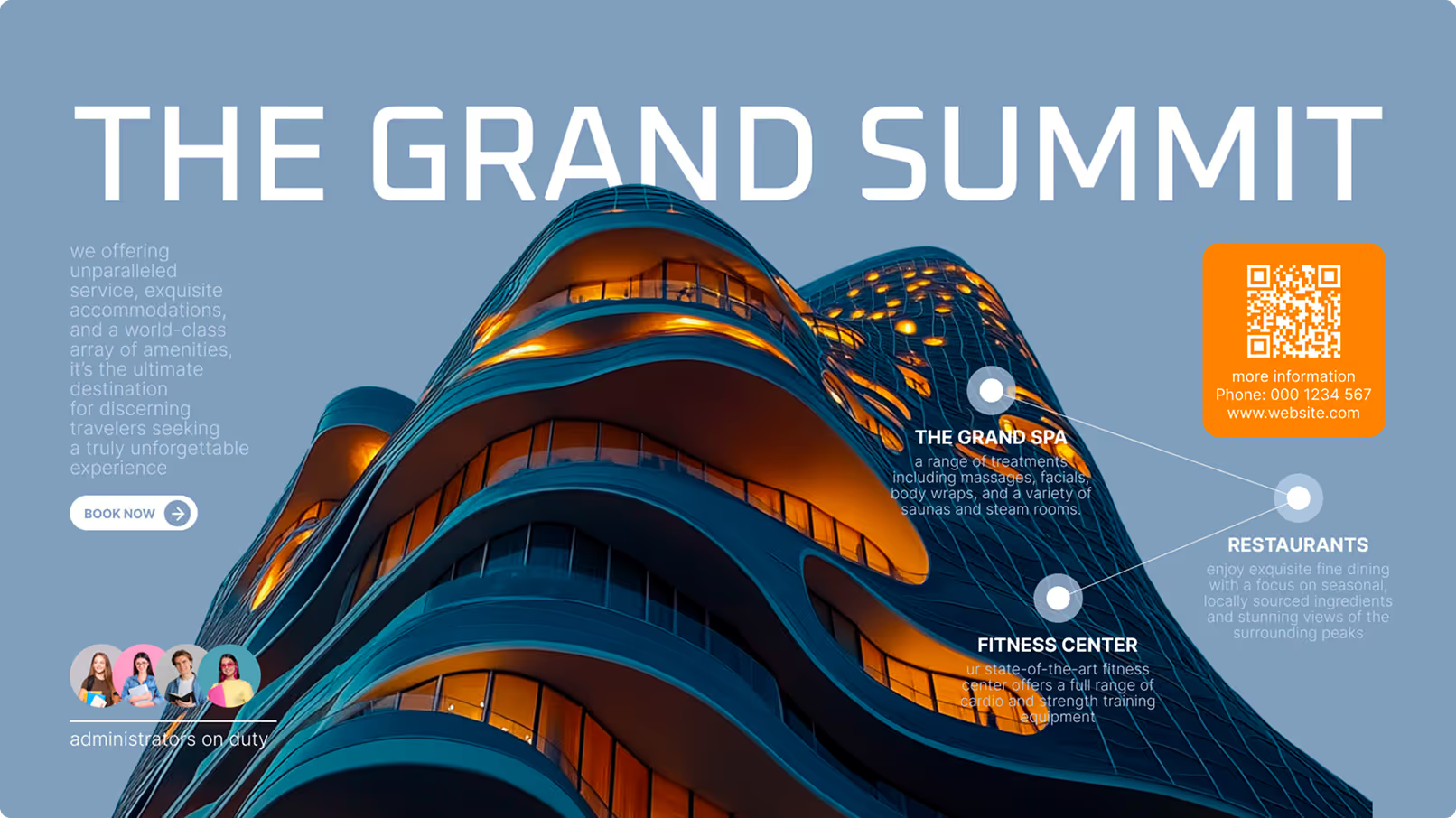
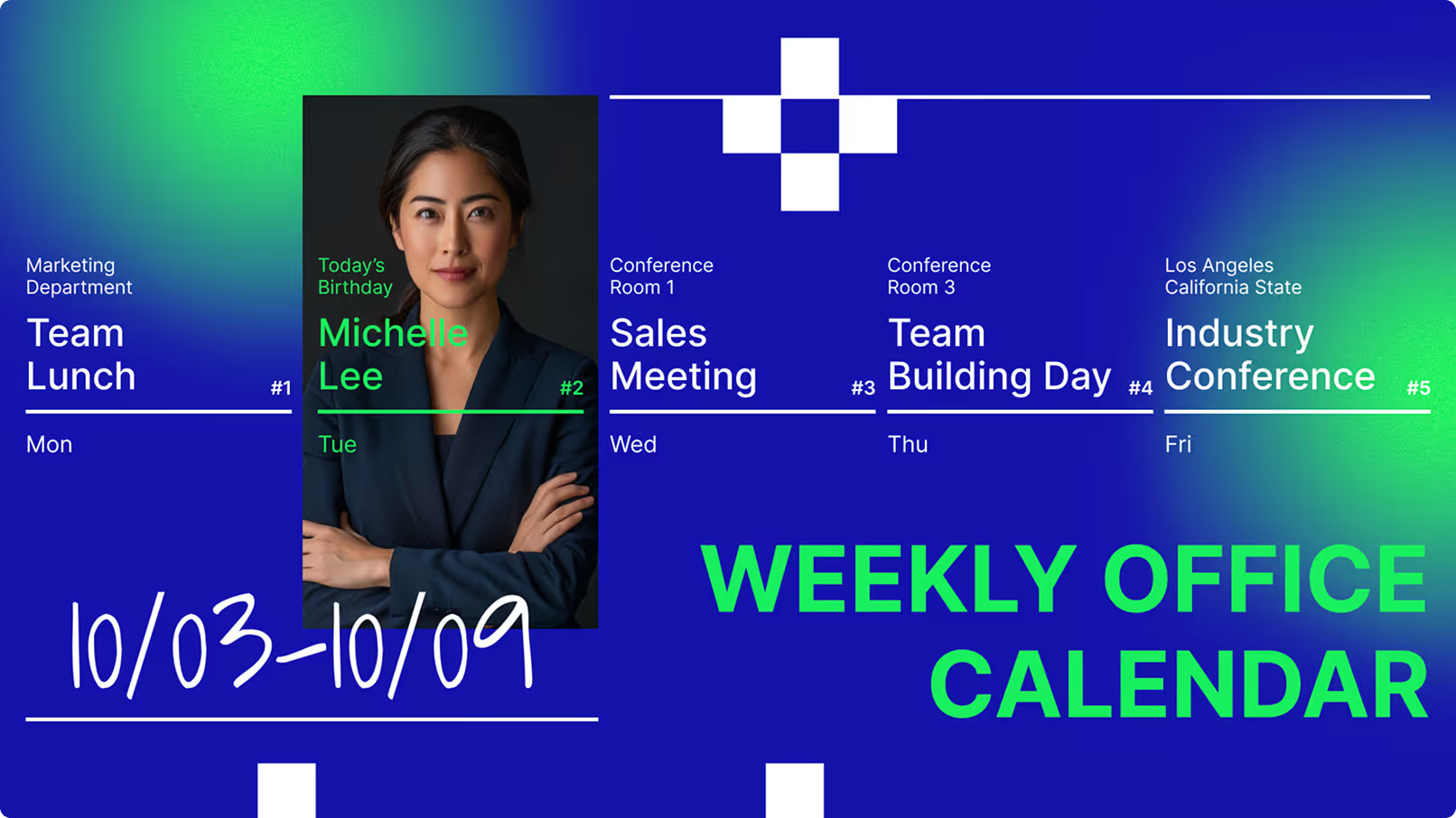
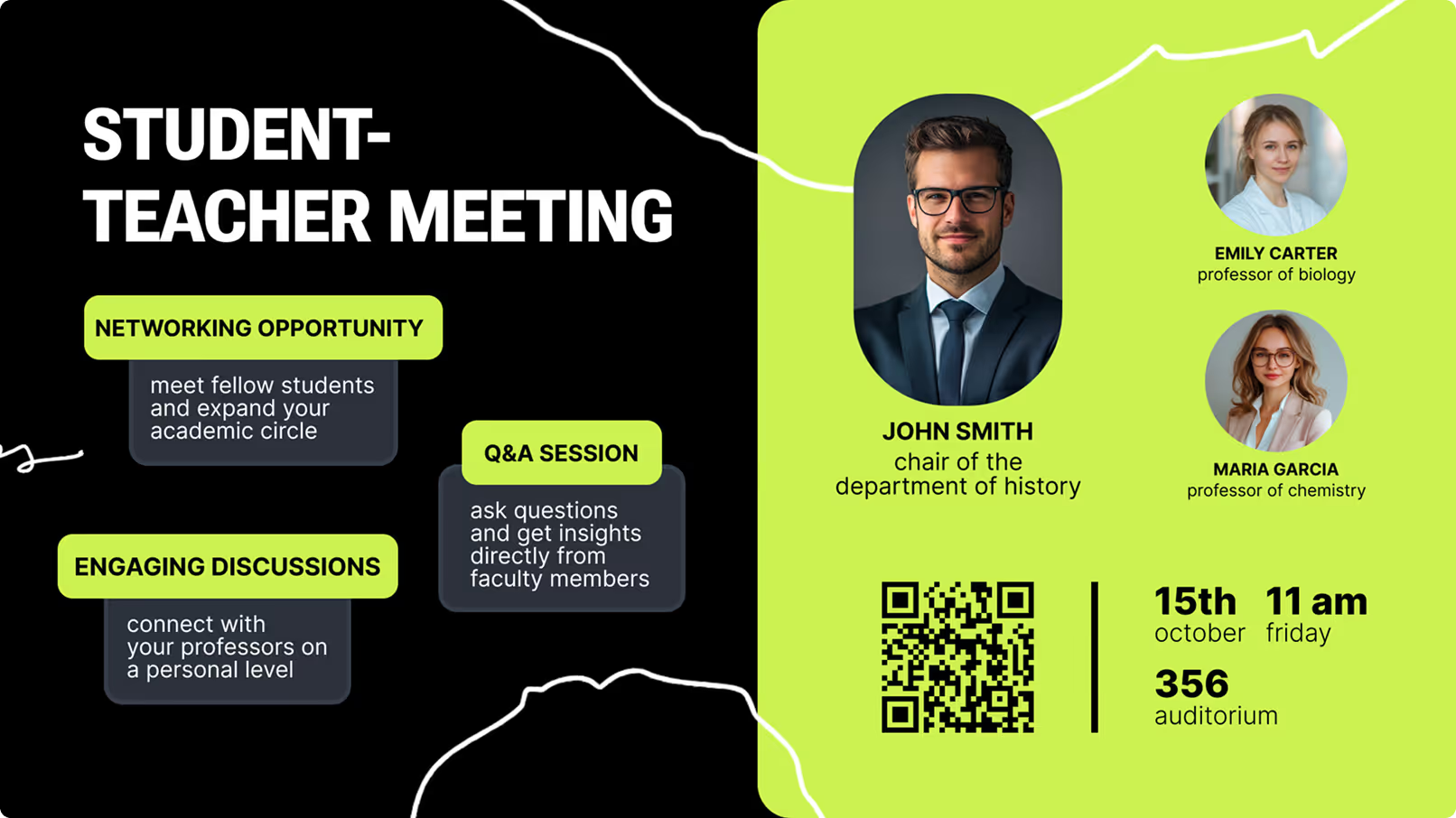
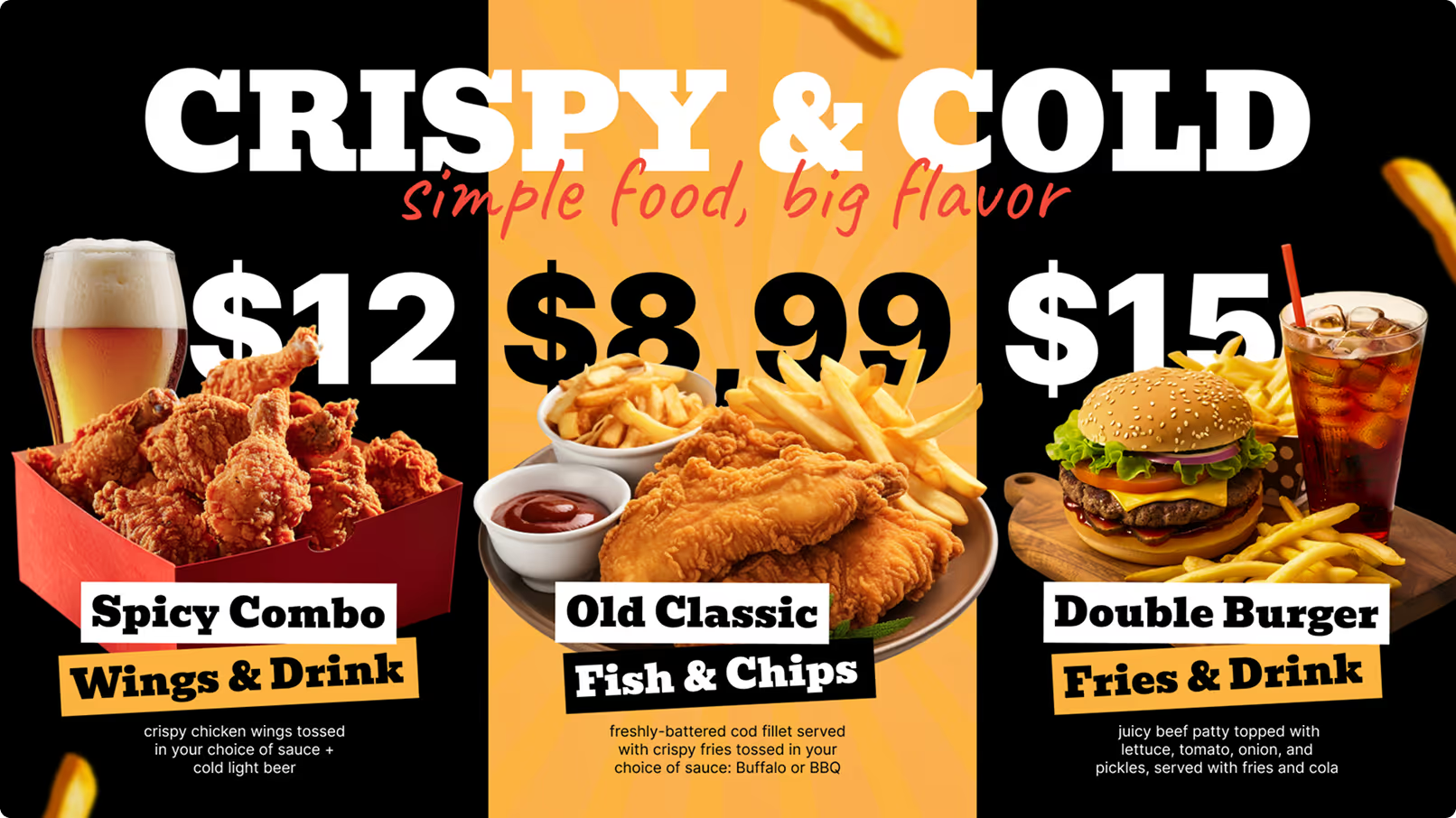
Dimentica il problema della tela bianca. Look DS include una libreria di modelli predefiniti ottimizzati per display Windows orizzontali — dagli annunci per le lobby aziendali e dashboard KPI ai menu digitali e promozioni di eventi. Ogni modello è completamente modificabile: aggiorna il testo, cambia i media e applica i colori del tuo brand direttamente nel builder di creazione dei contenuti.

I modelli sono realizzati per schermi orizzontali 16:9 — lo standard per le aziende, vendita al dettaglio e rimplementazioni di segnaletica Windows aziendali — e possono essere personalizzati per qualsiasi layout di zona supportato dalla tua configurazione Windows.
Gold diamond ring in red velvet box with text advertising 20% off all diamond rings this week and images of gold jewelry.