
Guía de precios de señalización digital: lo que los compradores deben saber en 2026
July 21, 2026
January 13, 2025
por
Ilya Zorokhovich


🌍 Más de 120 Países



24/7
Clasificación de tiempo de actividad continuo para las series de pantallas comerciales LG
Pantallas comerciales LG — Series UH5J, UH5N, UM5N
4K
Resolución de video nativa soportada a través del motor de pantalla integrado
Especificaciones de la plataforma LG webOS
0
Se requieren reproductores multimedia externos — la pantalla es el reproductor
Datos de la plataforma Look DS
Minutos
Para poner en marcha su primera lista de reproducción en una nueva pantalla LG webOS
Guía de configuración de Look DS
Comprendiendo la plataforma
La cartelería digital para webOS es una configuración de hardware y software donde la pantalla funciona como su propio reproductor multimedia. Originalmente un sistema operativo móvil, webOS fue adquirido por LG y adaptado para pantallas de cartelería comercial. Al usar la cartelería webOS, usted aprovecha las pantallas de grado comercial de LG para mostrar contenido sin conectar un PC o una caja multimedia separada.
Dado que webOS incluye API robustas,
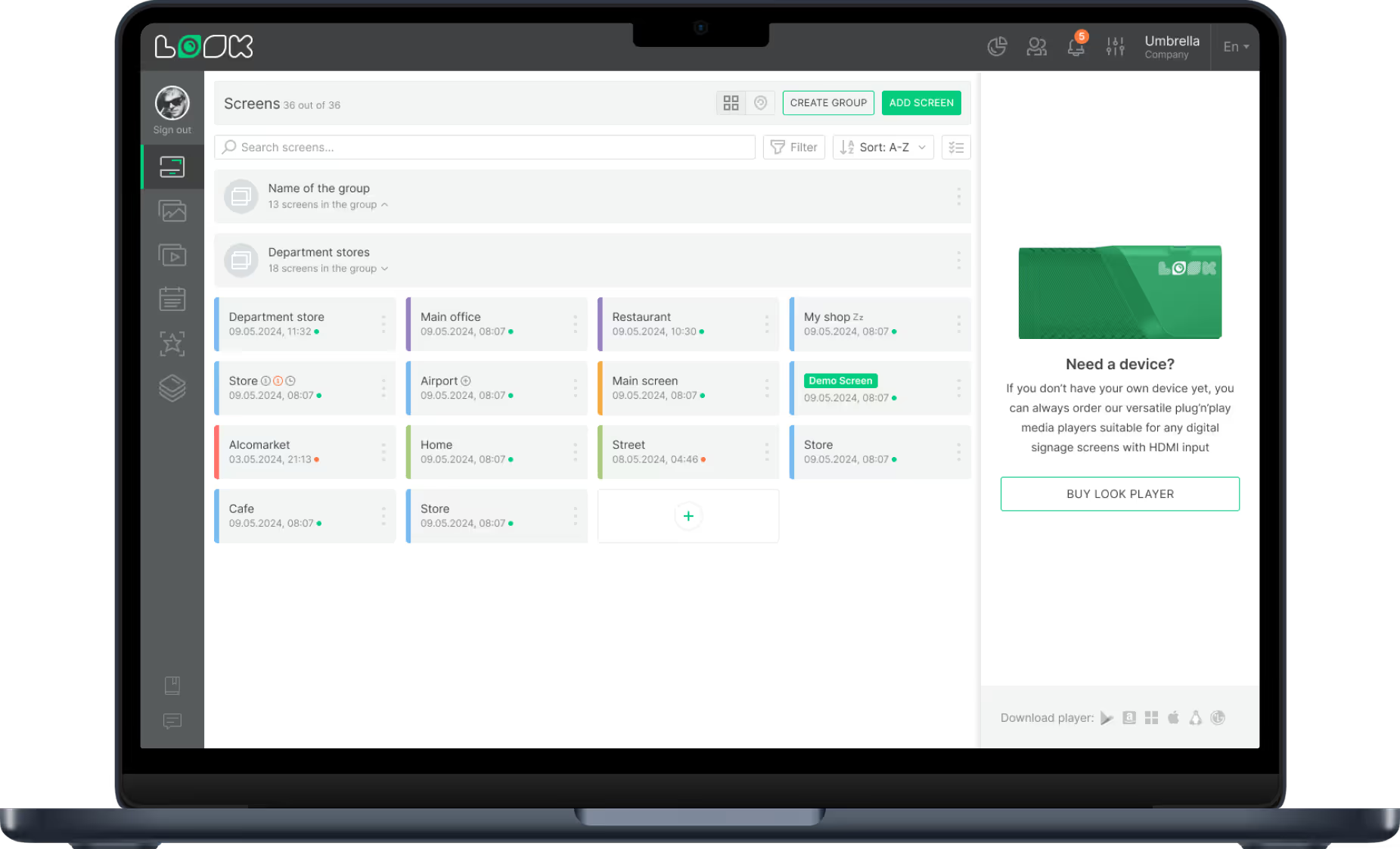
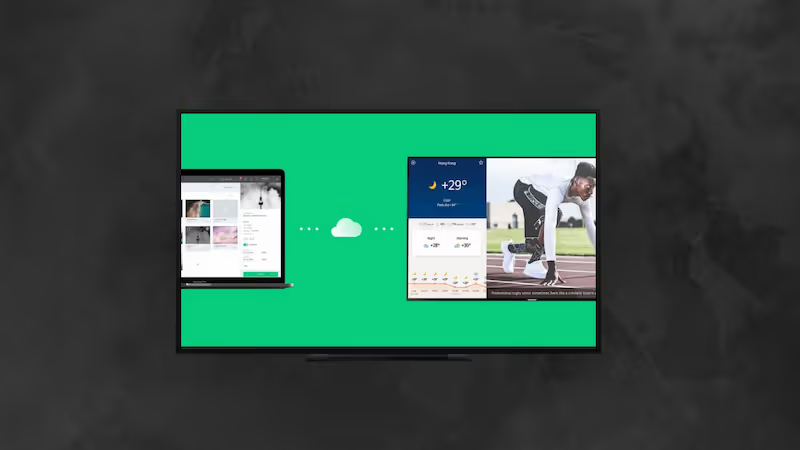
plataformas de software de cartelería digital de terceros pueden crear aplicaciones que se ejecutan directamente en el Sistema en Chip (SoC) de la pantalla. Esto le permite gestionar todo —desde listas de reproducción programadas hasta actualizaciones en tiempo real— a través de un panel de control central en la nube, reduciendo las dependencias de hardware y ahorrando tiempo de mantenimiento.

Se requiere reproductor multimedia externo
Desorden de cables detrás de la pantalla
Visitas de TI in situ para actualizaciones
La pantalla se queda en blanco tras un fallo de energía
Una única salida por dispositivo

SoC integrado — la pantalla es el reproductor
Un único cable de alimentación limpio
Actualizaciones remotas a través del panel de control en la nube
Reinicio automático tras fallo de energía
Diseños multizona + widgets en vivo
3 componentes clave
1
Un único chip dentro de la pantalla alberga la CPU, la RAM, el almacenamiento y Wi-Fi/Bluetooth, eliminando la necesidad de un reproductor multimedia externo y evitando las caídas de conexión comunes con hardware adicional.
2
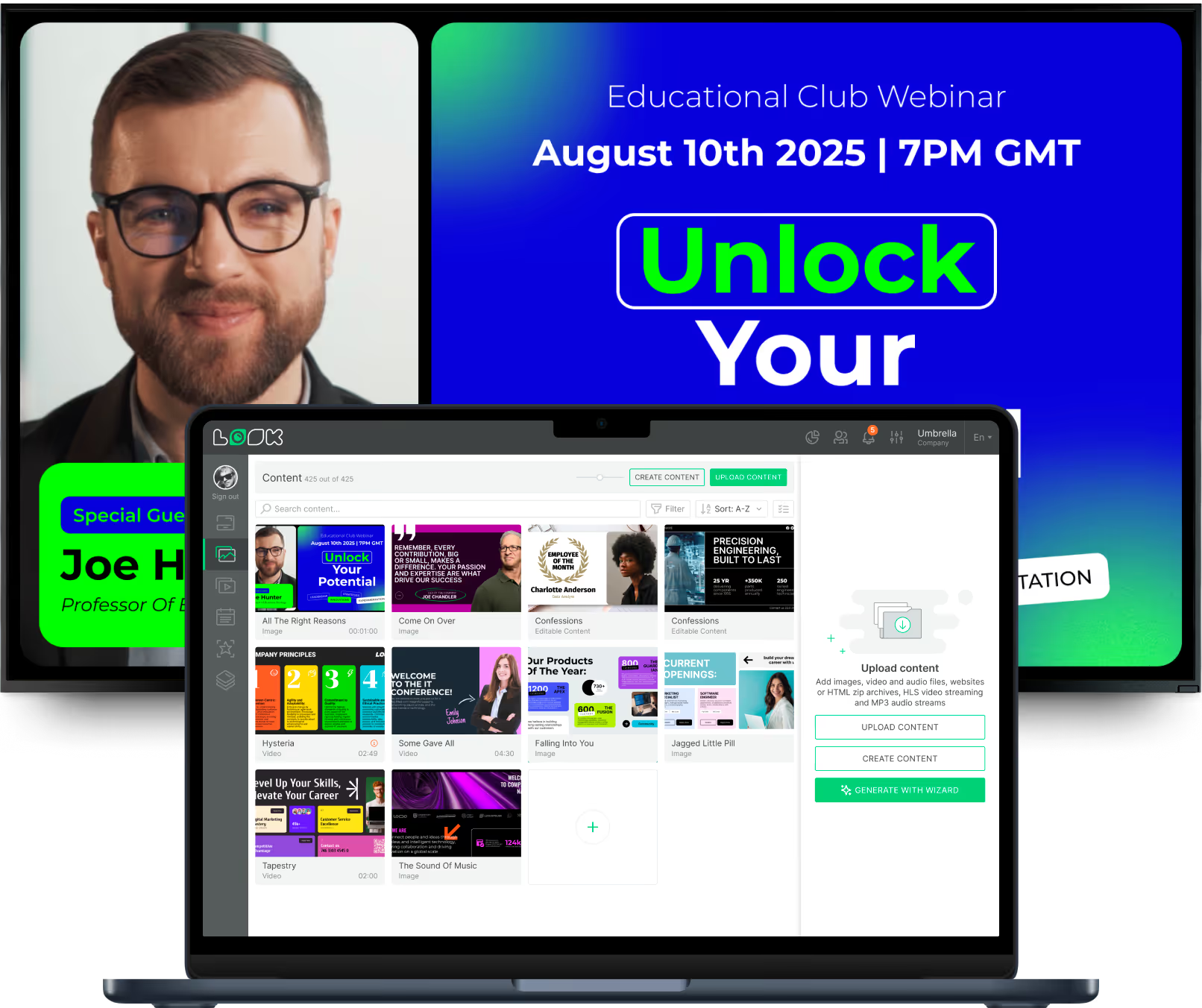
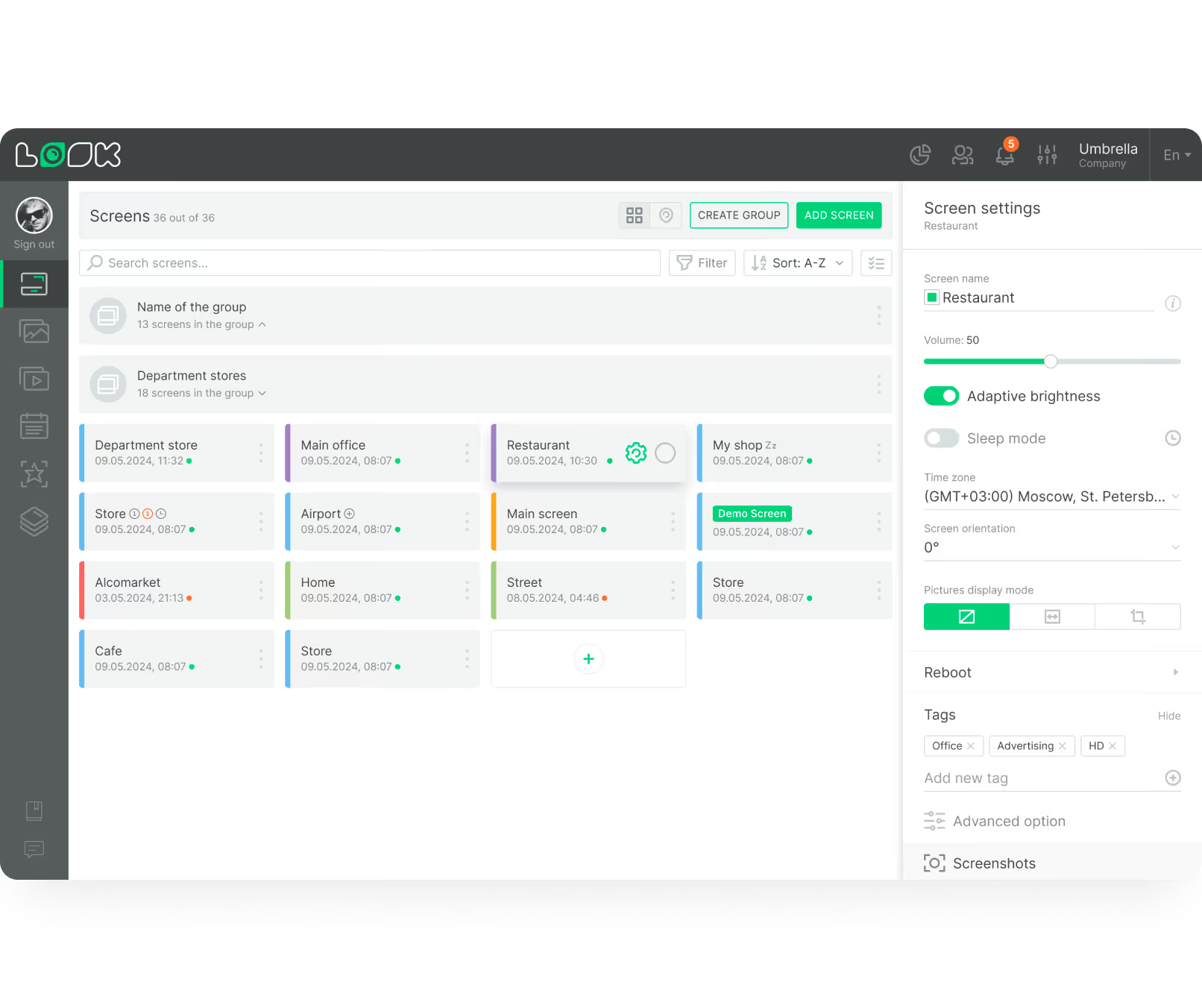
Una plataforma central basada en la web como Look CMS para subir contenido multimedia, crear listas de reproducción, programar contenido y gestionar todas las pantallas de forma remota desde un único panel de control, sin necesidad de visitas in situ.
3
Pantallas LG de grado comercial clasificadas para funcionamiento 16/7 o 24/7 —no televisores de consumo— con API de cartelería que permiten el autoarranque, la recuperación de fallos y la gestión remota de dispositivos.
Por qué funciona







Aplicaciones por sector
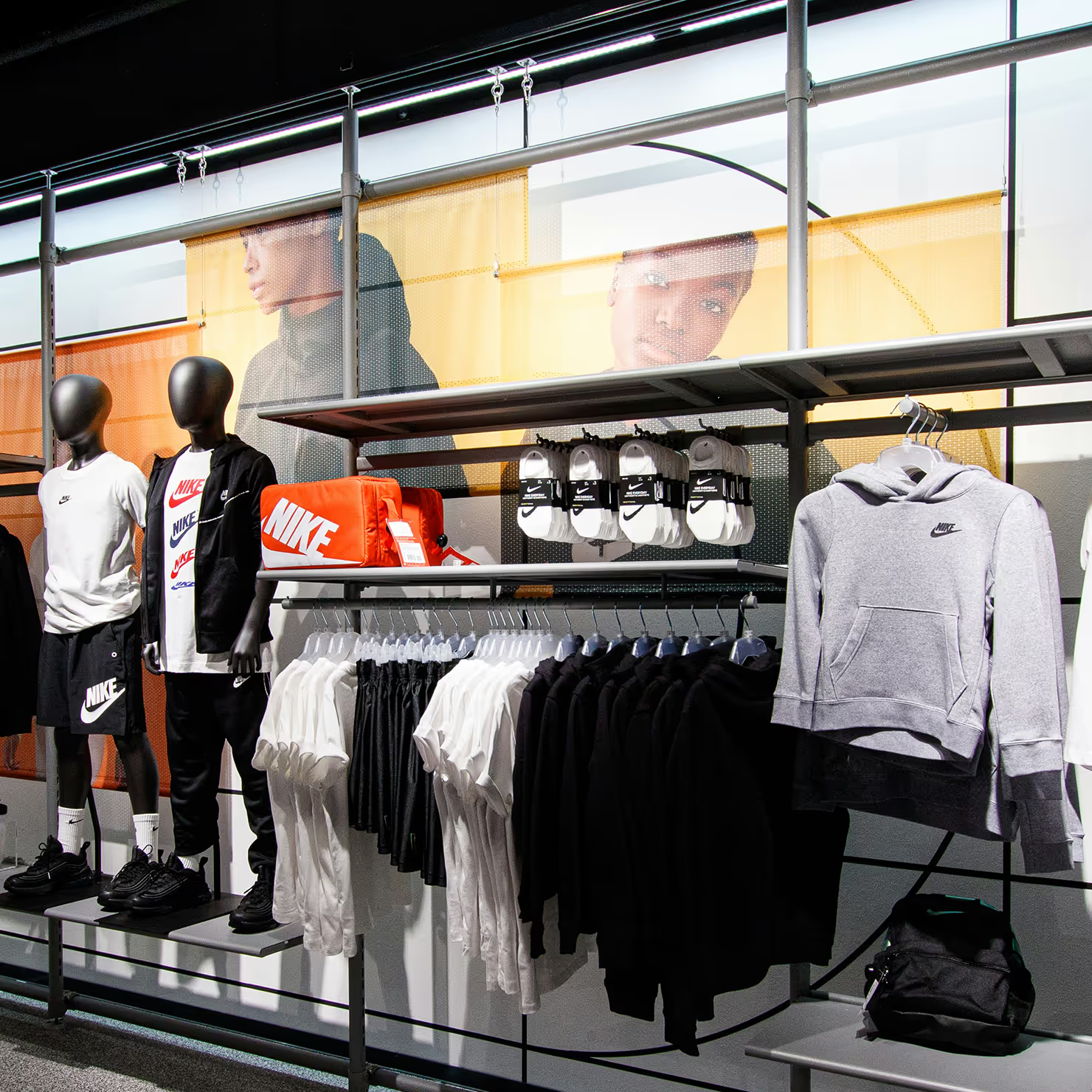
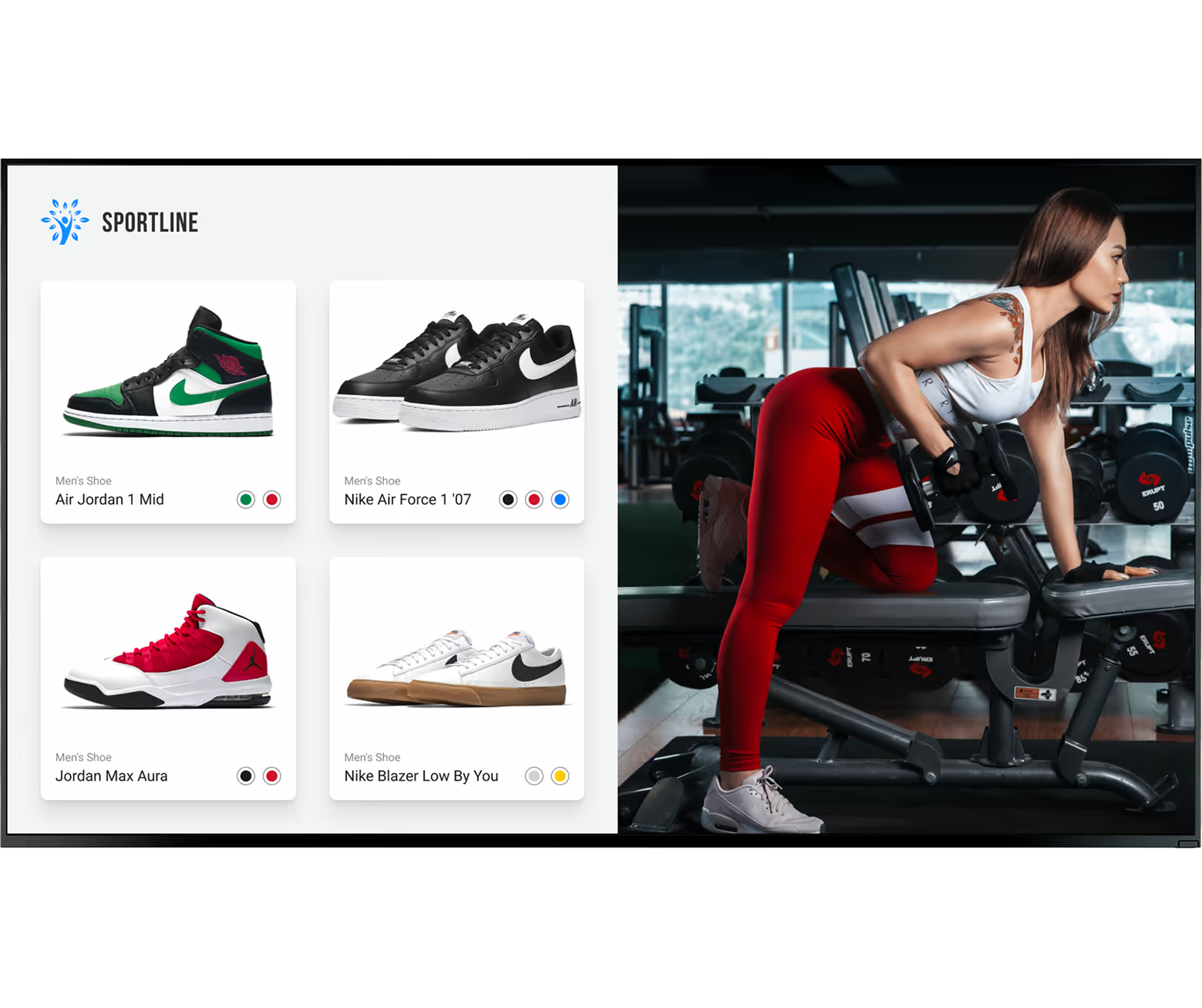
Ejecute promociones dinámicas y sensibles al tiempo en las pantallas de cabecera de pasillo y en las carteleras de menú digitales. Con capacidades táctiles, las pantallas se convierten en catálogos interactivos: los compradores exploran el inventario o escanean códigos QR para el pago móvil.
Colegios y universidades comparten horarios de eventos, orientación y menús de cafetería sin necesidad de imprimir folletos. En caso de emergencia, toda la red cambia instantáneamente para emitir alertas de seguridad cruciales en todas las pantallas del campus.
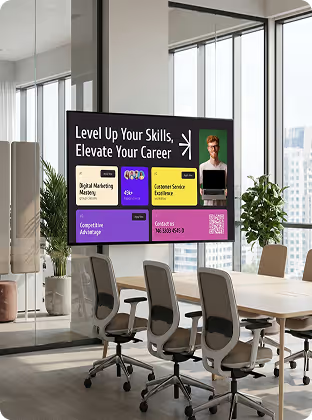
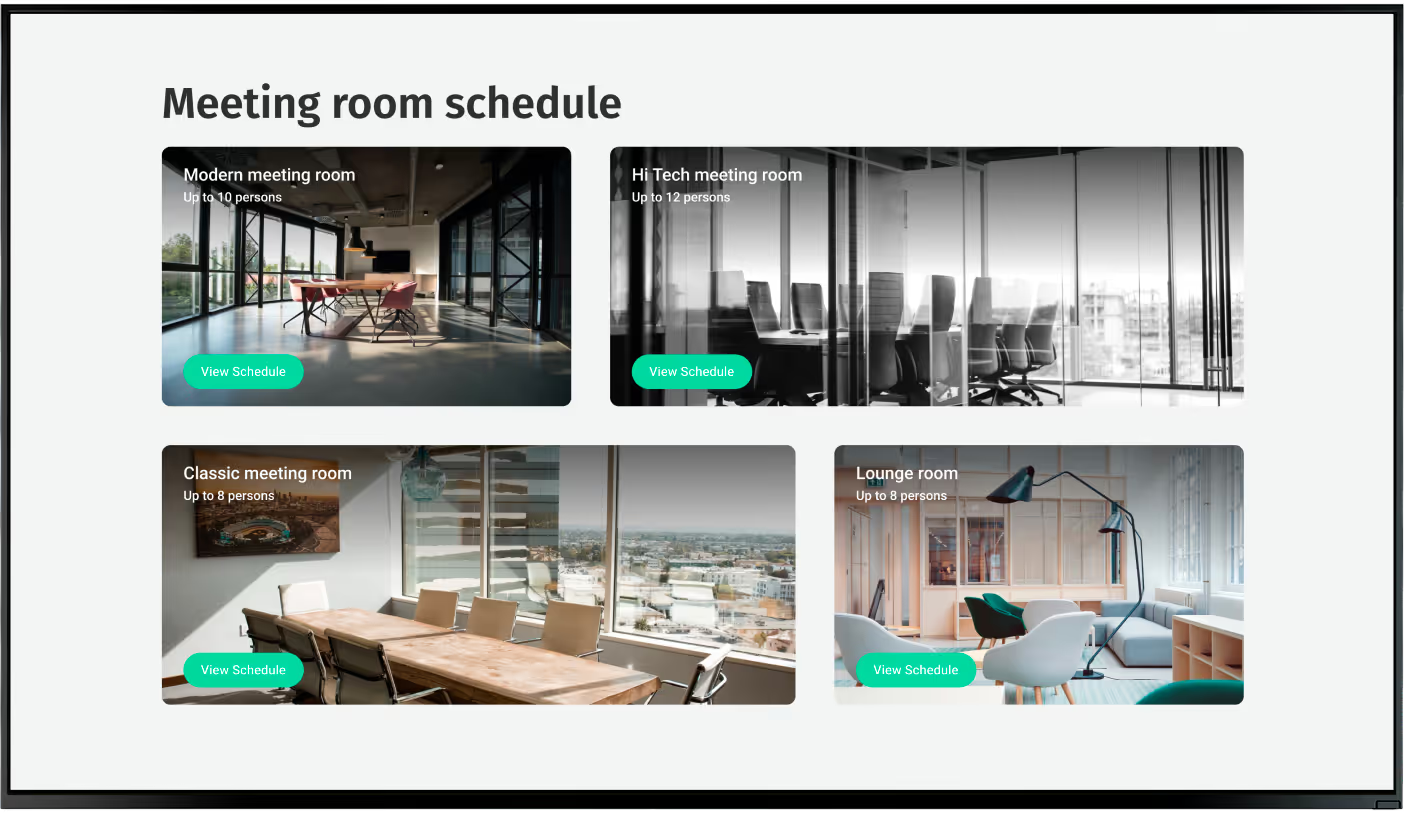
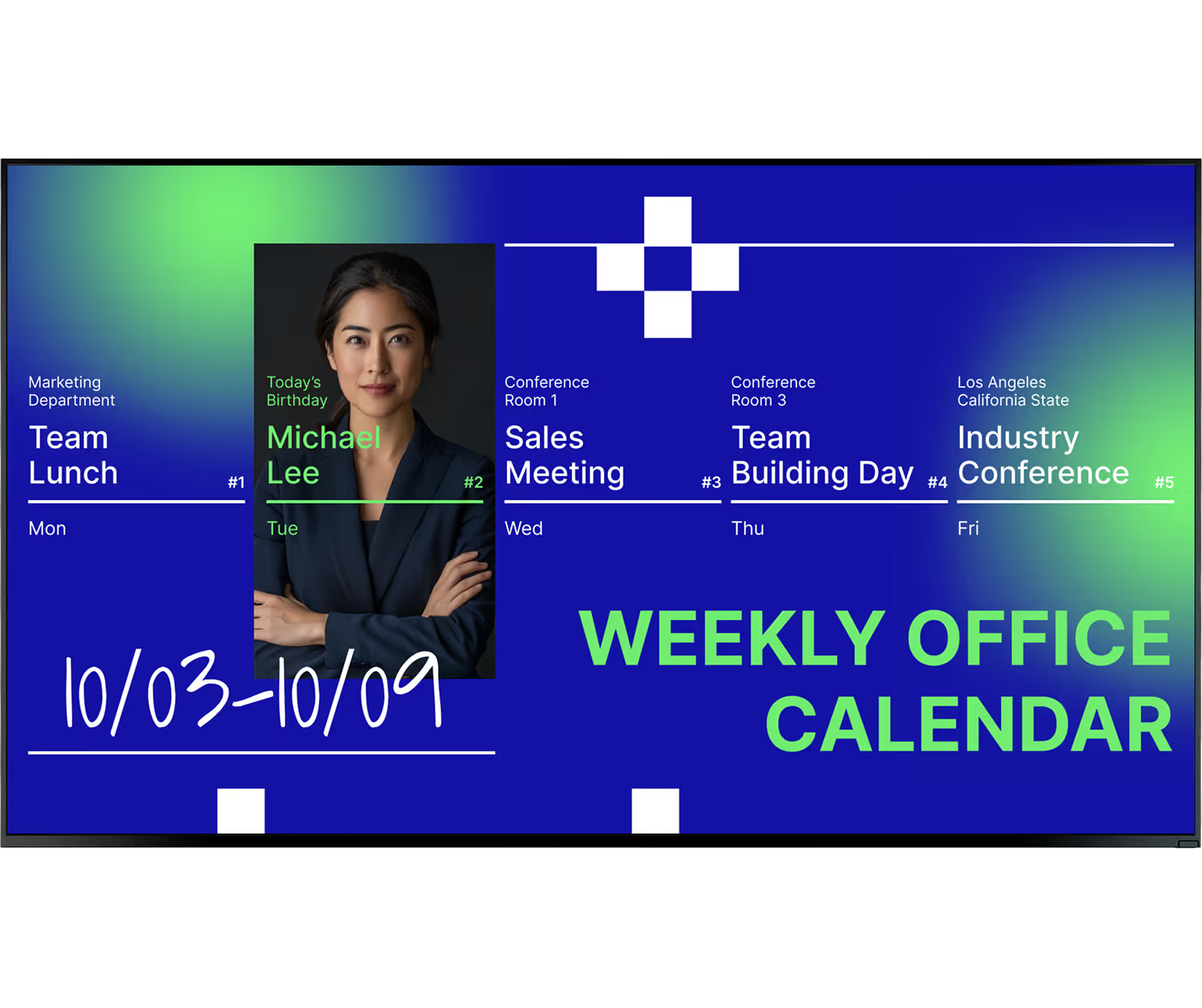
Dé la bienvenida a los visitantes y refuerce la cultura de la empresa. Las pantallas fuera de las salas de reuniones se sincronizan con sistemas de calendario para mostrar la disponibilidad. En las salas de descanso, comparten KPI, actualizaciones de RRHH y reconocimientos al equipo.
Pantallas en salas de espera muestran información de colas, consejos de salud y políticas de la clínica, reduciendo los tiempos de espera percibidos. Las pantallas de orientación en las entradas guían a los pacientes de manera eficiente a los departamentos designados.
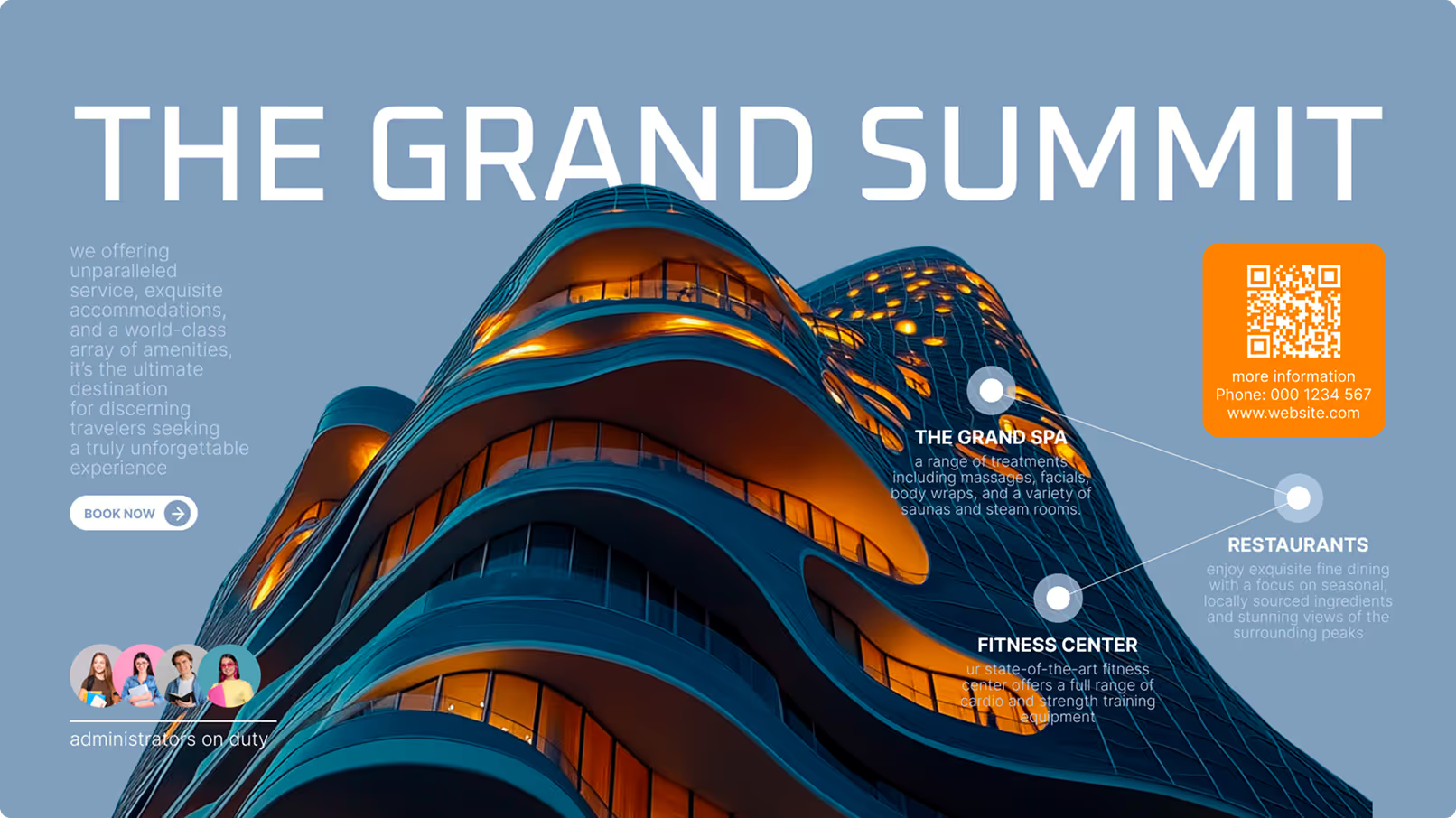
Hoteles y complejos turísticos mantenga a los huéspedes informados con pantallas de alta resolución en el vestíbulo que muestren horarios de eventos, el tiempo y promociones de restaurantes. Las pantallas táctiles interactivas ayudan a los huéspedes a navegar por grandes complejos turísticos.
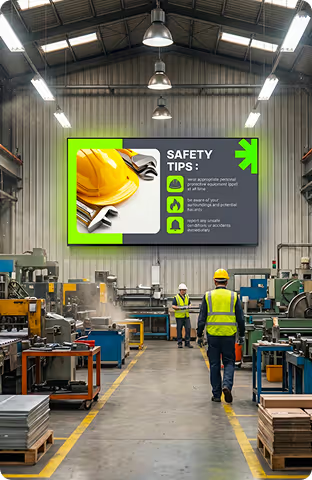
Las series UH5J y UH5N, con 500 nits, están diseñadas para una fiabilidad ininterrumpida en centros de transporte, salas de control y entornos públicos que nunca cierran.
Escenarios de ubicación



Configuración
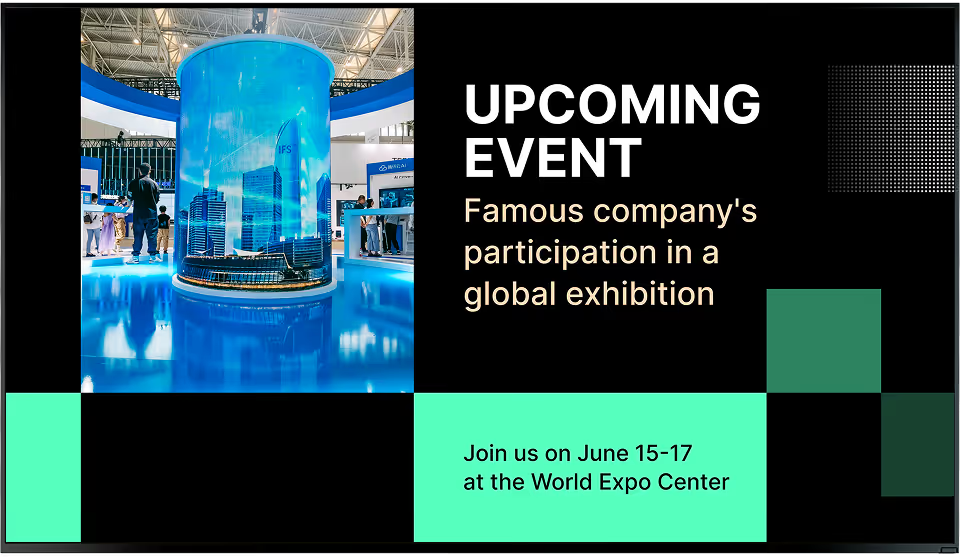
Instale la aplicación gratuita Look directamente en su pantalla comercial LG webOS. No se requiere hardware externo — el SoC integrado se encarga de todo. Conéctese a Wi-Fi o Ethernet, instale la aplicación IPK y publique su primera lista de reproducción.
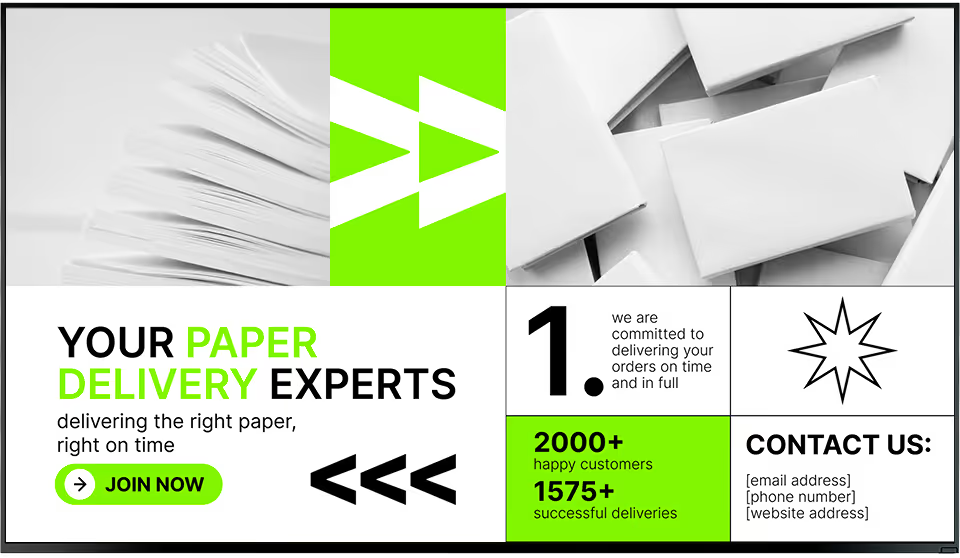
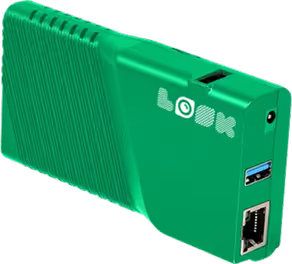
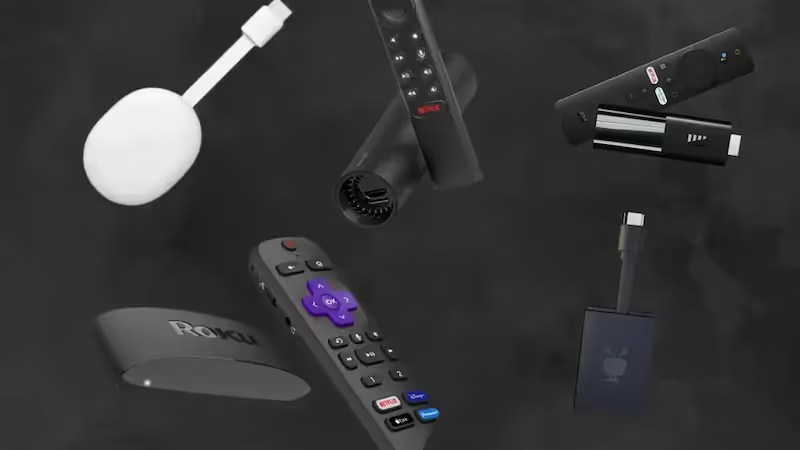
Conecte el compacto Look HDMI Player al puerto HDMI de cualquier pantalla para una conectividad instantánea. Ideal para pantallas que no son LG o flotas de hardware mixto — gestione todo junto con sus pantallas webOS desde un único panel de control unificado de Look DS.
Guía de hardware webOS:
Para instalaciones orientadas a ventanas, seleccione los modelos comerciales de alto brillo diseñadas para combatir el deslumbramiento bajo la luz solar directa. Para escenarios de quioscos interactivos — orientación, autoservicio, catálogos de productos — la serie de pantallas táctiles LG TNF (p. ej., 43TNF5J) está diseñada específicamente. Para centros de transporte, salas de control y cualquier entorno de cara al público que nunca cierra, los modelos UH5J y UH5N con clasificación 24/7 y 500 nits son la elección correcta.
Primeros pasos


Capacidades de la plataforma










Mejores prácticas
01
Navegue a EZ SETTING > SI Server Setting en el control remoto de LG. Establezca Fully Qualified Domain Name en "On", introduzca la URL de la aplicación Look, establezca Application Type en IPK y Local Application Upgrade en Remote para una instalación de red limpia.
02
Vaya a Ajustes > General > Hora y fecha y configúrelo con precisión antes de instalar la aplicación Look. Una configuración de hora incorrecta invalida los certificados de seguridad necesarios para sincronizarse con los servidores en la nube, lo que hace que las pantallas aparezcan como desconectadas.
03
Vaya a Ajustes > General > Energía y desactive "No IR Power Off". Sin este paso, la pantalla se apaga después de no detectar actividad del control remoto — lo que hace que las pantallas se queden en blanco inesperadamente durante el horario comercial.
04
Al mostrar varios tipos de contenido simultáneamente — un video junto a un widget del tiempo y un teletipo de noticias — utilice los Diseños de Pantalla en el CMS de Look para crear un lienzo personalizado de múltiples zonas sin necesidad de codificación.
05
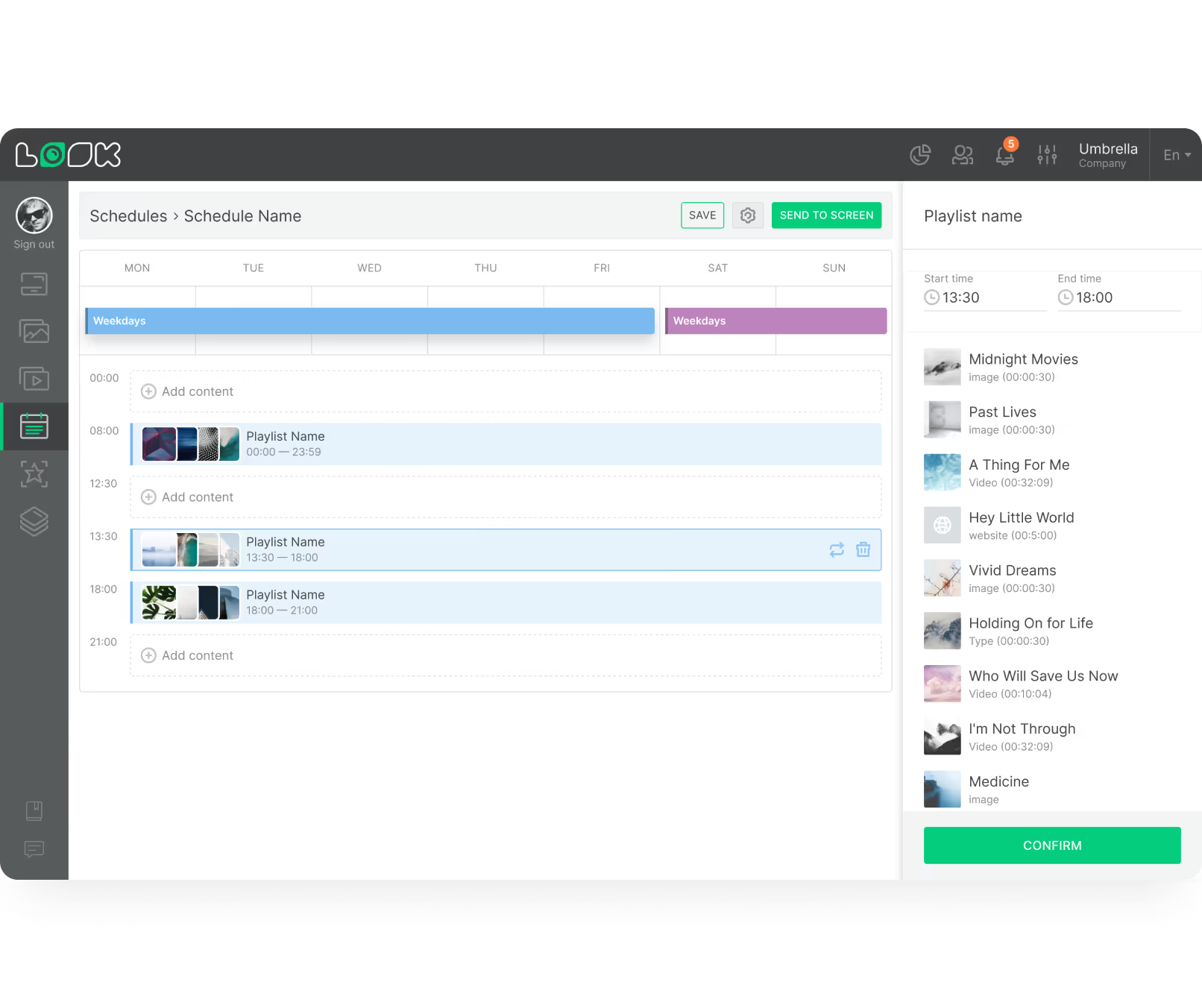
Utilice la Programación Inteligente dentro de Look CMS para automatizar los cambios de contenido según la hora del día. Programe el contenido de la mañana para que cambie automáticamente a ofertas de la tarde — una funcionalidad de "configurar y olvidar" que reduce drásticamente las actualizaciones manuales.
06
Si las listas de reproducción de video pesadas exceden el almacenamiento interno de la pantalla, formatee una unidad USB a FAT32, conéctela a la pantalla y configure su aplicación de señalización digital para utilizar el almacenamiento USB externo para las descargas de medios.
Errores comunes
Solución: Verifique que está utilizando la línea de productos LG Signage — no las líneas de Consumo u Hostelería. Busque números de modelo de las series UL3J, UH5J, UH5N o UM5N.
Solución: Después de montar cada pantalla, vaya a Ajustes > General > Hora y fecha y configure la zona horaria correcta antes de instalar la aplicación Look.

Solución: Desactive esto antes de la implementación a través de Ajustes > General > Energía > "No IR Power Off" para asegurar una reproducción ininterrumpida.
Solución: Conecte los dispositivos externos específicamente al puerto HDMI1 y asegúrese de que el diseño de su CMS tenga el plugin HDMI configurado correctamente dentro de la zona de pantalla.
Casos de éxito de clientes
Durante estos 3 años que hemos utilizado Look en las tiendas y oficinas de nuestros clientes, ha sido una herramienta fundamental que complementa el hardware que vendemos. El servicio de atención al cliente de Look es de la más alta calidad. Nos da garantías de satisfacción que nuestros clientes merecen.


Lo principal de Look es que es muy fácil y claro de usar para nosotros y nuestros clientes. He trabajado con muchas plataformas de señalización digital en el pasado y debo decir que Look es algo brillante y me encanta.
Look la señalización digital definitivamente ha supuesto un cambio drástico para siempre en nuestro proyecto, haciendo las cosas mucho más fáciles y eficientes. Recomiendo al cien por cien esta solución a todos los involucrados en este tipo de negocios.






Preguntas frecuentes
Nuestro equipo puede guiarte a través de una demostración completa adaptada a tu configuración, desde pruebas con una sola pantalla hasta implementaciones en múltiples ubicaciones.
Plantillas
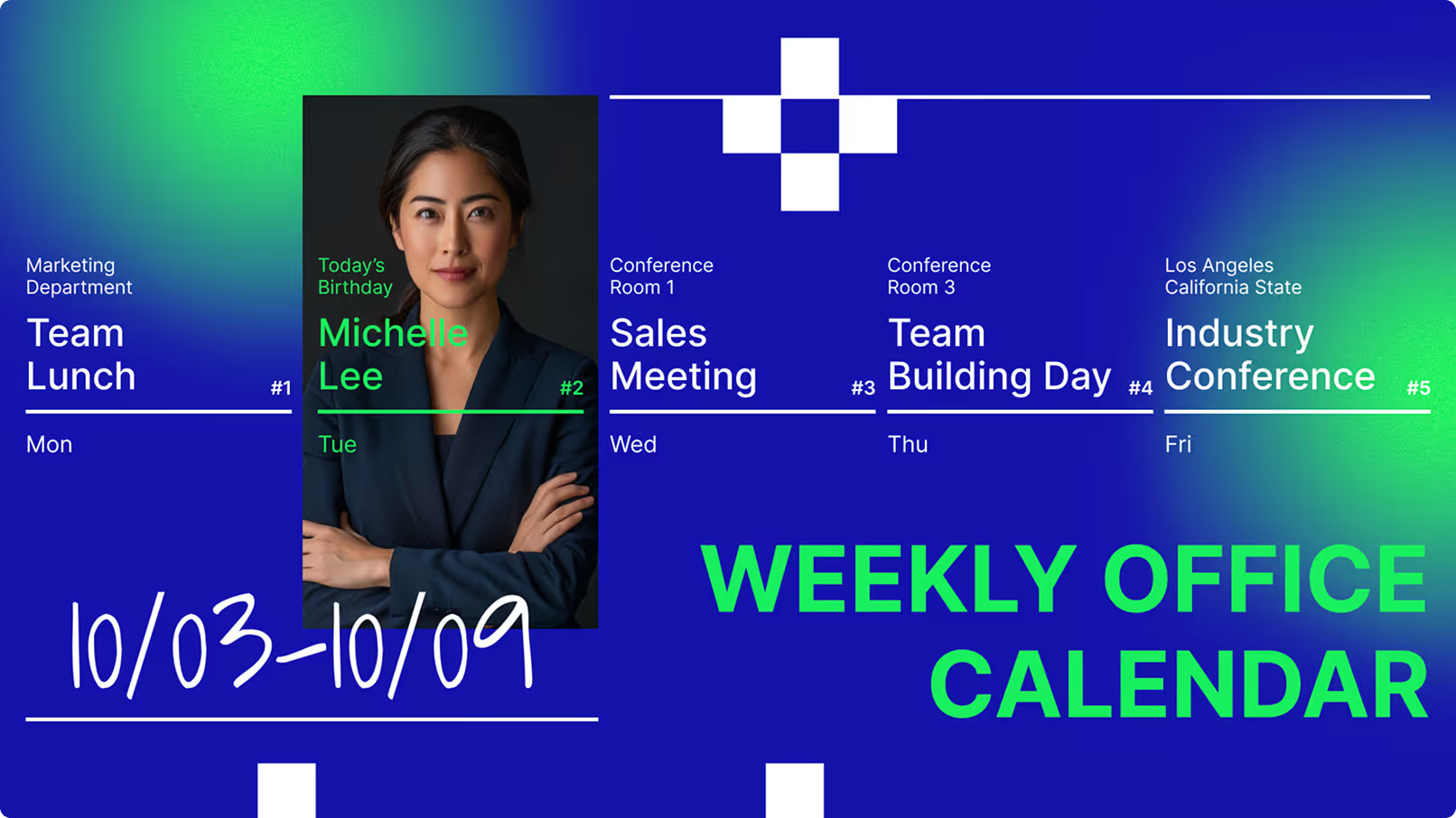


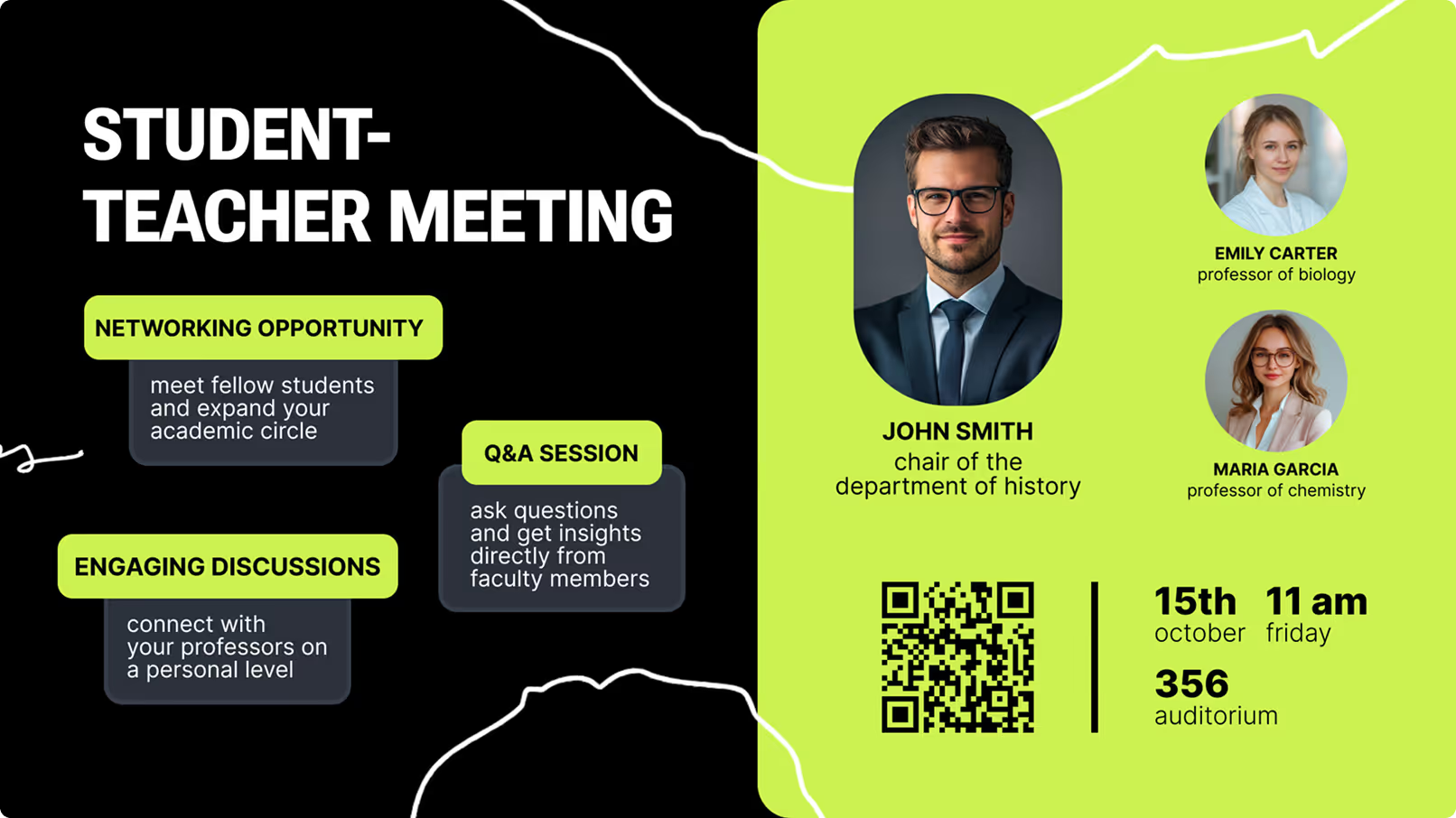
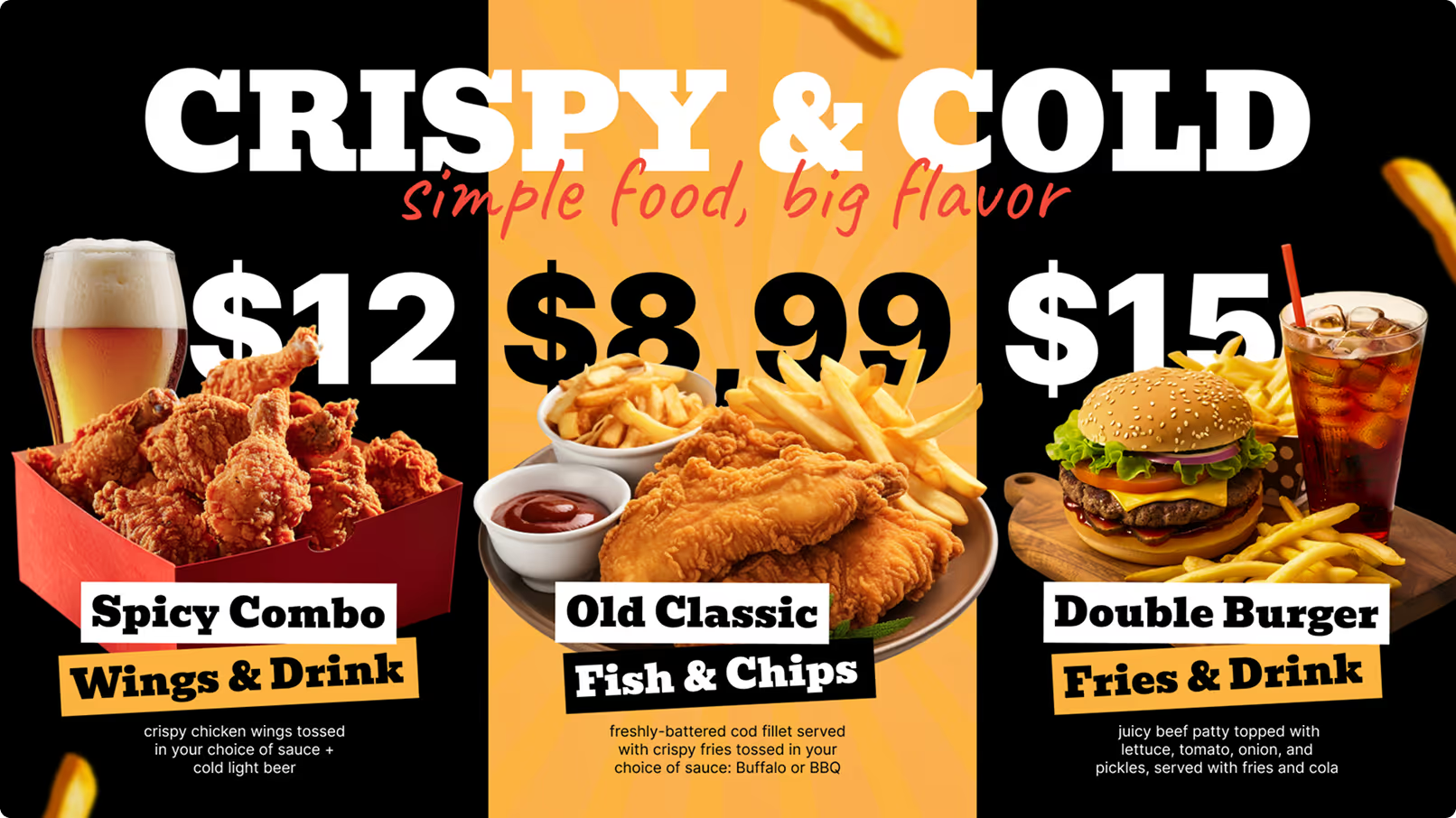
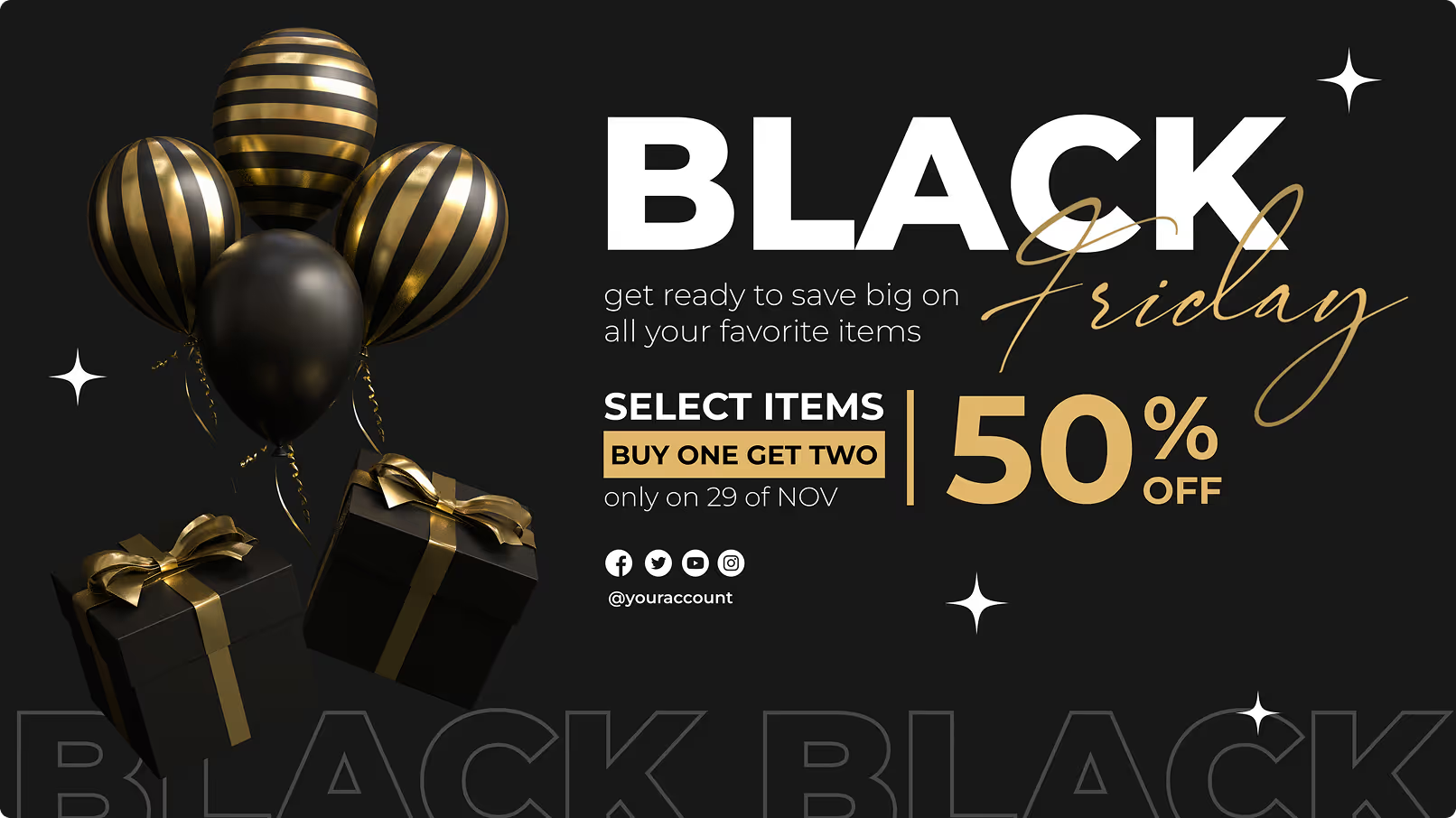

No se requiere tarjeta de crédito

100% de las funciones, sin limitaciones de prueba

Soporte humano rápido 24/7