
Leitfaden zu den Kosten von Digital Signage: Was Käufer 2026 wissen müssen
July 21, 2026
January 13, 2025
von
Ilya Zorokhovich


🌍 120+ Länder



24/7
Bewertung der kontinuierlichen Betriebszeit für LG Business-Display-Serien
LG Business-Displays – UH5J, UH5N, UM5N Serien
4K
Native Videoauflösung, unterstützt durch die integrierte Display-Engine
LG webOS Plattform-Spezifikationen
0
Erforderliche externe Mediaplayer – das Display ist der Player
Look DS Plattformdaten
Minuten
Um Ihre erste Playlist auf einem neuen LG webOS-Bildschirm live zu schalten
Look DS Einrichtungsanleitung
Die Plattform verstehen
Digital Signage für webOS ist eine Hardware- und Software-Einrichtung, bei der das Display als eigener Mediaplayer fungiert. Ursprünglich ein mobiles Betriebssystem, wurde webOS von LG übernommen und für kommerzielle Digital-Signage-Displays angepasst. Wenn Sie webOS Signage nutzen, verwenden Sie LG Business-Displays, um Inhalte anzuzeigen, ohne einen separaten PC oder eine Mediabox anschließen zu müssen.
Da webOS robuste APIs enthält,
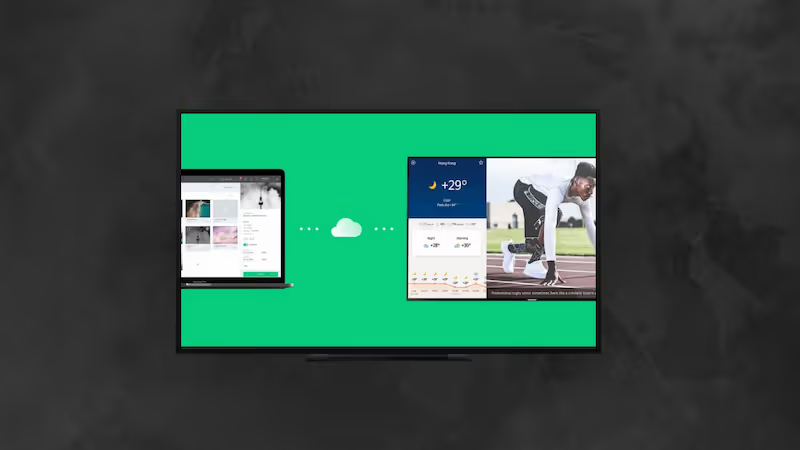
Drittanbieter-Digital-Signage-Softwareplattformen können Apps entwickeln, die direkt auf dem System-on-Chip (SoC) des Displays laufen. Dies ermöglicht Ihnen, alles – von zeitgesteuerten Playlists bis hin zu Echtzeit-Updates – über ein zentrales Cloud-Dashboard, wodurch Hardware-Abhängigkeiten reduziert und Wartungszeiten gespart werden.

Externer Mediaplayer erforderlich
Kabelgewirr hinter dem Bildschirm
IT-Besuche vor Ort für Updates
Bildschirm wird nach Stromausfall leer
Ein Ausgang pro Gerät

Integriertes SoC – Display ist der Player
Ein einziges, sauberes Stromkabel
Remote-Updates über Cloud-Dashboard
Automatischer Neustart nach Stromausfall
Multi-Zonen-Layouts + Live-Widgets
3 Kernkomponenten
1
Ein einziger Chip im Display beherbergt CPU, RAM, Speicher und Wi-Fi/Bluetooth – wodurch die Notwendigkeit eines externen Mediaplayers entfällt und Verbindungsabbrüche vermieden werden, die bei zusätzlicher Hardware häufig auftreten.
2
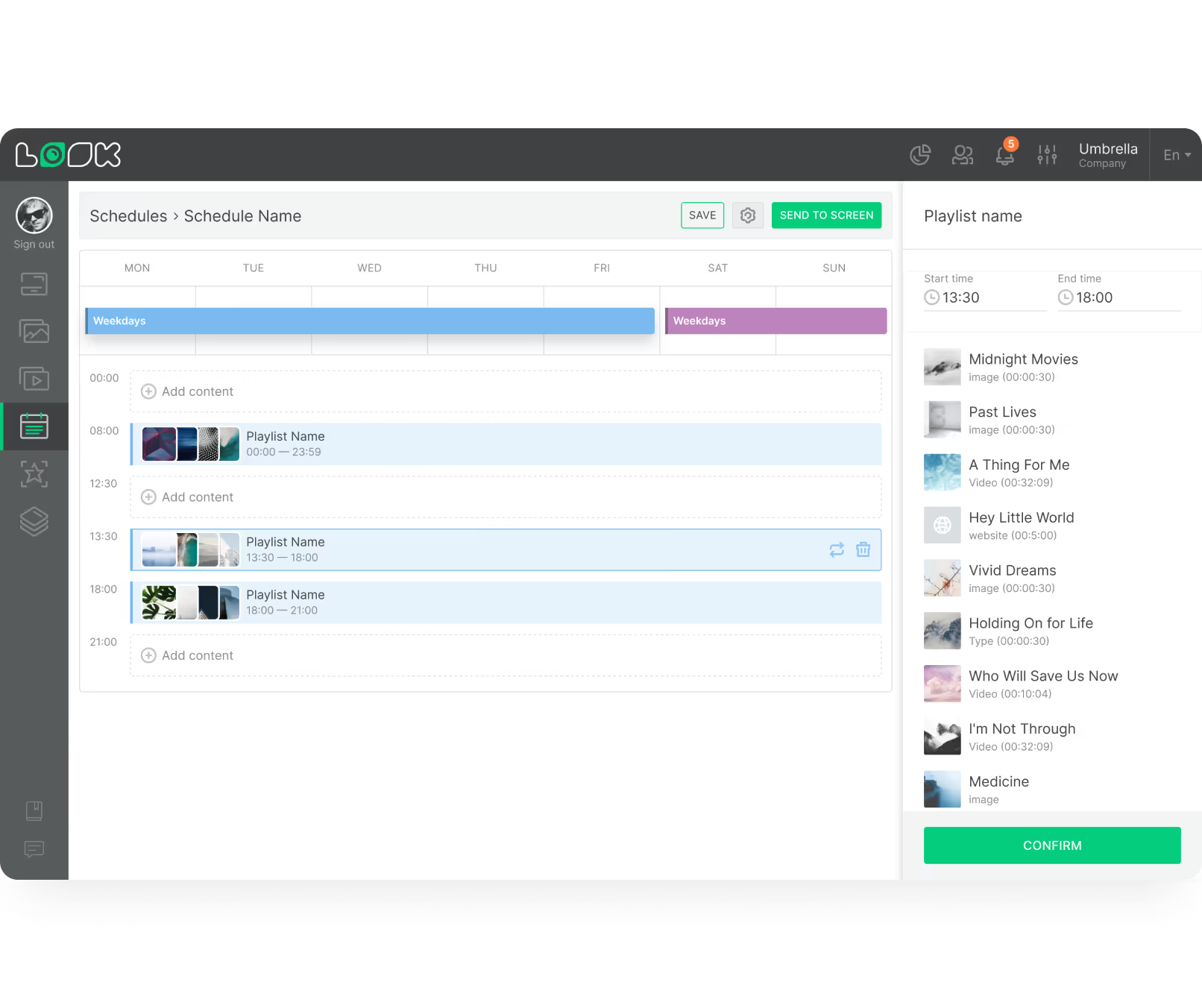
Eine zentrale webbasierte Plattform wie Look CMS zum Hochladen von Medien, Erstellen von Playlists, Planen von Inhalten und zur Remote-Verwaltung aller Bildschirme von einem Dashboard aus – keine Vor-Ort-Besuche erforderlich.
3
LG Business-Displays, ausgelegt für 16/7- oder 24/7-Betrieb – keine Consumer-TVs – mit Signage-APIs, die Auto-Start, Absturzwiederherstellung und Remote-Geräteverwaltung ermöglichen.
Warum es funktioniert





Branchenanwendungen
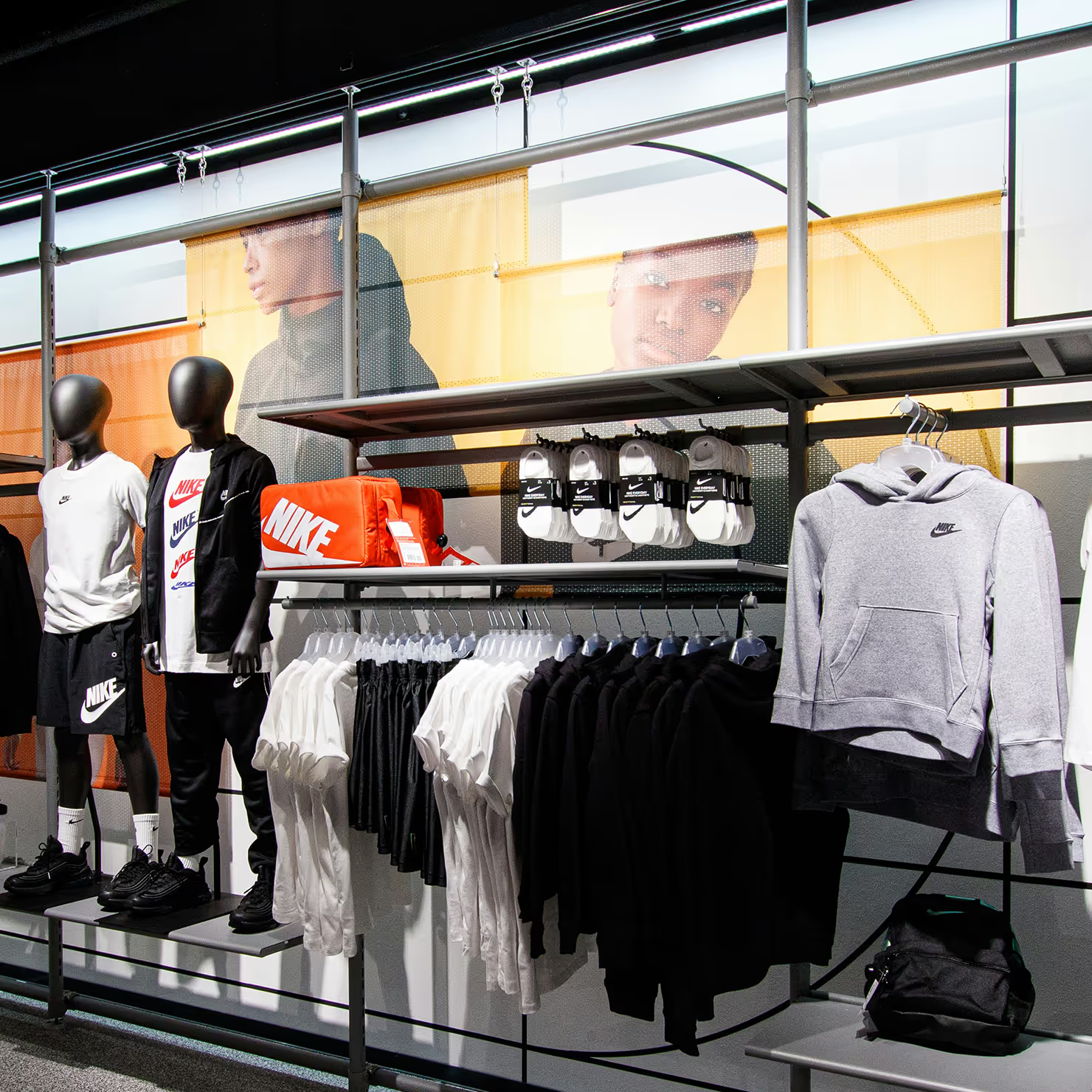
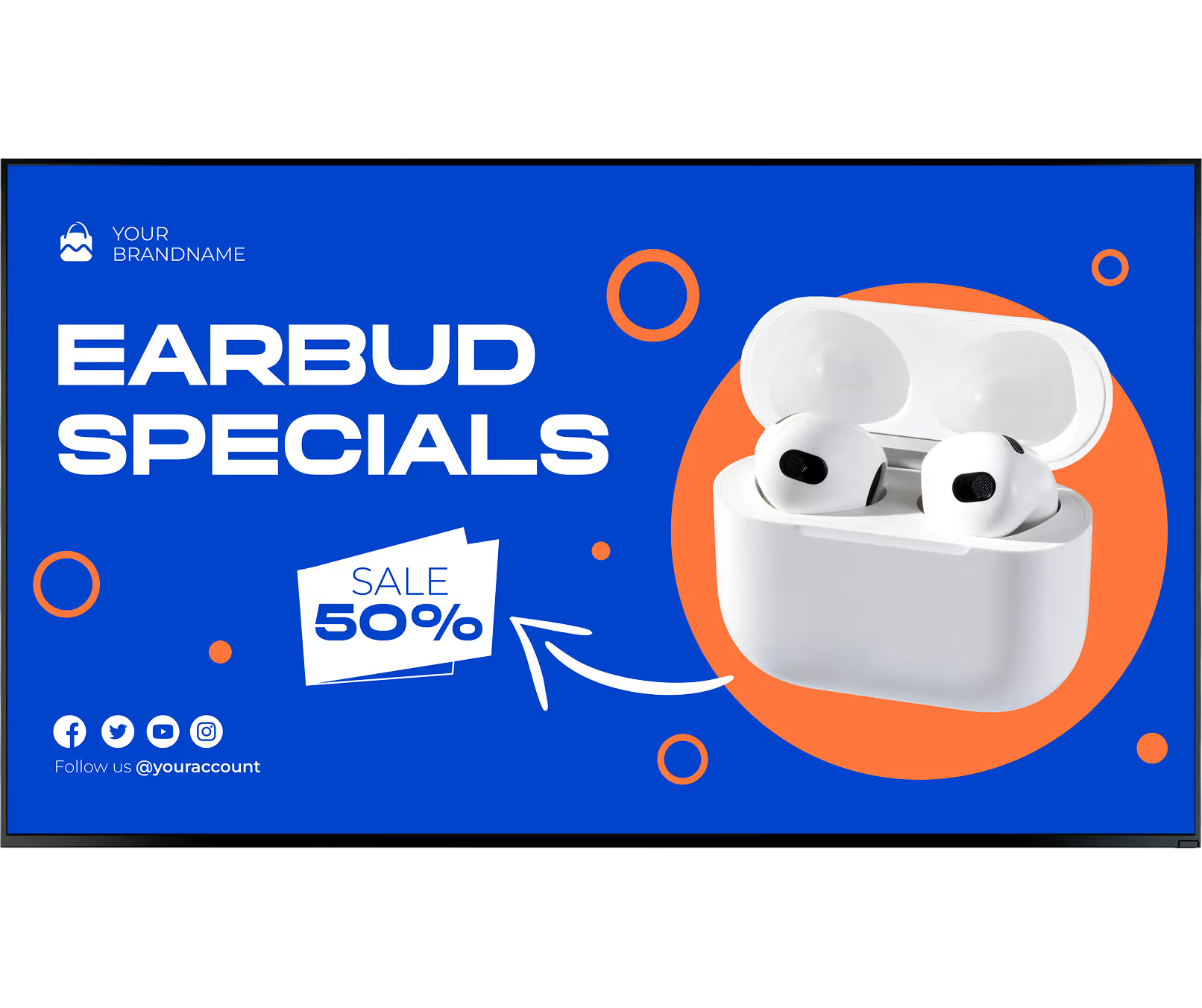
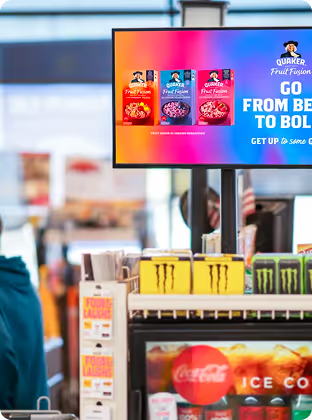
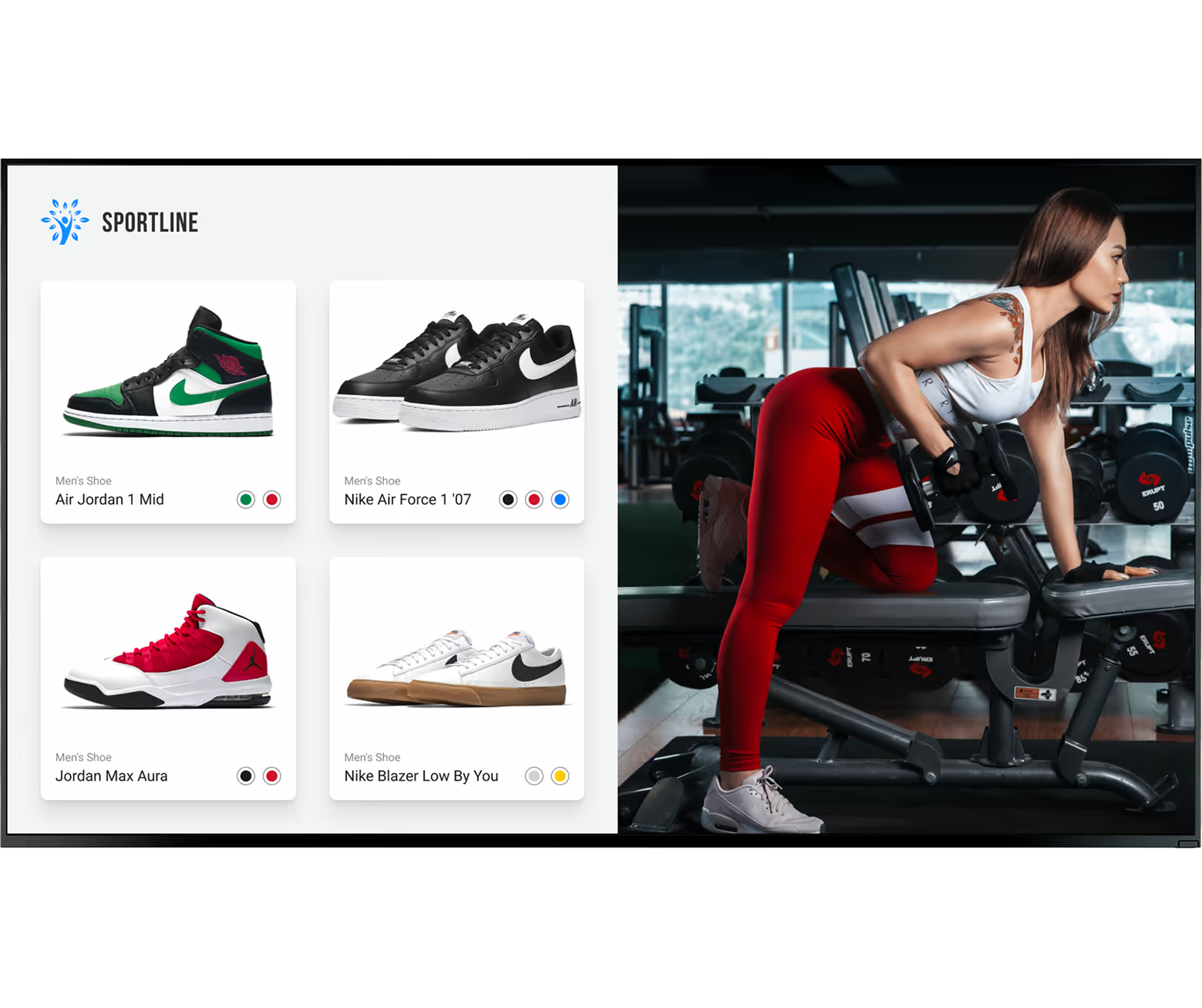
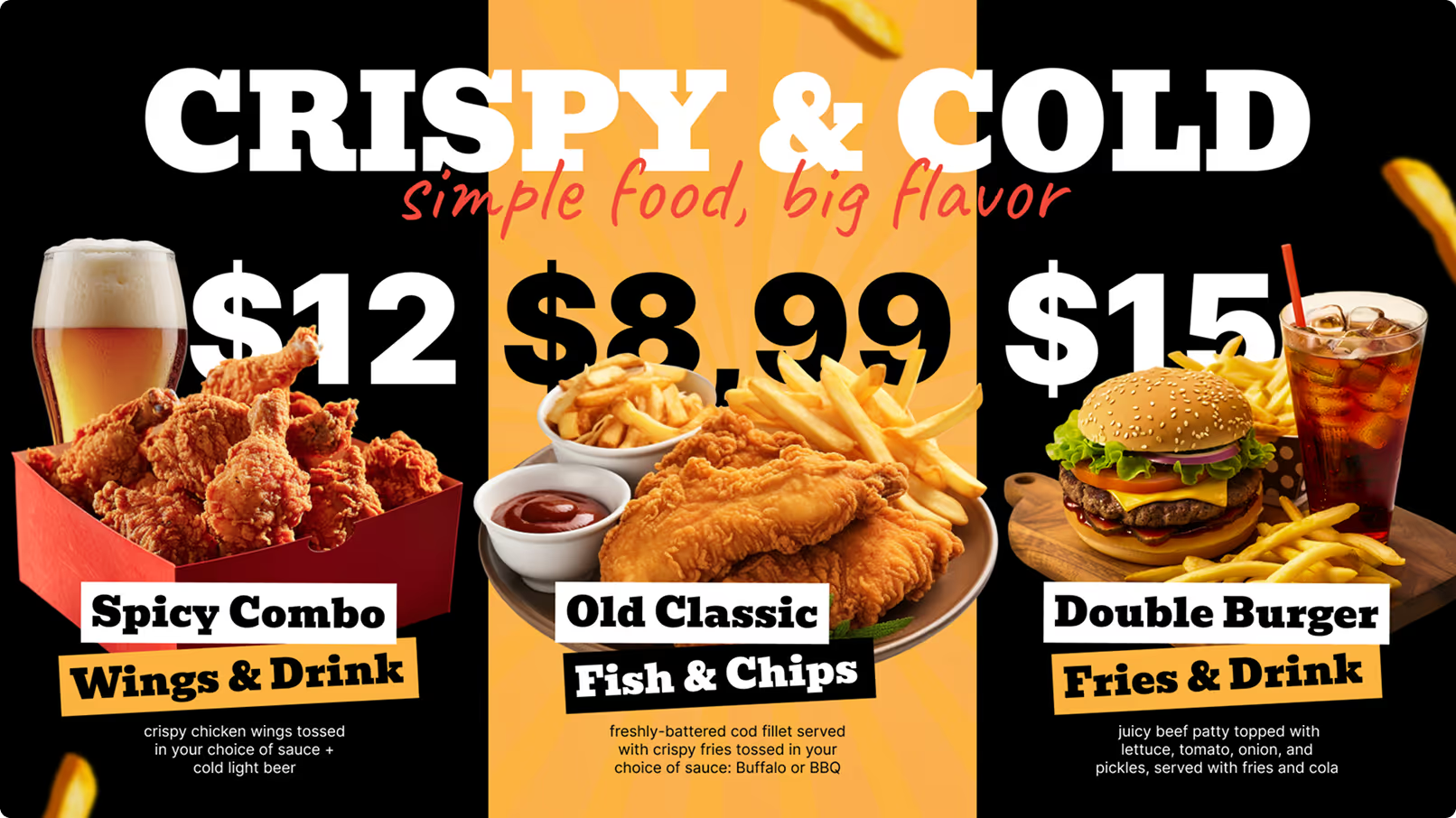
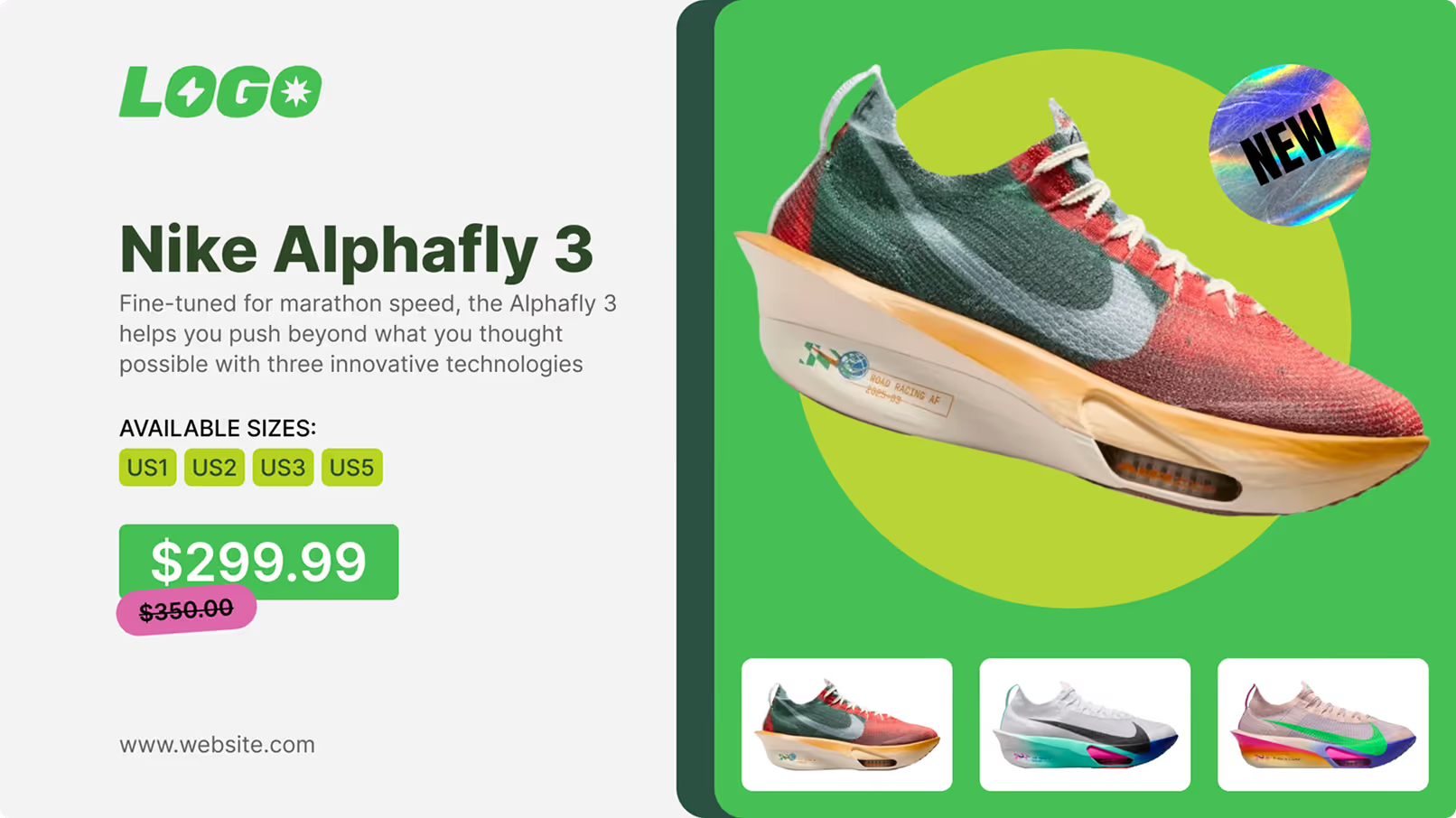
Führen Sie dynamische, zeitkritische Werbeaktionen auf Kopfregal-Bildschirmen und digitale Menütafeln. Mit Touch-Funktionen werden Bildschirme zu interaktiven Katalogen – Käufer erkunden das Sortiment oder scannen QR-Codes für den mobilen Bezahlvorgang.
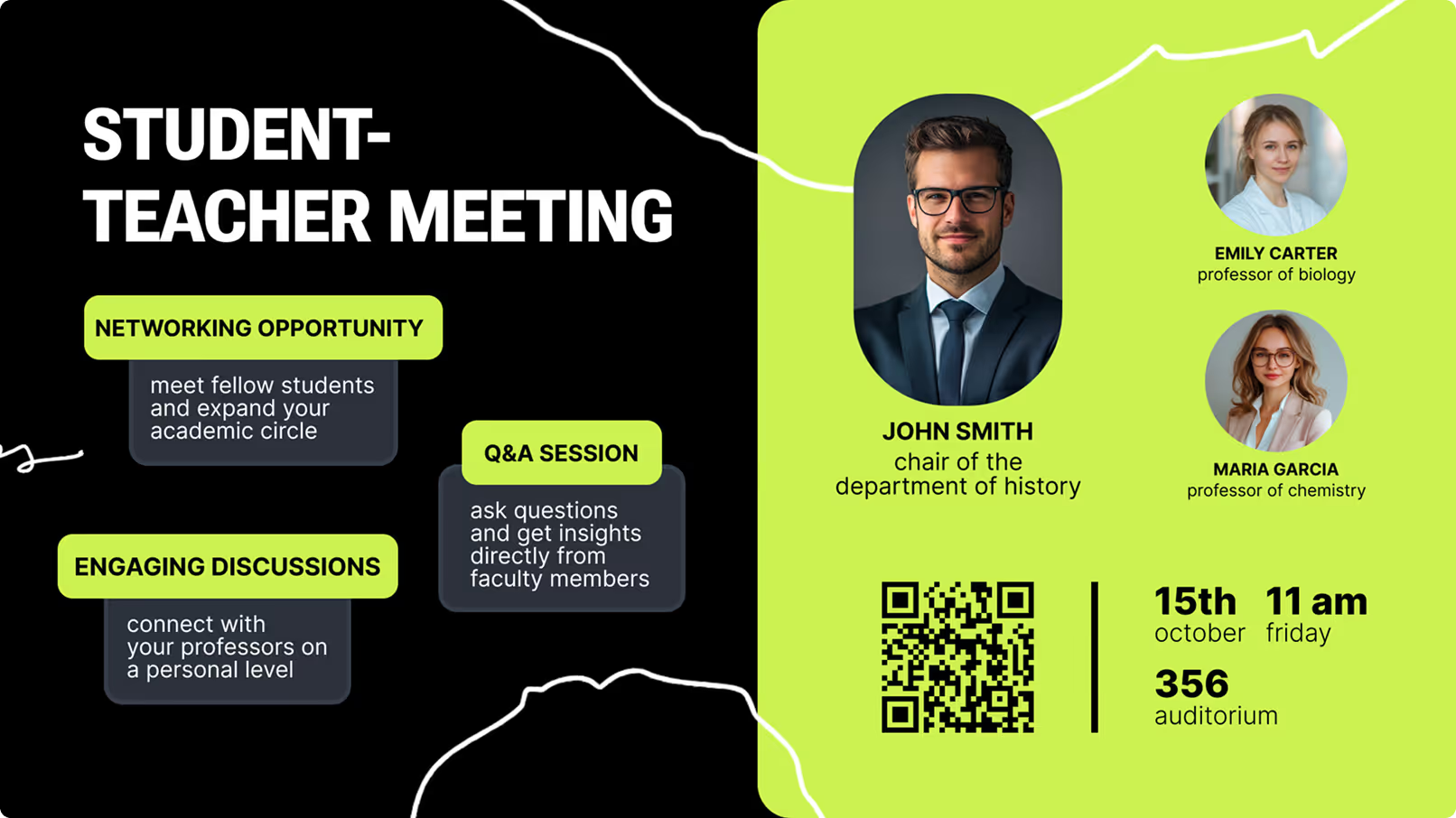
Schulen und Universitäten teilen Veranstaltungspläne, Wegeleitsysteme und Kantinenmenüs, ohne Flyer drucken zu müssen. In Notfällen schaltet das gesamte Netzwerk sofort um, um wichtige Sicherheitswarnungen auf jedem Campus-Bildschirm zu verbreiten.
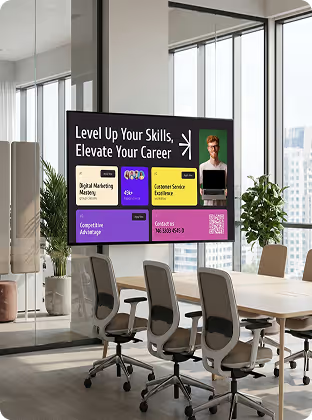
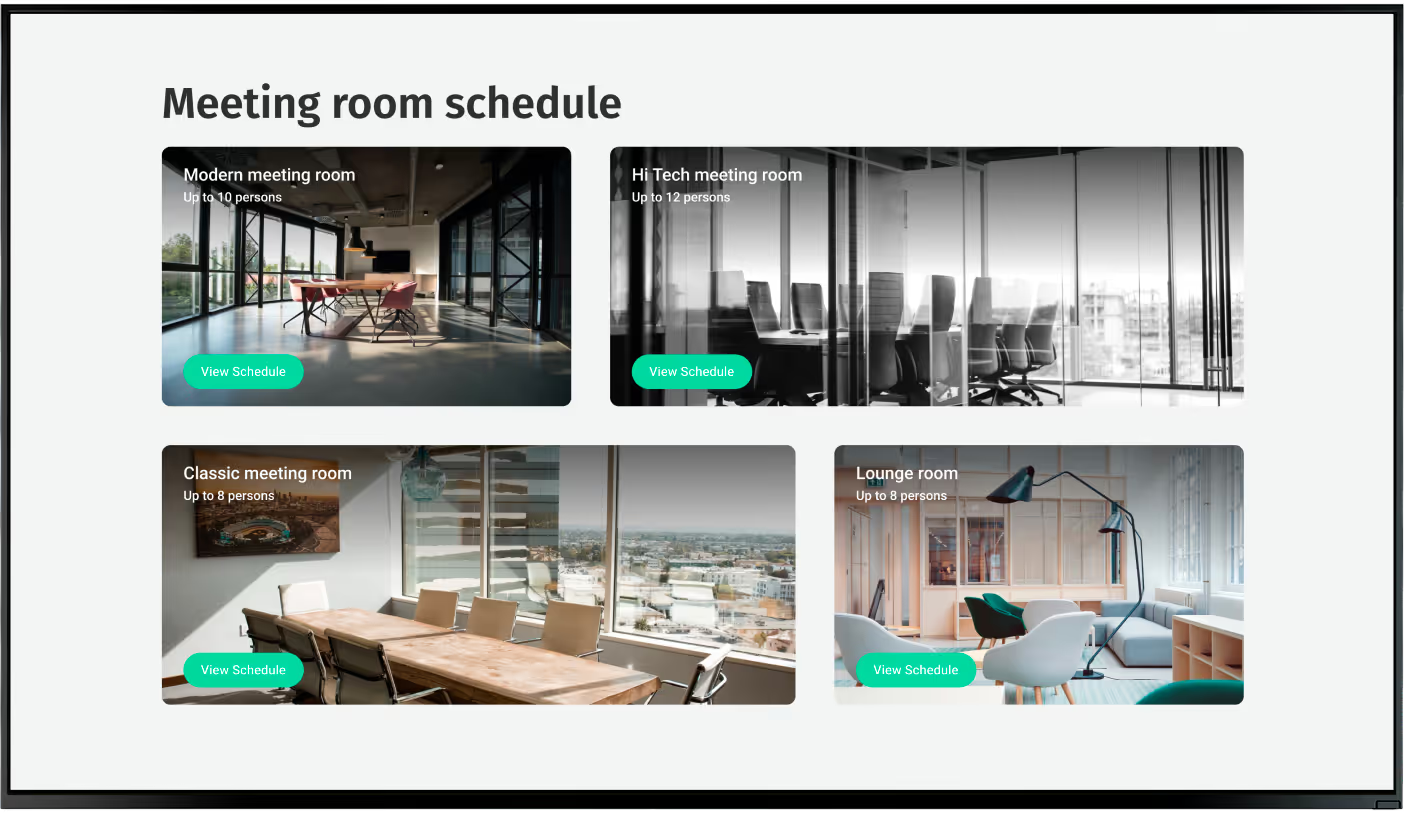
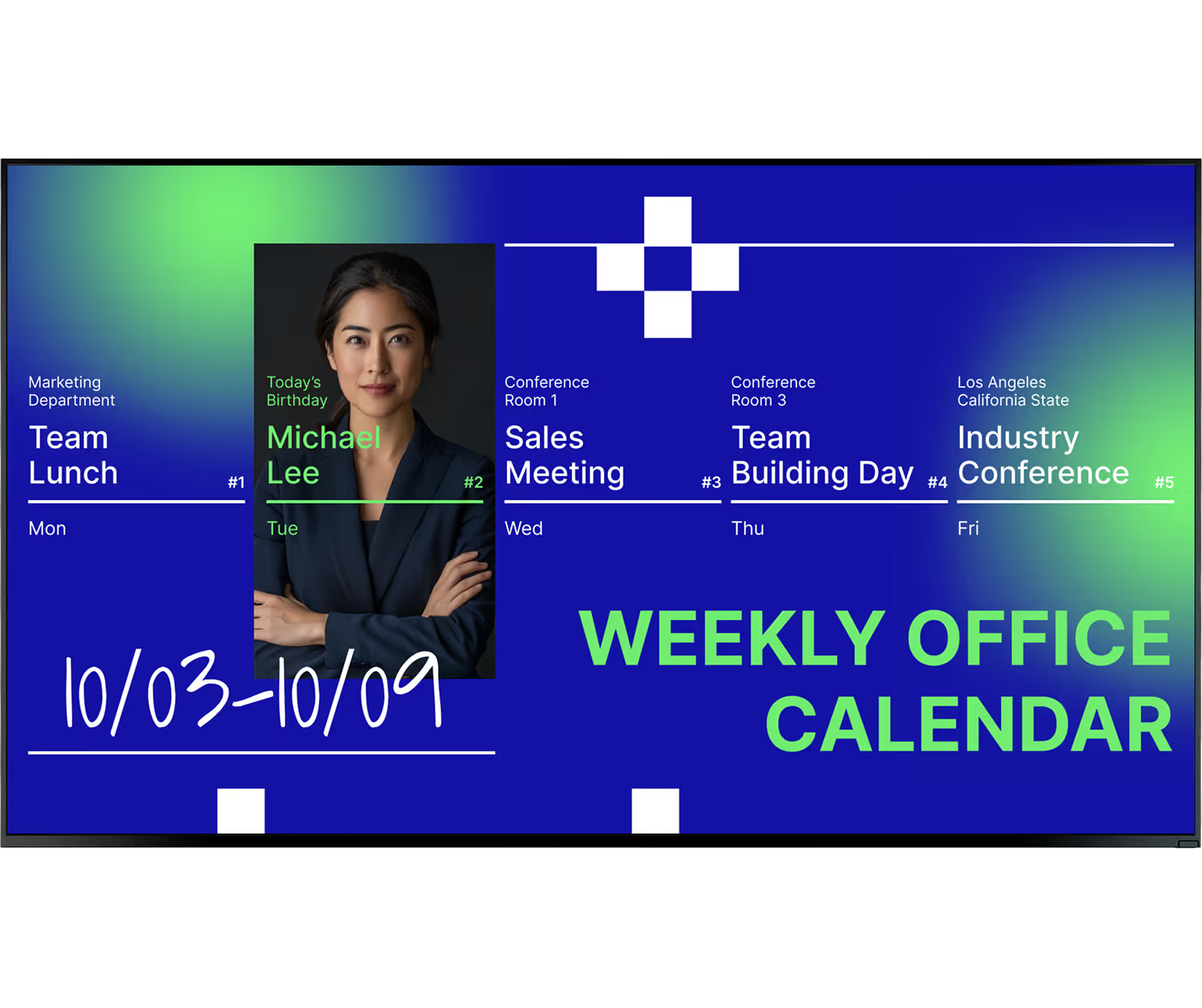
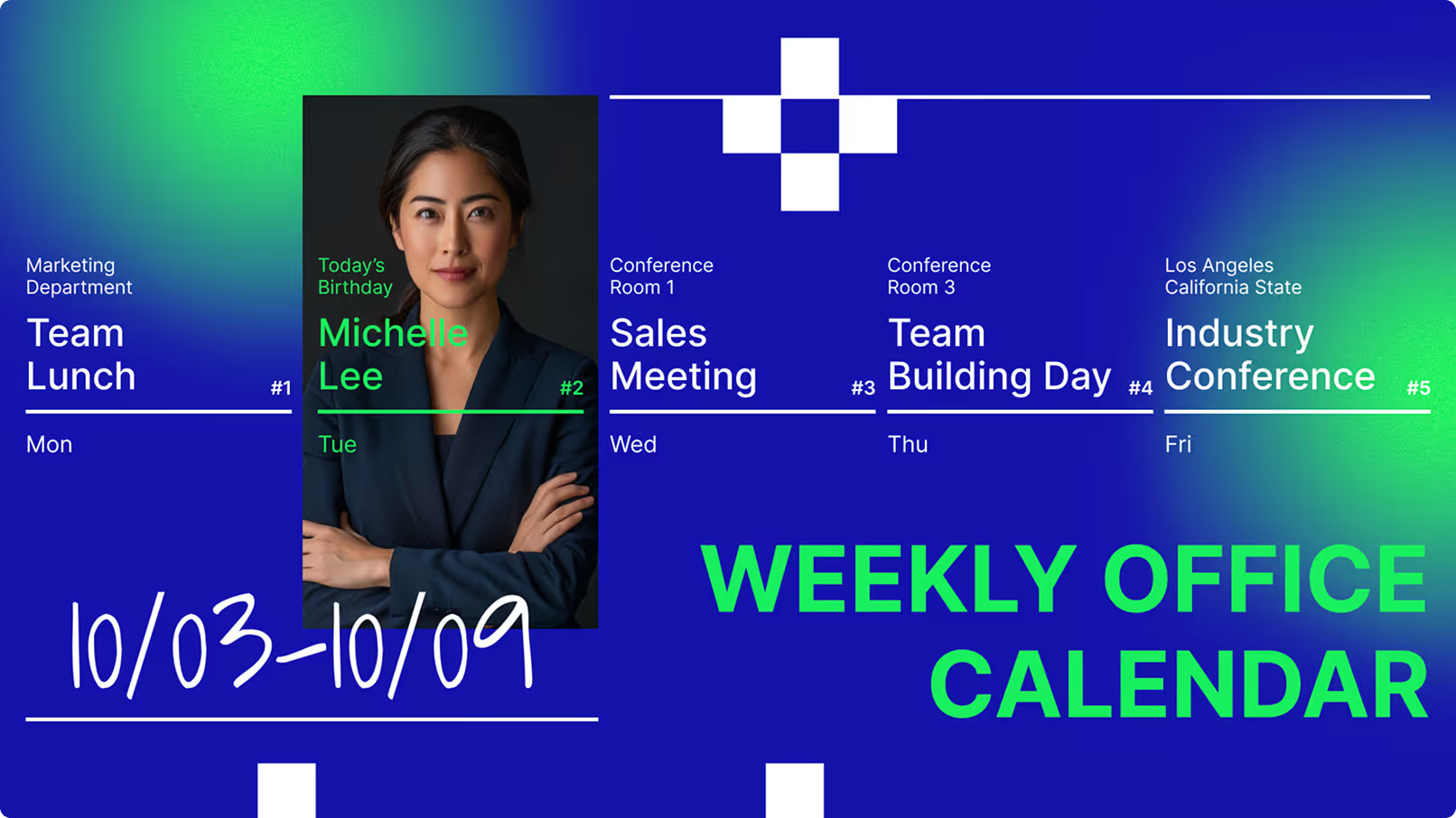
Begrüßen Sie Besucher und stärken Sie die Unternehmenskultur. Displays außerhalb von Besprechungsräume synchronisieren sich mit Kalendersystemen, um die Verfügbarkeit anzuzeigen. In Pausenräumen teilen sie KPIs, HR-Updates und Team-Anerkennungen.
Bildschirme in Wartezimmer zeigen Warteschlangeninformationen, Gesundheitstipps und Klinikrichtlinien an, wodurch die wahrgenommenen Wartezeiten reduziert werden. Wegeleitsysteme an den Eingängen leiten Patienten effizient zu den entsprechenden Abteilungen.
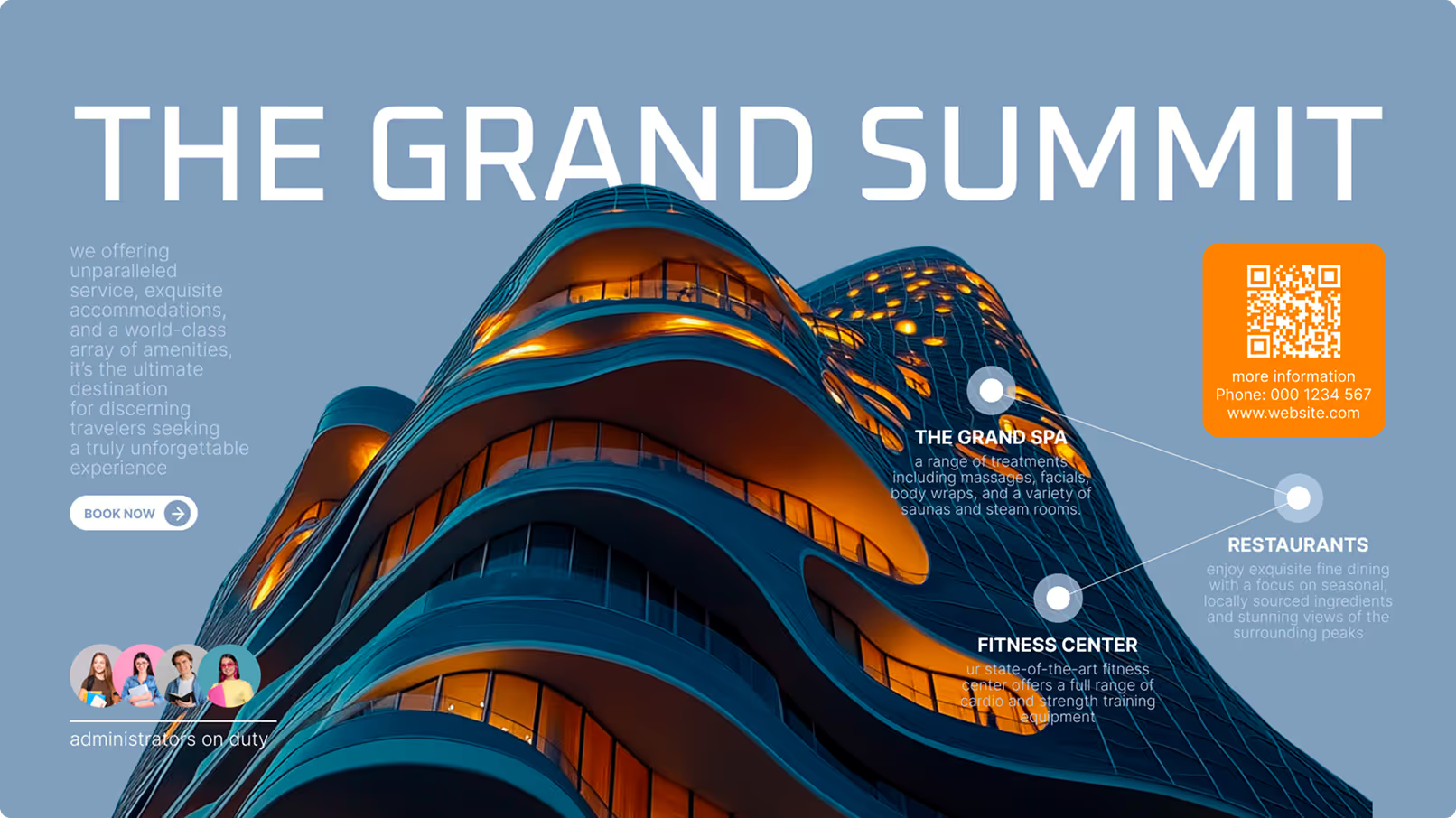
Hotels und Resorts informieren Gäste mit hochauflösenden Lobby-Displays, die Veranstaltungspläne, Wetterinformationen und Gastronomieangebote anzeigen. Interaktive Touchscreens helfen Gästen, sich auf großen Resortanlagen zurechtzufinden.
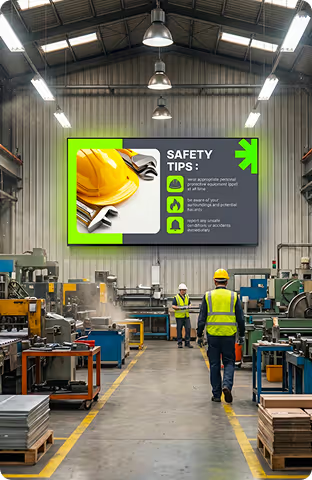
Die UH5J- und UH5N-Serien mit 500 Nits sind für den zuverlässigen 24/7-Betrieb in Verkehrsknotenpunkten, Kontrollräumen und öffentlichen Bereichen, die nie schließen, ausgelegt.
Einsatzszenarien



Einrichtung

Installieren Sie die kostenlose Look App direkt auf Ihrem LG Commercial webOS Display. Keine externe Hardware erforderlich – das integrierte SoC erledigt alles. Verbinden Sie sich über Wi-Fi oder Ethernet, installieren Sie die IPK-App und veröffentlichen Sie Ihre erste Playlist.
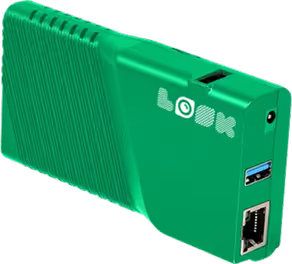
Stecken Sie den kompakten Look HDMI Player in den HDMI-Anschluss eines beliebigen Displays für sofortige Konnektivität. Ideal für Nicht-LG-Bildschirme oder gemischte Hardware-Flotten – verwalten Sie alles zusammen mit Ihren webOS-Bildschirmen von einem einzigen, einheitlichen Look DS-Dashboard aus.
webOS Hardware-Leitfaden:
Für Installationen mit Blick zum Fenster wählen Sie LGs hochhelle kommerzielle Modelle entwickelt, um Blendung bei direkter Sonneneinstrahlung zu bekämpfen. Für interaktive Kiosk-Szenarien – Wegeleitsysteme, Self-Service, Produktkataloge – ist die LG TNF Touchscreen-Serie (z.B. 43TNF5J) speziell dafür konzipiert. Für Verkehrsknotenpunkte, Kontrollräume und jede öffentlich zugängliche Umgebung, die niemals schließt, sind die 24/7-zertifizierten Modelle UH5J und UH5N mit 500 Nits die richtige Wahl.
Erste Schritte


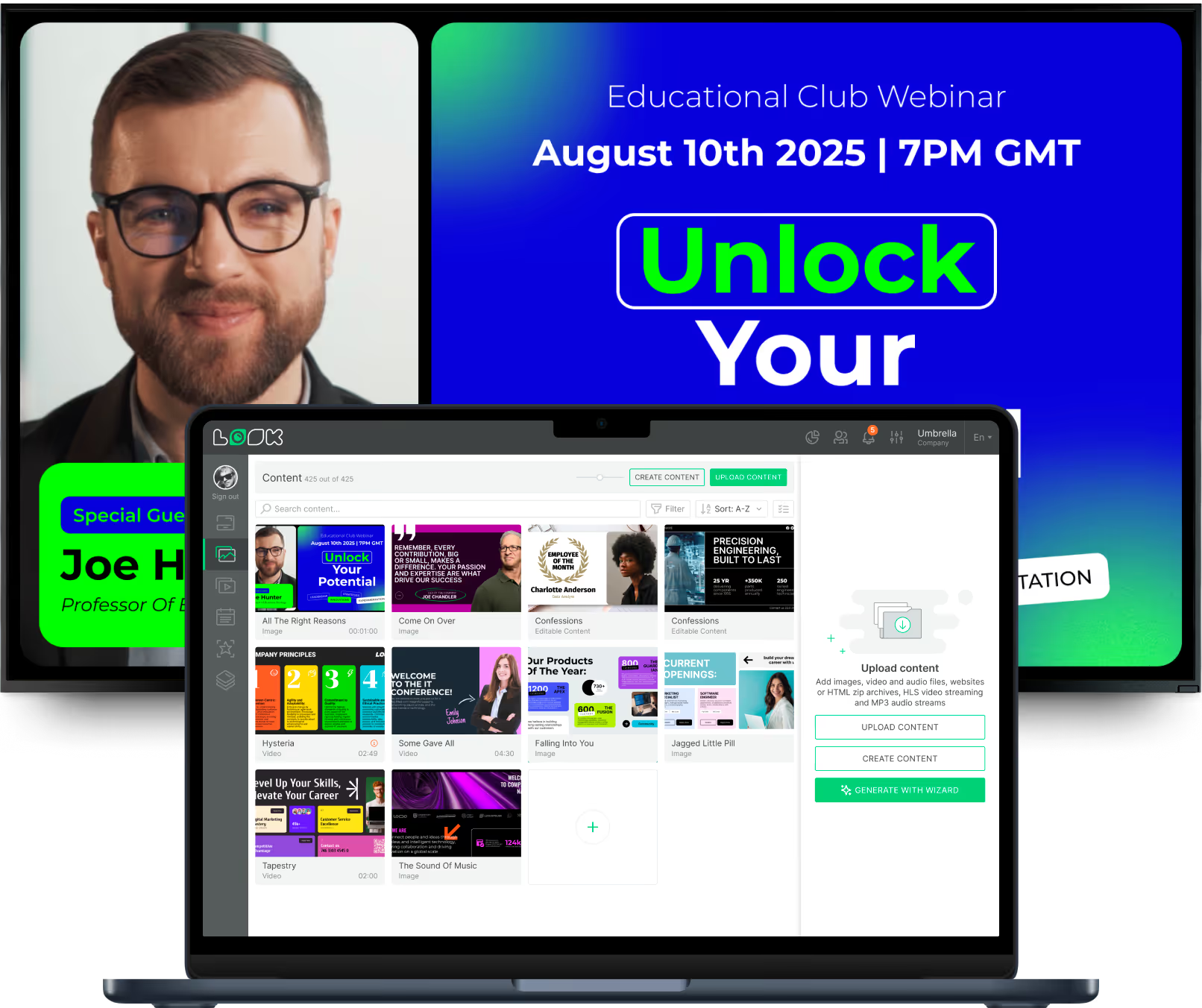
Plattformfunktionen

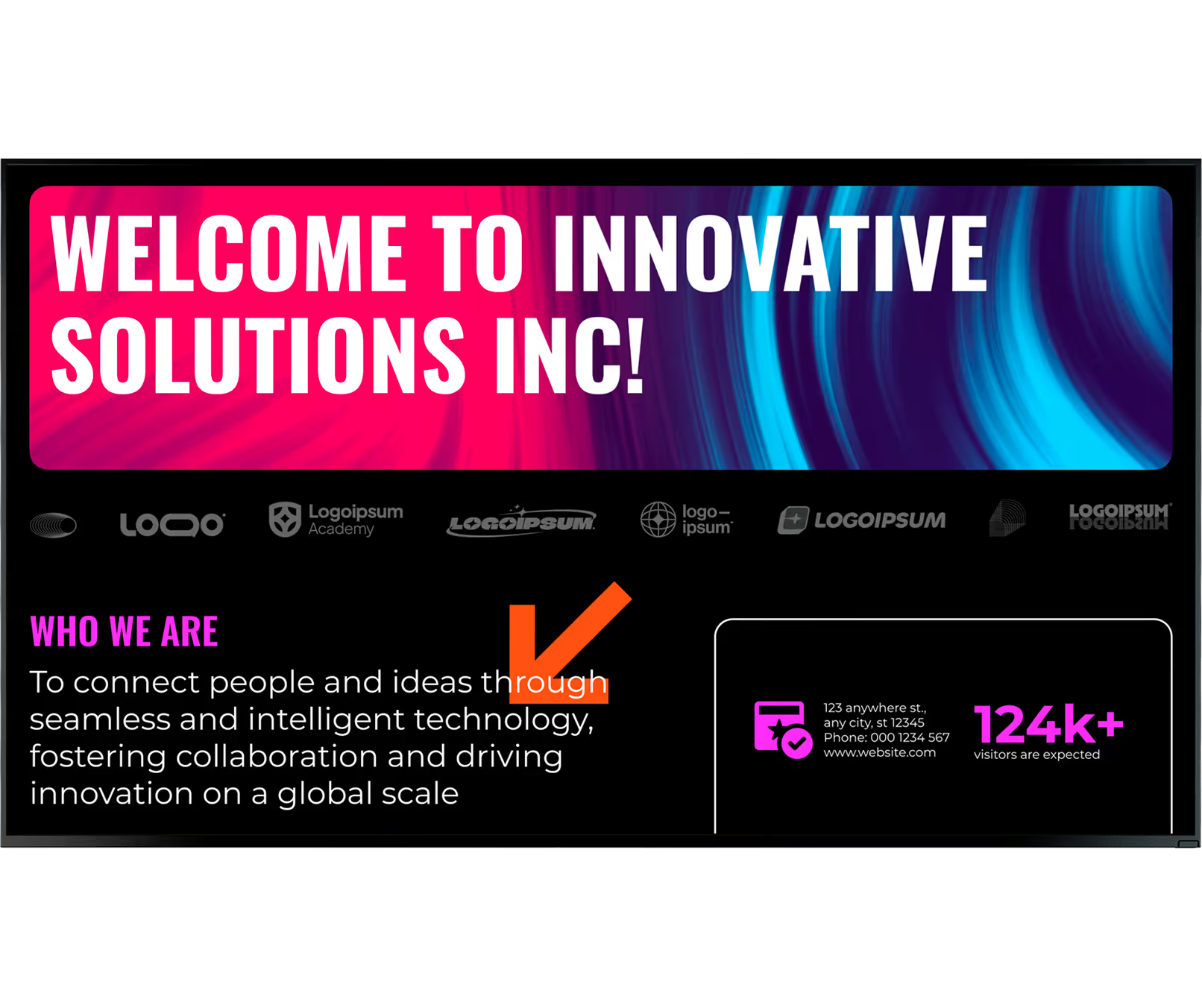


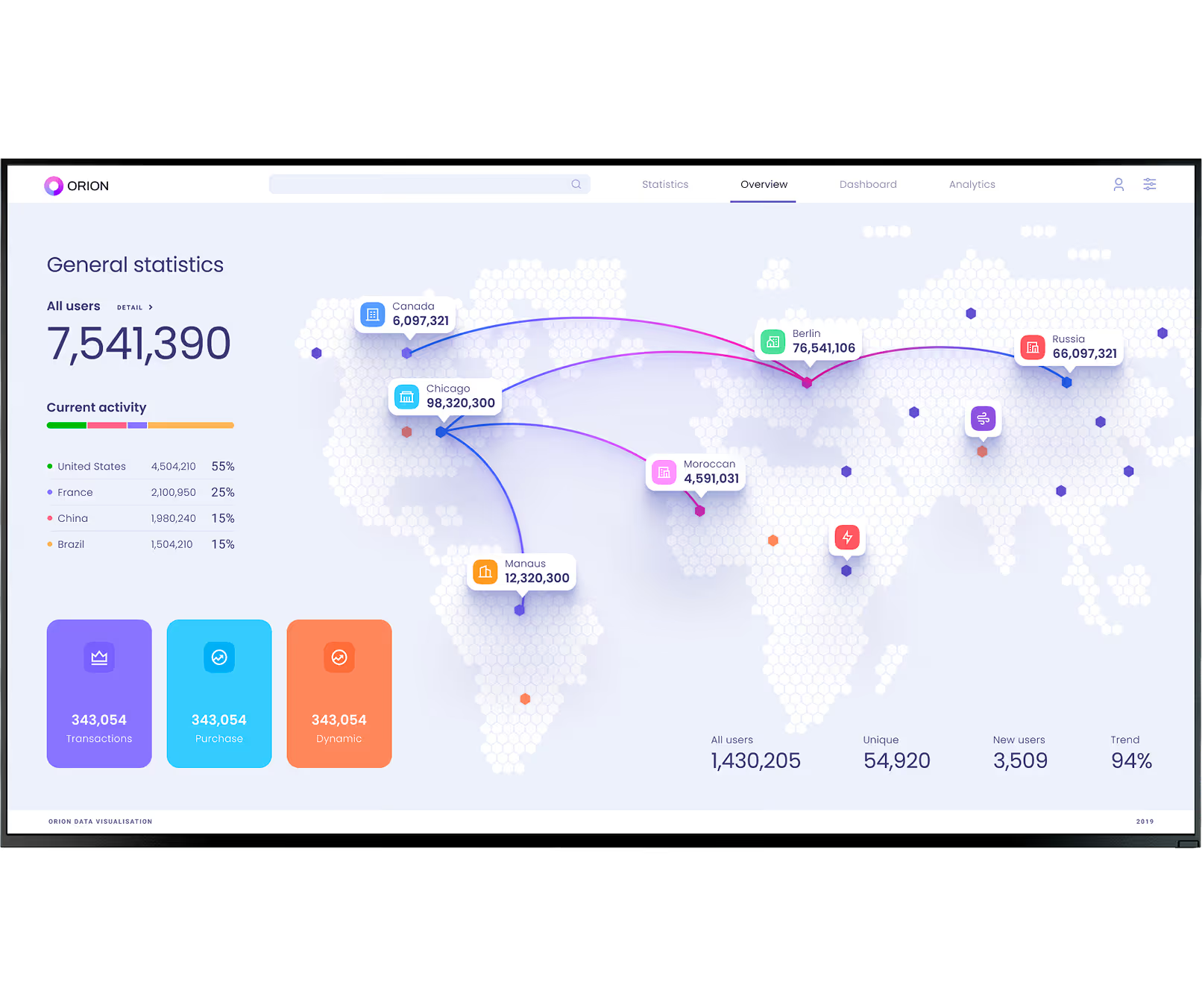

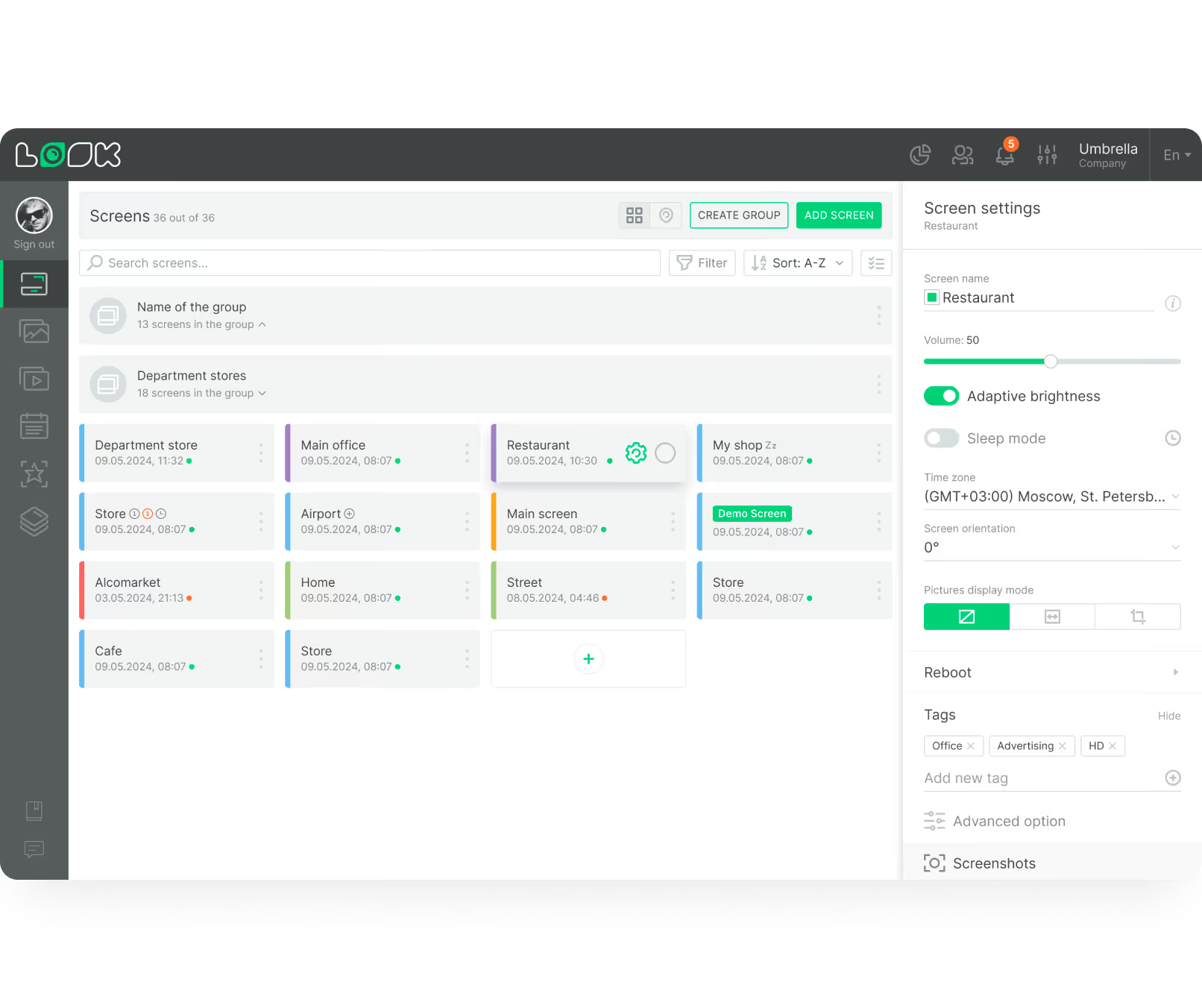






Best Practices
01
Navigieren Sie auf der LG-Fernbedienung zu EZ SETTING > SI Server Setting. Stellen Sie „Fully Qualified Domain Name“ auf „Ein“, geben Sie die Look App URL ein, stellen Sie den Anwendungstyp auf IPK und „Local Application Upgrade“ auf „Remote“ für eine saubere Netzwerkinstallation.
02
Gehen Sie zu Einstellungen > Allgemein > Uhrzeit und Datum und konfigurieren Sie diese genau, bevor Sie die Look App installieren. Falsche Zeiteinstellungen unterbrechen die Sicherheitszertifikate, die für die Synchronisierung mit Cloud-Servern erforderlich sind, wodurch Displays als offline angezeigt werden.
03
Gehen Sie zu Einstellungen > Allgemein > Energie und deaktivieren Sie „Keine IR-Abschaltung“. Ohne diesen Schritt schaltet sich das Display aus, wenn keine Fernbedienungsaktivität erkannt wird – wodurch Bildschirme während der Geschäftszeiten unerwartet schwarz werden.
04
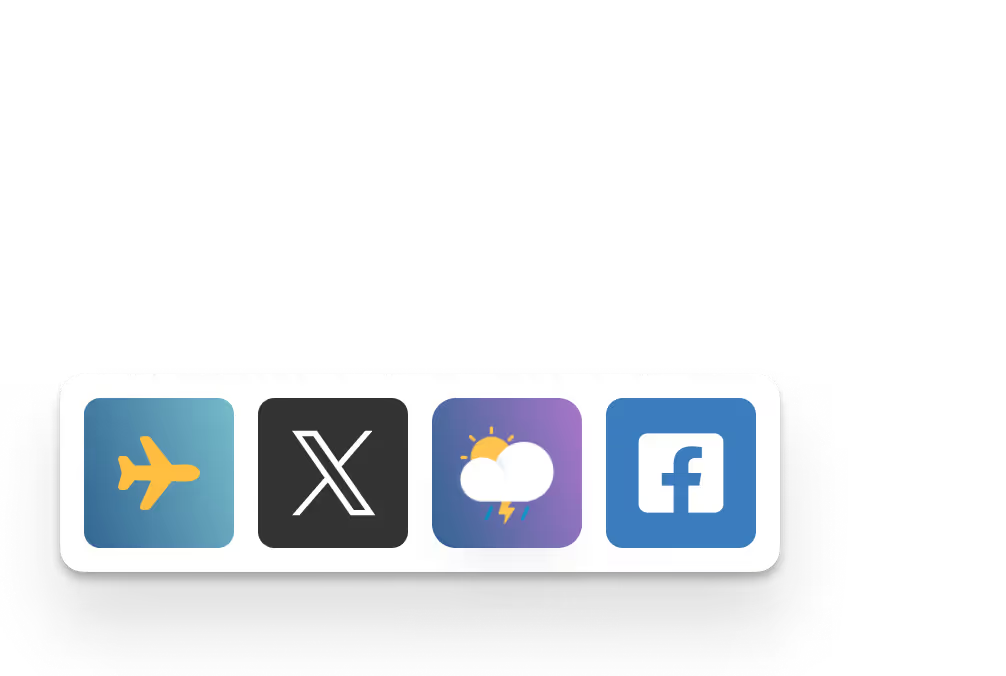
Wenn Sie mehrere Inhaltstypen gleichzeitig anzeigen – ein Video neben einem Wetter-Widget und einem Newsticker – verwenden Sie Bildschirm-Layouts im Look CMS, um eine angepasste, mehrzonige Leinwand ohne jegliche Programmierung zu erstellen.
05
Nutzen Sie die intelligente Zeitplanung im Look CMS, um Inhaltsänderungen nach Tageszeit zu automatisieren. Planen Sie, dass morgendliche Inhalte automatisch zu Nachmittagsangeboten wechseln – eine „Einrichten und vergessen“-Funktionalität, die manuelle Aktualisierungen drastisch reduziert.
06
Wenn umfangreiche Video-Playlists den internen Speicher des Displays überschreiten, formatieren Sie ein USB-Laufwerk auf FAT32, stecken Sie es in das Display und konfigurieren Sie Ihre Digital Signage-App so, dass sie externen USB-Speicher für Mediendownloads nutzt.
Häufige Fehler
Lösung: Vergewissern Sie sich, dass Sie die LG Signage Produktlinie verwenden – nicht die Consumer- oder Hospitality-Linien. Suchen Sie nach Modellnummern der Serien UL3J, UH5J, UH5N oder UM5N.
Lösung: Gehen Sie nach der Montage jedes Bildschirms zu Einstellungen > Allgemein > Uhrzeit und Datum und konfigurieren Sie die richtige Zeitzone, bevor Sie die Look App installieren.

Lösung: Deaktivieren Sie dies vor der Bereitstellung über Einstellungen > Allgemein > Energie > „Keine IR-Abschaltung“, um eine unterbrechungsfreie Wiedergabe zu gewährleisten.
Lösung: Schließen Sie externe Geräte speziell an den HDMI1-Anschluss an und stellen Sie sicher, dass Ihr CMS-Layout das HDMI-Plugin innerhalb der Bildschirmzone korrekt konfiguriert hat.
Kundenberichte
In Bezug auf die Nutzung des Systems waren die anderen Optionen, die ich fand, etwas umständlich und Look war nicht nur erschwinglich, sondern für uns auch sehr einfach bereitzustellen und in Betrieb zu nehmen.


Look ist preiswert, es ist ein sehr benutzerfreundlicher Cloud-basierter Software-Dienst, mit dem Sie Ihre Bildschirme von überall aus aktualisieren können. Wir können es auf jeden Fall weiterempfehlen!
Unsere Erfahrung mit Look war ausgezeichnet. Wir konnten unseren Kunden eine neue, funktionsreiche Lösung anbieten, die ihren unterschiedlichen Anforderungen an Digital Signage gerecht wird, und das zu relativ günstigen monatlichen Kosten für ihre Unternehmen.




FAQ
Unser Team kann Sie durch eine vollständige Demo führen, die auf Ihr Setup zugeschnitten ist – von Einzelbildschirm-Pilotprojekten bis hin zu standortübergreifenden Rollouts.
Vorlagen



Keine Kreditkarte erforderlich

100 % der Funktionen, keine Testbeschränkungen

Schneller menschlicher Support rund um die Uhr