24/7

Taux de disponibilité continue pour les séries d'écrans commerciaux LG

Écrans commerciaux LG — Séries UH5J, UH5N, UM5N

4K

Résolution vidéo native prise en charge via le moteur d'affichage intégré

Spécifications de la plateforme LG webOS

0

Lecteurs multimédias externes requis — l'écran est le lecteur

Données de la plateforme Look DS

Minutes

Pour mettre en ligne votre première liste de lecture sur un nouvel écran LG webOS

Guide de configuration Look DS

Comprendre la plateforme

Qu'est-ce que l'affichage dynamique webOS ?

L'affichage dynamique pour webOS est une configuration matérielle et logicielle où l'écran fonctionne comme son propre lecteur multimédia. Initialement un système d'exploitation mobile, webOS a été acquis par LG et adapté pour les écrans d'affichage commercial. Lorsque vous utilisez l'affichage webOS, vous tirez parti des écrans professionnels de LG pour afficher du contenu sans connecter de PC ou de boîtier multimédia séparé.

Parce que webOS inclut des API robustes,

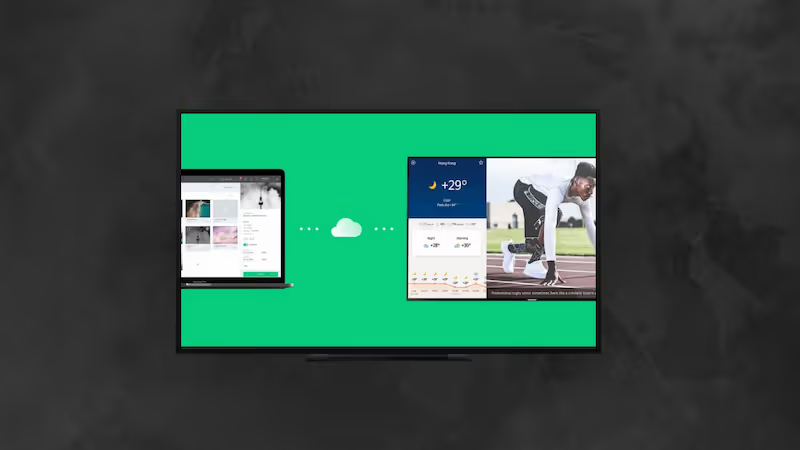
plateformes logicielles d'affichage dynamique tierces peuvent créer des applications qui s'exécutent directement sur le système sur puce (SoC) de l'écran. Cela vous permet de tout gérer — des listes de lecture programmées aux mises à jour en temps réel — via un tableau de bord cloud central, réduisant les dépendances matérielles et économisant du temps de maintenance.

webOS vs. Affichage dynamique traditionnel

Configuration traditionnelle

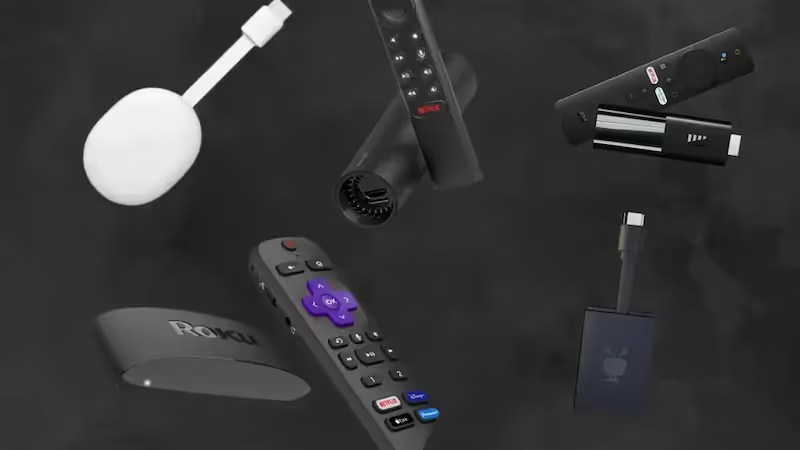
Lecteur multimédia externe requis

Encombrement des câbles derrière l'écran

Visites informatiques sur site pour les mises à jour

L'écran devient noir après une panne de courant

Une seule sortie par appareil

webOS + Look DS

Green checkmark inside a black circle.

SoC intégré — l'écran est le lecteur

Green checkmark inside a black circle.

Un seul câble d'alimentation propre

Green checkmark inside a black circle.

Mises à jour à distance via le tableau de bord cloud

Green checkmark inside a black circle.

Redémarrage automatique après une panne de courant

Green checkmark inside a black circle.

Dispositions multi-zones + widgets en direct
Green shield icon with a white check mark on a black rounded square background representing security or verification.

3 composants essentiels

1

Système sur puce (SoC) intégré

Une seule puce à l'intérieur de l'écran abrite le CPU, la RAM, le stockage et le Wi-Fi/Bluetooth — éliminant le besoin d'un lecteur multimédia externe et évitant les pertes de connexion courantes avec du matériel supplémentaire.

2

Système de gestion de contenu cloud

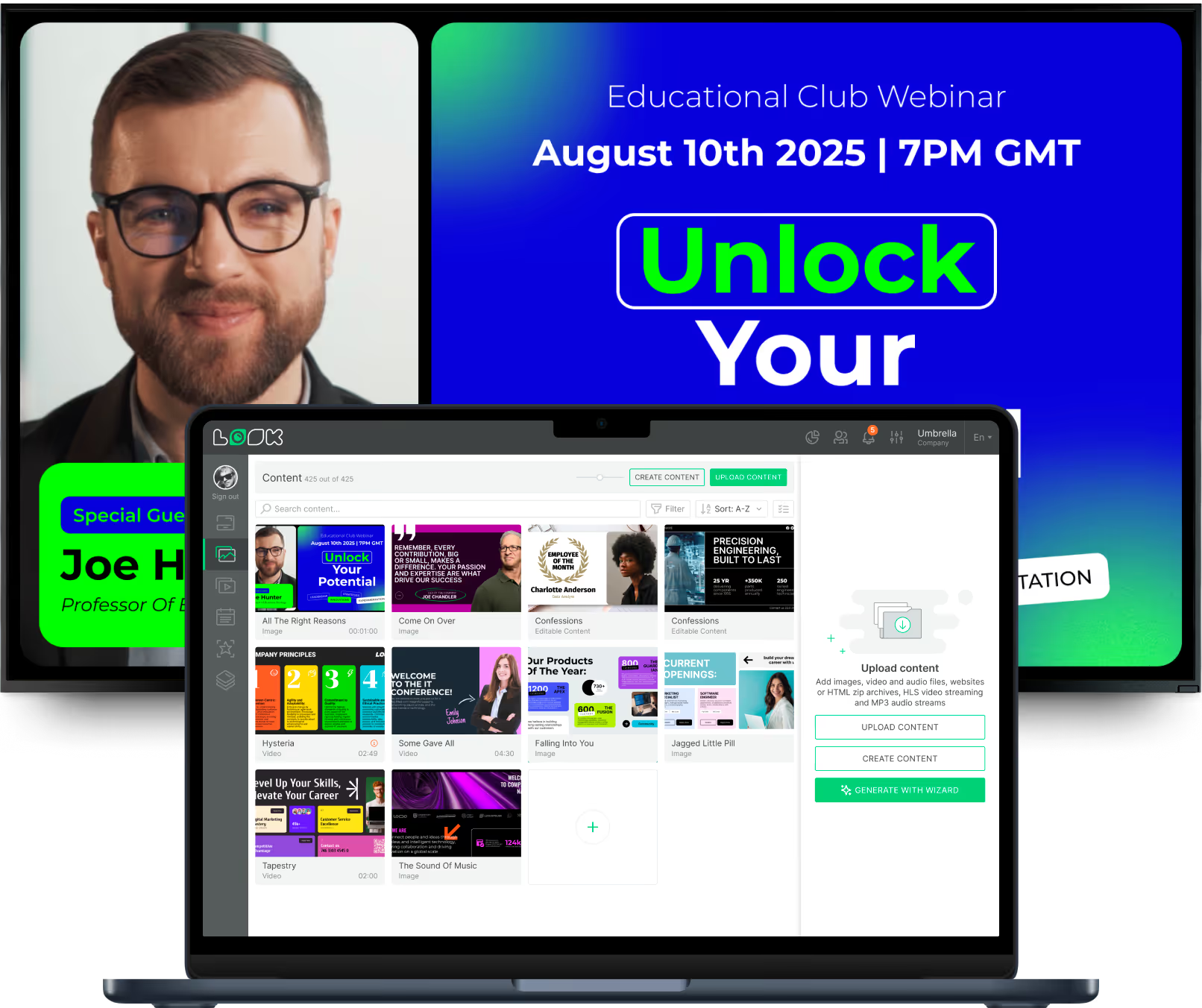
Une plateforme web centrale comme Look CMS pour télécharger des médias, créer des listes de lecture, planifier du contenu et gérer tous les écrans à distance depuis un seul tableau de bord — aucune visite sur site requise.

3

Écran commercial LG

Écrans LG de qualité professionnelle conçus pour un fonctionnement 16h/7j ou 24h/7j — et non des téléviseurs grand public — avec des API d'affichage dynamique qui permettent le démarrage automatique, la récupération après incident et la gestion à distance des appareils.

Pourquoi ça marche

Six façons dont l'affichage dynamique webOS profite à votre entreprise

Percent icon

Réduire le coût total de possession

En éliminant le besoin d'acheter, d'installer et de remplacer des lecteurs multimédias externes, webOS réduit considérablement votre investissement matériel initial. Moins de composants signifie moins de pannes techniques et des coûts de support informatique continus réduits.
Screens icon

Augmenter la fiabilité et la disponibilité du système

Les écrans commerciaux LG sont conçus pour une utilisation continue 16h/7j ou 24h/7j. Les fonctions de démarrage automatique redémarrent l'écran et relancent l'application d'affichage après une panne de courant, maintenant vos écrans actifs sans intervention manuelle.
icon_XL_smile

Simplifier l'installation et la configuration

L'installation est rapide et propre. Montez l'écran, branchez l'alimentation et connectez-vous à Internet. Les applications se téléchargent directement sur l'écran, permettant aux équipes sans connaissances techniques approfondies de mettre les écrans en service en quelques minutes.
apps icon

Permettre une mise à l'échelle transparente

À mesure que votre entreprise se développe, l'ajout de nouveaux emplacements est simple. Connectez le nouvel écran à votre logiciel basé sur le cloud et il se synchronise instantanément avec votre tableau de bord central. Regroupez les écrans par emplacement et maintenez la cohérence de la marque sur des milliers d'écrans.
Laptop icon

Mises à jour à distance sans visites sur site

Les administrateurs peuvent gérer des centaines d'écrans depuis n'importe où. Diffusez des campagnes régionales ou des correctifs logiciels critiques sur les écrans LG à distance, garantissant ainsi que votre réseau est toujours à jour sans visites coûteuses de techniciens informatiques sur site.
Switch icon

Planification automatique de l'alimentation

Planifiez des heures précises d'allumage/extinction via le CMS. L'alignement de l'activité des écrans avec les heures d'ouverture réelles évite le gaspillage d'électricité, réduit les coûts d'exploitation et prolonge considérablement la durée de vie du matériel.
like
confetti
Gear
UI Screen cards
look icon
weekdays

Applications sectorielles

Affichage dynamique webOS dans tous les environnements

Les écrans commerciaux webOS s'intègrent naturellement dans les secteurs du commerce de détail, de l'éducation, des entreprises, de la santé, de l'hôtellerie et des opérations 24h/24 et 7j/7 — le tout géré depuis une seule plateforme.

Commerce de détail

Commerce de détail et point de vente

Diffusez des promotions dynamiques et urgentes sur les écrans de tête de gondole et les tableaux de menus numériques. Grâce aux capacités tactiles, les écrans deviennent des catalogues interactifs — les acheteurs explorent l'inventaire ou scannent des codes QR pour un paiement mobile.

Éducation

Éducation et campus

Écoles et universités partagent les horaires des événements, l'orientation et les menus de la cafétéria sans imprimer de prospectus. En cas d'urgence, l'ensemble du réseau bascule instantanément pour diffuser des alertes de sécurité cruciales sur tous les écrans du campus.

Entreprise

Bureaux d'entreprise et halls d'accueil

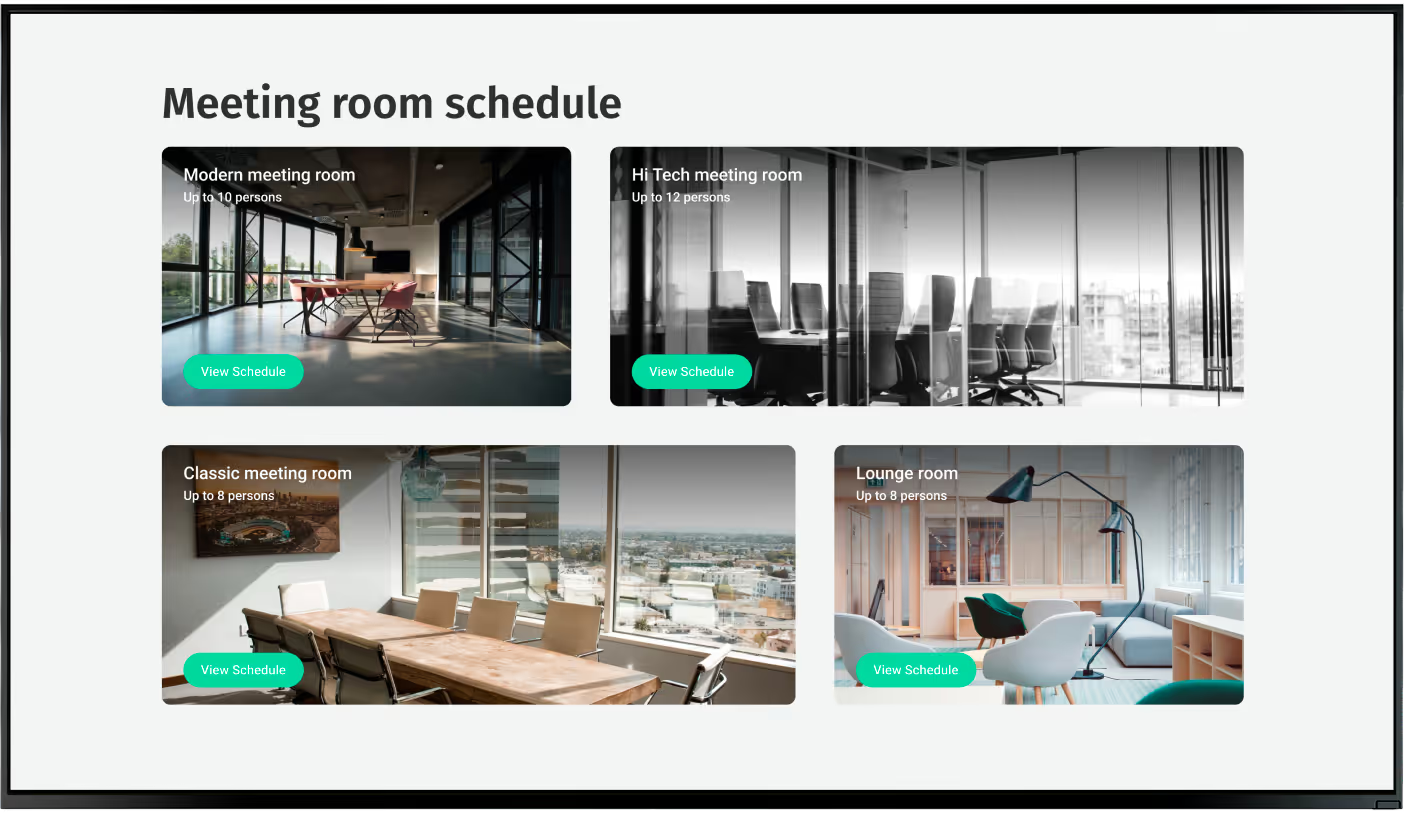
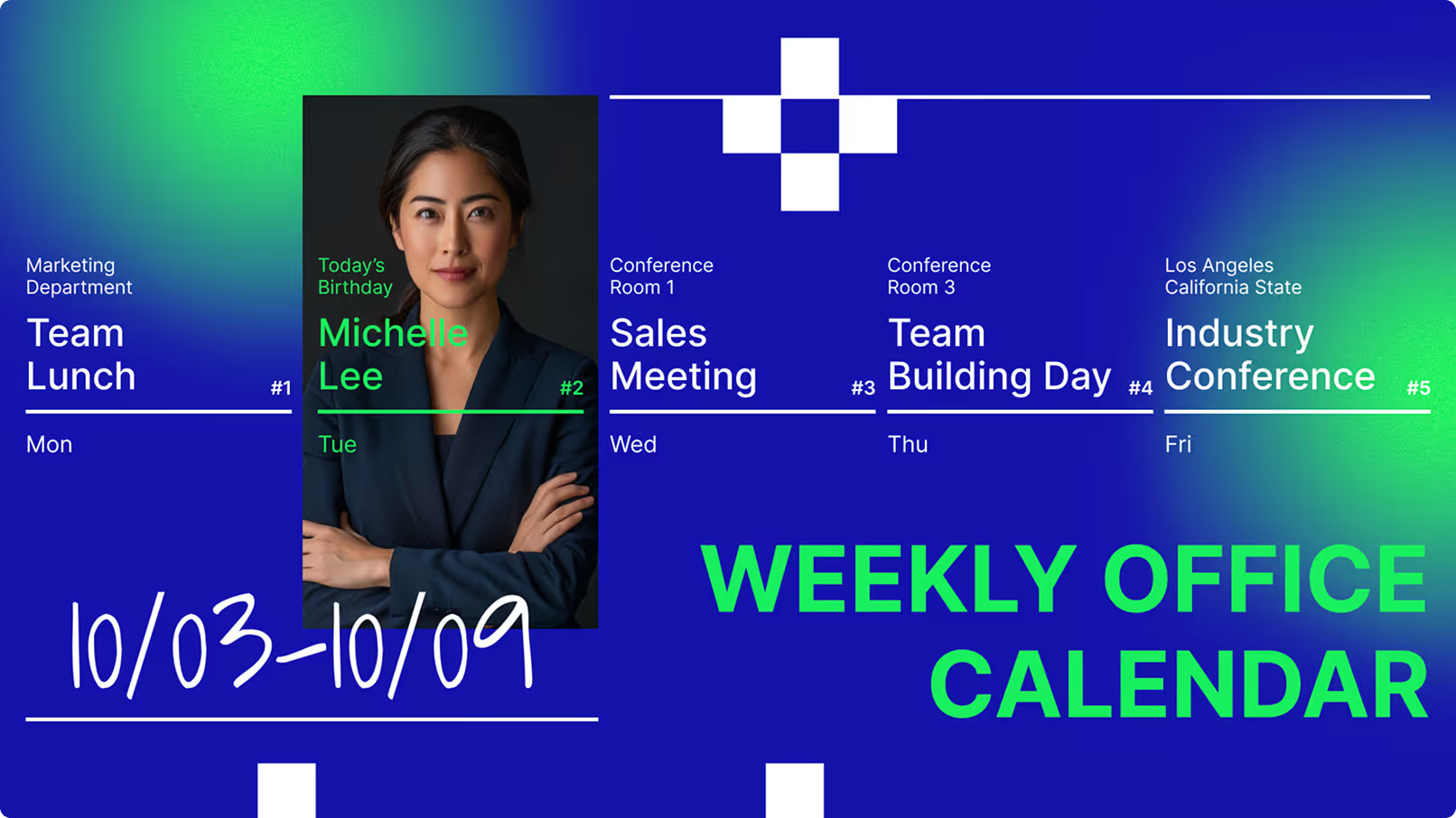
Accueillez les visiteurs et renforcez la culture d'entreprise. Les écrans à l'extérieur des salles de réunion se synchronisent avec les systèmes de calendrier pour afficher les disponibilités. Dans les salles de pause, ils partagent les KPI, les mises à jour RH et la reconnaissance d'équipe.

Santé

Santé et salles d'attente

Écrans dans les salles d'attente affichent les informations sur les files d'attente, des conseils de santé et les politiques de la clinique, réduisant ainsi les temps d'attente perçus. Les écrans d'orientation aux entrées guident efficacement les patients vers les services désignés.

Hôtellerie

Hôtels et centres de congrès

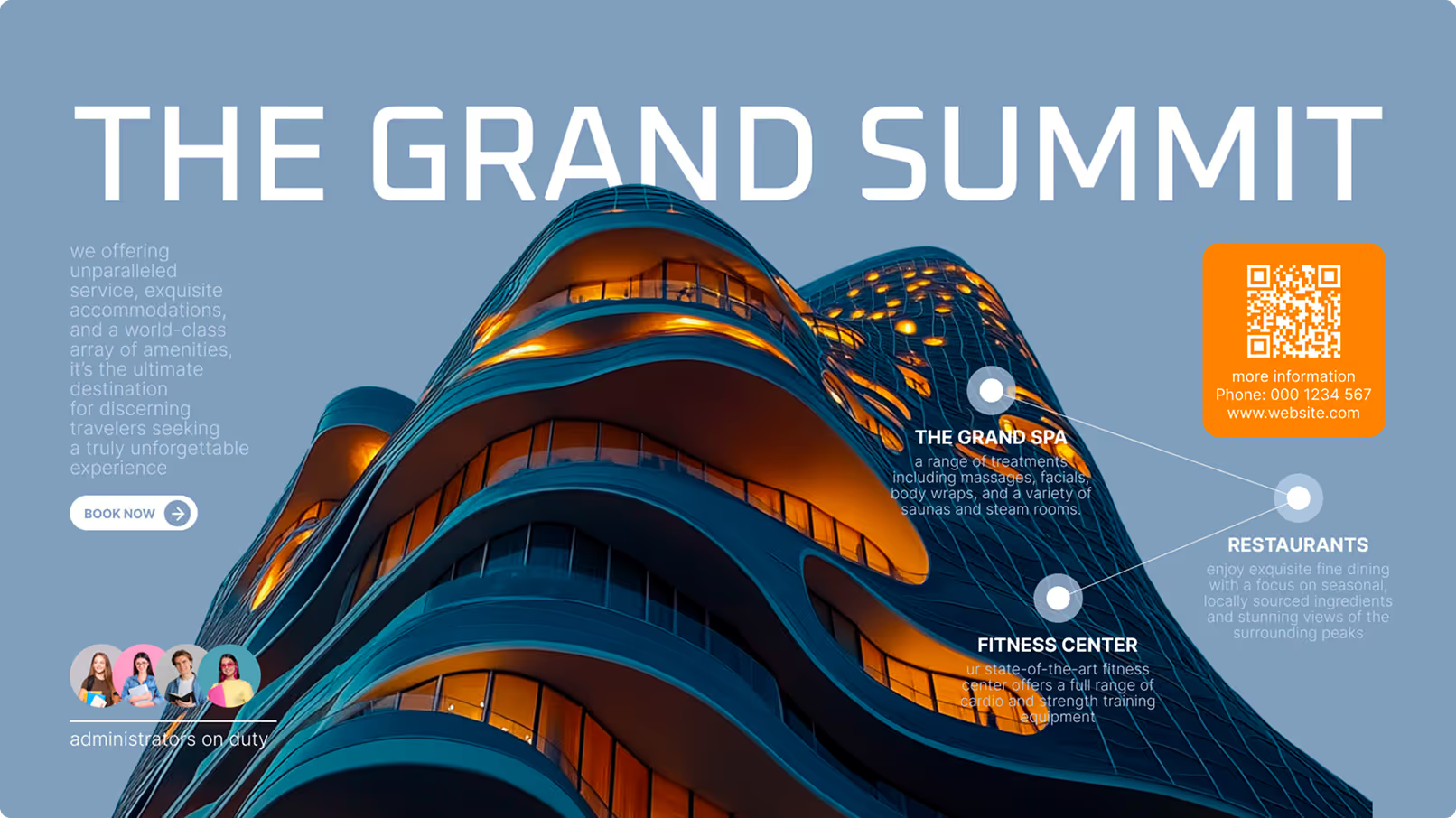
Hôtels et complexes hôteliers informent les clients grâce à des écrans de hall haute résolution affichant les horaires des événements, la météo et les promotions de restauration. Les écrans tactiles interactifs aident les clients à se repérer dans les grandes propriétés hôtelières.

Opérations

Salles de contrôle et opérations 24h/24 et 7j/7

Les séries UH5J et UH5N, avec 500 nits, sont conçues pour une fiabilité 24h/24 et 7j/7 dans les pôles de transport, les salles de contrôle et les environnements publics qui ne ferment jamais.

Scénarios de placement
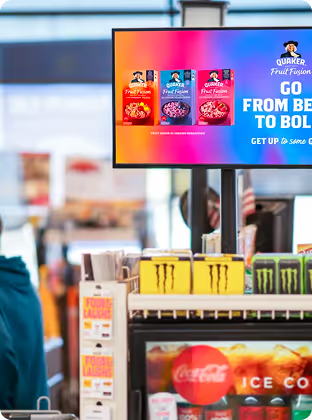
Où les écrans webOS font la différence

Écrans de tête de gondole et de caisse

Attirez l'attention sur les articles à forte marge avec des promotions dynamiques. Les écrans tactiles permettent aux acheteurs d'explorer l'inventaire et de scanner des codes QR pour un paiement mobile au point de vente.

Centres étudiants et couloirs de campus

Affichez les horaires des événements, les cartes d'orientation et les menus de la cafétéria dans les zones à fort trafic. L'ensemble du réseau peut basculer instantanément vers des alertes de sécurité en cas d'urgence.

Écrans de salles de réunion

Synchronisez les écrans à l'extérieur des salles de réunion avec les systèmes de calendrier pour afficher la disponibilité des salles et éviter les doubles réservations. Les écrans des salles de pause partagent les KPI, mises à jour RH, et la reconnaissance d'équipe.

Salles d'attente médicales

Affichez les informations sur les files d'attente, les conseils de santé et les politiques de la clinique pour réduire les temps d'attente perçus. Les écrans d'orientation aux entrées guident efficacement les patients vers leurs services désignés.

Halls d'hôtel et propriétés hôtelières

Les écrans haute résolution des halls d'entrée affichent les horaires des événements, la météo et les promotions de restauration. Les écrans tactiles interactifs aident les clients à s'orienter dans les grandes propriétés hôtelières, réduisant ainsi les questions de routine à la réception.

Ateliers de production et centres d'opérations

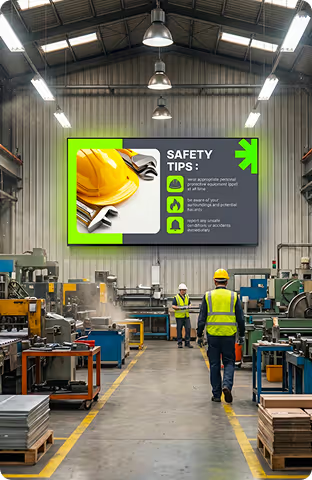
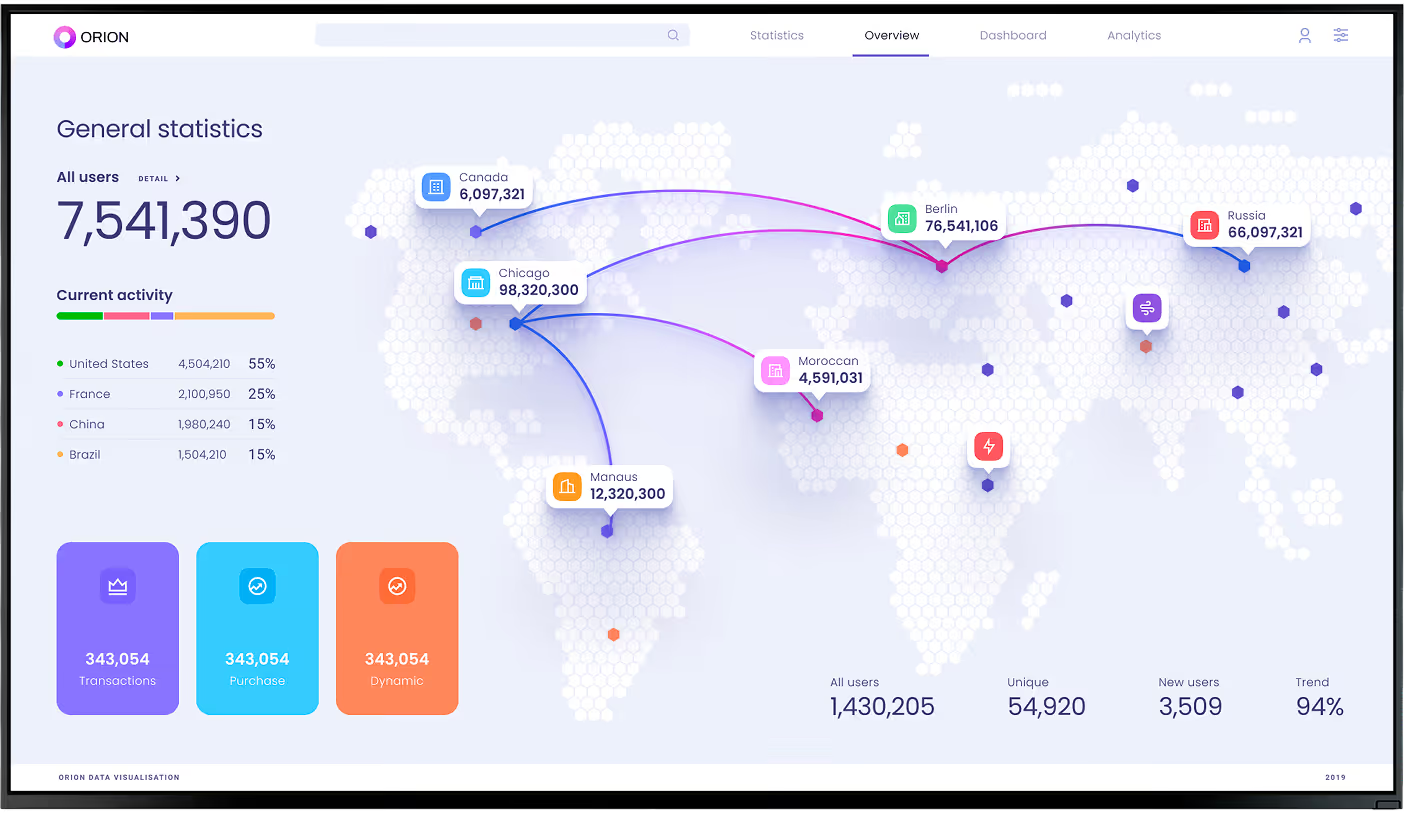
Les écrans classés 24/7 informent les équipes de production avec des tableaux de bord KPI en direct, des alertes de sécurité et des plannings de quarts. La gestion à distance garantit que les mises à jour atteignent chaque écran d'atelier sans interruption.

Configuration

Deux façons d'exécuter Look DS sur vos écrans

Deux façons de commencer — les deux prennent des minutes, pas des semaines, et ne nécessitent aucune intervention informatique spécialisée.
Green shield icon with a white check mark on a black rounded square background representing security or verification.

Application Look sur écran LG webOS

Installez l'application gratuite Look directement sur votre écran commercial LG webOS. Aucun matériel externe n'est requis — le SoC intégré gère tout. Connectez-vous au Wi-Fi ou à l'Ethernet, installez l'application IPK et publiez votre première liste de lecture.
Série LG UL3J (16/7)
Série LG UH5J (24/7)
Série LG UH5N (24/7)
Série LG UM5N (24/7)
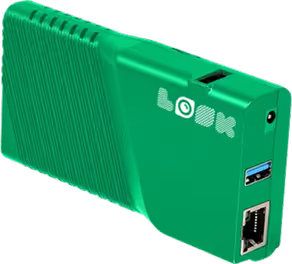
Green rectangular electronic device with ventilation slots, two USB ports, an Ethernet port, and the word 'LOOK' printed on it.

Branchez le lecteur HDMI Look

Branchez le lecteur HDMI compact Look sur le port HDMI de n'importe quel écran pour une connectivité instantanée. Idéal pour les écrans non-LG ou les parcs matériels mixtes — gérez tout, y compris vos écrans webOS, depuis un tableau de bord Look DS unifié.

Tout écran HDMI
Android TV
Lecteurs Windows
Parcs mixtes

Conseils matériels webOS :

Pour les installations en vitrine, choisissez les modèles commerciaux haute luminosité conçus pour lutter contre l'éblouissement sous la lumière directe du soleil. Pour les scénarios de kiosques interactifs — orientation, libre-service, catalogues de produits — la série d'écrans tactiles LG TNF (par exemple 43TNF5J) est spécialement conçue. Pour les centres de transport, les salles de contrôle et tout environnement public qui ne ferme jamais, les modèles UH5J et UH5N, classés 24/7 et offrant 500 nits, sont le bon choix.

Voir le guide matériel complet →

Pour commencer

Trois étapes pour votre première liste de lecture webOS

Installez une fois, publiez instantanément, gérez à distance — aucune complexité informatique requise.
  • Content

    Préparez votre écran LG webOS

    Vérifiez que vous utilisez un écran commercial LG — et non un téléviseur grand public. Connectez-vous à internet via Wi-Fi ou Ethernet, réglez l'heure et la date correctes dans Paramètres > Général > Heure et date, et désactivez l'extinction automatique pour éviter les arrêts inattendus.
  • Schedule

    Installer l'application Look

    Saisissez l'URL de téléchargement de l'application Look depuis votre tableau de bord CMS, définissez le type d'application sur IPK, et redémarrez l'écran. L'application Look se lance automatiquement — ou installez via une clé USB FAT32 si l'accès à internet est restreint pendant la configuration.
  • Playlists

    Associer, créer et publier

    Saisissez le code d'appairage affiché à l'écran dans votre Tableau de bord Look CMS. Téléchargez des médias ou choisissez des modèles prêts à l'emploi, attribuez une liste de lecture à votre écran (ou à un groupe), et cliquez sur publier. Le contenu est mis en ligne via le cloud immédiatement.

Fonctionnalités de la plateforme

Tout ce dont un opérateur webOS a besoin

Settings icon transparent

SoC intégré et intégration matérielle

Les écrans LG webOS utilisent un système sur puce (SoC) intégré abritant le CPU, la RAM, le stockage et le Wi-Fi/Bluetooth. Un seul appareil gère à la fois le logiciel et la sortie visuelle, éliminant les câbles supplémentaires et les pertes de connexion fréquentes avec le matériel externe.
4K Icon transparent

Lecture haute résolution sans interruption

webOS prend en charge la lecture haute résolution et sans interruption — les vidéos et les images passent en douceur sans écrans noirs. Les fichiers vidéo 4K natifs sont lus en résolution 4K complète sur les écrans LG 4K compatibles via le moteur vidéo intégré.
apps icon

Mises à jour de contenu en temps réel et widgets

Diffusez instantanément des promotions, des alertes et des données dynamiques sur les écrans. Intégrez des widgets affichant la météo en direct, des KPI en temps réel ou des tableaux de bord internes — transformant les écrans standards en outils de communication basés sur les données.
Shield

Gestion à distance sécurisée

Déployez des mises à jour logicielles, ajustez les paramètres et appliquez des correctifs de sécurité sur l'ensemble du réseau depuis une seule console web. Élimine les coûteuses visites informatiques sur site et assure une haute disponibilité pour les écrans critiques.
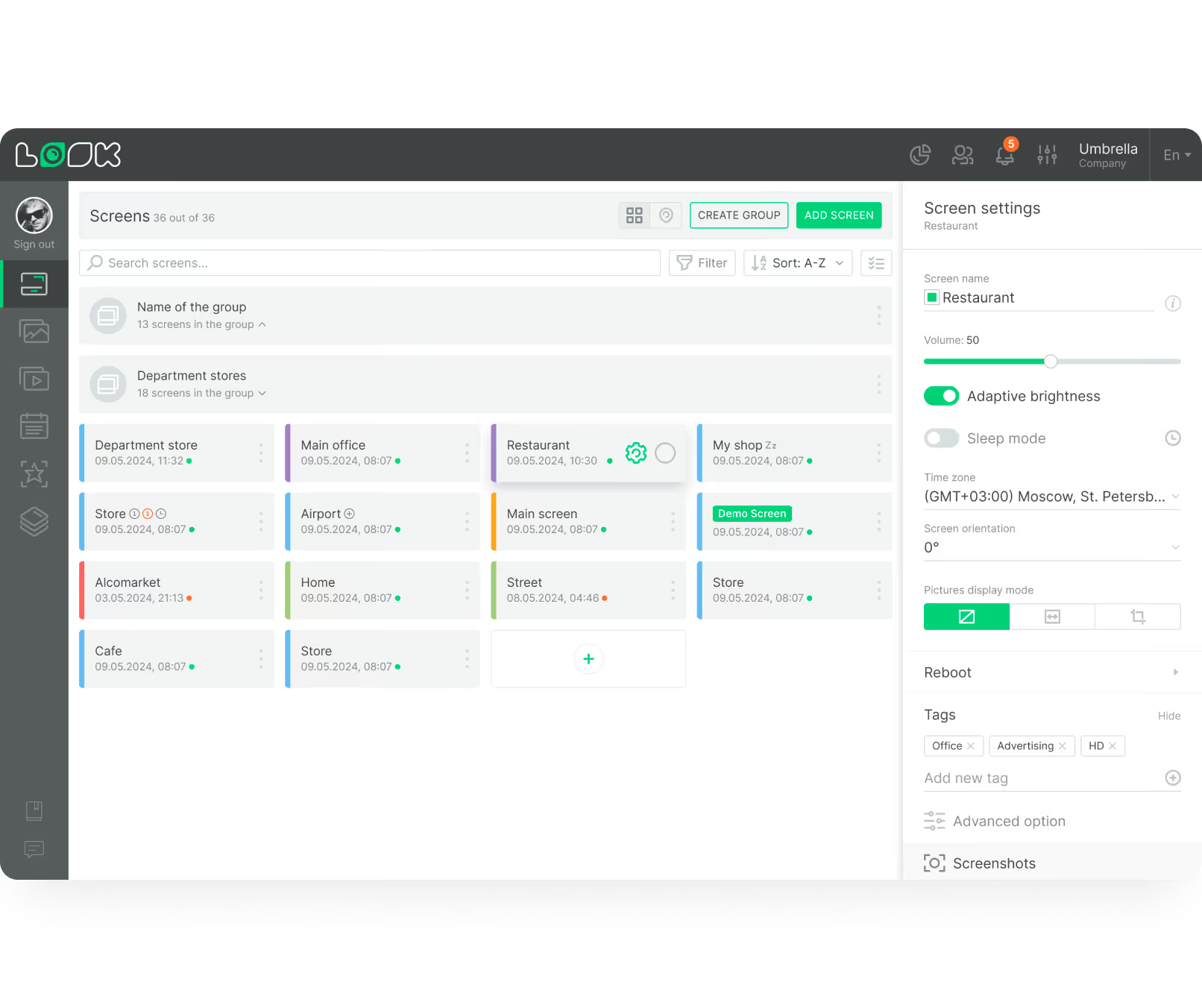
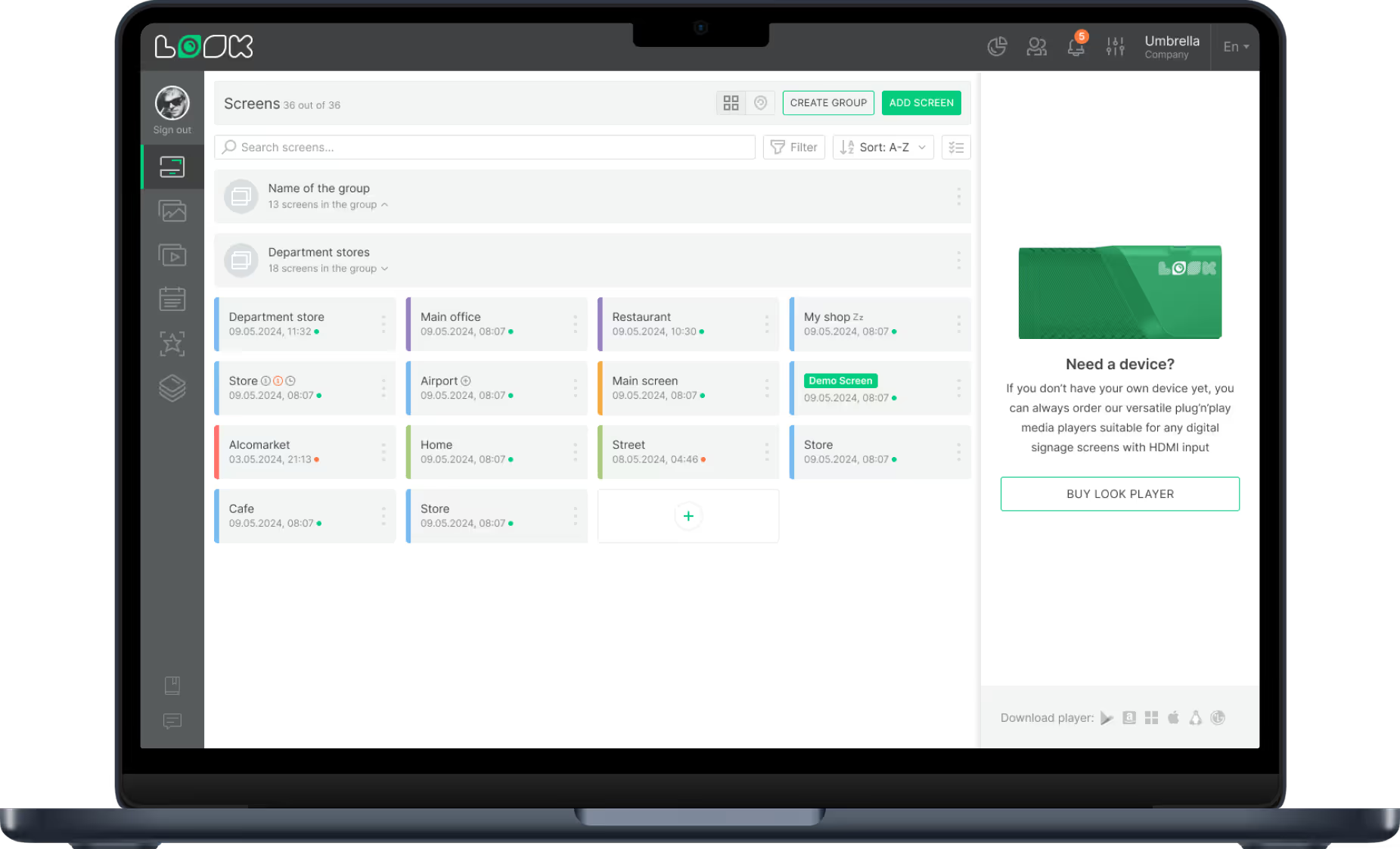
Dashboard screen showing a list of 36 grouped screens with details and status indicators for managing display settings including volume and adaptive brightness for a screen named Restaurant.
calendar_icon

Planification intelligente et automatisation

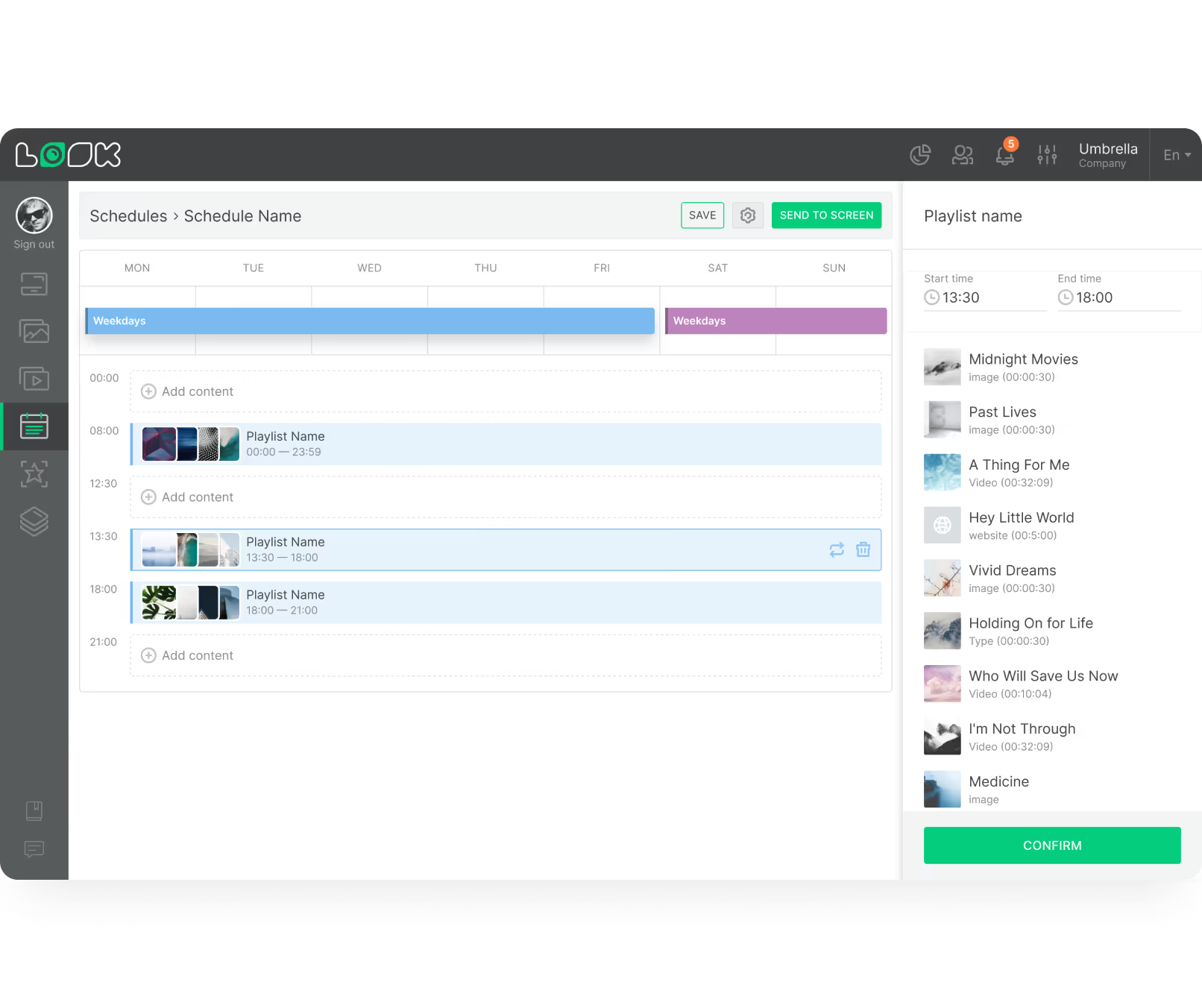
Automatisez la gestion des plages horaires — programmez les menus du matin pour qu'ils passent automatiquement aux offres spéciales du déjeuner, ou diffusez des boucles promotionnelles uniquement le week-end. La gestion de l'alimentation allume les écrans avant l'ouverture et les éteint après la fermeture.
Digital schedule interface displaying daily playlists with times and content thumbnails, alongside a playlist content list and confirm button.
Eye

Capture HDMI-in et contrôle de la luminosité

Acheminez les sources externes — présentations en direct ou flux TV — directement dans votre logiciel d'affichage numérique, en plein écran ou en image dans l'image via HDMI1. Les commandes de luminosité à distance ajustent la visibilité de l'écran pour l'efficacité énergétique ou en fonction de la lumière ambiante changeante.
Layouts Green Icon

Mises en page multi-zones et interactives

Divisez l'écran en plusieurs zones diffusant des promotions vidéo, du texte défilant et des données en direct. Sur les écrans tactiles LG, webOS prend en charge des scénarios interactifs — catalogues de produits, enquêtes de satisfaction client et cartes d'orientation.
no wifi icon

Lecture hors ligne et redémarrage automatique

Look Digital Signage met en cache les listes de lecture localement sur l'écran webOS afin que le contenu continue de s'afficher même en cas de coupure d'internet. Les administrateurs peuvent déclencher des redémarrages à distance depuis le tableau de bord pour résoudre rapidement les problèmes de connectivité mineurs.
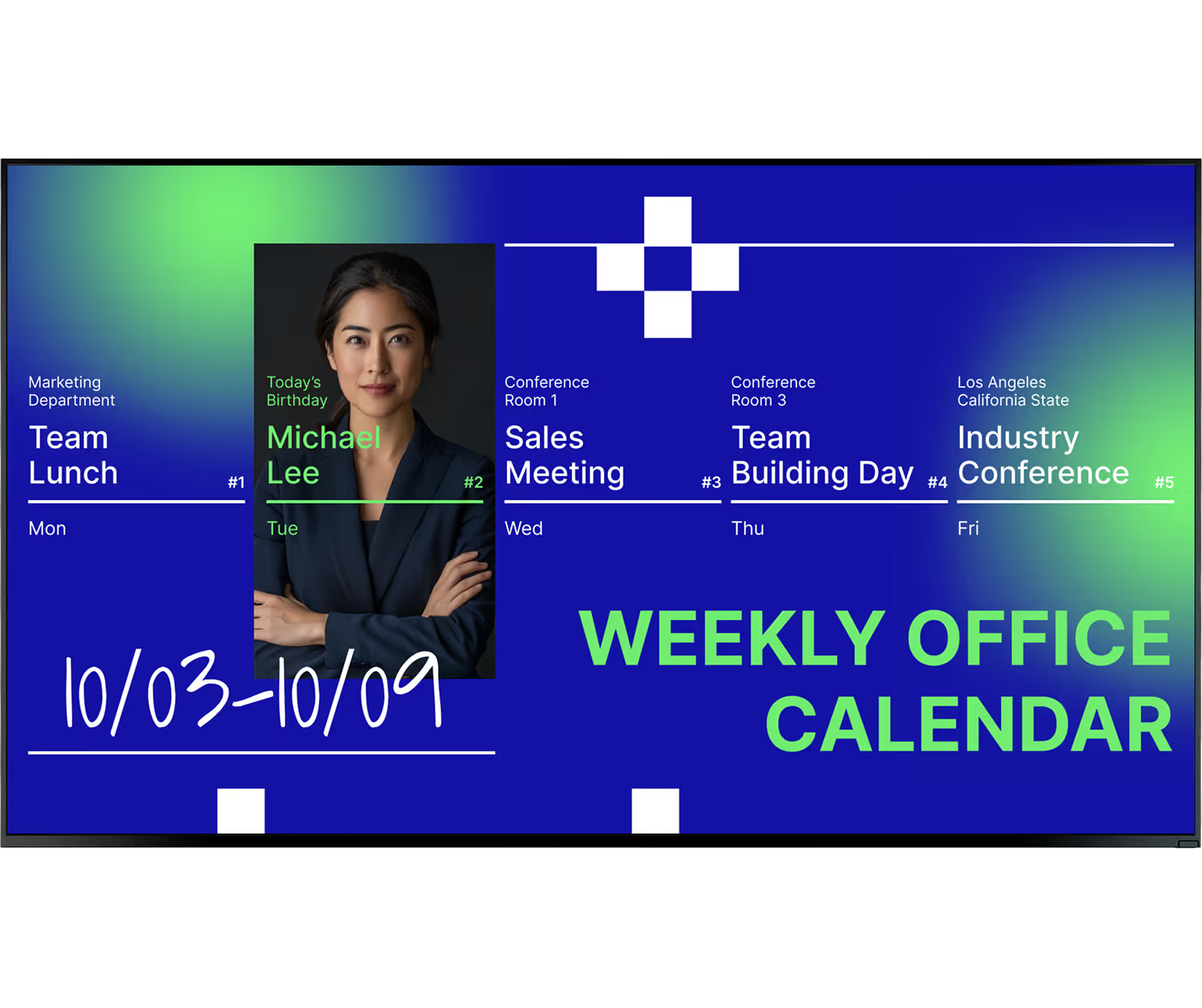
Weekly office calendar from October 3 to 9 with events: Team Lunch on Monday, Michael Lee's birthday on Tuesday, Sales Meeting on Wednesday, Team Building Day on Thursday, and Industry Conference in Los Angeles on Friday.
Gear
confetti
LB Apps icons
Dashboard screen showing a list of 36 grouped screens with details and status indicators for managing display settings including volume and adaptive brightness for a screen named Restaurant.
Digital schedule interface displaying daily playlists with times and content thumbnails, alongside a playlist content list and confirm button.
like
LB Button Blue
Weekly office calendar from October 3 to 9 with events: Team Lunch on Monday, Michael Lee's birthday on Tuesday, Sales Meeting on Wednesday, Team Building Day on Thursday, and Industry Conference in Los Angeles on Friday.

Bonnes pratiques

Six conseils de configuration pour réussir votre affichage numérique webOS

01

Utilisation du réglage du serveur SI pour l'installation de l'application

Accédez à EZ SETTING > SI Server Setting sur la télécommande LG. Définissez « Fully Qualified Domain Name » sur « On », saisissez l'URL de l'application Look, définissez « Application Type » sur IPK, et « Local Application Upgrade » sur « Remote » pour une installation réseau propre.

02

Régler l'heure et la date exactes sur chaque écran

Allez dans Paramètres > Général > Heure et date et configurez précisément avant d'installer l'application Look. Des réglages d'heure incorrects invalident les certificats de sécurité nécessaires pour la synchronisation avec les serveurs cloud, ce qui fait que les écrans apparaissent hors ligne.

03

Désactiver l'extinction automatique avant le déploiement

Allez dans Paramètres > Général > Alimentation et désactivez « Pas d'extinction IR ». Sans cette étape, l'écran s'éteint après avoir détecté aucune activité de télécommande — ce qui provoque l'extinction inattendue des écrans pendant les heures d'ouverture.

04

Mises en page d'écran pour contenu multi-zones

Lors de l'affichage simultané de plusieurs types de contenu — une vidéo à côté d'un widget météo et d'un bandeau d'actualités — utilisez les mises en page d'écran (Screen Layouts) dans le CMS Look pour créer un canevas personnalisé multi-zones sans aucun codage.

05

Optimiser la gestion des plages horaires avec la planification intelligente

Utilisez la planification intelligente (Smart Scheduling) dans Look CMS pour automatiser les changements de contenu en fonction de l'heure de la journée. Programmez le contenu du matin pour qu'il passe automatiquement aux offres spéciales de l'après-midi — une fonctionnalité « configurez et oubliez » qui réduit considérablement les mises à jour manuelles.

06

Extension du stockage via clé USB FAT32

Si les listes de lecture vidéo volumineuses dépassent la capacité de stockage interne de l'écran, formatez une clé USB en FAT32, branchez-la à l'écran et configurez votre application d'affichage numérique pour utiliser le stockage USB externe pour les téléchargements de médias.

Erreurs courantes

Quatre erreurs qui compromettent les déploiements webOS

Utiliser des téléviseurs LG grand public plutôt que des écrans commerciaux

Les téléviseurs grand public ne disposent pas de dalles de qualité commerciale pour un fonctionnement 16/7 ou 24/7 et ne prennent pas en charge les fonctionnalités API critiques comme le lancement automatique d'applications après une panne de courant. Toute interruption de courant nécessite qu'un membre du personnel redémarre manuellement l'application d'affichage numérique.

Solution : Vérifiez que vous utilisez la gamme de produits LG Signage — et non les gammes Grand Public ou Hôtellerie. Recherchez les numéros de modèle des séries UL3J, UH5J, UH5N ou UM5N.

Réglages d'heure et de date incorrects : échecs de synchronisation

Des réglages d'heure incorrects invalident les certificats de sécurité nécessaires pour la synchronisation avec les serveurs cloud. Les écrans apparaissent hors ligne dans le tableau de bord CMS même s'ils sont physiquement allumés et connectés au réseau.

Solution : Après avoir monté chaque écran, allez dans Paramètres > Général > Heure et date et configurez le fuseau horaire correct avant d'installer l'application Look.

Extinction automatique activée après le déploiement

Les écrans commerciaux LG disposent d'une fonction « Pas d'extinction IR » qui éteint l'écran après avoir détecté aucune activité de télécommande. Cela provoque l'extinction inattendue et sans avertissement des écrans pendant les heures d'ouverture.

Solution : Désactivez cette option avant le déploiement via Paramètres > Général > Alimentation > « Pas d'extinction IR » pour assurer une lecture ininterrompue.

Sources externes connectées au mauvais port HDMI

Si un flux externe en direct ne s'affiche pas, la source est souvent branchée sur le mauvais port. De nombreuses applications d'affichage numérique utilisent par défaut le port HDMI1 pour les widgets image dans l'image, ce qui fait que les flux provenant de HDMI2 ne sont pas détectés.

Solution : Connectez les appareils externes spécifiquement au port HDMI1 et assurez-vous que la disposition de votre CMS a le plugin HDMI configuré correctement dans la zone d'écran.
Témoignages clients

L'avis des entreprises utilisant LG webOS sur Look DS

Captera Rating
4.9
G2 Rating
5

En termes d'utilisation du système, les autres options que j'ai trouvées étaient un peu maladroites et Look était non seulement abordable, mais aussi très facile à déployer et à mettre en service.

Michael Bowers
Xtreme Express LLC

Look est abordable, c'est un service logiciel basé sur le cloud très convivial, où vous pouvez mettre à jour vos écrans où que vous soyez. Nous pouvons certainement le recommander à d'autres !

Jonathan Florin
Florin Partners

Notre expérience avec Look a été excellente. Nous avons proposé à nos clients une solution riche en fonctionnalités, capable de répondre à leurs différentes exigences d'affichage numérique, avec un coût mensuel abordable.

Bruno Sabatella
Feedback
Plus de 60 000
Écrans
Plus de 11 000
Les utilisateurs
Plus de 120
Pays

FAQ

Foire aux questions sur l'affichage numérique webOS

Pourquoi les téléviseurs LG domestiques/grand public ne sont-ils pas pris en charge ?

Les téléviseurs grand public sont conçus pour les salons, pas pour les entreprises. Ils ne disposent pas des panneaux de qualité commerciale requis pour un fonctionnement 16/7 ou 24/7 et ne prennent pas en charge les fonctionnalités API critiques telles que le lancement automatique d'applications après une panne de courant. Sans ces fonctionnalités, toute interruption de courant nécessite qu'un membre du personnel trouve manuellement la télécommande et redémarre l'application d'affichage.

Comment puis-je étendre le stockage sur les lecteurs webOS ?

Si vos listes de lecture contiennent des fichiers vidéo volumineux et que vous dépassez le stockage interne de l'écran, vous pouvez l'étendre via USB. Formatez une clé USB en FAT32, branchez-la à l'écran et configurez les paramètres de votre application d'affichage pour utiliser le stockage USB externe pour les téléchargements de médias.

Que dois-je faire lorsque les appareils apparaissent hors ligne ?

Si un écran apparaît comme hors ligne dans votre CMS, vérifiez d'abord la connexion Internet. Ensuite, vérifiez les paramètres d'heure et de date sur l'écran — des heures incorrectes rompent souvent les certificats de sécurité nécessaires pour la synchronisation avec les serveurs cloud. Si les deux sont corrects, un simple redémarrage à distance ou manuel résout généralement le problème de négociation réseau.

Puis-je programmer l'allumage/extinction automatique de l'écran ?

Oui. Les écrans webOS commerciaux prennent en charge nativement la planification de l'alimentation. La plupart des plateformes CMS professionnelles vous permettent de dicter exactement quand l'écran s'allume et s'éteint, automatisant ainsi vos économies d'énergie et réduisant les tâches manuelles quotidiennes.

Comment résoudre les problèmes d'entrée HDMI ?

Si un flux en direct externe ne s'affiche pas, assurez-vous d'abord que l'appareil est branché spécifiquement sur le port HDMI1, car de nombreuses applications d'affichage utilisent cette entrée par défaut pour les widgets image dans l'image. Vérifiez que la source externe est sous tension et assurez-vous que la configuration de votre CMS a le plugin HDMI correctement configuré dans la zone d'écran spécifique.

Look DS prend-il en charge la 4K sur les écrans webOS ?

Les fichiers vidéo 4K natifs sont lus en résolution 4K complète sur les écrans LG 4K compatibles via le moteur vidéo intégré. Notez que les applications tierces fonctionnant sur le SoC affichent généralement en Full HD (1920×1080) — cependant, cela offre toujours des visuels nets et professionnels pour la grande majorité du contenu d'affichage.

En quoi webOS diffère-t-il de l'affichage numérique basé sur Android ?

La plupart des configurations traditionnelles nécessitent un lecteur multimédia Android externe connecté à l'écran via HDMI. Avec les écrans d'affichage webOS, la puissance de traitement est intégrée au panneau — un seul appareil gère à la fois le logiciel et la sortie visuelle, éliminant ainsi les câbles supplémentaires et les points de défaillance courants. Look DS prend en charge webOS et les plateformes Android depuis un tableau de bord unifié unique.

Vous avez encore des questions ?

Notre équipe peut vous guider à travers une démonstration complète adaptée à votre configuration — des projets pilotes à écran unique aux déploiements multi-sites.

Parlez à notre équipe

Ou parcourir la base de connaissances pour la documentation technique et les guides de configuration.

Modèles

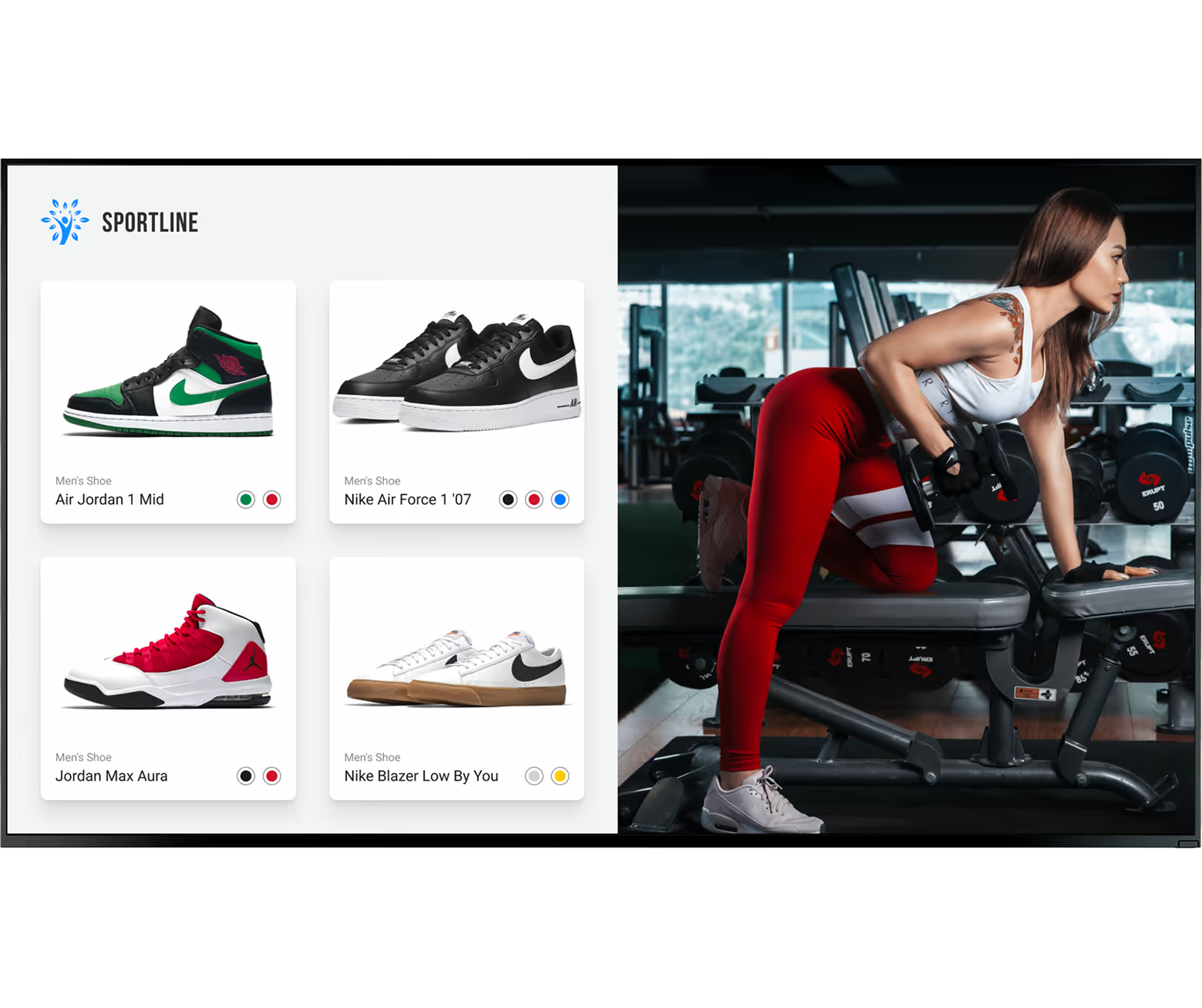
Modèles prêts pour webOS pour tous les secteurs

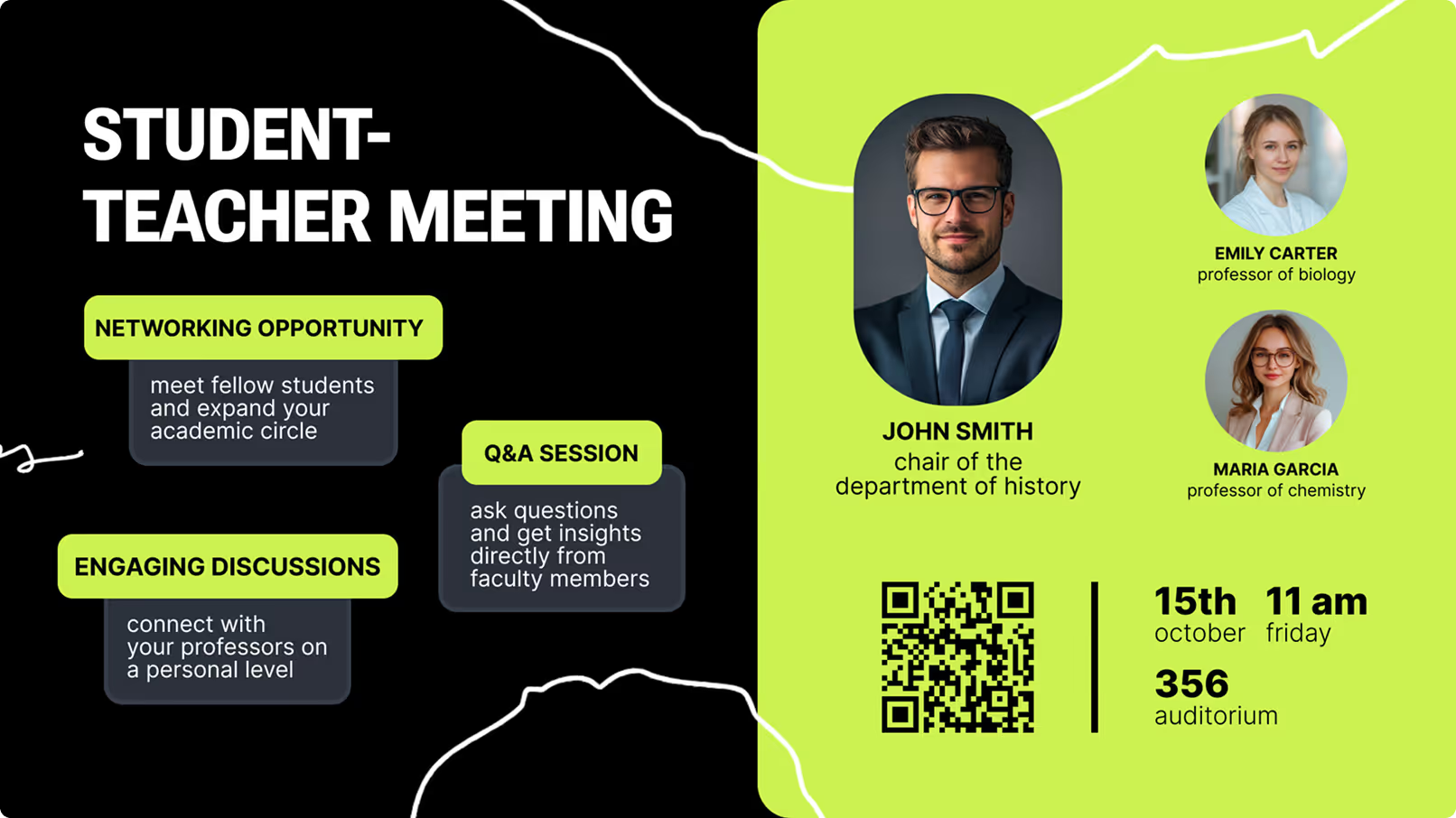
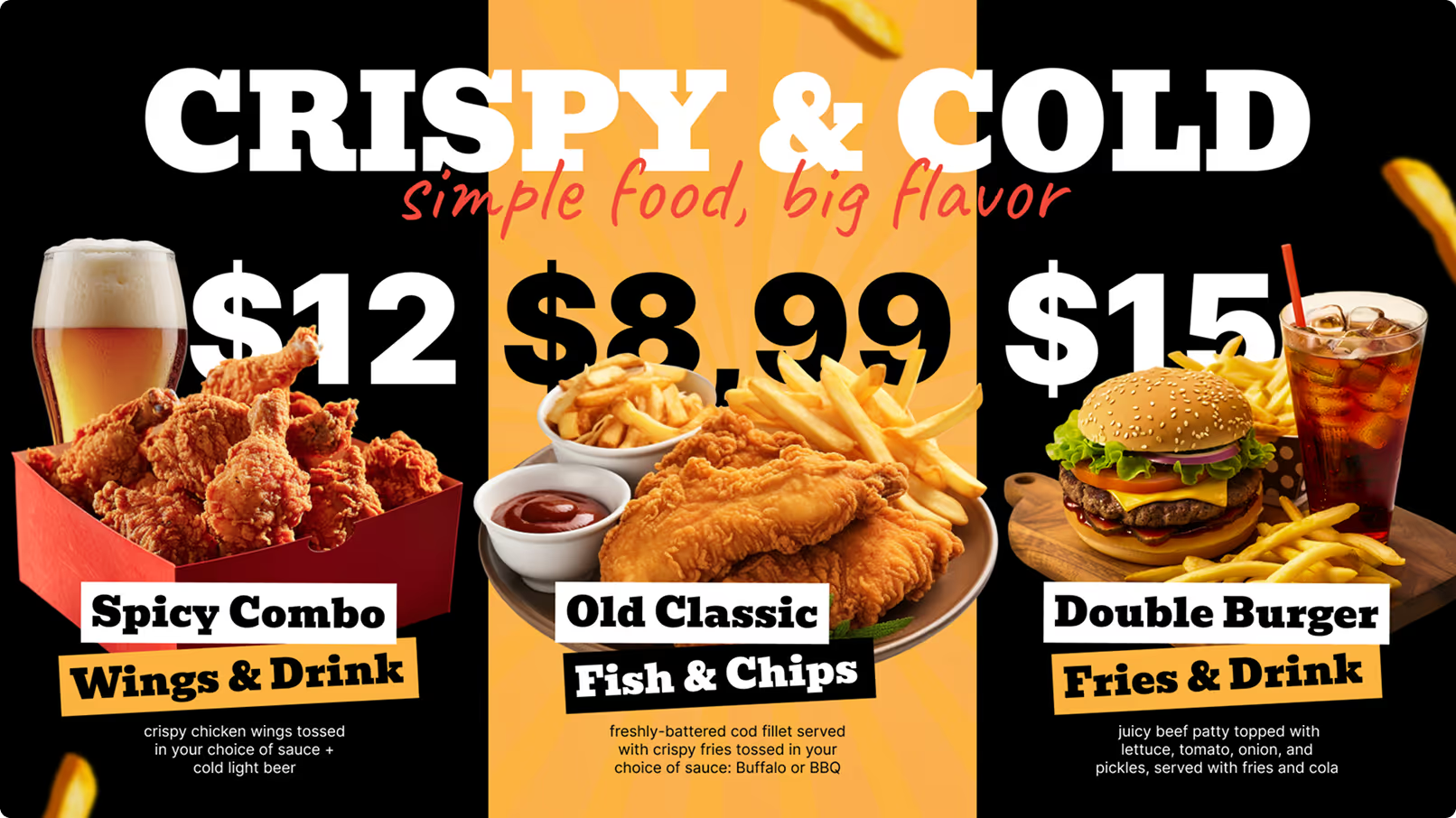
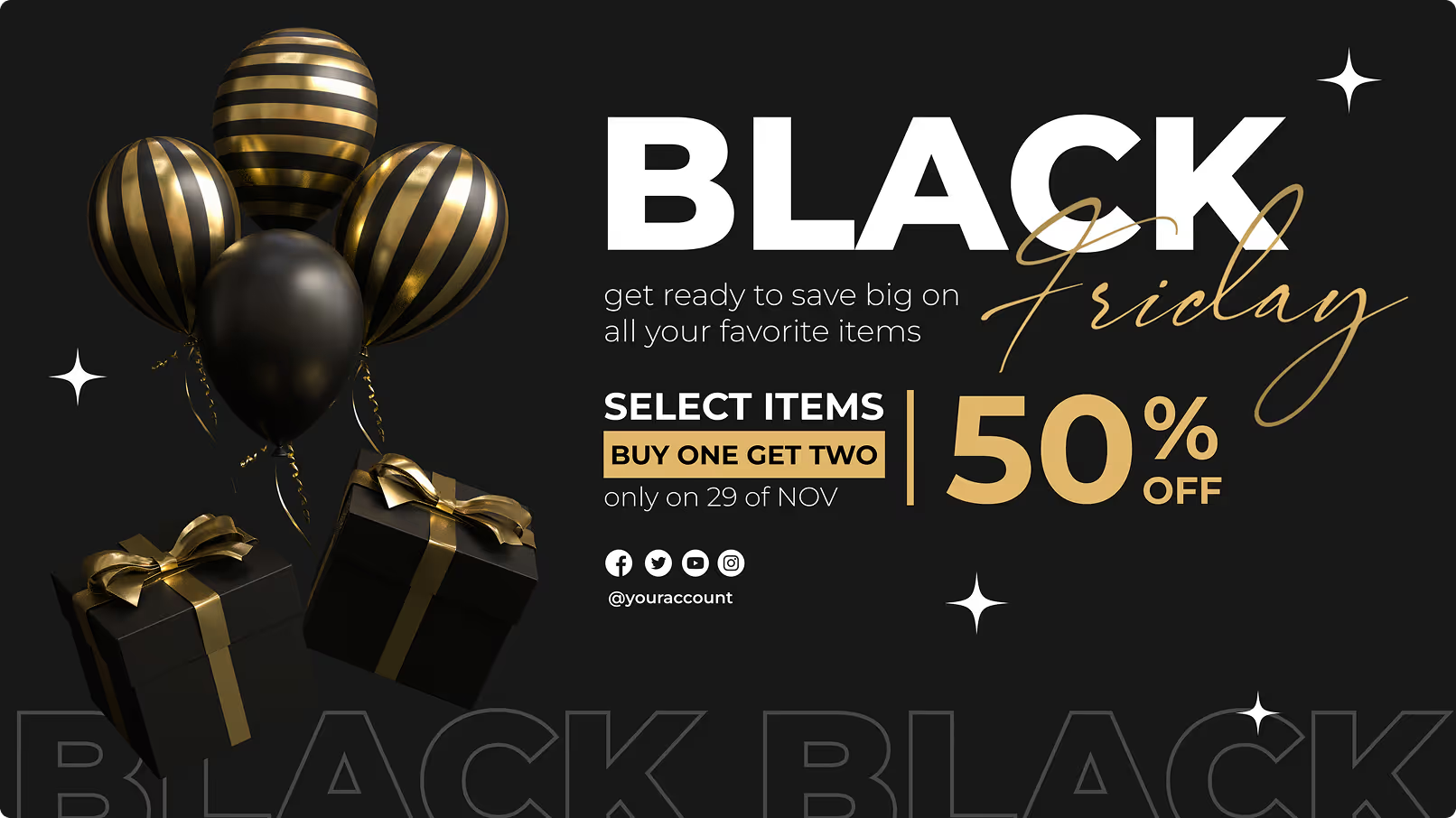
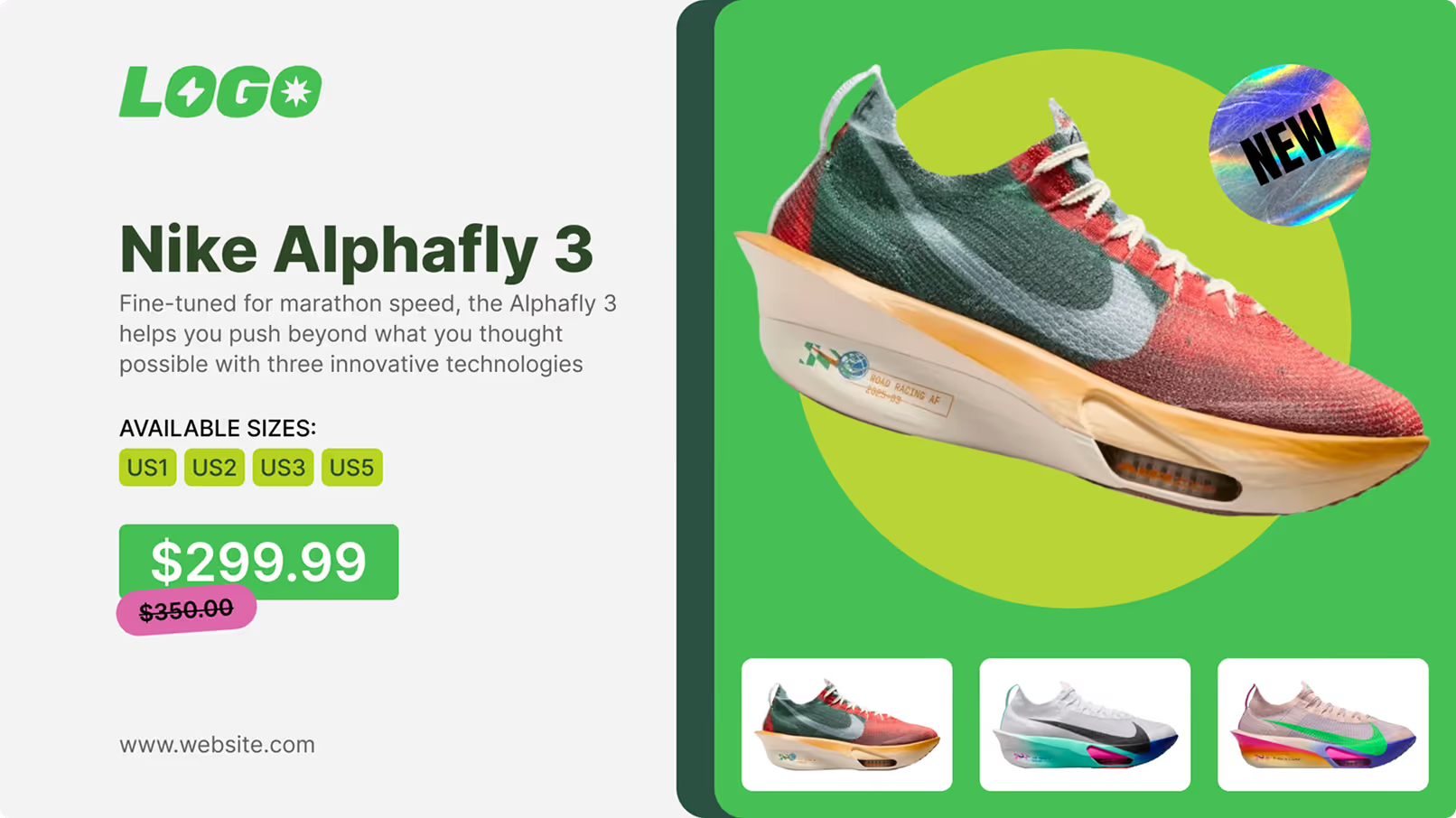
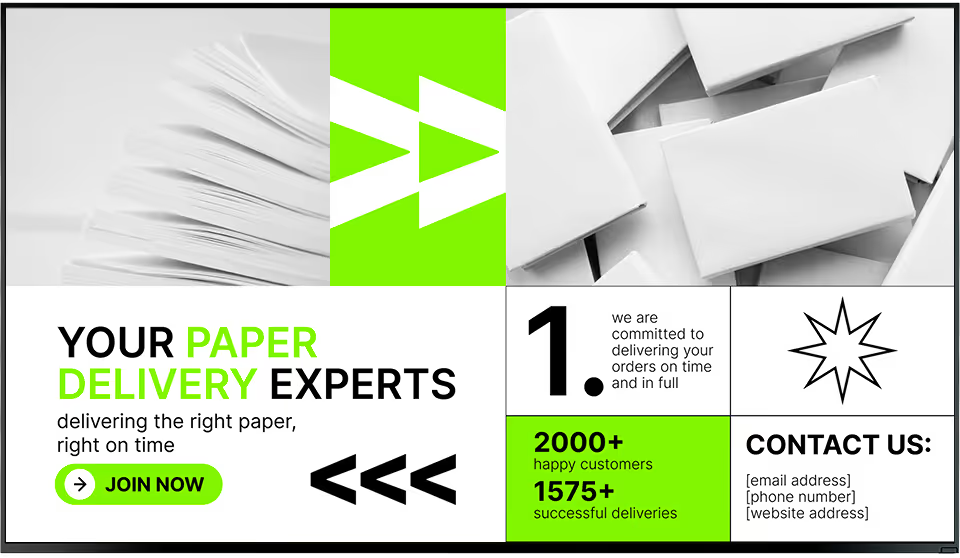
Commencez avec des modèles conçus par des professionnels pour les écrans LG webOS en mode paysage. Choisissez parmi des promotions de vente au détail, des tableaux de bord d'entreprise, des salles d'attente de soins de santé, des halls d'hôtel, et bien plus encore — puis personnalisez-les avec les couleurs et le contenu de votre marque en quelques minutes.
Gold diamond ring in red velvet box with text advertising 20% off all diamond rings this week and images of gold jewelry.