Crear acción
Para crear un nuevo Acción, abre el Acciones pestaña en tu Creador de contenido o Diseño de pantalla configuración y clic Nueva acción.
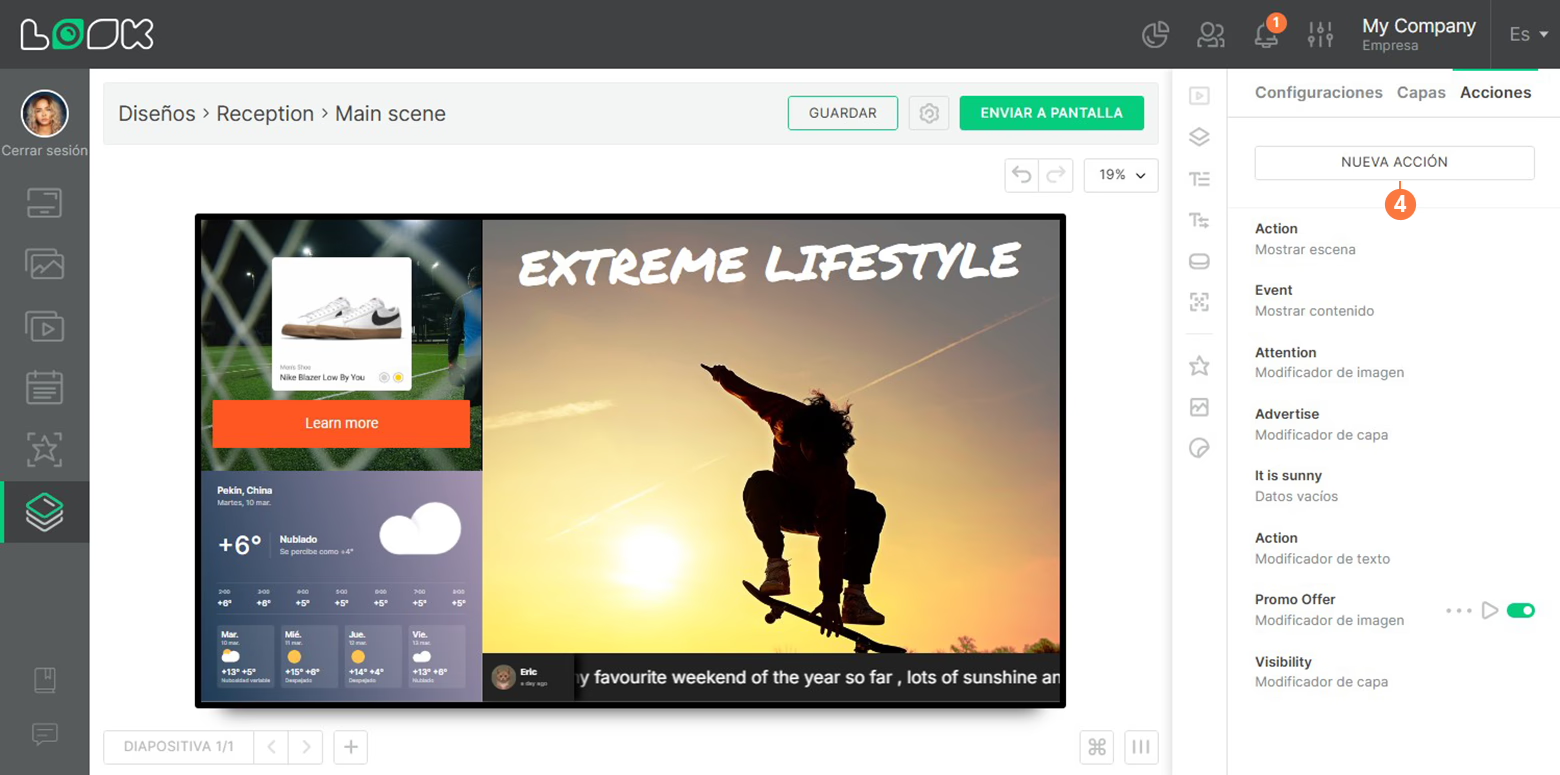
Evento
Evento de acción se usa para activar la visualización de contenido nuevo o de una escena nueva. Su comportamiento es similar al Botón herramienta, pero en lugar de activarse con un clic directo en la pantalla, se desencadena por un evento externo (por ejemplo, un nuevo cliente potencial en Mailchimp).
Nota: Evento de acción está disponible solo en diseños de pantalla.
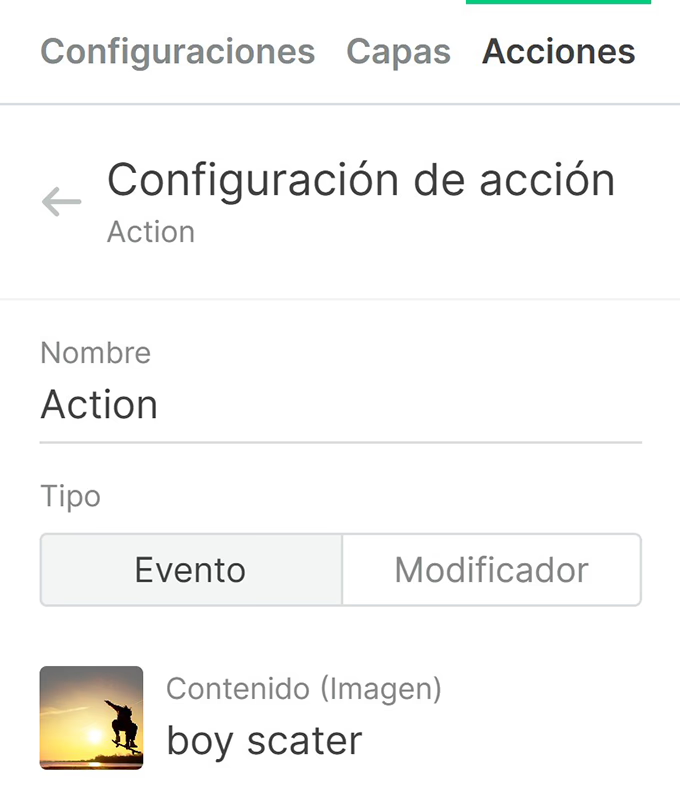
- En el Configuración de acción, especifique la Acción tipo — Evento y seleccione el contenido objetivo o escena se abrirá cuando se active.
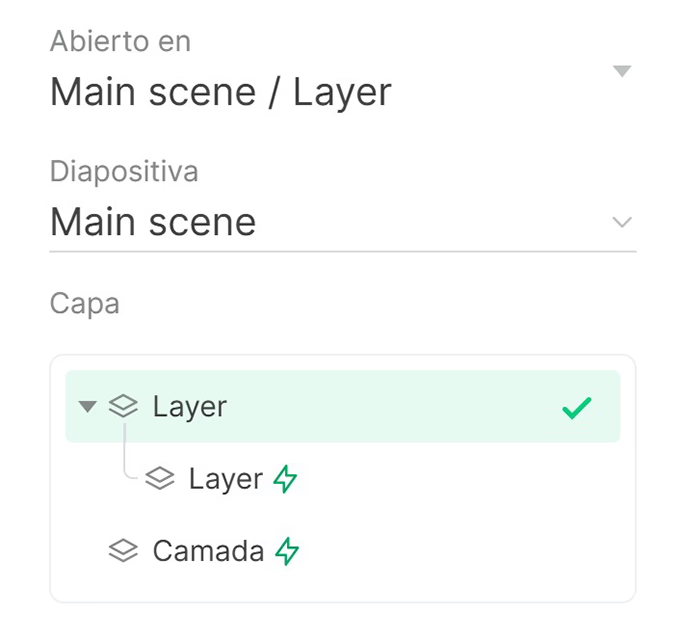
- Si ha seleccionado contenido, asigne una escena y una capa donde se debe abrir este contenido. De forma predeterminada, el contenido de destino se abre a pantalla completa en la parte superior de todas las capas.
- Si es necesario, puede asignar el botón para cerrar el contenido o la escena de destino. Esto es similar a asignar el widget de cierre Botón.

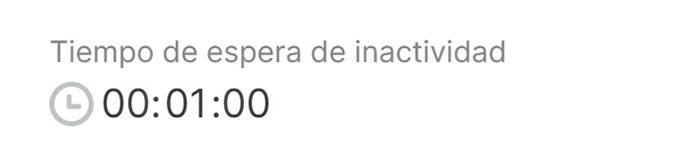
- Especifique el tiempo de espera de inactividad: el tiempo después del cual se cierra el contenido o la escena de destino y la lista de reproducción vuelve a su modo de reproducción habitual.
Modificador
Modificador se aplica a una capa o widget existente en Creador de contenido o un Diseño de pantalla. Por ejemplo, puede actualizar el texto o reemplazar una imagen en el imagen widget basado en una solicitud externa. También puedes usar un modificador de acción para controlar la visibilidad: oculta o muestra cualquier capa o widget según sea necesario.
Modificador de texto
- Especifique Modificador como el Acción escriba la configuración.
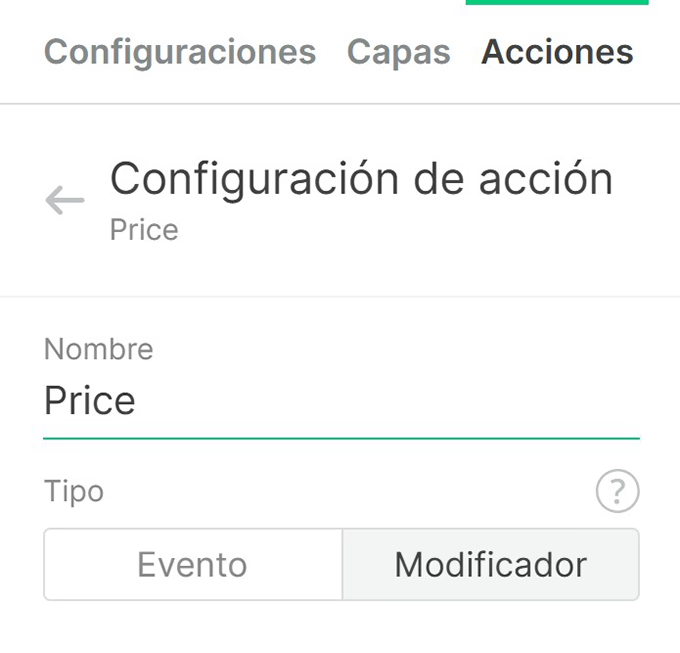
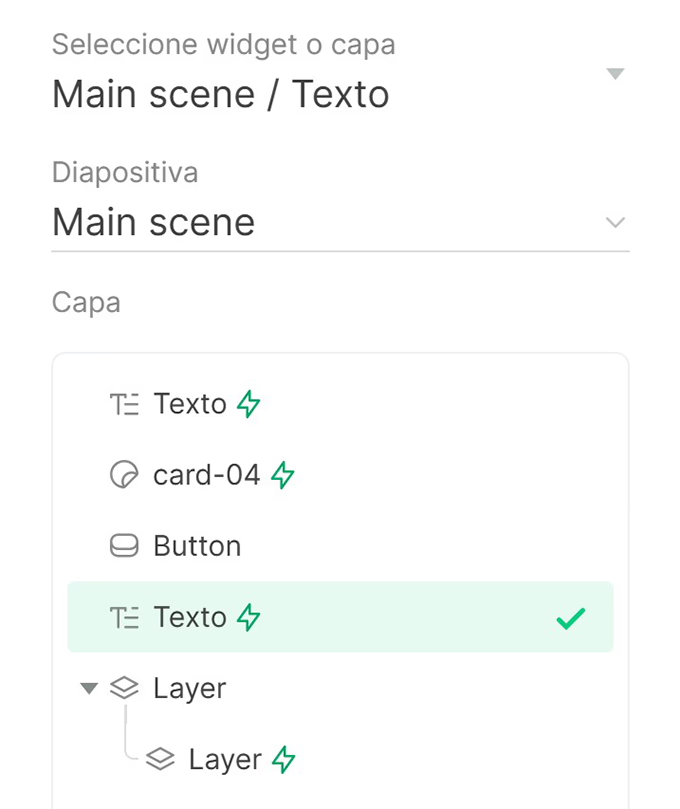
- Seleccione una escena y una capa de texto a la que afectará Acción.
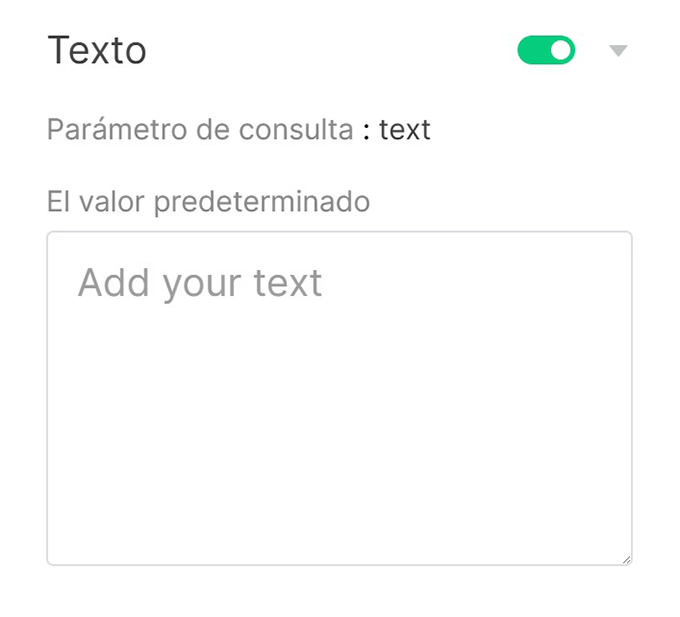
- Activa el Texto bloquear. El contenido del bloque de texto puede provenir de una fuente externa, por ejemplo, desde la celda Hojas de cálculo de Google.
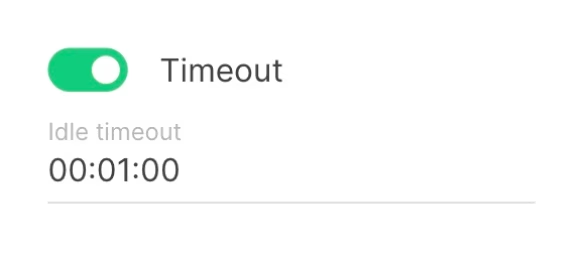
- Tiempo de espera es responsable del tiempo de visualización de los cambios aplicados. Si esta opción no está habilitada, el cambio seguirá siendo el mismo de forma continua o hasta el próximo Acción.
Modificador de imagen
- Crear un nuevo Acción seleccionando el Modificador tipo.
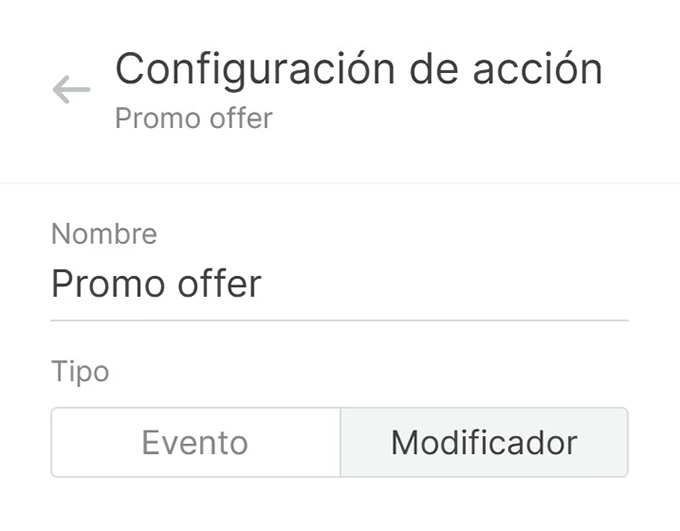
- Seleccione una escena y el imagen widget.
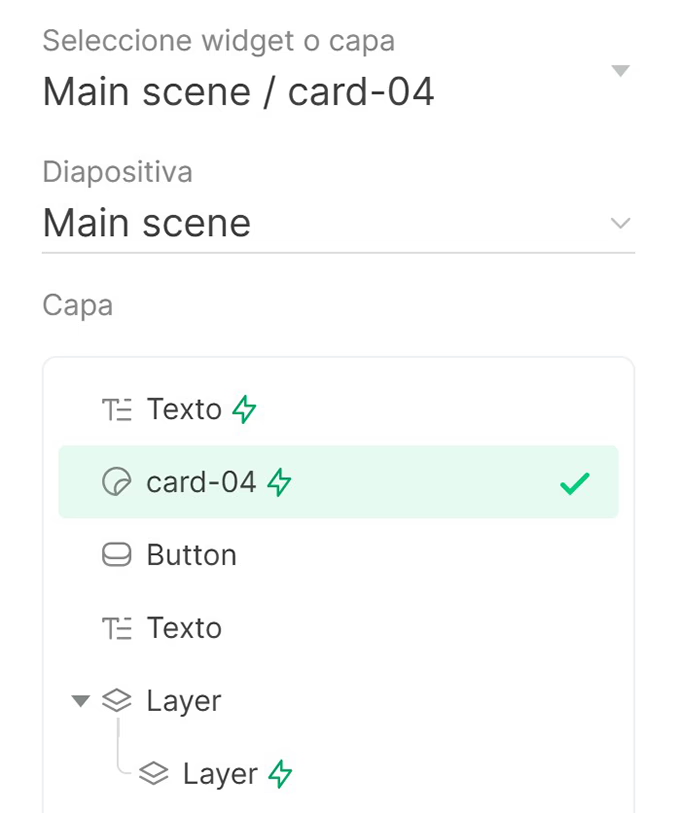
- Activa el Imagen bloquee y seleccione los gráficos que se van a abrir en lugar de la imagen actual.
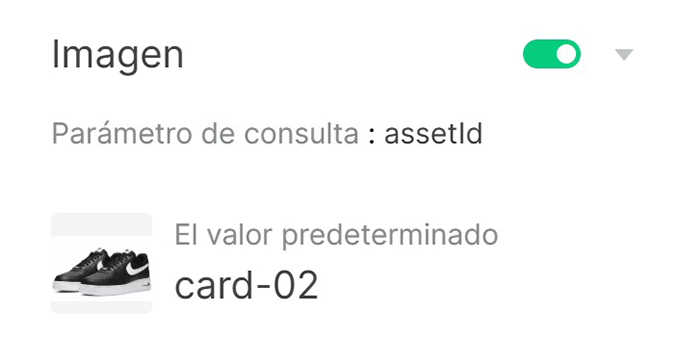
- Si es necesario, configure Tiempo de espera y guarda los cambios actuales.
Modificador de visibilidad
Una configuración más de Acción con el Modificador el tipo es Visibilidad. Esta configuración está disponible para cualquier capa o widget de Creador de contenido o Pantalla Disposición y permite ocultarlos o mostrarlos por cualquier persona disparador externo. Por ejemplo, hay una capa oculta y es necesario mostrarla mediante alguna solicitud externa.
- En primer lugar, es necesario ocultar esta capa. Para hacerlo, haga clic en Ocultar icono opuesto a la capa requerida en la lista de todas las capas.
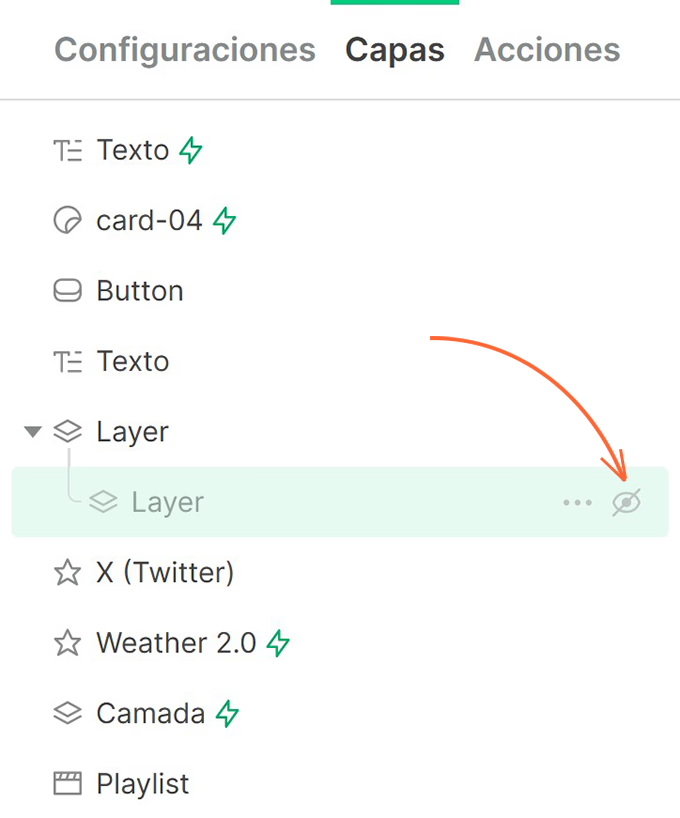
- A continuación, crea un nuevo Acción con el Modificador escriba y seleccione la capa oculta.
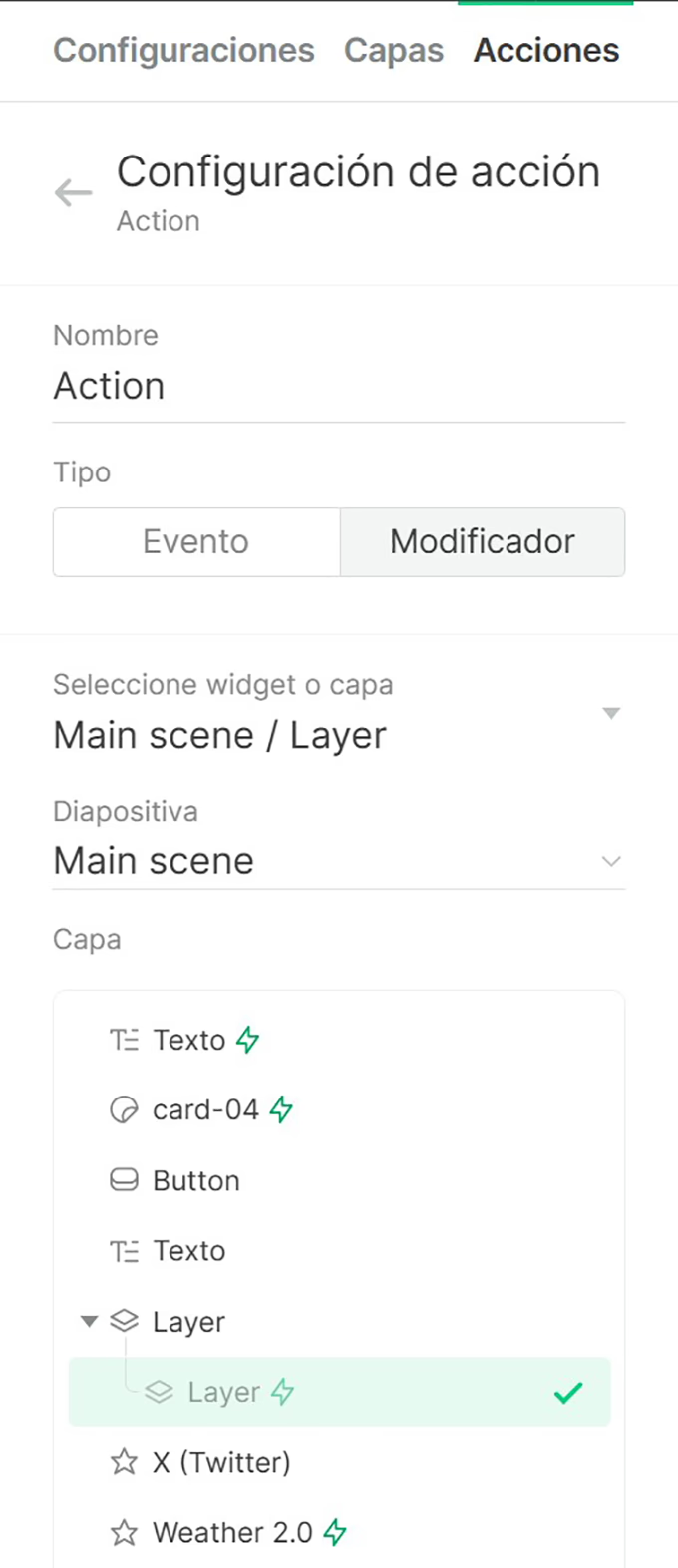
- Activa el Visibilidad parámetro y selección Mostrar por defecto.
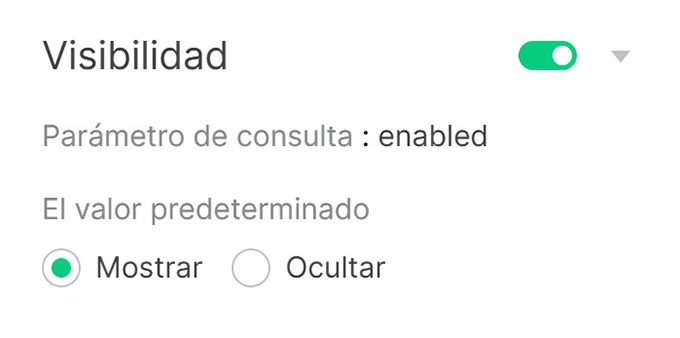
En los ajustes de cualquier tipo de Acción, es posible ejecutar una vista previa, duplicar o eliminar Acción.
Si el Modificador type action tiene la Tiempo de espera opción habilitada, los cambios aplicados como resultado de la acción no se mostrarán en el CMS. Debido a su naturaleza temporal, solo se mostrarán en pantallas específicas.
Lea también: Acciones, cómo crear un activador de acción.