Créer une action
Pour créer un nouveau Action, ouvrez le Actions onglet dans votre Créateur de contenu ou Disposition de l'écran paramètres et cliquez Nouvelle action.
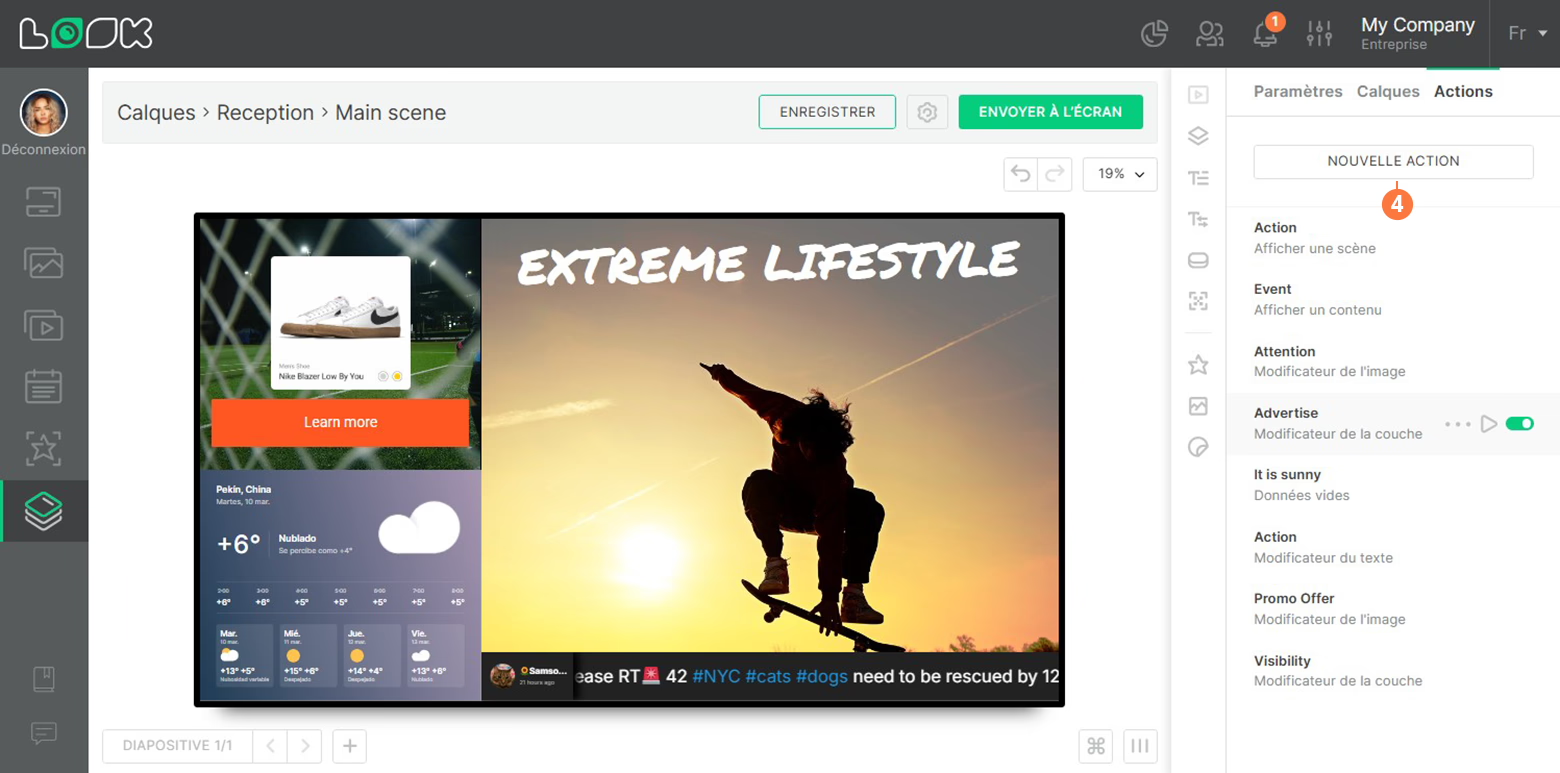
Événement
Événement d'action est utilisé pour déclencher l'affichage d'un nouveau contenu ou d'une nouvelle scène. Son comportement est similaire à celui du Bouton widget, mais au lieu d'être activé par un clic direct sur l'écran, il est déclenché par un événement externe, par exemple un nouveau prospect dans Mailchimp.
Remarque : Événement d'action n'est disponible qu'en mises en page d'écran.
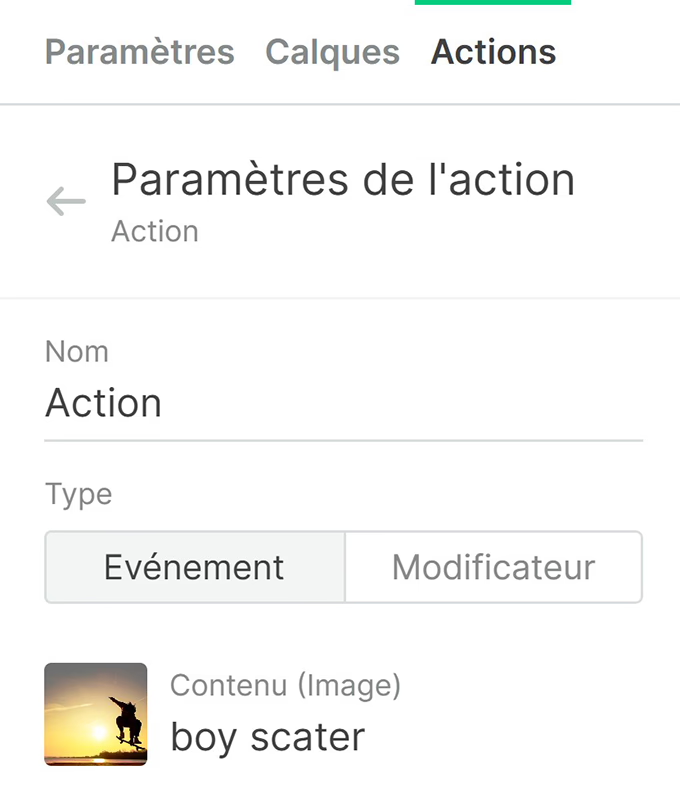
- Dans le Paramètres de l'action spécifiez, Action type — Événement et sélectionnez le contenu cible ou scène à ouvrir lorsqu'il est déclenché.
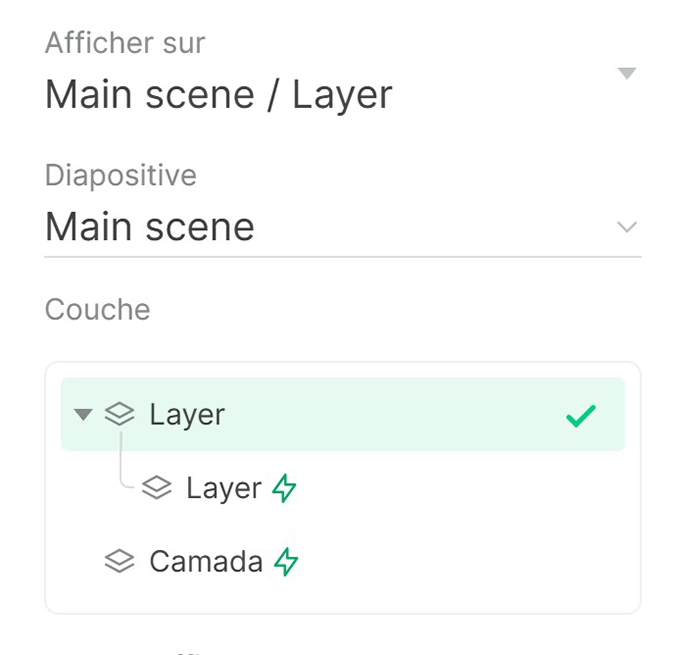
- Si vous avez sélectionné du contenu, attribuez une scène et une couche dans lesquelles ce contenu doit s'ouvrir. Par défaut, le contenu cible s'ouvre en plein écran au-dessus de toutes les couches.
- Si nécessaire, vous pouvez affecter le bouton pour fermer le contenu ou la scène cible. Ceci est similaire à l'attribution du widget de fermeture Bouton.

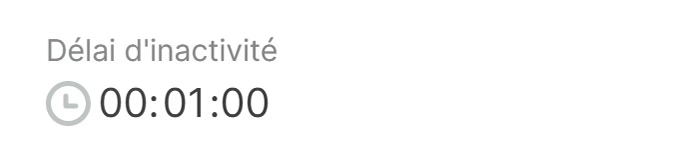
- Spécifiez le délai d'inactivité : le délai après lequel le contenu ou la scène cible se ferme et la playlist revient à son mode de lecture habituel.
Modificateur
Modificateur s'applique à une couche ou à un widget existant dans Créateur de contenu ou un Disposition de l'écran. Par exemple, il peut mettre à jour le texte ou remplacer une image dans image widget basé sur une requête externe. Vous pouvez également utiliser un modificateur d'action pour contrôler la visibilité, en masquant ou en affichant n'importe quel calque ou widget selon vos besoins.
Modificateur de texte
- Spécifiez Modificateur en tant que Action tapez dans les paramètres.
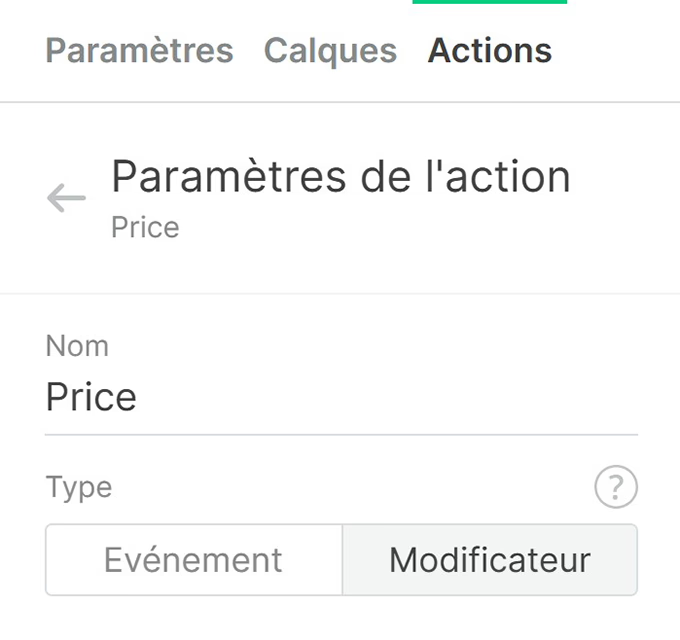
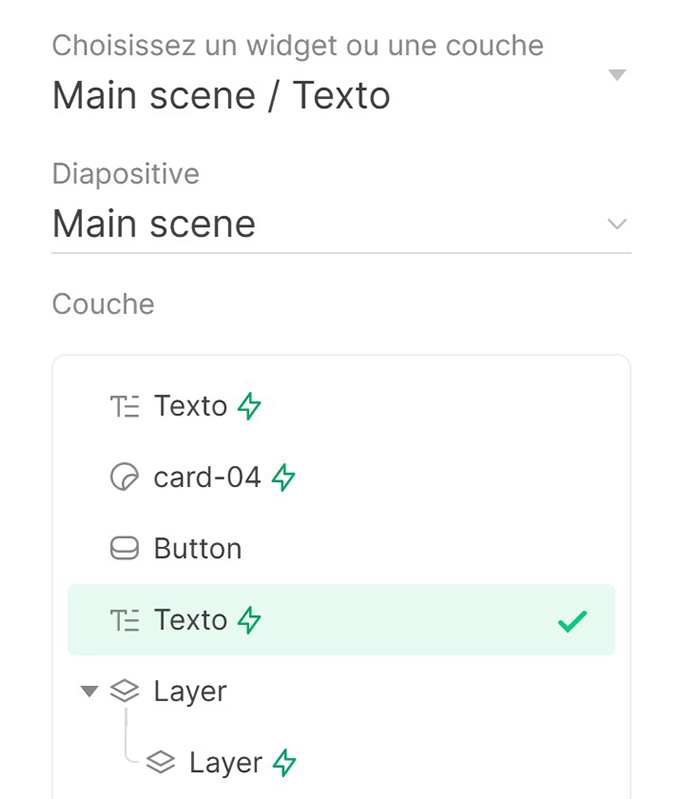
- Sélectionnez une scène et une couche de texte qui seront affectées Action.
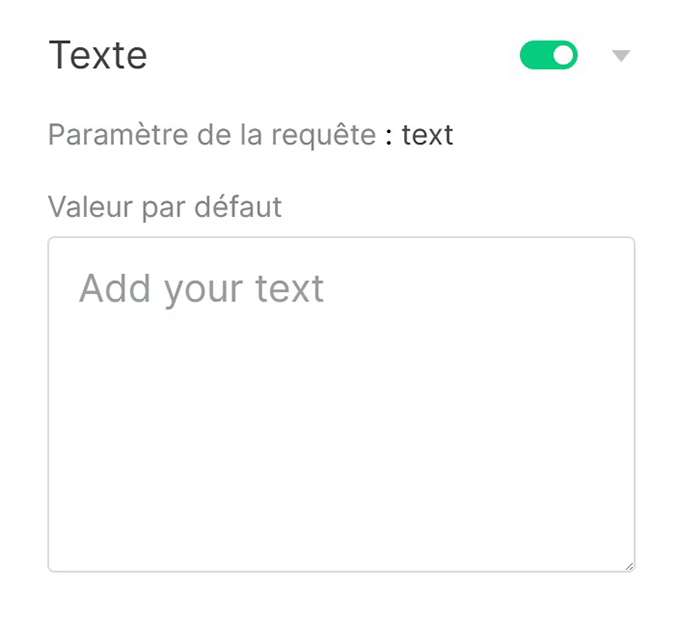
- Activez le Texte bloquer. Le contenu du bloc de texte peut provenir d'une source externe, par exemple, depuis la cellule Google Sheets.
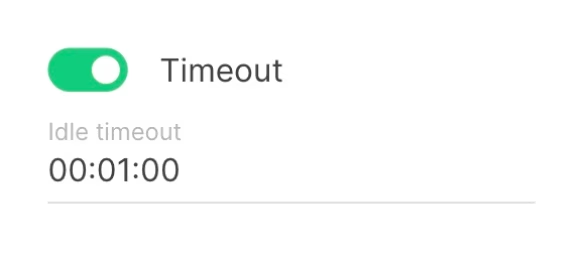
- Délai d'attente est responsable de l'heure d'affichage des modifications appliquées. Si cette option n'est pas activée, la modification restera la même de façon continue ou jusqu'à la prochaine Action.
Modificateur d'image
- Créez un nouveau Action en sélectionnant le Modificateur type.
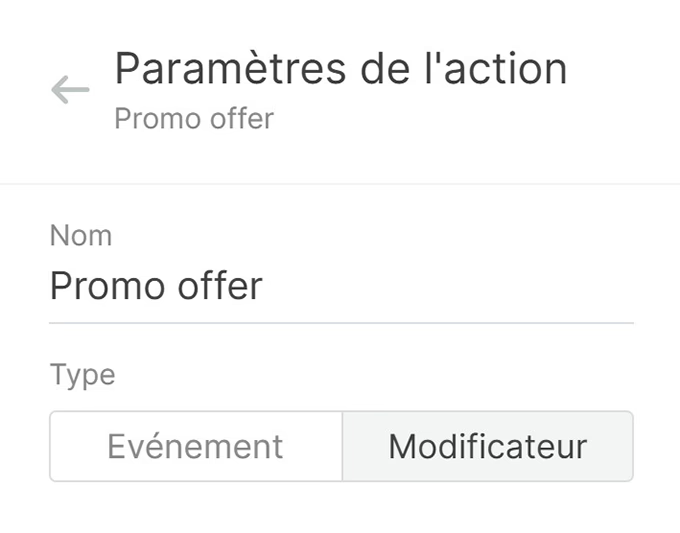
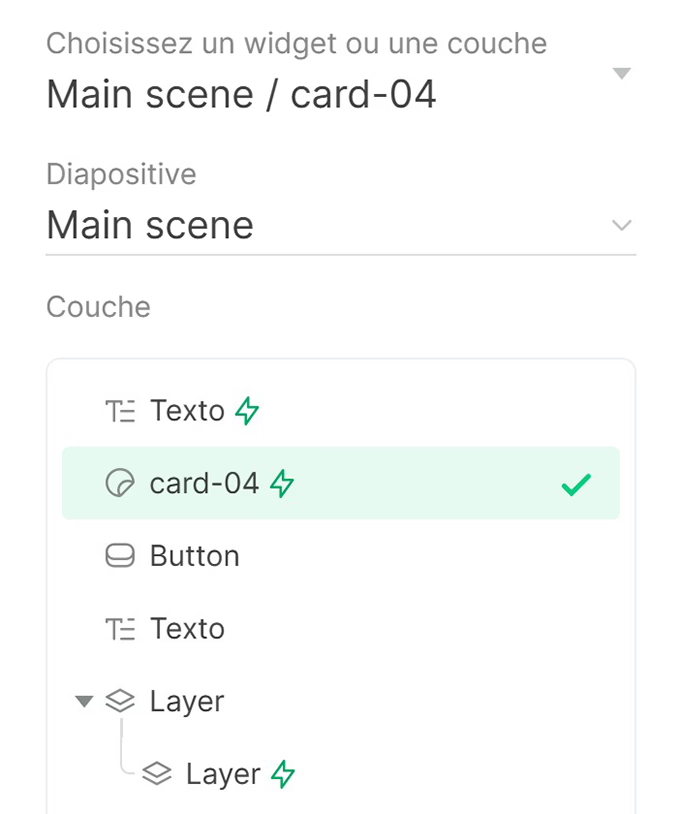
- Sélectionnez une scène et image widget.
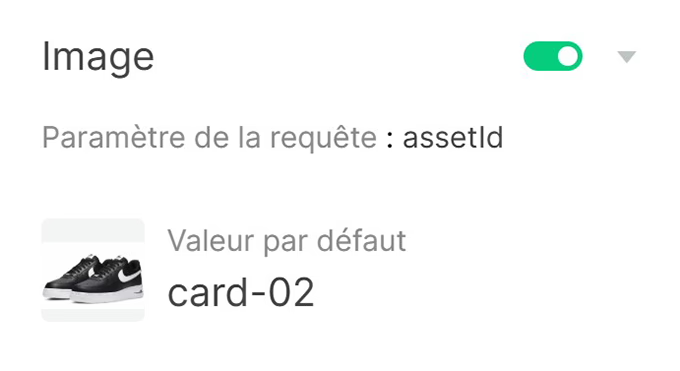
- Activez le Image bloquer et sélectionner les graphiques à ouvrir à la place de l'image actuelle.
- Si nécessaire, configurez Délai d'attente et enregistrez les modifications en cours.
Modificateur de visibilité
Un autre réglage de Action avec le Modificateur le type est Visibilité. Ce paramètre est disponible pour n'importe quelle couche ou widget dans Créateur de contenu ou écran Disposition et permet de les masquer ou de les afficher par n'importe quel déclencheur externe. Par exemple, il existe une couche cachée et il est nécessaire de l'afficher par une requête externe.
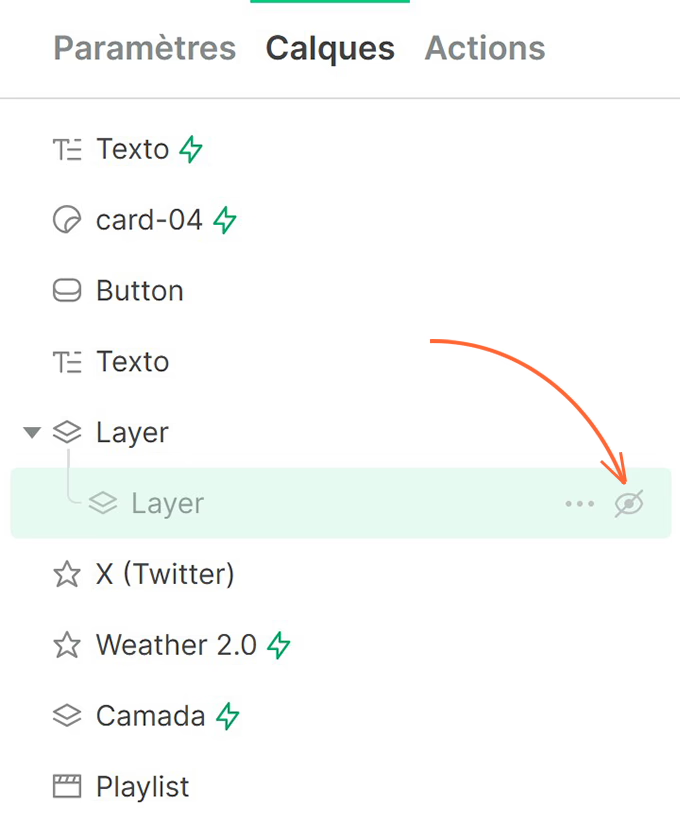
- Tout d'abord, cette couche doit être masquée. Pour ce faire, cliquez sur Masquer icône en face de la couche requise dans la liste de toutes les couches.
- Créez ensuite un nouveau Action avec le Modificateur tapez et sélectionnez la couche masquée.
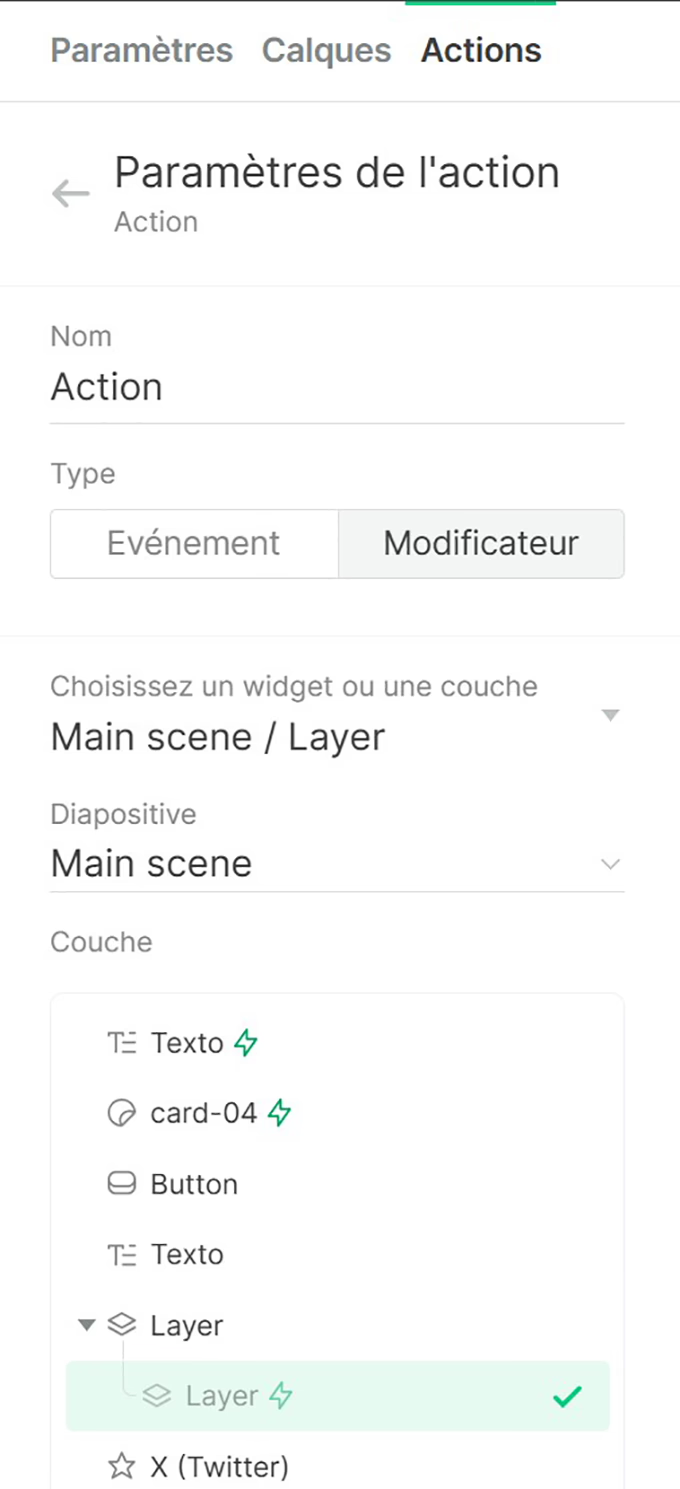
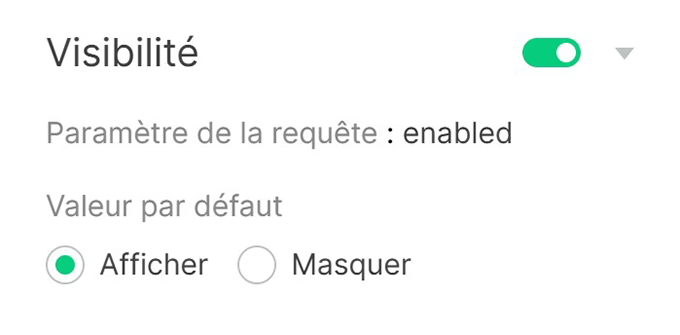
- Activez le Visibilité paramètre et sélectionnez Afficher par défaut.
Dans les paramètres de tout type de Action, il est possible de lancer un aperçu, de dupliquer ou de supprimer Action.
Si le Modificateur l'action de type a Délai d'attente option activée, les modifications appliquées à la suite de l'action ne seront pas affichées dans le CMS. En raison de leur caractère temporaire, ils ne seront affichés que sur des écrans spécifiques.
Lisez aussi : Actions, comment créer un déclencheur d'action.