Produit
Comment ça marcheCaractéristiquesAppsModèles d'affichage numérique gratuitsMatériel d'affichage numériqueAffichage numérique sur site
Des solutions
Choisissez votre activité
retail
Commerce de détail

Supermarché et centre commercial

Épicerie

Animalerie

corporate
Corporatif

Salle de réunion et de conférence

HR

Lobby

Salle de pause

education
Éducation

École

Université

event
Évènements
Digital signage for government, preview
Gouvernement
Hospitality
Hospitalité

Complexe

Hôtel

Boîte de nuit

Spa

Industrie de la beauté

digital signage for healthcare
Soins de santé

Hôpital

Centre médical

Vétérinaire

Pharmacie

Dentaire

Salle d'attente

Manufacturing Preview
Fabrication
menu
Menu numérique

Restaurant à service rapide (QSR)

Café

Bar

Drive Thru

Pizzeria

Camion de nourriture

Digital signage for restaurants, preview
Restaurant, café et bar
Digital Signage for Entertainment, amusement parks
Divertissement

Arène et stade

Cinéma

Musée

Parc d'attractions

Casinos

fitness
Fitness
banking
Services bancaires
advert
Publicité

Affichage numérique hors domicile (DOOH)

En intérieur

transportation
Transport

Aéroport

Station-service

Gare routière

Gare

Stationnement

Car Dealership
Concessionnaire automobile
real estate preview
Immobilier
Digital signage for church, Preview
Église
Ressources
Cas d'utilisationFAQBase de connaissancesBlogueTéléchargements
L'entreprise
À propos de nousProgramme pour revendeursMarque blancheContacts
Tarification
AI Wizard
new
S'IDENTIFIERESSAYER
Langue française
Français
Langue anglaise
English
Langue italienne
Italian
Langue espagnole
Spanish
Langue portugaise
Portuguese
Langue française
French
Langue allemande
Deutsch
Langue russe
Русский
Home
Knowledge base
Actions
Créer un déclencheur d'action

Créer un déclencheur d'action

Pour créer un nouveau déclencheur qui active un Action, vous pouvez utiliser un service externe, tel que Zapier, ou générez votre propre demande à l'aide du Lien vers l'action et Clé Action Api.

Création d'un déclencheur sur Zapier

Après création d'une nouvelle action, il est nécessaire de sauvegarder Contenu modifiable ou écran Disposition et envoyez-le à l'écran. Ce n'est qu'alors que Action être testé et créé avec succès sur Zapier.

  1. Connectez-vous au service https://zapier.com/ et ouvrez le Zaps onglet dans le menu de gauche.
  2. Cliquez Créez un nouveau zap et sélectionnez l'application qui servira de déclencheur. Dans l'exemple ci-dessous, il s'agit de Google Agenda.
    • Pour l'événement déclencheur, nous avons choisi le début d'un nouvel événement créé dans Google Agenda. Cela signifie que le déclencheur sera activé au début de l'événement sélectionné sur un calendrier.
    • Ensuite, vous devez sélectionner le bon Google compte et connectez-vous si nécessaire.
  1. Ensuite, sélectionnez le calendrier Google approprié et vérifiez que le déclencheur fonctionne correctement. Après le test, vous pouvez sélectionner un événement spécifique sur un calendrier dans la liste déroulante. Cliquez Continuer.
  1. L'étape suivante consiste à créer un Action sur Zapier.
    • Entrez Regardez dans le champ de recherche et sélectionnez l'application appropriée dans la liste.
    • Sélectionnez Envoyer une action comme Événement d'action.
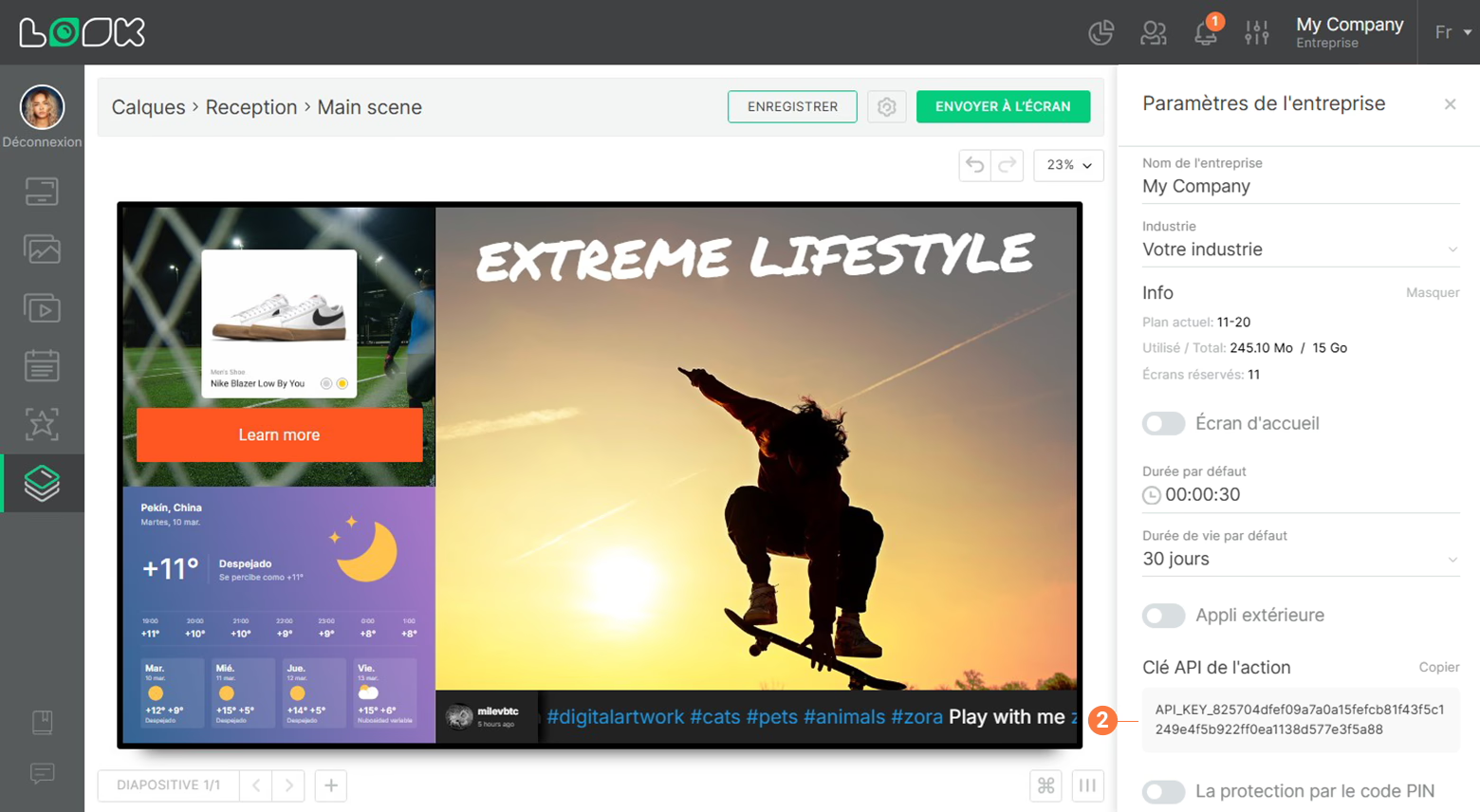
    • Connectez-vous au Regardez application sur Zapier. Pour ce faire, utilisez la clé API Action, qui se trouve dans le Section des paramètres de l'entreprise sur le site Web de Look CMS en cliquant sur l'icône à gauche du nom de votre entreprise. Copiez votre clé et collez-la dans le champ approprié sur le site Web de Zapier. Cliquez Oui Continuer.
  1. Après vous être connecté à Regardez application, sélectionnez l'application appropriée Disposition et Action à être affecté par le déclencheur. Cliquez ensuite Continuer → Testez et continuez → Allumez Zap.
Veuillez noter que Action peut être activé immédiatement lors du premier test. Par conséquent, si nécessaire, retournez au Regardez application et définissez les valeurs initiales pour Disposition et Action.

Création d'un déclencheur à l'aide d'Action Link

Pour activer un déclencheur à l'aide de Lien vers l'action, la requête HTTP GET doit être envoyée. Par exemple, une demande telle que boucle s'affichera comme suit :

clé de recherche de l'API curl -v <action_link>-H : <api_key>

Où :

  1. action_link est un lien provenant du Paramètres d'action.
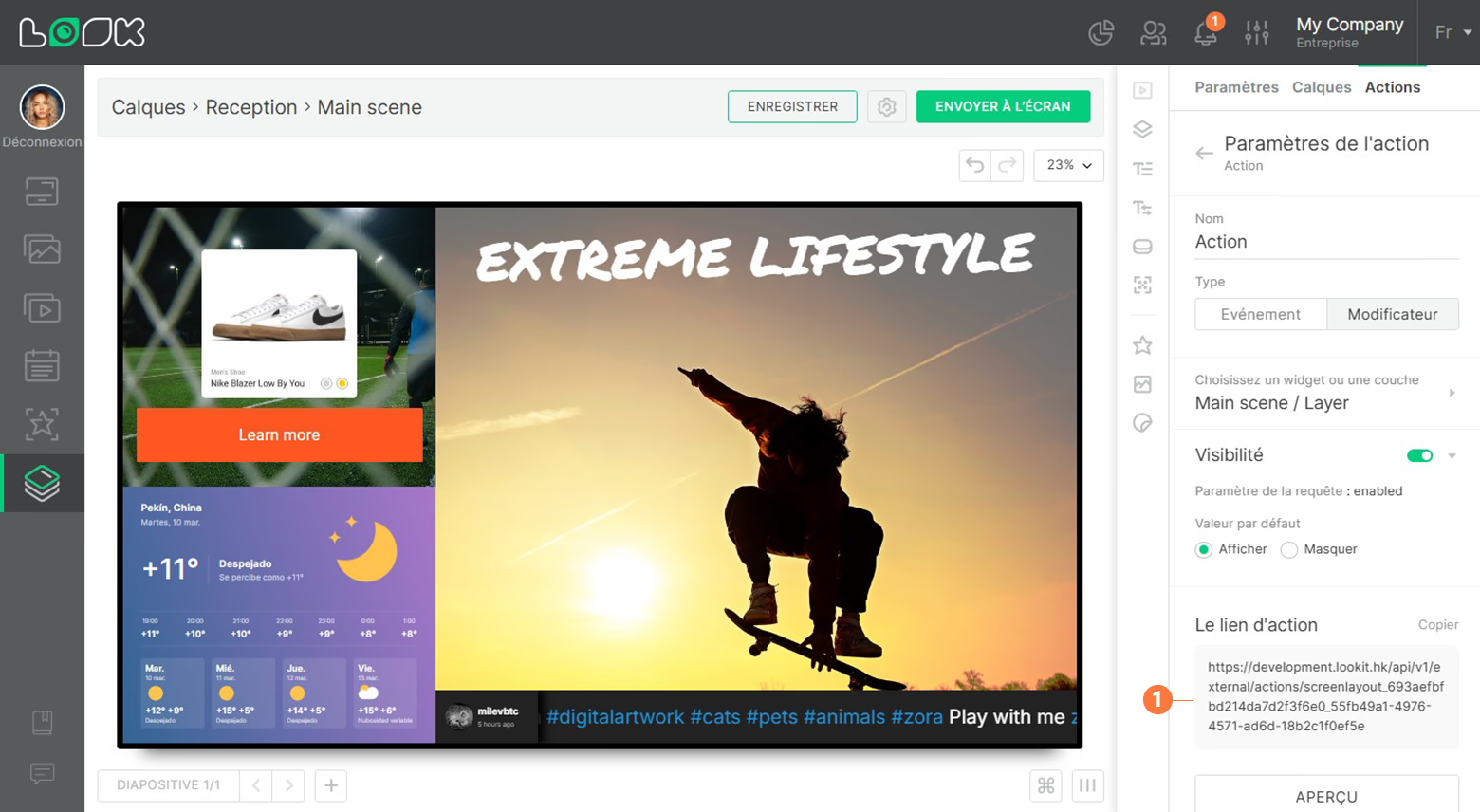
  1. api_key est la clé d'API d'action de Paramètres de l'entreprise
Lisez aussi : Actions, Création d'une nouvelle action

Can't find your answer?
Contact Support
Actions
Actions
Créer une action
Créer un déclencheur d'action
Categories
Pour commencer
Pour commencer
Matériel
Matériel
Écrans
Écrans
L'entreprise
L'entreprise
Actions
Actions
Contenu
Contenu
Liste de lecture
Liste de lecture
Horaires
Horaires
Dispositions d'écran
Apps
Apps
Facturation
Facturation
Produit
Comment ça marcheCaractéristiquesAI WizardMagicienAppsModèles d'affichage numérique gratuitsMatériel d'affichage numériqueAffichage numérique sur siteTarification
L'entreprise
À propos de nousProgramme pour revendeursWhite LabelContacts
Des solutions
Commerce de détail Hospitalité Services bancairesCorporatifSoins de santé FitnessPublicité Éducation TransportÉvènementsImmobilierFabricationRestaurants, cafés et barsDivertissementConcessionnaire automobileGouvernementÉgliseSolutions d'affichage numérique
Ressources
FAQCas d'utilisationBase de connaissancesAcadémie Look - EnglishBlogueQu'est-ce que l'affichage numériqueÉcrans d'affichage numériqueTéléchargementsSolutions de rechangeRésolution des problèmesRSS
Instagram linkFacebook linkX iconLinkedIn linkYouTube Icon
Look DS LLC. Address: 1201 N Orange Street Suite #7003, Wilmington, DE 19801, United States
info@lookdigitalsignage.com
capterra-best-valueSoftware Sugest Awardsoftware-advice-customer-supportget-app-category-leaderG2-spring-2025-HighPerformer-Small-Businesscapterra-short-list-2025
Look Digital Signage Software Logo Footer
Politique de confidentialité
Termes et conditions
Contrat de niveau de service
©2026 LOOK DS LLC