Crea un trigger d'azione
Per creare un nuovo trigger che attivi un Azione , puoi utilizzare un servizio esterno, come Zapier, o genera la tua richiesta utilizzando Link all'azione e Chiave Action Api.
Creare un trigger su Zapier
Dopo creazione di una nuova azione, è necessario salvare Contenuto modificabile o Schermo Layout e inviarlo sullo schermo. Solo allora Azione essere testato e creato con successo su Zapier.
- Accedi al servizio https://zapier.com/ e apri il Zaps scheda nel menu a sinistra.
- Fare clic Crea un nuovo Zap e seleziona l'app da utilizzare come trigger. Nell'esempio seguente, si tratta di Google Calendar.
- Per l'evento di attivazione, abbiamo scelto l'inizio di un nuovo evento creato in Google Calendar. Ciò significa che il trigger verrà attivato con l'inizio dell'evento selezionato su un calendario.
- Successivamente, è necessario selezionare l'appropriato Google account e accedi se necessario.
- Quindi, seleziona il Google Calendar appropriato e verifica che il trigger funzioni correttamente. Dopo il test, puoi selezionare un evento specifico su un calendario dall'elenco a discesa. Fai clic su Continua.
- Il passo successivo è creare un Azione su Zapier.
- Entra Look nel campo di ricerca e seleziona l'app appropriata dall'elenco.
- Seleziona Invia azione come Evento d'azione.
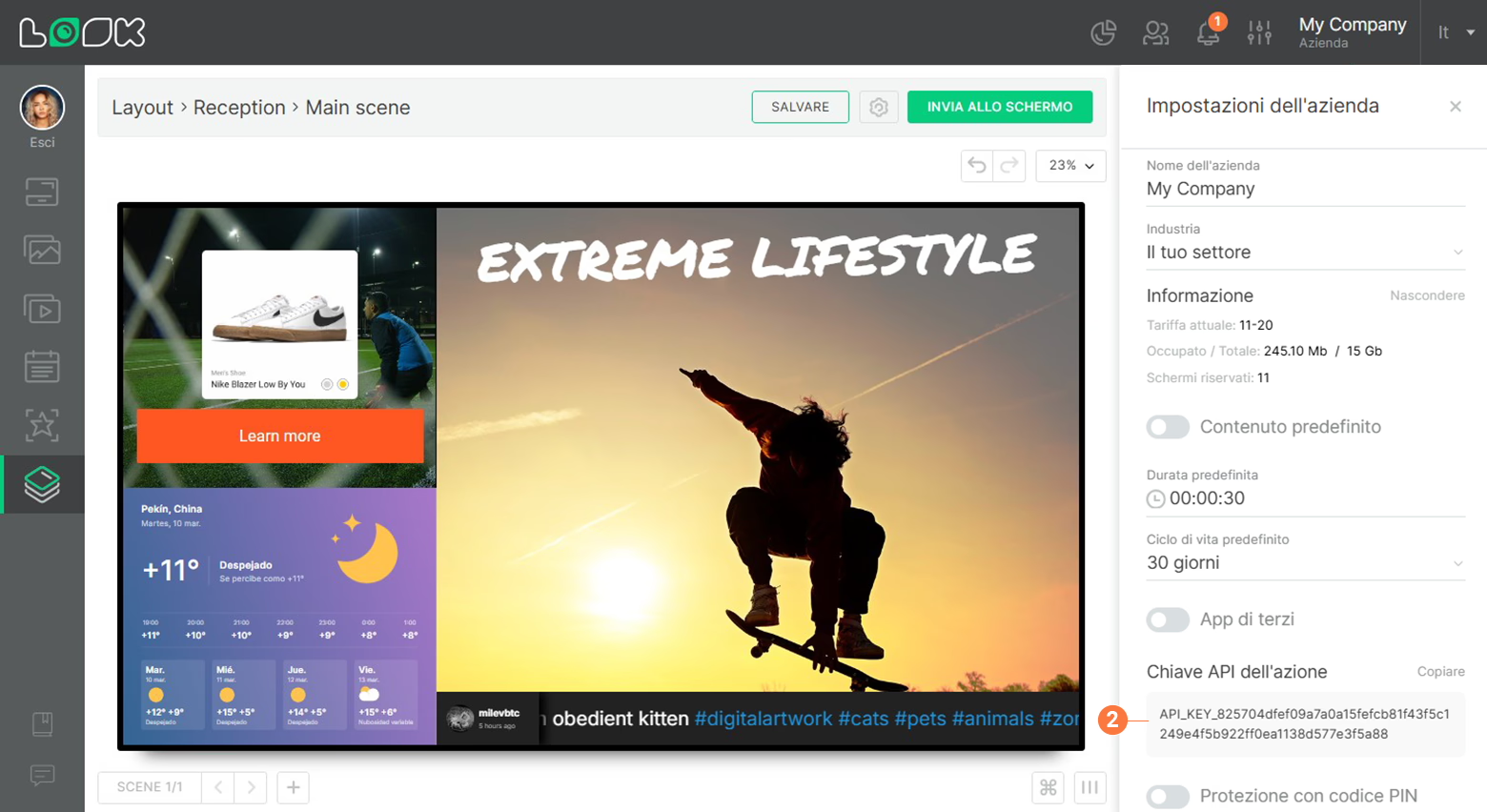
- Effettua il login al Look app su Zapier. Per fare ciò, usa la chiave Action API, che puoi trovare in Sezione Impostazioni aziendali sul sito web Look CMS facendo clic sull'icona a sinistra del nome della tua azienda. Copia la tua chiave e incollala nell'apposito campo del sito web di Zapier. Fai clic Sì Continua.
- Dopo aver effettuato l'accesso al Look app, seleziona l'app appropriata Layout e Azione essere influenzati dal grilletto. Quindi fai clic su Continua → Prova e continua → Attiva Zap.
Si prega di notare che Azione può essere attivato immediatamente quando viene testato per la prima volta. Pertanto, se necessario, torna al Guarda app e imposta i valori iniziali per Layout e Azione.
Creazione di un trigger utilizzando Action Link
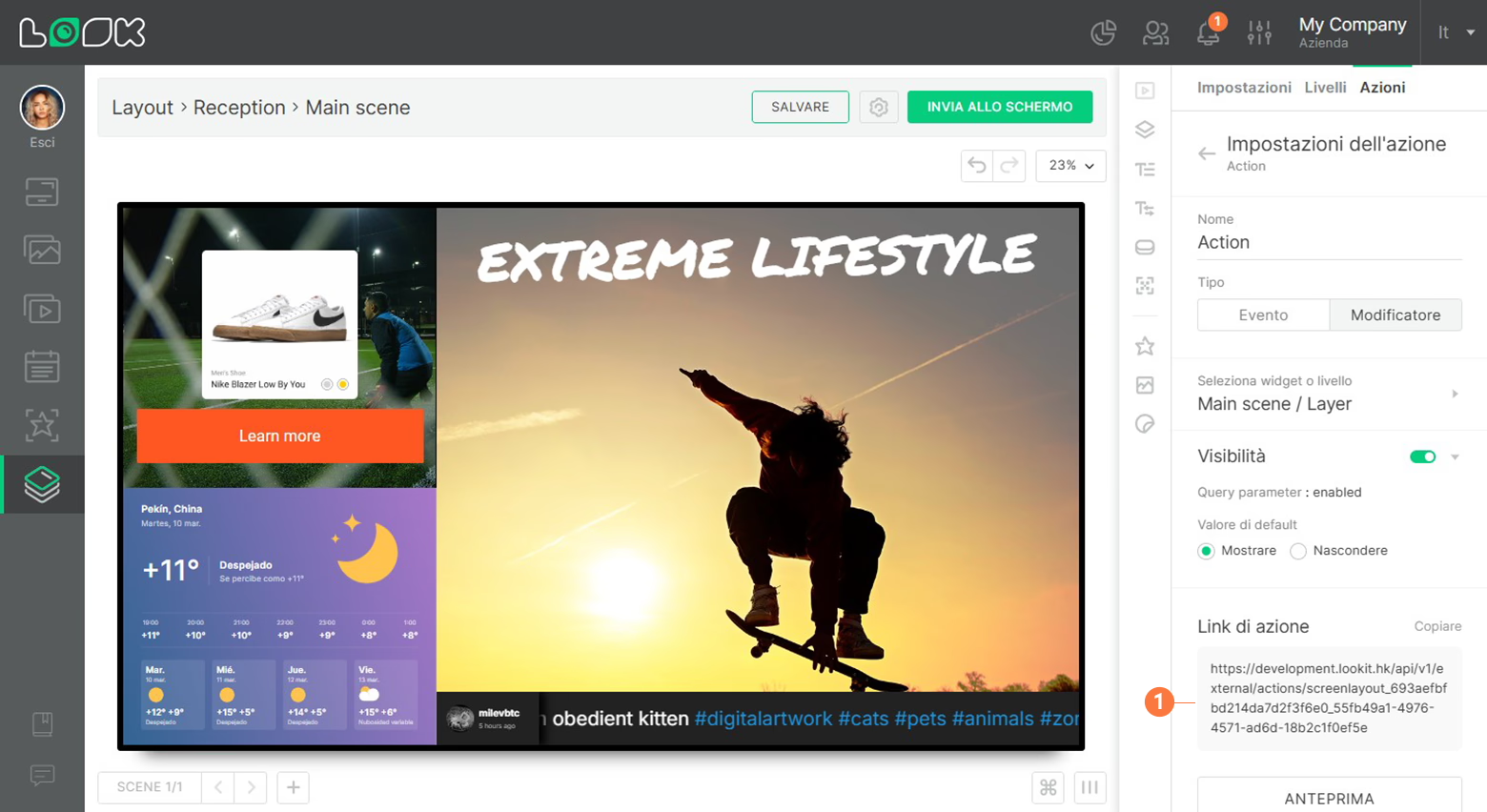
Per attivare un trigger utilizzando Link all'azione, la richiesta HTTP GET deve essere inviata. Ad esempio, una richiesta come arricciare mostrerà quanto segue:
curl -v -H chiave-api di <action_link>ricerca: <api_key>
Dove:
- action_link è un link dal Impostazioni delle azioni.
- api_key è la chiave API Action di Impostazioni aziendali
Leggi anche: Azione, Creazione di una nuova azione
Non riesci a trovare la tua risposta?
Contatta l'assistenza