Crea azione
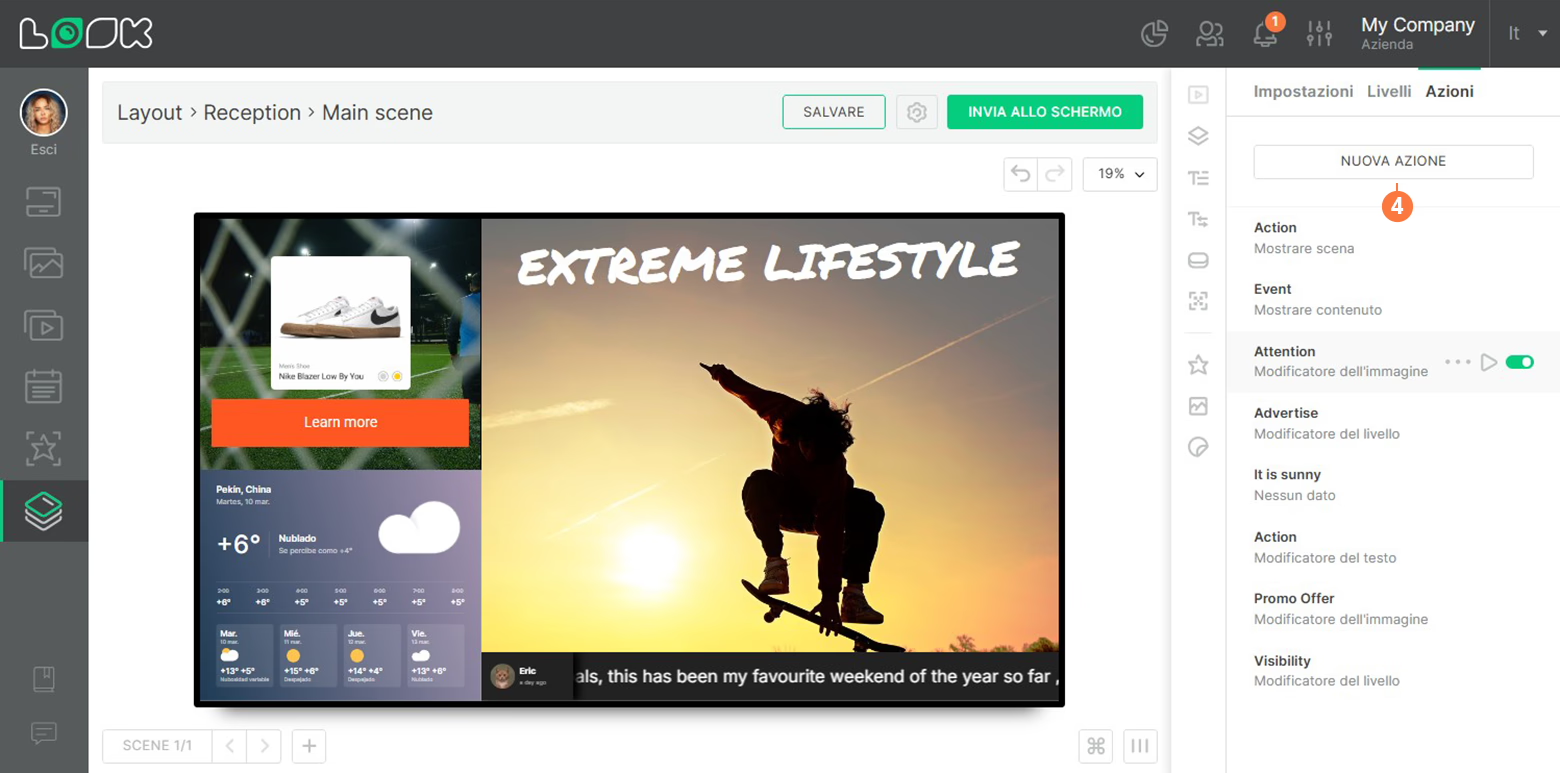
Per creare un nuovo Azione, apri il Azioni scheda nel tuo Creatore di contenuti o Layout dello schermo impostazioni e fai clic Nuova azione.
Evento
Evento d'azione viene utilizzato per attivare la visualizzazione di nuovi contenuti o di una nuova scena. Il suo comportamento è simile a Bottone widget, ma invece di essere attivato da un clic diretto sullo schermo, viene attivato da un evento esterno, ad esempio un nuovo lead in Mailchimp.
Nota: Evento d'azione è disponibile solo in layout dello schermo.
- Nel Impostazioni dell'azione, specificare Azione tipo — Evento e seleziona il contenuto di destinazione o scena da aprire quando viene attivato.
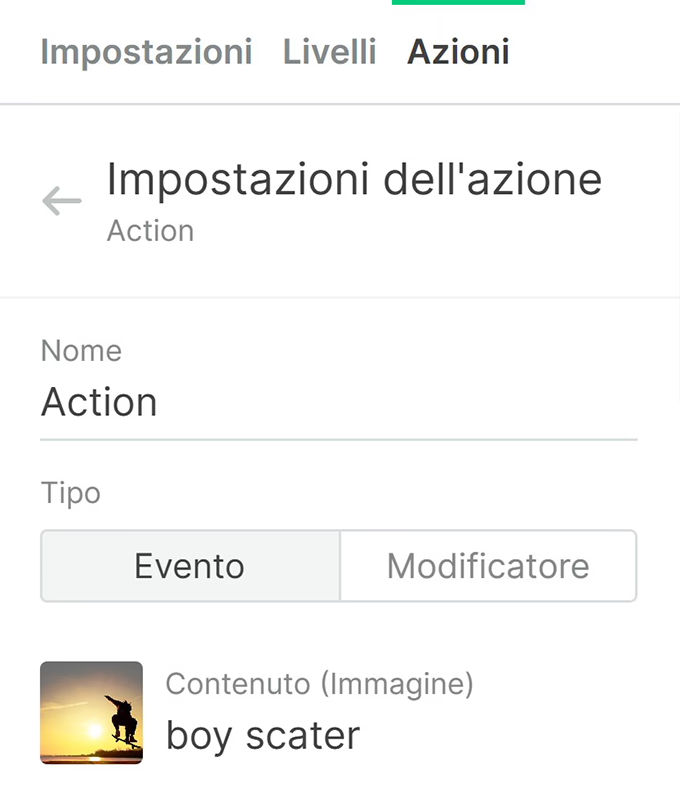
- Se hai selezionato dei contenuti, assegna una scena e un livello in cui questi contenuti devono essere aperti. Per impostazione predefinita, il contenuto di destinazione si apre a schermo intero sopra tutti i livelli.
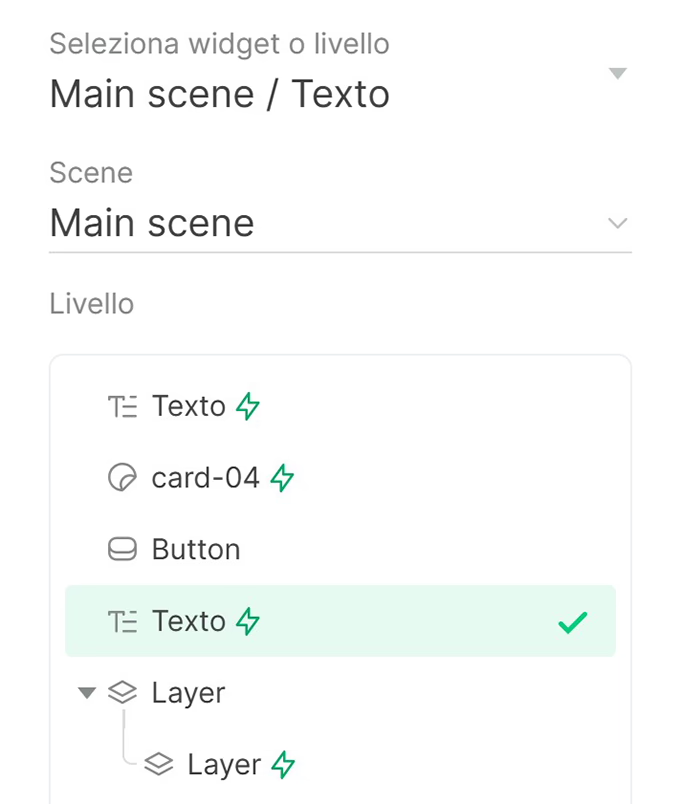
- Se necessario, puoi assegnare il pulsante per chiudere il contenuto o la scena di destinazione. È simile all'assegnazione del widget di chiusura Bottone.

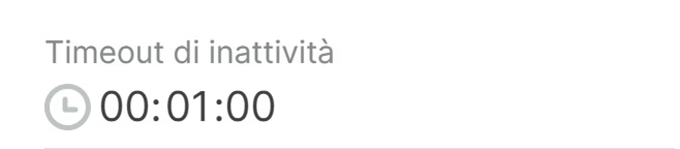
- Specifica il timeout di inattività: il tempo dopo il quale il contenuto o la scena di destinazione si chiude e la playlist torna alla modalità di riproduzione abituale
Modificatore
Modificatore si applica a un layer o widget esistente in Creatore di contenuti o un Layout dello schermo. Ad esempio, può aggiornare il testo o sostituire un'immagine nel immagine widget basato su una richiesta esterna. Puoi anche utilizzare un modificatore di azione per controllare la visibilità: nascondi o mostra qualsiasi livello o widget secondo necessità.
Modificatore di testo
- Specificare Modificatore come il Azione digita le impostazioni.
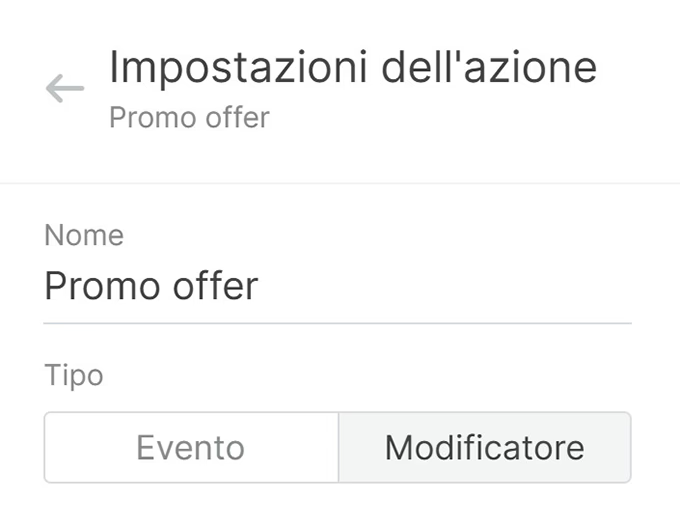
- Seleziona una scena e un livello di testo da modificare Azione.
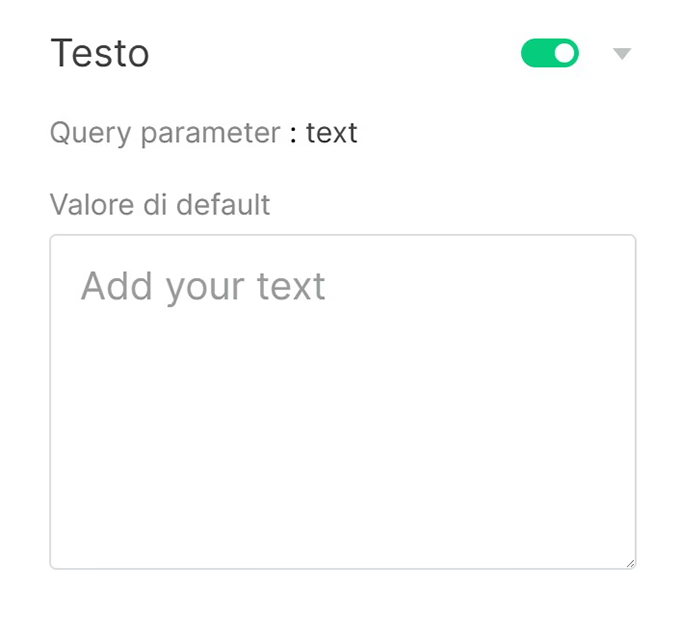
- Attiva il Testo bloccare. Il contenuto del blocco di testo può provenire da una fonte esterna, ad esempio, dalla cella Google Sheets.
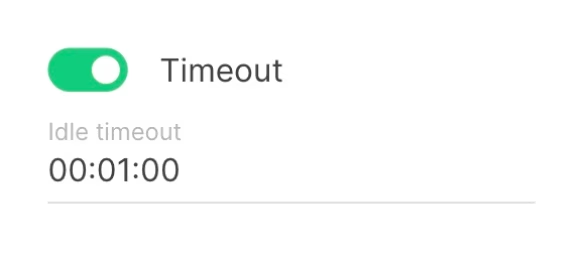
- Timeout è responsabile del tempo di visualizzazione delle modifiche applicate. Se questa opzione non è abilitata, la modifica rimarrà la stessa su base continua o fino alla successiva Azione.
Modificatore di immagine
- Crea un nuovo Impostazioni dell'azione il Modificatore tipo.
- Seleziona una scena e immagine widget.
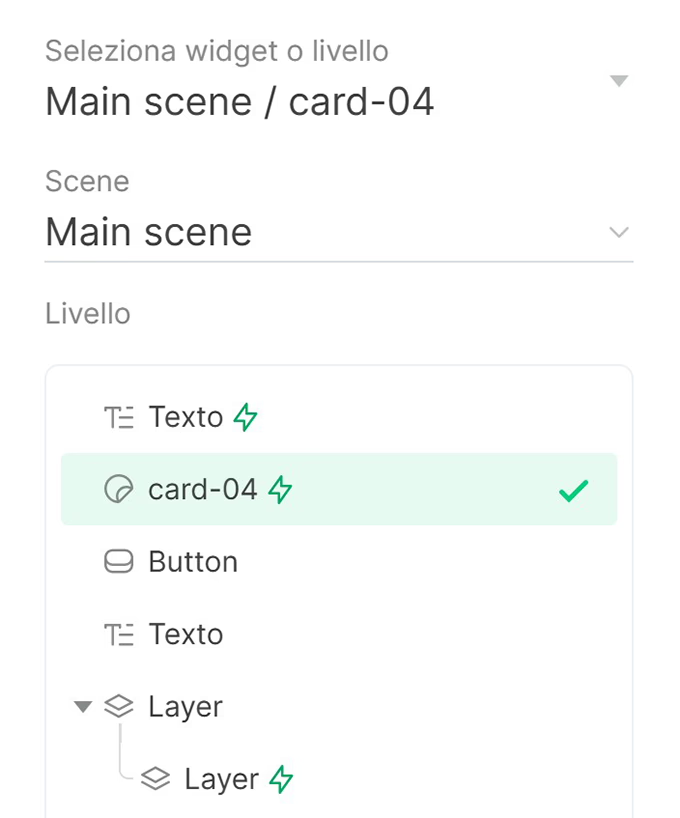
- Attiva il Immagine blocca e seleziona la grafica da aprire al posto dell'immagine corrente.

- Se necessario, configurare Timeout e salva le modifiche correnti.
Modificatore di visibilità
Un'altra impostazione di Azione con il Modificatore tipo è Visibilità. Questa impostazione è disponibile per qualsiasi livello o widget in Creatore di contenuti o Schermo Layout e consente di nasconderli o mostrarli da qualsiasi grilletto esterno. Ad esempio, c'è un livello nascosto ed è necessario mostrarlo tramite una richiesta esterna.
- Innanzitutto, questo livello deve essere nascosto. Per farlo, fai clic su Nascondi icona di fronte al livello richiesto nell'elenco di tutti i livelli.
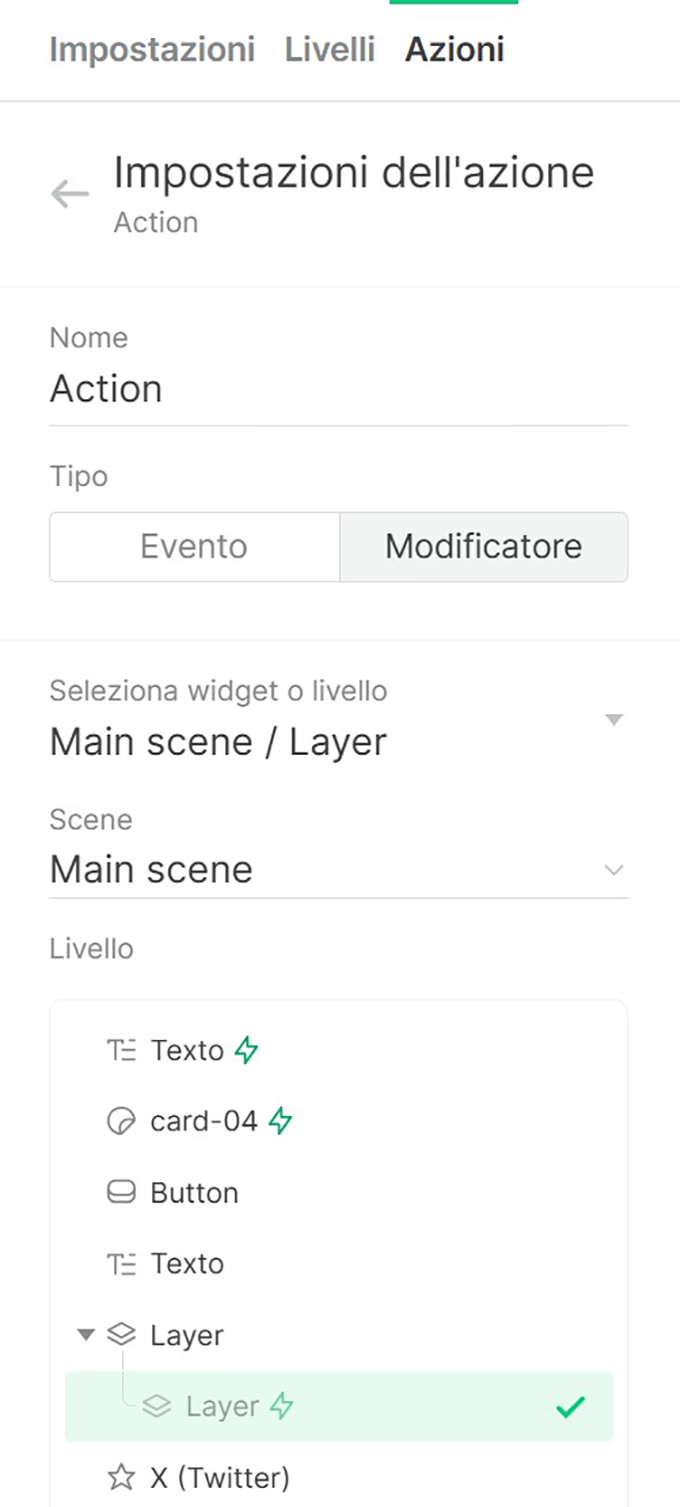
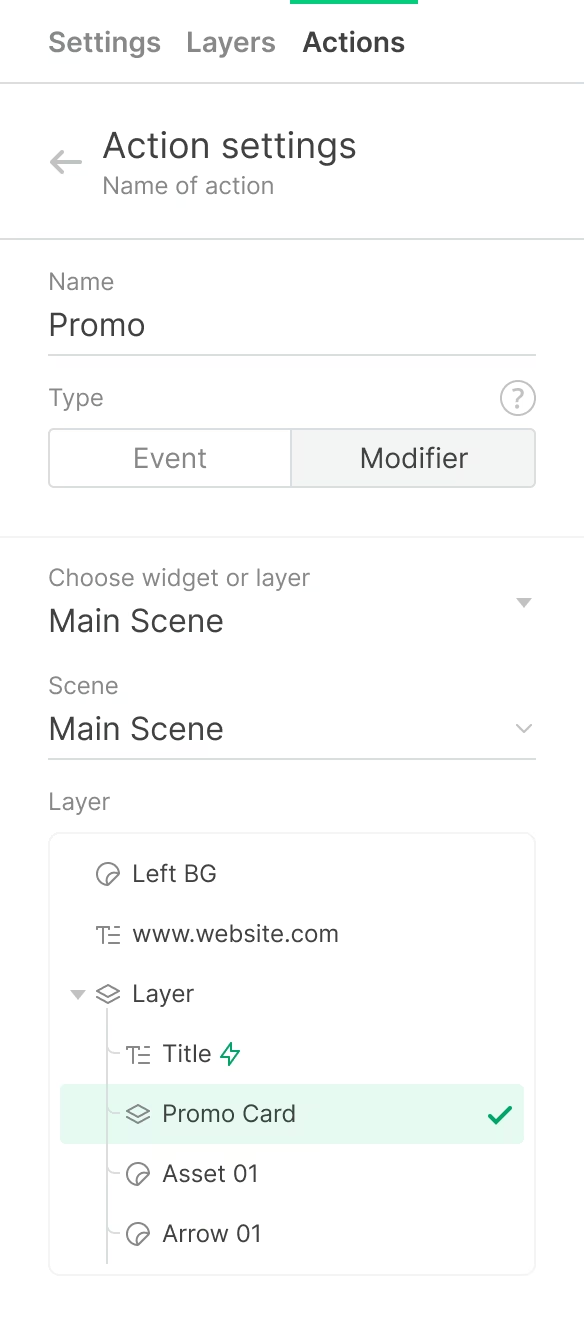
- Quindi crea un nuovo Azione con il Modificatore digita e seleziona il livello nascosto.
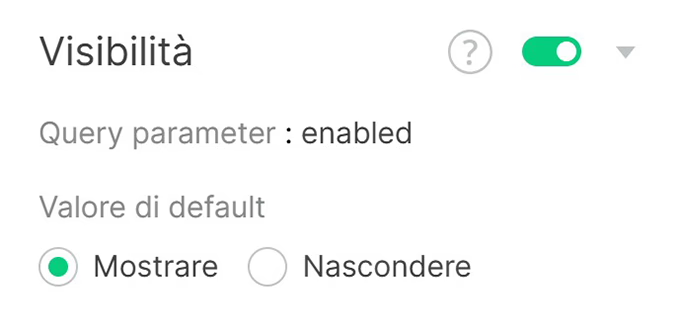
- Attiva il Visibilità parametro e seleziona Mostra come impostazione predefinita.
Nelle impostazioni di qualsiasi tipo di Azione, è possibile eseguire un'anteprima, duplicare o eliminare Azione.
Se il Modificatore l'azione di tipo ha Timeout opzione abilitata, le modifiche applicate come risultato dell'azione non verranno visualizzate nel CMS. A causa della loro natura temporanea, verranno visualizzate solo su schermate specifiche.
Leggi anche: Azioni, come creare un trigger di azione.