Aktion erstellen
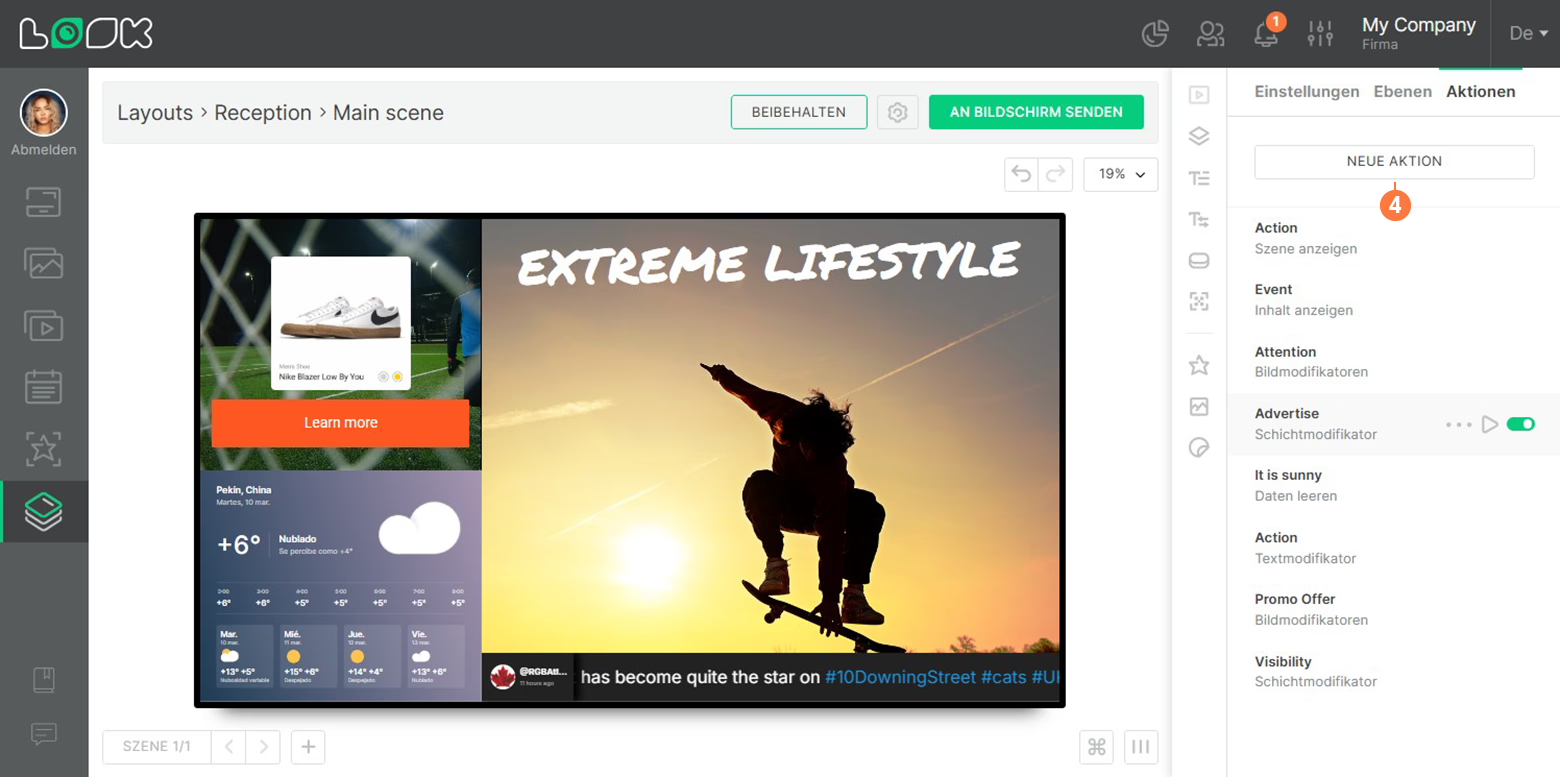
Um ein neues zu erstellen Aktion, öffne die Aktionen Tab in deinem Ersteller von Inhalten oder Bildschirm-Layout Einstellungen und klicken Sie auf Neue Aktion.
Ereignis
Aktionsereignis wird verwendet, um die Anzeige neuer Inhalte oder einer neuen Szene auszulösen. Ihr Verhalten ähnelt dem Taste Gerät, aber anstatt durch einen direkten Klick auf den Bildschirm aktiviert zu werden, wird es durch ein externes Ereignis ausgelöst — zum Beispiel durch einen neuen Lead in Mailchimp.
Hinweis: Aktionsereignis ist nur verfügbar in Bildschirmlayouts.
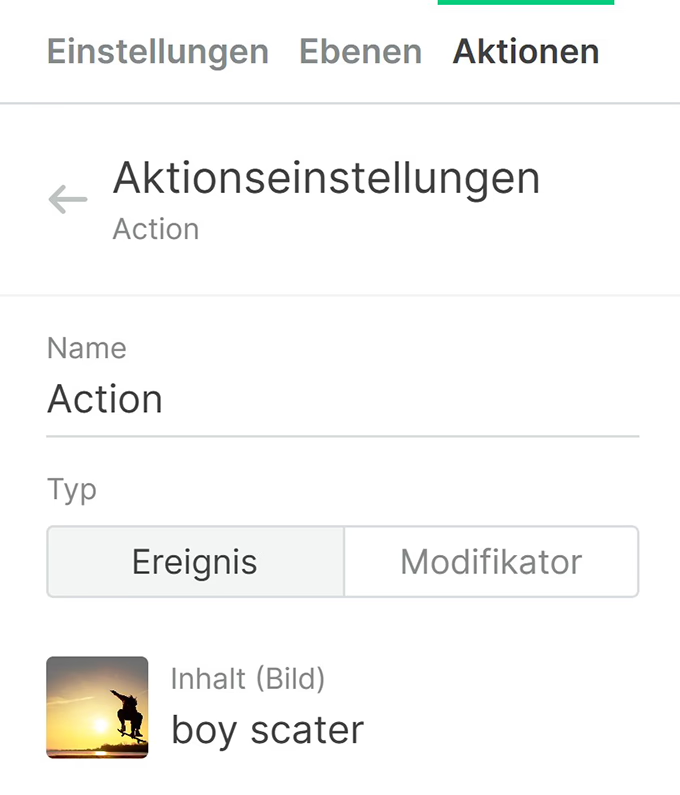
- In der Aktionseinstellungen, spezifizieren Sie Aktion Typ — Ereignis und wählen Sie den Zielinhalt aus oder Szene muss beim Auslösen geöffnet werden.
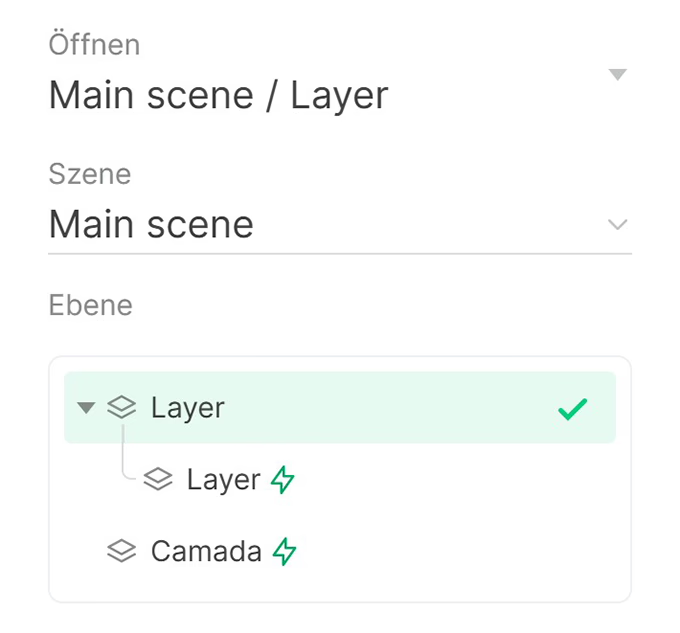
- Wenn Sie Inhalt ausgewählt haben, weisen Sie eine Szene und eine Ebene zu, in der dieser Inhalt geöffnet werden soll. Standardmäßig wird der Zielinhalt im Vollbildmodus über allen Ebenen geöffnet.
- Bei Bedarf können Sie die Schaltfläche zuweisen, um den Zielinhalt oder die Zielszene zu schließen. Dies ist vergleichbar mit dem Zuweisen des Widgets „Schließen“ Taste.

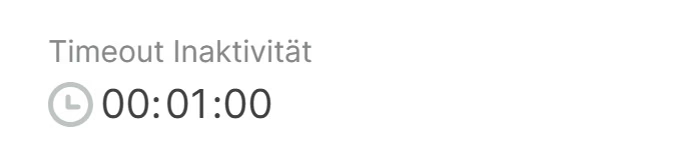
- Leerlauf-Timeout angeben: Die Zeit, nach der der Zielinhalt oder die Zielszene geschlossen wird und die Playlist wieder in den gewohnten Wiedergabemodus wechselt.
Modifikator
Modifikator gilt für eine vorhandene Ebene oder ein vorhandenes Widget in Ersteller von Inhalten oder ein Bildschirm-Layout. Zum Beispiel kann es Text aktualisieren oder ein Bild in der Bild Widget, das auf einer externen Anfrage basiert. Sie können auch einen Aktionsmodifikator verwenden, um die Sichtbarkeit zu steuern. Sie können jede Ebene oder jedes Widget nach Bedarf ein- oder ausblenden.
Textmodifikator
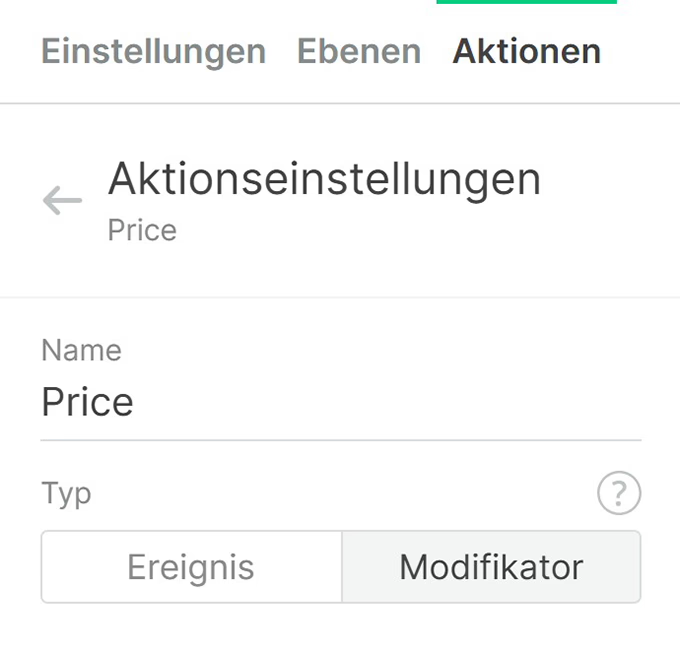
- Spezifizieren Modifikator als der Aktion geben Sie die Einstellungen ein.
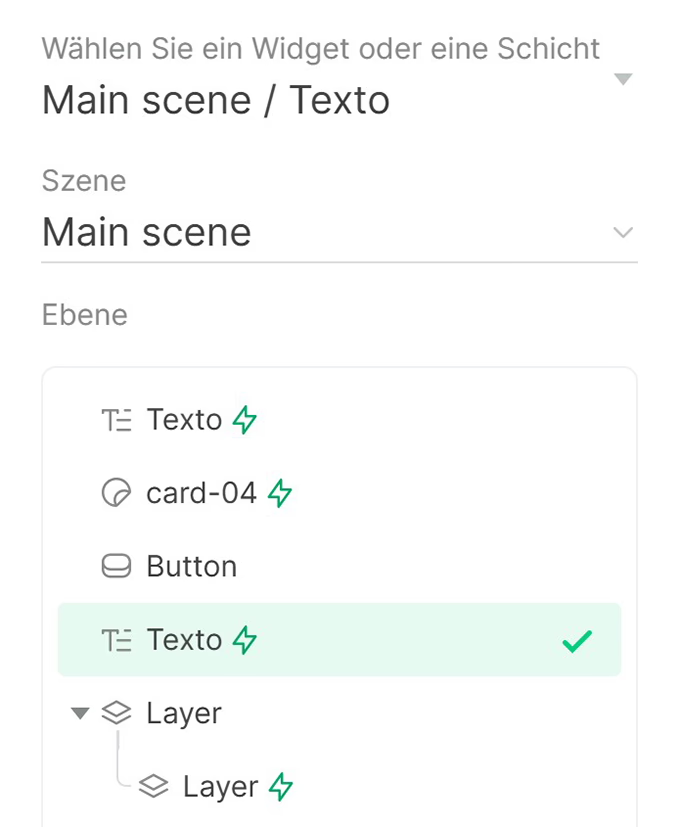
- Wählen Sie eine Szene und eine Textebene aus, von der Sie betroffen sein sollen Aktion.
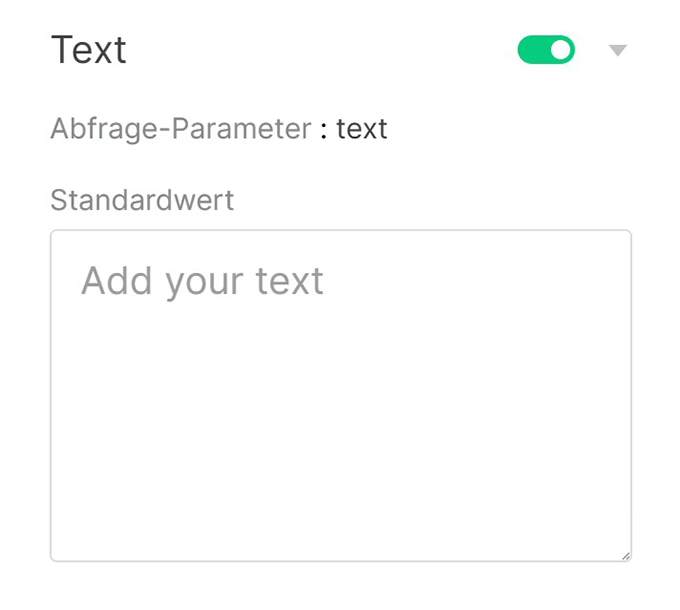
- Aktiviere das Text blockieren. Der Inhalt des Textblocks kann aus einer externen Quelle stammen, zum Beispiel aus der Google Sheets-Zelle.
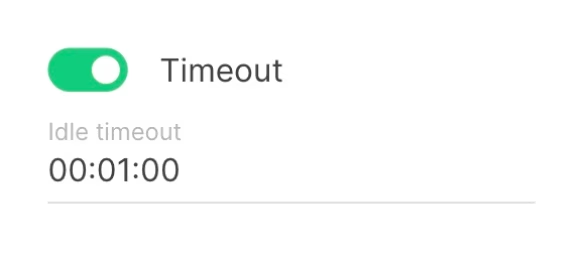
- Auszeit ist verantwortlich für die Anzeigezeit der vorgenommenen Änderungen. Wenn diese Option nicht aktiviert ist, bleibt die Änderung kontinuierlich oder bis zum nächsten unverändert Aktion.
Bildmodifikator
- Neues erstellen Aktion Auswahl der Modifikator Typ.
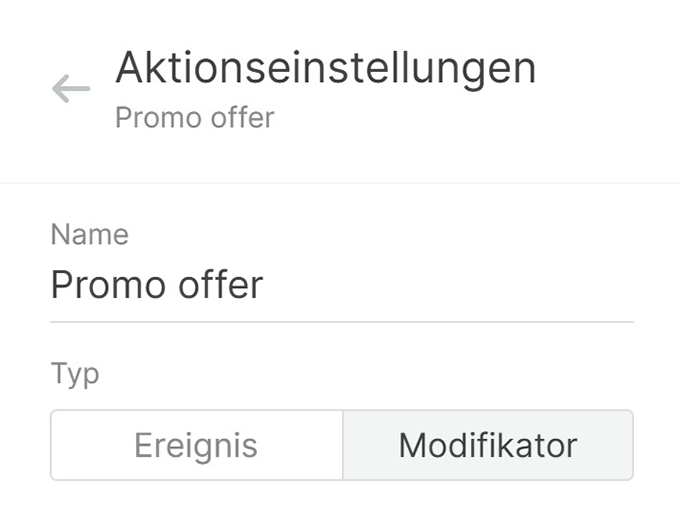
- Wählen Sie eine Szene aus und Bild Widget.
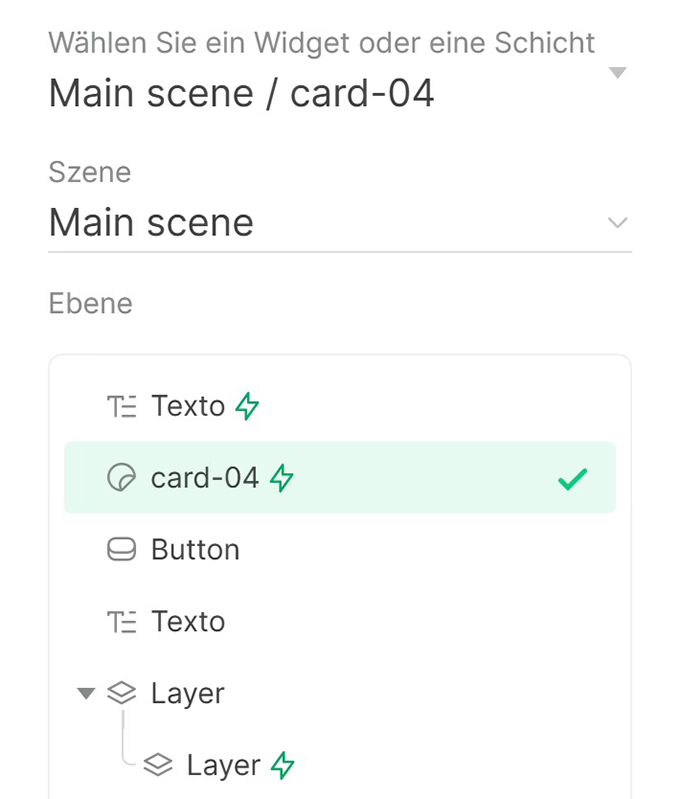
- Aktiviere das Bild blockiere und wähle die Grafik aus, die anstelle des aktuellen Bildes geöffnet werden soll.

- Falls erforderlich, konfigurieren Auszeit und speichern Sie die aktuellen Änderungen.
Sichtbarkeitsmodifikator
Eine weitere Einstellung von Aktion mit dem Modifikator Typ ist Sichtbarkeit. Diese Einstellung ist für jede Ebene oder jedes Widget in verfügbar Ersteller von Inhalten oder Bildschirm Raumaufteilung und ermöglicht es, sie von jedem aus- oder einzublenden externer Trigger. Zum Beispiel gibt es eine versteckte Ebene, und es ist notwendig, sie durch eine externe Anfrage anzuzeigen.
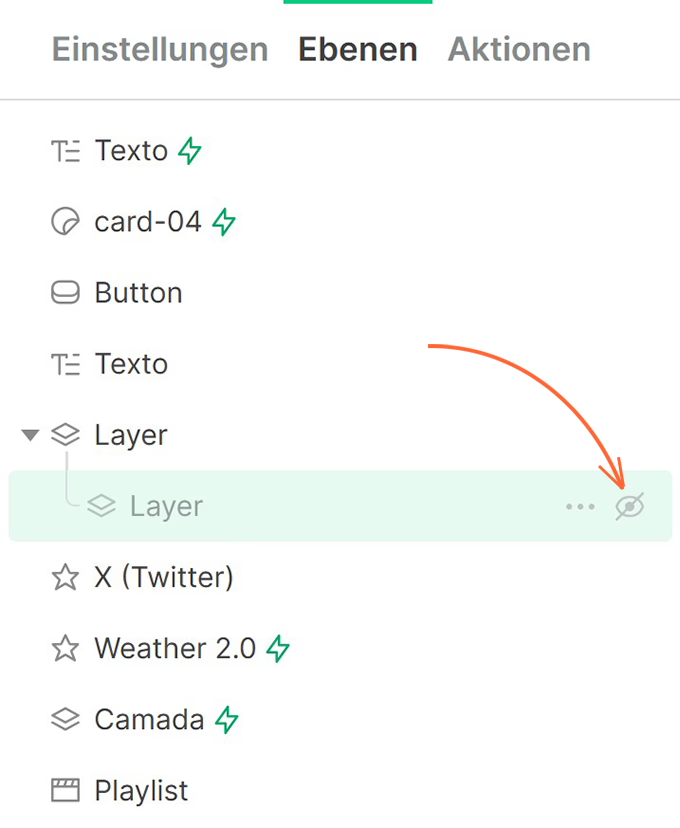
- Zunächst muss diese Ebene ausgeblendet werden. Um das zu tun, klicken Sie auf Ausblenden Symbol gegenüber der gewünschten Ebene in der Liste aller Ebenen.
- Dann erstelle ein neues Aktion mit dem Modifikator geben Sie die versteckte Ebene ein und wählen Sie sie aus.

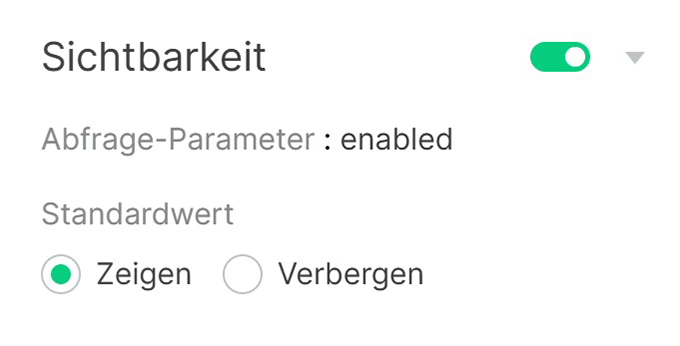
- Aktiviere das Sichtbarkeit Parameter und Auswahl Zeige als Standard.
In den Einstellungen jeder Art von Aktion, es ist möglich, eine Vorschau auszuführen, zu duplizieren oder zu löschen Aktion.
Wenn der Modifikator Typ Aktion hat den Auszeit Wenn die Option aktiviert ist, werden die aufgrund der Aktion vorgenommenen Änderungen nicht im CMS angezeigt. Aufgrund ihres temporären Charakters werden sie nur auf bestimmten Bildschirmen angezeigt.
Lesen Sie auch: Aktionen, wie man einen Action-Trigger erstellt.