Producto
Cómo funcionaCaracterísticasAppsPlantillas de señalización digital gratuitasHardware de señalización digitalSeñalización digital local
Soluciones
Elige tu negocio
retail
Venta minorista

Supermercado y centro comercial

Tienda de abarrotes

Tienda de mascotas

corporate
Corporativo

Sala de reuniones y conferencias

HORA

Vestíbulo

Sala de descanso

education
Educación

Escuela

Universidad

event
Eventos
Digital signage for government, preview
Gobierno
Hospitality
Hospitalidad

Resort

Hotel

Club nocturno

Balneario

Industria de la belleza

digital signage for healthcare
Asistencia sanitaria

Hospital

Centro médico

Veterinaria

Farmacia

Odontológico

Sala de espera

Manufacturing Preview
Fabricación
menu
Menú digital

Restaurante de servicio rápido (QSR)

Cafetería

Bar

Drive Thru

Pizzería

Camión de comida

Digital signage for restaurants, preview
Restaurante, cafetería y bar
Digital Signage for Entertainment, amusement parks
Entretenimiento

Arena y estadio

Cine

Museo

Parque de atracciones

Casino

fitness
Aptitud
banking
Banca
advert
Publicidad

Tecnología digital fuera del hogar (DOOH)

Interior

transportation
Transportación

Aeropuerto

Gasolinera

Estación de autobuses

Estación de tren

Estacionamiento

Car Dealership
Concesionario de automóviles
real estate preview
Bienes inmuebles
Digital signage for church, Preview
Iglesia
Recursos
Casos de usoPREGUNTAS MÁS FRECUENTESBase de conocimientosBlogDescargas
Empresa
Acerca de nosotrosPrograma de revendedoresEtiqueta blancaContactos
Precios
AI Wizard
nuevo
ENTRARPrueba gratis
Idioma español
Español
Idioma inglés
English
Idioma italiano
Italian
Idioma español
Spanish
Idioma portugués
Portuguese
Idioma francés
French
Idioma alemán
Deutsch
Idioma ruso
Русский
Home
Knowledge base
Horarios
Añadir un horario a la pantalla
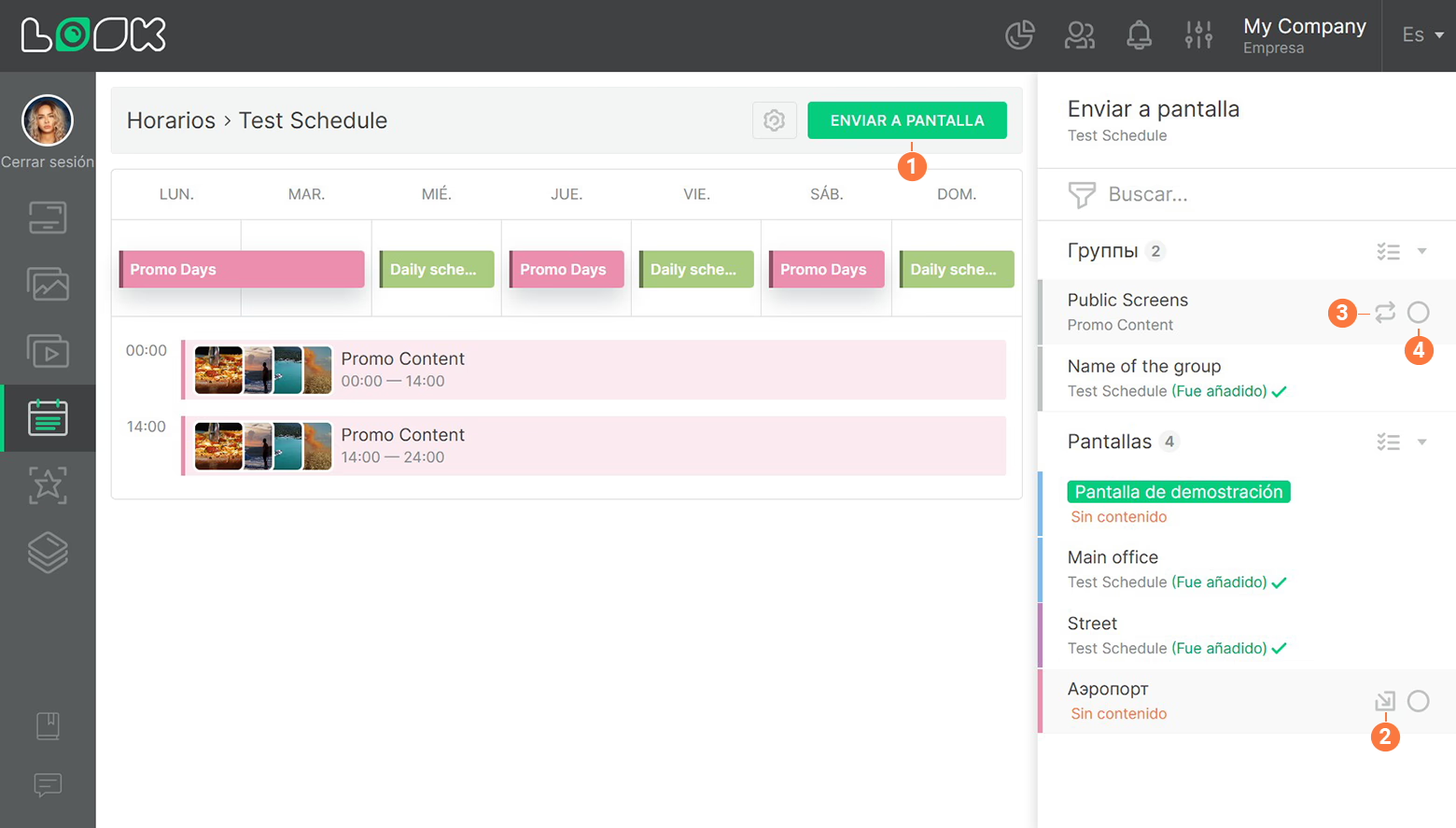
Añadir un horario a la pantalla

  1. Para enviar la programación a la pantalla, haga clic en Enviar a pantalla icono en la barra de navegación de la página o en la tarjeta de programación.
  2. En la barra lateral que se abre, selecciona la pantalla o grupo de pantallas al que desea enviar la programación. El subtítulo rojo Sin contenido debajo del título de la pantalla significa que no hay contenido para reproducir en la pantalla. Haga clic en el Añadir icono para añadir un horario a esta pantalla.
  3. Si la pantalla ya tiene un horario o lista de reproducción mientras juegas, verás el nombre del contenido agregado debajo del título de la pantalla. En este caso, haz clic en Reemplazar icono para reemplazar el contenido actual por la nueva programación.
  4. Seleccione las pantallas deseadas mediante la selección múltiple y haga clic en Añadir botón para añadir un horario a varias pantallas a la vez.
Lea también: Interfaz de horarios, Creación y edición de la programación, Configuración de la programación semanal
Can't find your answer?
Contact Support
Horarios
Interfaz de horarios
Creación y edición de la programación
Añadir un horario a la pantalla
Configuración de la programación semanal
Categories
Cómo empezar
Cómo empezar
Hardware
Hardware
Pantallas
Pantallas
Empresa
Empresa
Actions
Actions
Contenido
Contenido
Lista de reproducción
Horarios
Horarios
Diseños de pantalla
Diseños de pantalla
Apps
Apps
Facturación
Facturación
Producto
Cómo funcionaCaracterísticasAI WizardMagoAppsPlantillas de señalización digital gratuitasHardware de señalización digitalSeñalización digital localPrecios
Empresa
Acerca de nosotrosPrograma de revendedoresWhite LabelContactos
Soluciones
Venta minorista Hospitalidad BancaCorporativoAsistencia sanitaria AptitudPublicidad Educación TransportaciónEventosBienes inmueblesFabricaciónRestaurantes, cafeterías y baresEntretenimientoConcesionario de automóvilesGobiernoIglesiaSoluciones de señalización digital
Recursos
PREGUNTAS MÁS FRECUENTESCasos de usoBase de conocimientosLook academia - EnglishBlogQué es la señalización digitalPantallas de señalización digitalDescargasAlternativasSolución de problemasRSS
Instagram linkFacebook linkX iconLinkedIn linkYouTube Icon
Look DS LLC. Address: 1201 N Orange Street Suite #7003, Wilmington, DE 19801, United States
info@lookdigitalsignage.com
capterra-best-valueSoftware Sugest Awardsoftware-advice-customer-supportget-app-category-leaderG2-spring-2025-HighPerformer-Small-Businesscapterra-short-list-2025
Look Digital Signage Software Logo Footer
Política de privacidad
Términos y condiciones
Acuerdo de nivel de servicio
©2026 LOOK DS LLC