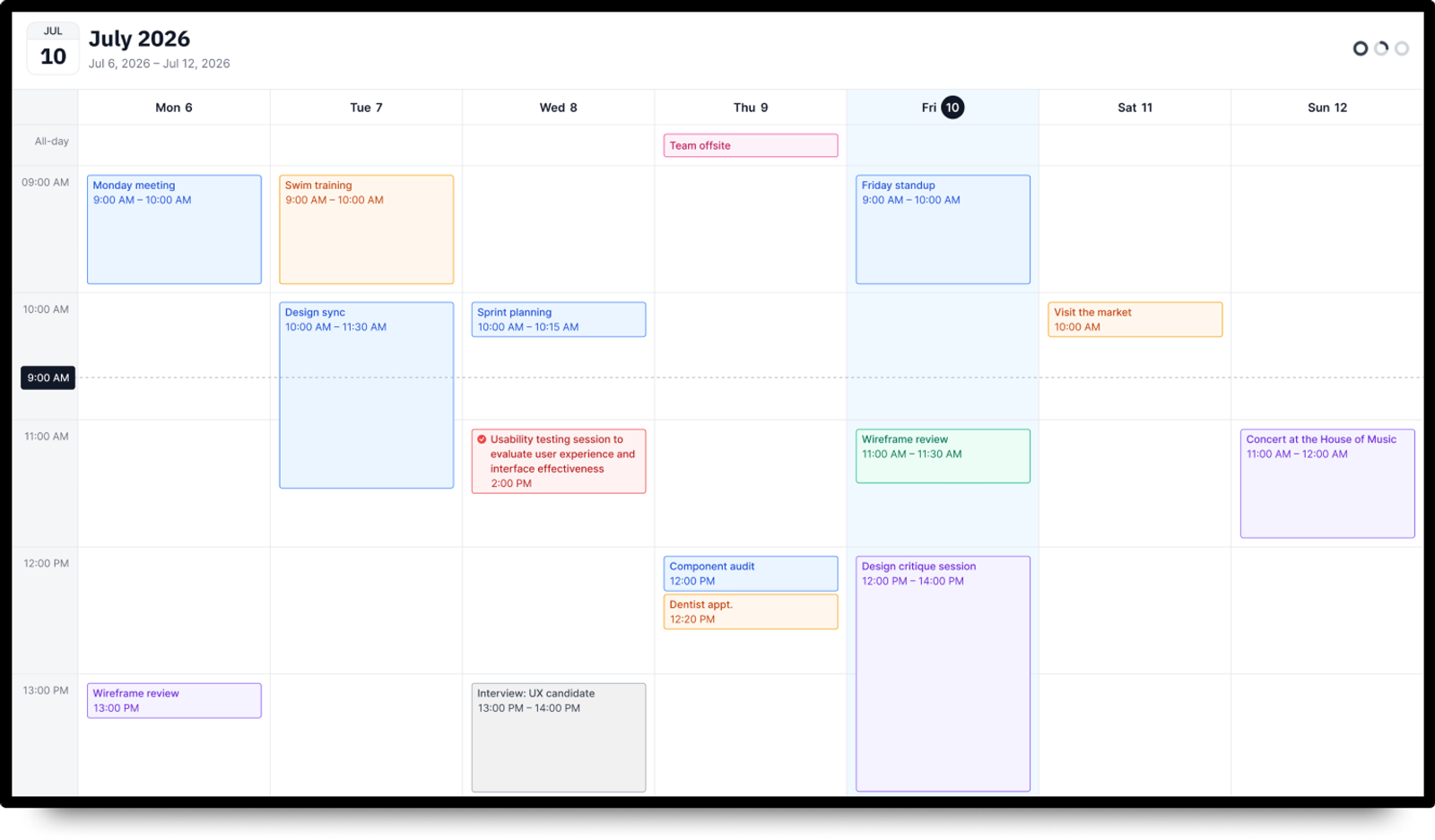
La moitié des questions dans un bureau concernent qui est dans quelle salle et quand. L'application Calendrier y répond directement sur le mur. Connectez un calendrier Google ou Microsoft, choisissez son apparence, et l'écran se met à jour tout seul.
Il n'y a rien à toucher, rien à cliquer. L'application affiche simplement ce qui se trouve dans le calendrier à l'instant présent, et défile automatiquement lorsque les événements ne tiennent pas sur un seul écran.
Quatre façons de l'afficher
Mois. La grille familière, sept colonnes réparties par semaines, avec les événements listés dans chaque jour. Le jour présent est marqué, et lorsqu'une journée est chargée, la case indique combien d'événements supplémentaires sont masqués. Vous pouvez définir combien de mois s'enchaînent et la durée d'affichage de chacun, pour qu'un écran près de l'entrée fasse défiler les visiteurs à travers la saison à venir.
Semaine. Une frise de sept jours avec les heures affichées sur la gauche et une ligne marquant l'heure actuelle. Les événements sur la journée entière occupent leur propre ligne en haut. Définissez les heures qui vous intéressent réellement, par exemple 6h00 à 22h00, et décidez combien d'entre elles tiennent sur un écran. Le reste défile automatiquement.
Jour. Une seule journée, soit sous forme de frise avec un mini calendrier et une horloge à côté, soit sous forme de simple liste de cartes si l'ordre compte plus que les horaires.
À venir. Juste les prochains événements, les uns après les autres, avec l'heure indiquée sur chaque carte. Choisissez combien en afficher. C'est celle que les salles de réunion et les accueils utilisent le plus souvent.
Les réglages qui comptent sur un mur
Langue, premier jour de la semaine, format 12 ou 24 heures. Ces deux derniers sont préremplis selon votre emplacement, donc dans la plupart des cas vous n'aurez pas à y toucher.
Thème clair ou sombre, pour s'accorder avec la pièce et le reste de votre playlist plutôt que de jurer avec eux.
Durée d'affichage en secondes pour chaque mode, qui détermine la vitesse à laquelle l'écran avance lorsqu'il y a plus à montrer que ce qui tient à l'écran.
Conçu pour l'écran sur lequel il atterrit
La mise en page est conçue en 1920x1080 et reste fluide à partir de là. Les colonnes et les cellules s'étirent et se réduisent selon la zone dans laquelle vous placez l'application, et sur les grands panneaux, tout s'adapte ensemble : la typographie, les espacements, les puces d'événements, la hauteur des lignes. Sur un écran 4K, la densité reste identique à celle d'un écran Full HD, le texte ne rétrécit donc jamais jusqu'à devenir illisible.
L'application fonctionne en plein écran ou dans une zone d'une mise en page multi-zones, à côté d'une vidéo, d'un flux d'actualités ou de votre propre image de marque.
Fuseaux horaires
L'application suit le fuseau horaire du calendrier qu'elle affiche. Si le calendrier en a un défini, chaque événement est affiché dans ce fuseau, quel que soit l'endroit où se trouve le lecteur. Sinon, les horaires suivent ceux de l'appareil. Les événements récurrents sont traités de la même façon, donc une réunion hebdomadaire reste à 10h00 sans dériver.
Où les gens l'installent
Halls de bureaux et espaces ouverts, portes de salles de réunion, espaces de coworking, écoles et universités, salles de sport avec un planning de cours, églises, cliniques avec un roulement de médecins, ateliers et studios.