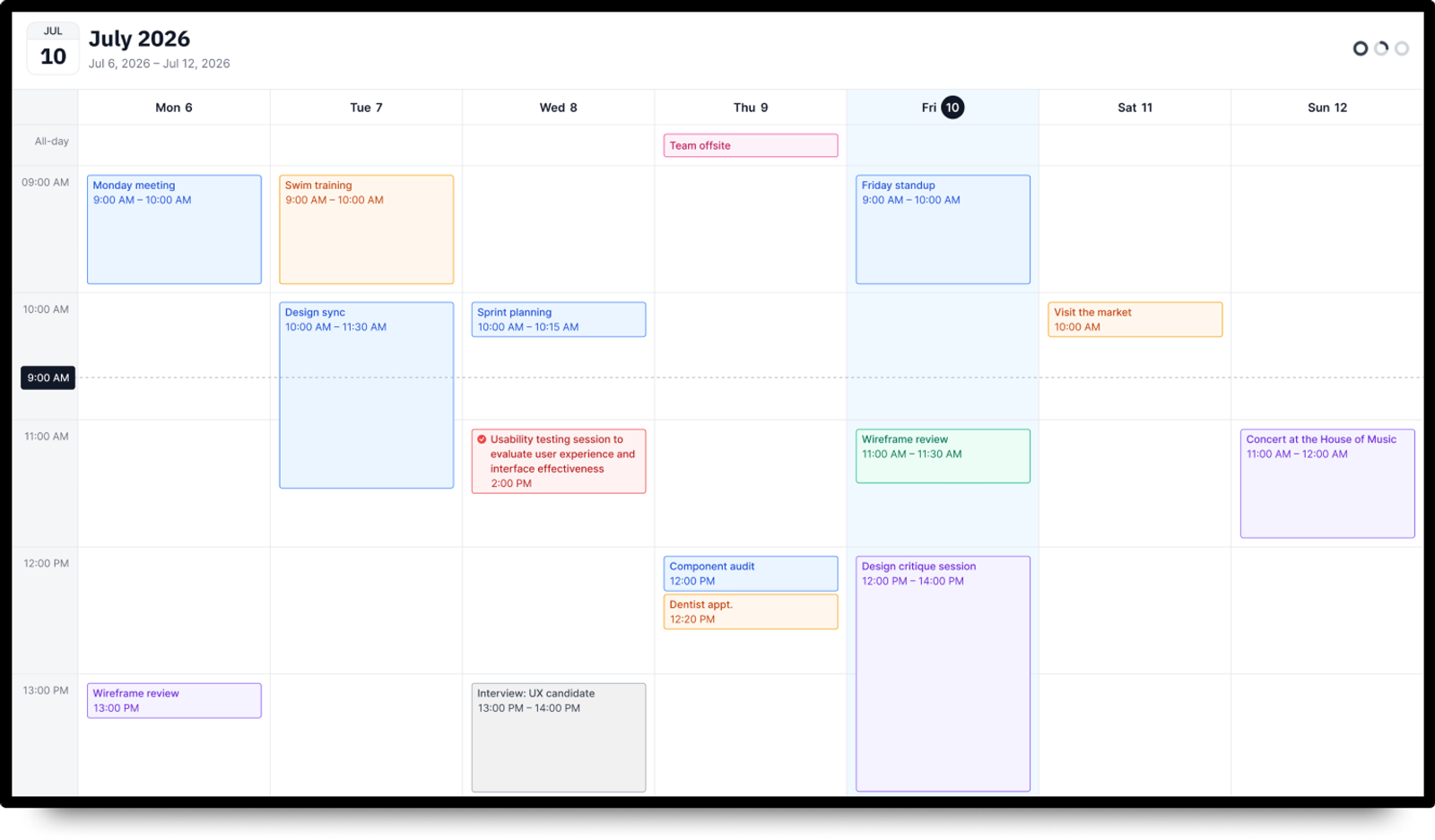
办公室里一半的问题都是谁在哪个房间、什么时间。日历应用把答案直接放到墙上。连接Google或Microsoft日历,选好显示方式,屏幕会自动保持最新。
不需要触摸,也不需要点击。应用只是把日历当下的内容显示出来,当一屏放不下所有事项时会自动滚动。
四种显示方式
月视图。熟悉的网格布局,七列按周排列,每天格子里列出当天的事项。今天会被标出,当某天事项太多时,格子会显示还有多少条被隐藏。你可以设置连续显示几个月,以及每个月停留多久,这样入口处的屏幕就能带访客浏览接下来的日程。
周视图。七天的时间轴,左侧是小时刻度,一条线标出当前时间。全天事项单独排在顶部一行。设置你真正关心的时间段,比如6点到22点,再决定一屏能放下几个小时,其余的按设定的时间自动滚动进来。
日视图。只显示一天,既可以是带小型日历和时钟的时间轴,也可以是简单的卡片列表,适合时间不重要、只看顺序的场景。
即将开始。只显示接下来的事项,一个接一个,每张卡片上标着时间。可以设置显示几条。会议室和前台屏幕通常都用这个模式。
挂墙屏幕上重要的设置
语言、一周的起始日、12或24小时制。后两项会根据你的位置自动预填,多数情况下无需修改。
浅色或深色主题,让它融入房间和播放列表的整体风格,而不是显得突兀。
每种模式的显示时长(秒),决定内容超出一屏时屏幕切换的速度。
为落地的屏幕而设计
布局按1920x1080设计,并保持流式自适应。列和格子会随所在区域的大小伸缩,在更大的屏幕上,字体、间距、事项标签、行高会一起等比缩放。在4K屏幕上的显示密度和Full HD一致,文字不会缩得看不清。
应用可以全屏运行,也可以放在多区域布局的某个区域里,和视频、新闻推送或你自己的品牌内容并排显示。
时区
应用遵循所显示日历的时区。如果日历设置了时区,所有事项都按该时区显示,无论播放器位于何处。如果没有设置,则按设备的时区显示。重复性事项的处理方式相同,所以每周的例会始终停在10点,不会出现偏差。
常见使用场景
办公室大堂和开放空间、会议室门口、联合办公空间、中小学和大学、有课程表的健身房、教堂、有排班表的诊所、工作室和studio。