Configurazione dell'app YouTube
Le App integrata per Youtube permette di aggiungere video da questo hosting video.

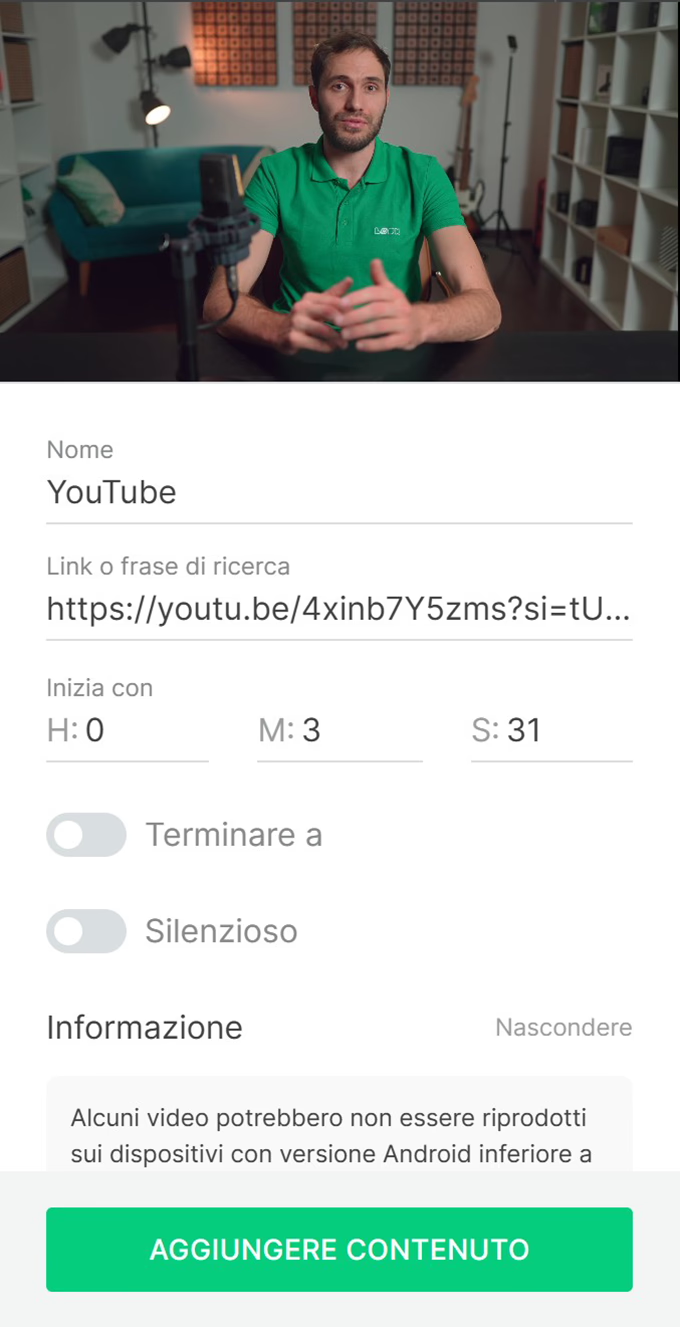
Aggiungere video tramite link
- Sul App pagina, seleziona Youtube candidatura e nelle impostazioni della barra laterale, incolla un link al video nel Link o frase di ricerca campo.
- Per impostare l'ora esatta di inizio della riproduzione video, immettete i valori corrispondenti nel Inizia da campi: ore, minuti, secondi.
- Per impostare l'ora esatta di fine della riproduzione, attivare il Ora di fine cursore e valori corrispondenti nel Termina a campi: ore, minuti, secondi.
- Le Silenzia il cursore è responsabile della riproduzione del suono. Attiva Silenzia se desideri che i contenuti vengano riprodotti senza audio.
- Fai clic su Aggiungere contenuti pulsante.
Aggiungi video per frase o parola
1. Sul App pagina, apri il Youtube applicazione e aggiungere una parola o una frase al Link o frase di ricerca per cercare video.
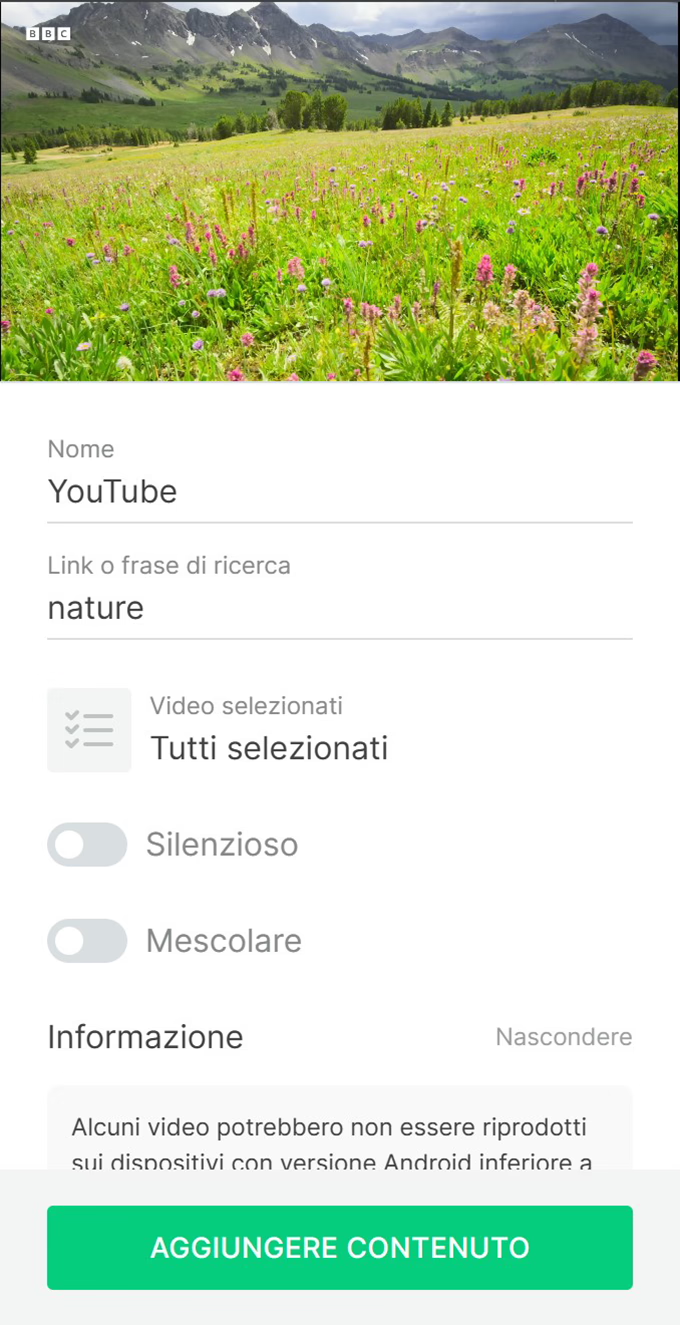
2. Quando si cercano contenuti con una parola o una frase, è possibile riprodurre più video contemporaneamente in un'unità di contenuto. Per impostazione predefinita, vengono riprodotti tutti i video ordinati in base ai parametri di ricerca specificati.
3. Per riprodurre solo alcuni video dall'elenco, fai clic su Video selezionati pulsante sotto il campo di immissione del link o della frase e seleziona i video che desideri mantenere disponibili per la riproduzione
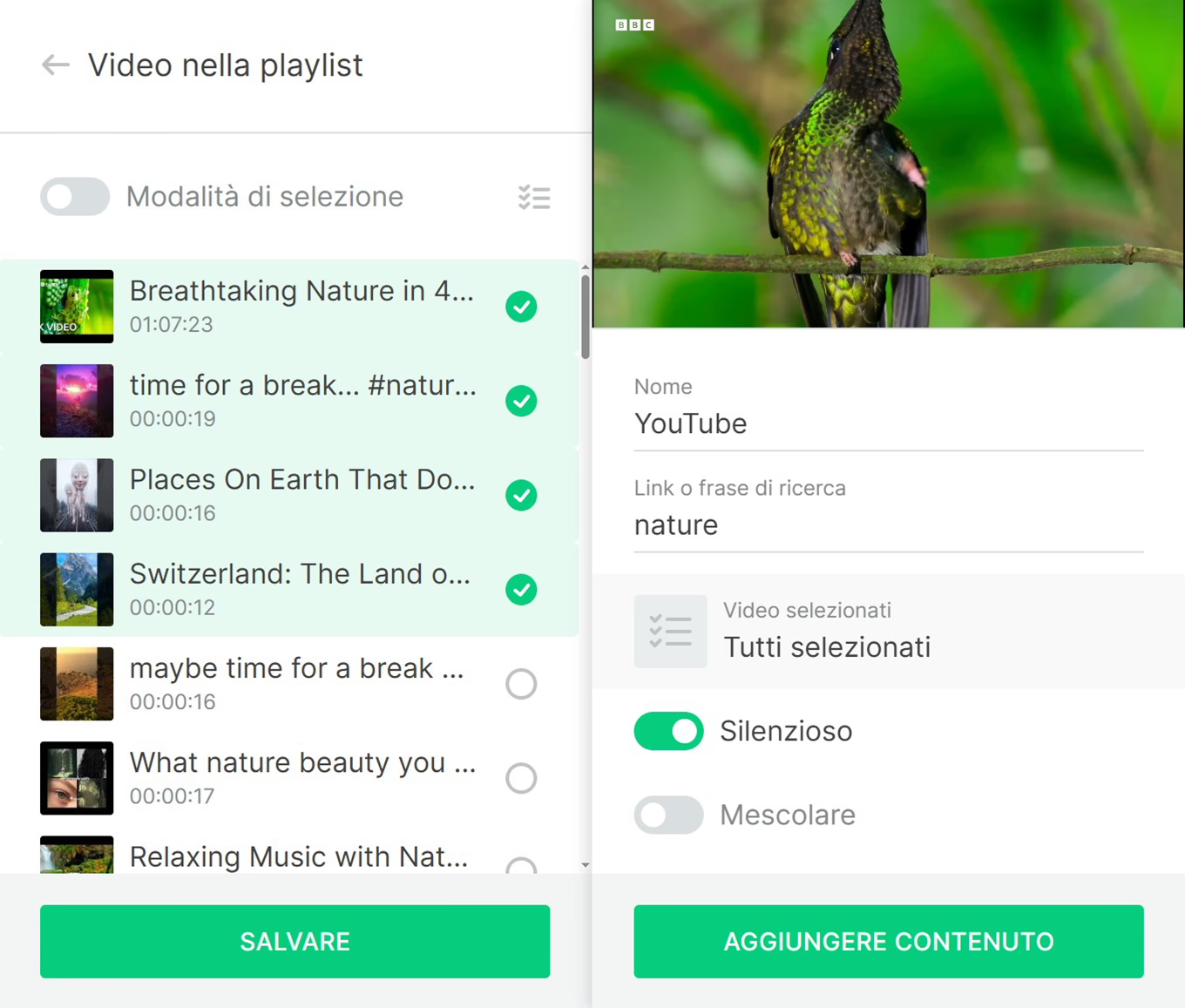
- Per deselezionare tutti i video selezionati, fai clic su Modalità di selezione cursore.
- Per mantenere nell'elenco solo i video selezionati, fai clic su Mostra selezionati icona (di fronte al Modalità di selezione cursore).
- Per applicare le modifiche alla playlist, non dimenticare di fare clic su Salva pulsante nel pannello aggiuntivo con selezione video.
4. Accendere Silenzia se desideri che i contenuti vengano riprodotti senza audio.
5. Per riprodurre i video dall'elenco in ordine casuale, è necessario attivare Shuffle cursore.
6. Fai clic su Aggiungere contenuti pulsante per aggiungere l'applicazione personalizzata all'elenco dei contenuti.