🏢 Sinalização Digital Corporativa

Sinalização digital para escritórios corporativos

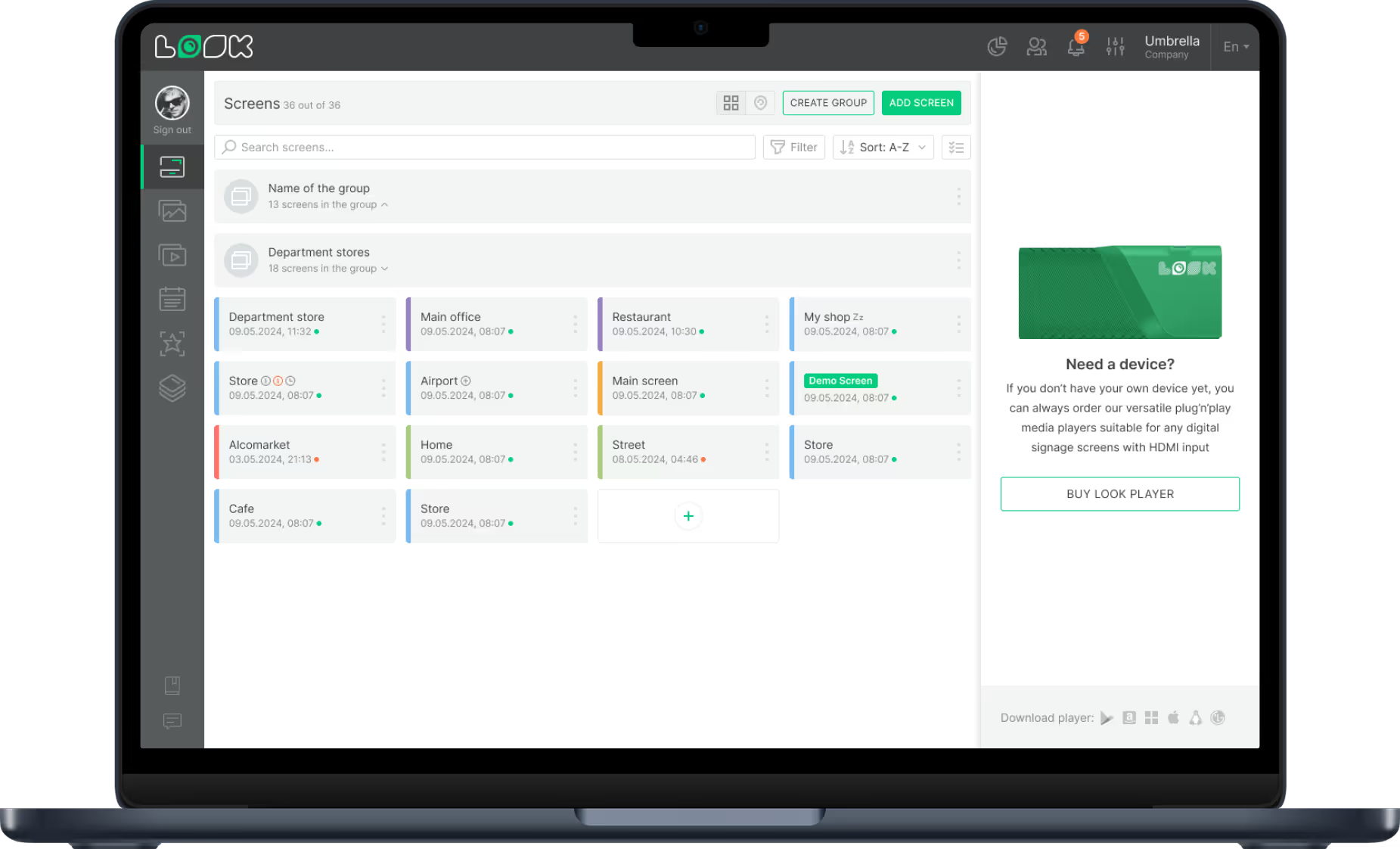
Você manda um e-mail para toda a empresa. Metade das suas 400 pessoas nunca abre. O Look DS pega essas mesmas notícias da empresa, os painéis de indicadores ao vivo e a agenda das salas de reunião, e coloca nas telas da recepção, da copa e de cada escritório regional. Você gerencia tudo a partir de uma única aba do navegador.

Atualize todos os escritórios em uma única publicação

Publique uma atualização de política ou uma mensagem do CEO uma vez, e ela chega a todas as telas.

Painéis ao vivo sem atualização manual

Os números do Power BI, Looker e Geckoboard se atualizam na tela sozinhos.

Permissões que seguem o seu organograma

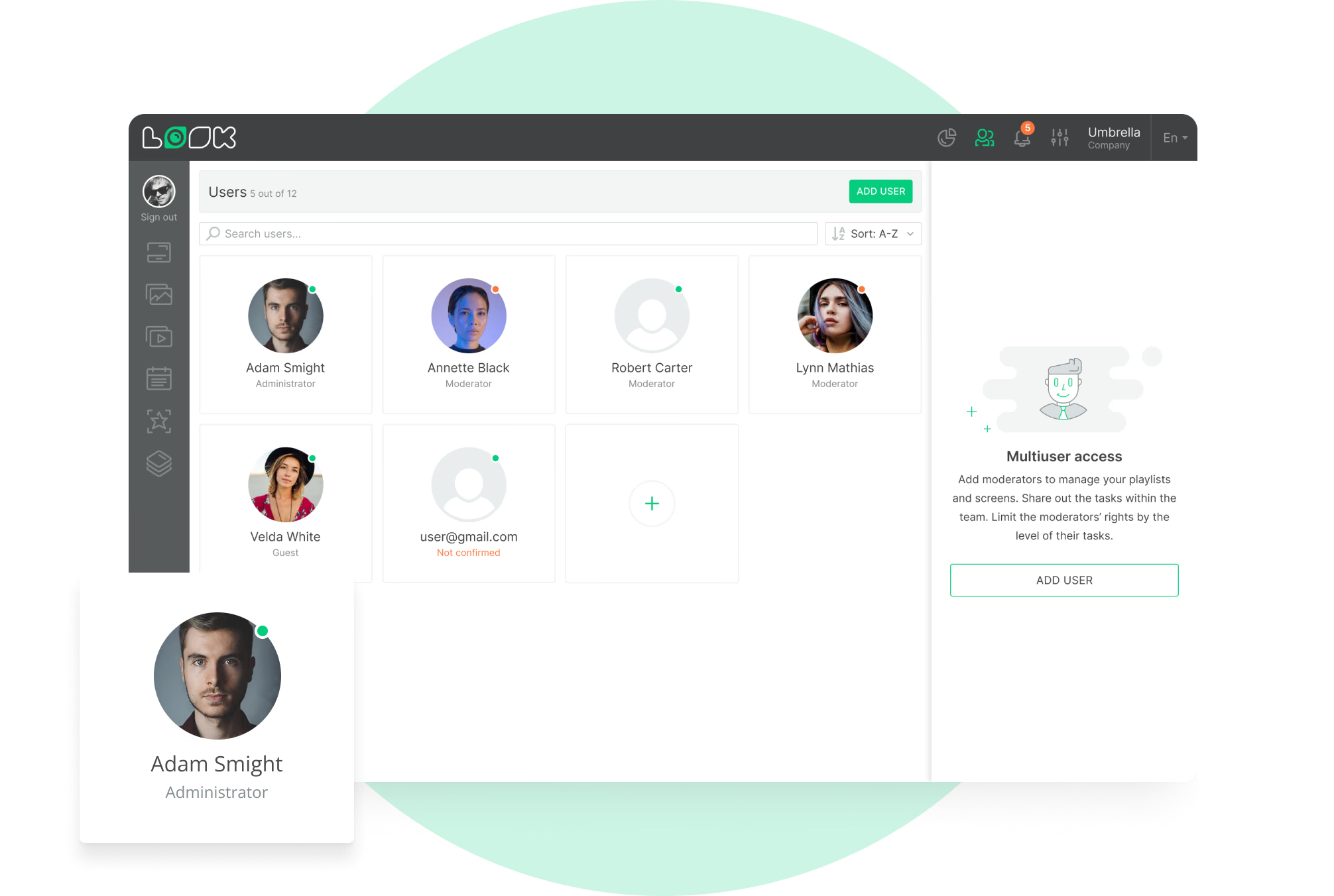
Três perfis de usuário e login único SAML 2.0 separam a publicação de conteúdo das configurações de TI.
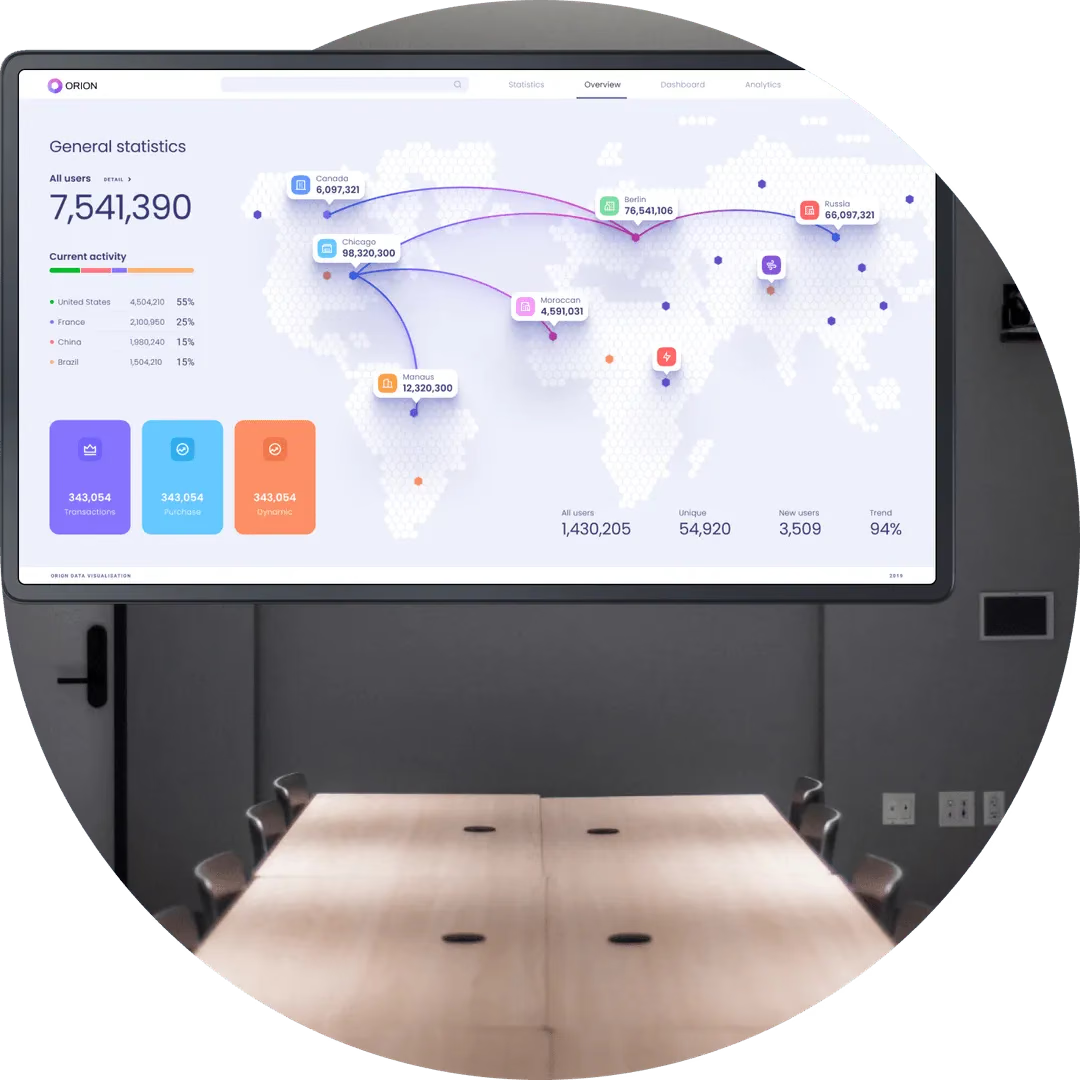
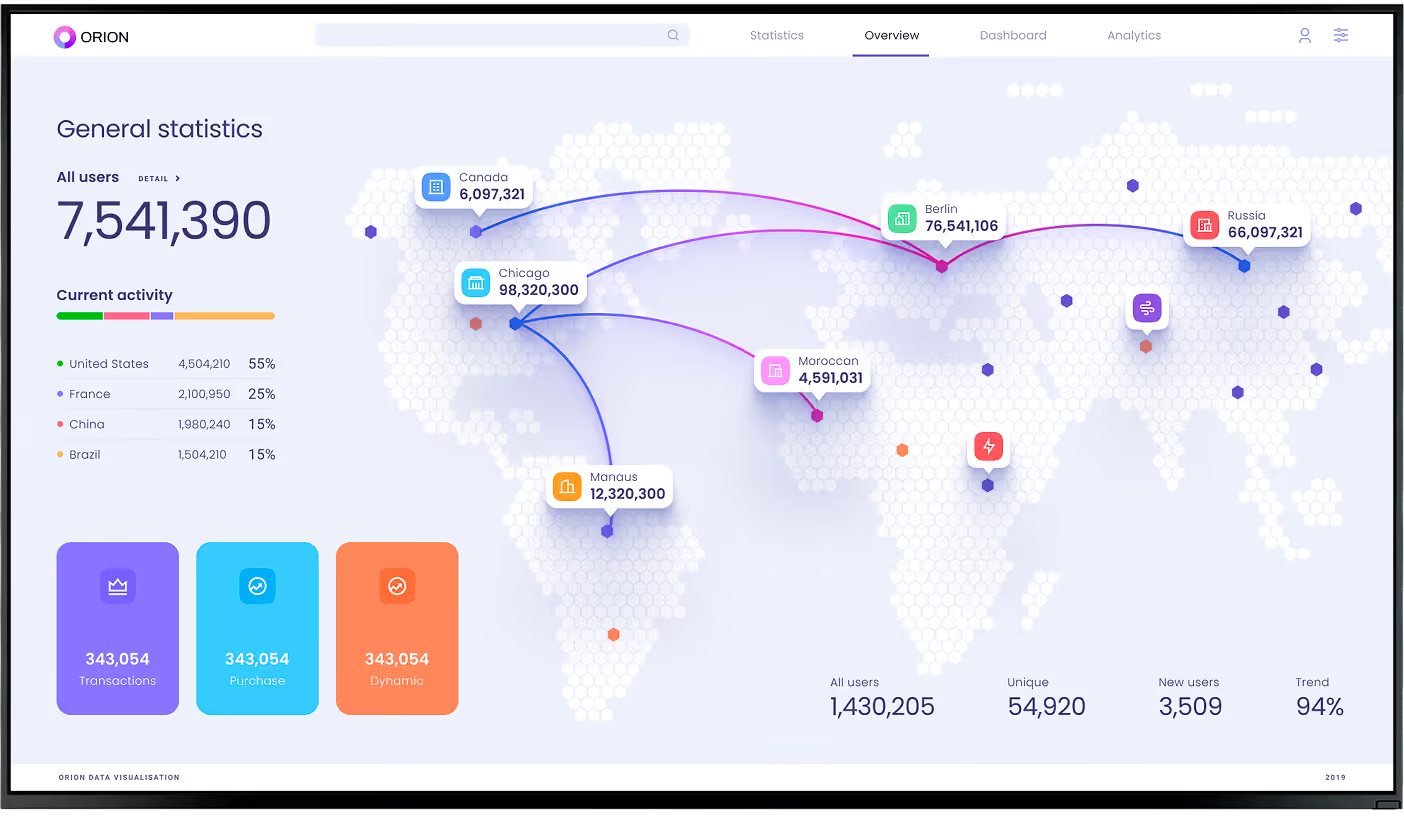
Painel de indicadores ao vivo em uma tela de sala de reunião
  • Não precisa de cartão de crédito. A partir de US$ 6 por tela/mês, com desconto por volume.

  • Funciona em Android, Windows, Linux, Tizen, webOS, Raspberry Pi e muito mais.

  • Suporte no app 24/7 com gente de verdade.

Avaliação no Capterra
4.9
Avaliação no G2
5.0
60 000+
Telas
11 000+
Usuários
120+
Países
Capterra Best Value · G2 High Performer
Software Advice · Suporte ao Cliente 2026

Sinalização digital corporativa: o guia definitivo 👉

Ver vídeo · 6:52
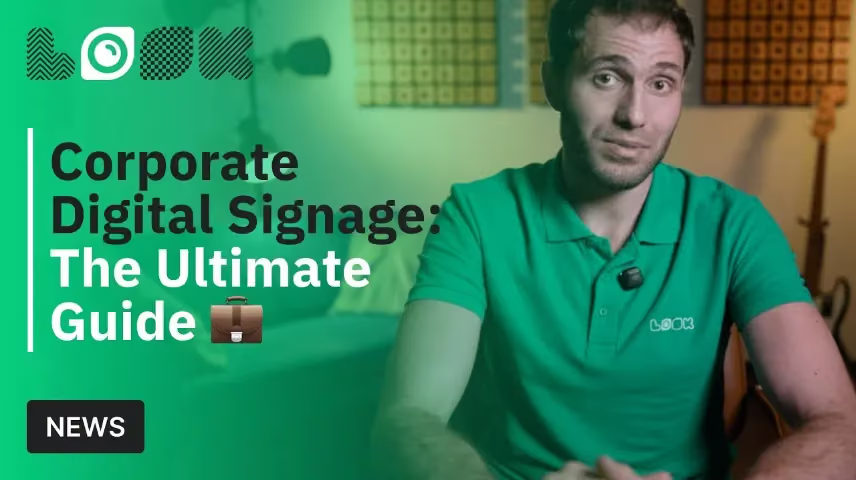
Sinalização Digital Corporativa: O Guia DefinitivoYouTube

Comunicação interna, salas de reunião, painéis e telas de recepção: como as empresas montam um sistema de sinalização digital corporativa com o Look DS.

Assuma o controle de todas as telas em todos os escritórios

A sinalização digital corporativa ajuda as empresas a gerenciar a comunicação interna nas telas do escritório, em recepções, salas de reunião, andares abertos e copas, a partir de uma plataforma centralizada, sem depender só do e-mail para alcançar todo mundo.
Sem avisos impressos, sem precisar passar em cada tela. Comunicação e RH publicam remotamente, agendam conteúdo com dias de antecedência e escolhem exatamente o que roda: uma tela, um departamento ou o escritório todo.

Parece familiar?

    • Uma cruz vermelha dentro de um círculo preto

      Grandes avisos se perdem na caixa de entrada

    • Uma cruz vermelha dentro de um círculo preto

      Quem não tem uma mesa fixa fica sabendo por último, ou nunca fica sabendo

    • Uma cruz vermelha dentro de um círculo preto

      Avisos impressos ficam desatualizados em poucos dias

    • Uma cruz vermelha dentro de um círculo preto

      Cada escritório monta seus próprios slides
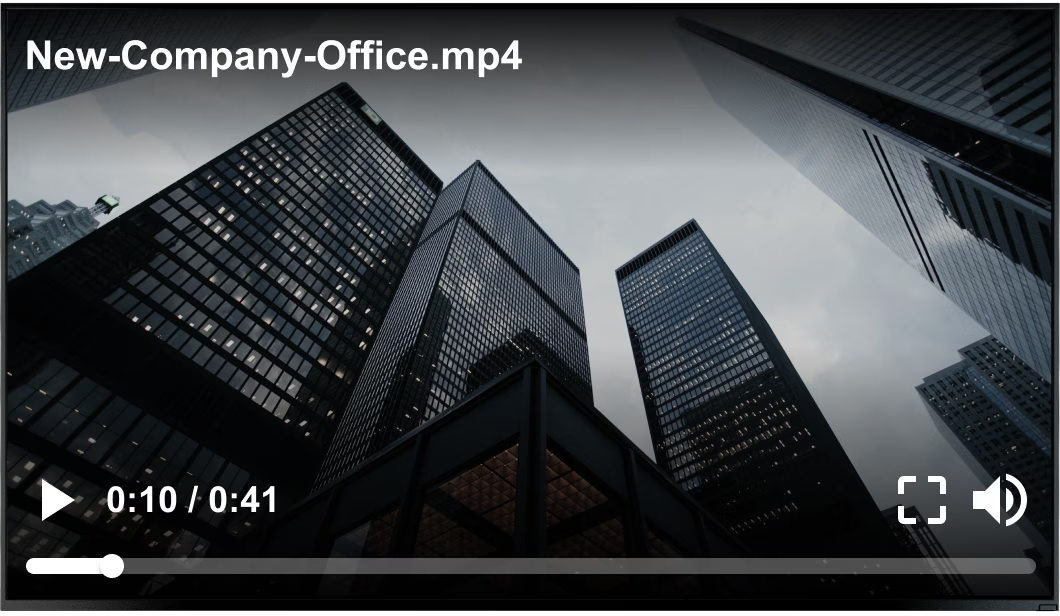
Vídeo genérico de banco de imagens rodando em uma tela de escritório Pen drive preto com 4 GB de capacidade de armazenamento

O que você ganha com o Look

    • Um painel, todas as telas do escritório

    • Painéis e calendários que se atualizam sozinhos

    • Perfis e SSO que se encaixam no seu organograma

    • Um kit de marca, usado em todo lugar

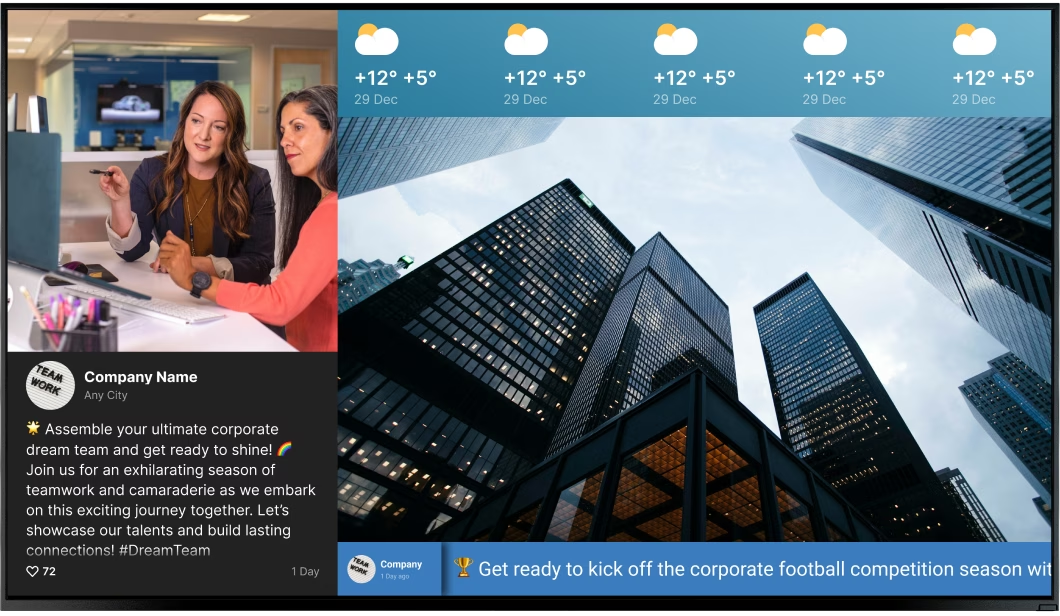
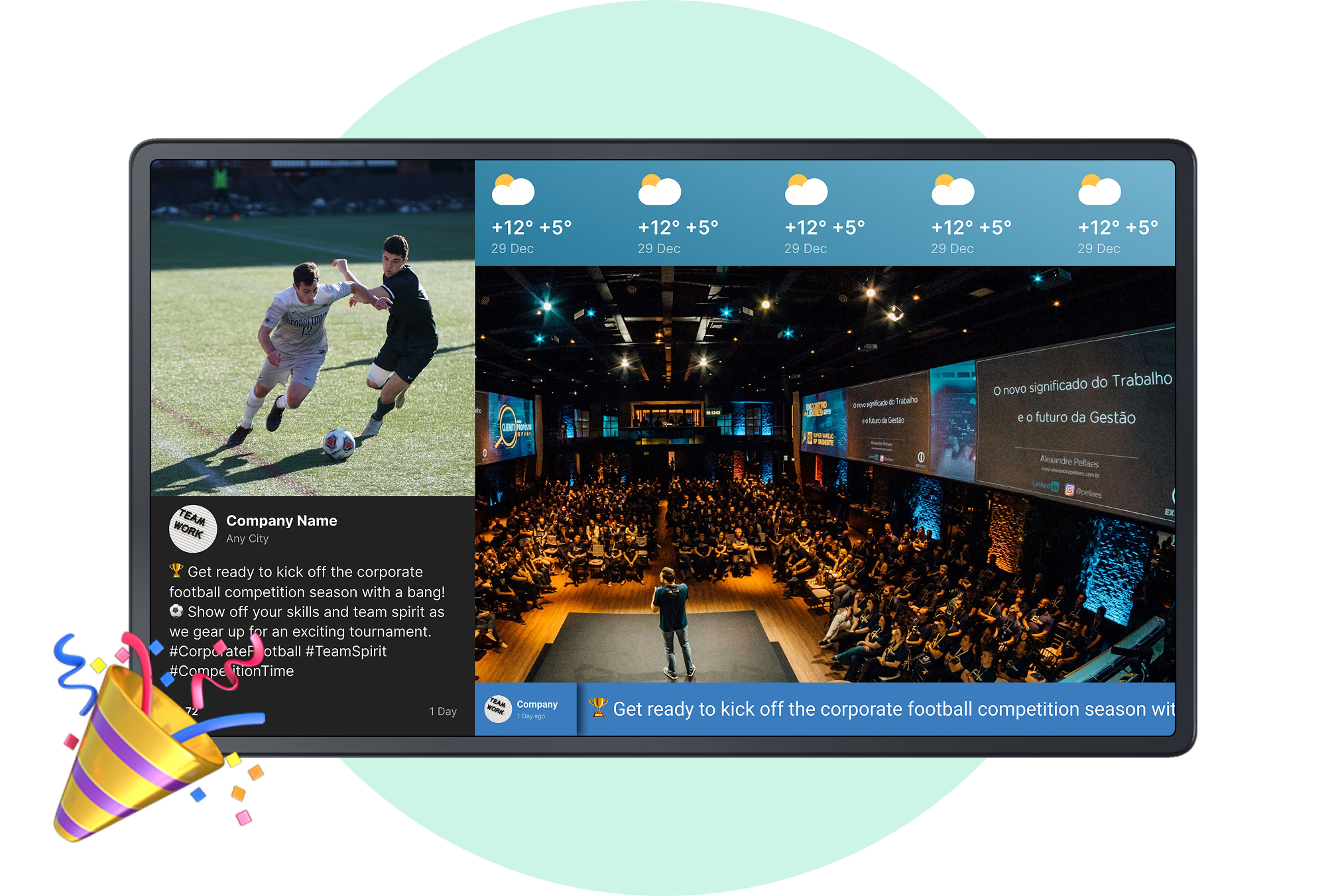
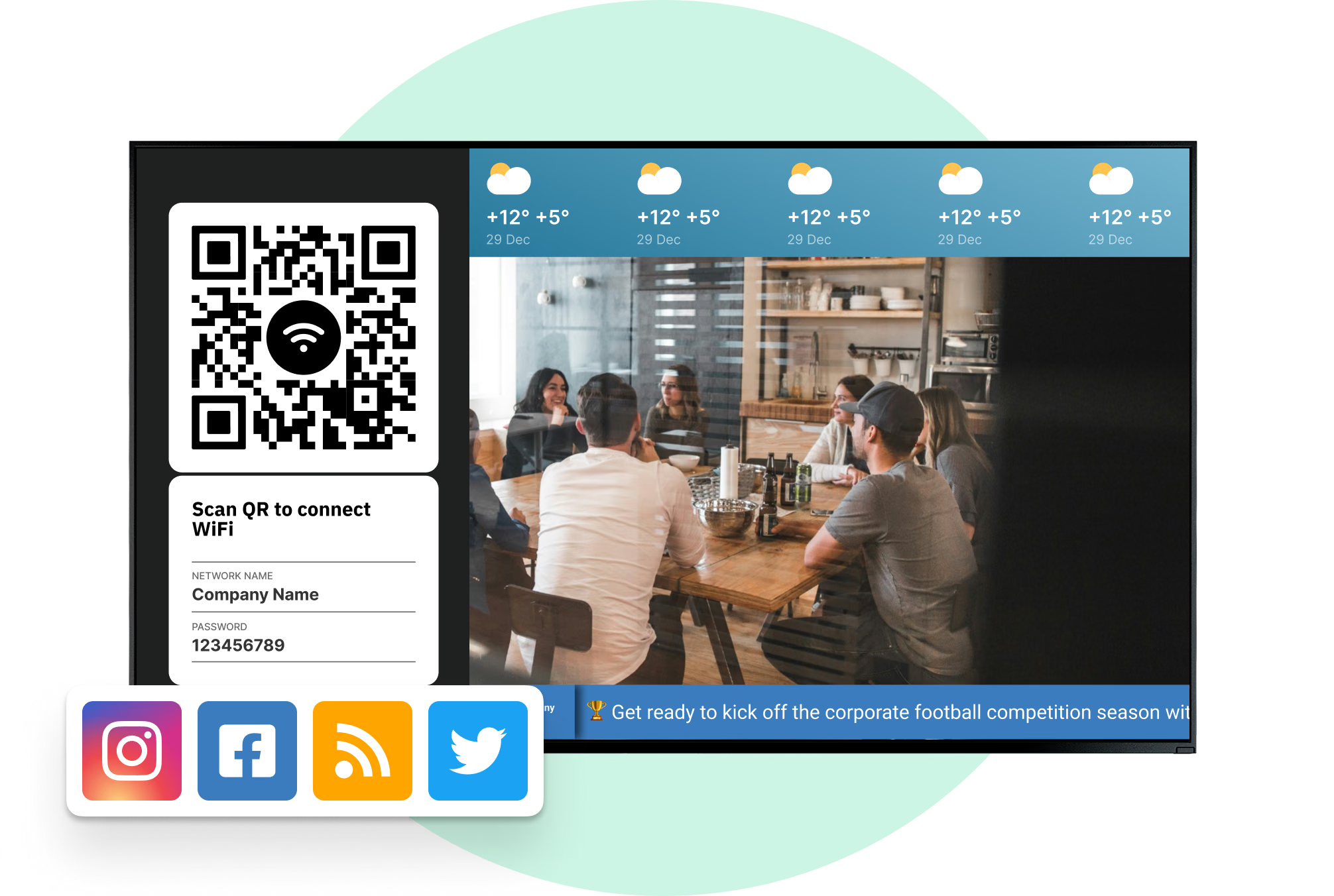
Tela de escritório com múltiplas zonas mostrando previsão do tempo, fotos da empresa e um ticker ao vivo Ícone de escudo verde com um sinal de confirmação branco
Teste agora com uma tela demo
Rode a tela demo direto no seu navegador

De uma tela de recepção para todos os escritórios em minutos

Conecte um player, monte seu primeiro layout e coloque a tela no ar. Adicione o resto do prédio, e escritórios em outros países, seguindo o mesmo processo simples.
  • Agendamento

    Conecte suas telas

    Instale o Look App em uma smart TV ou conecte o Look HDMI Player, pareie com o código de 4 dígitos do dispositivo, e a tela está pronta.
  • Conteúdo

    Monte e agende seu conteúdo

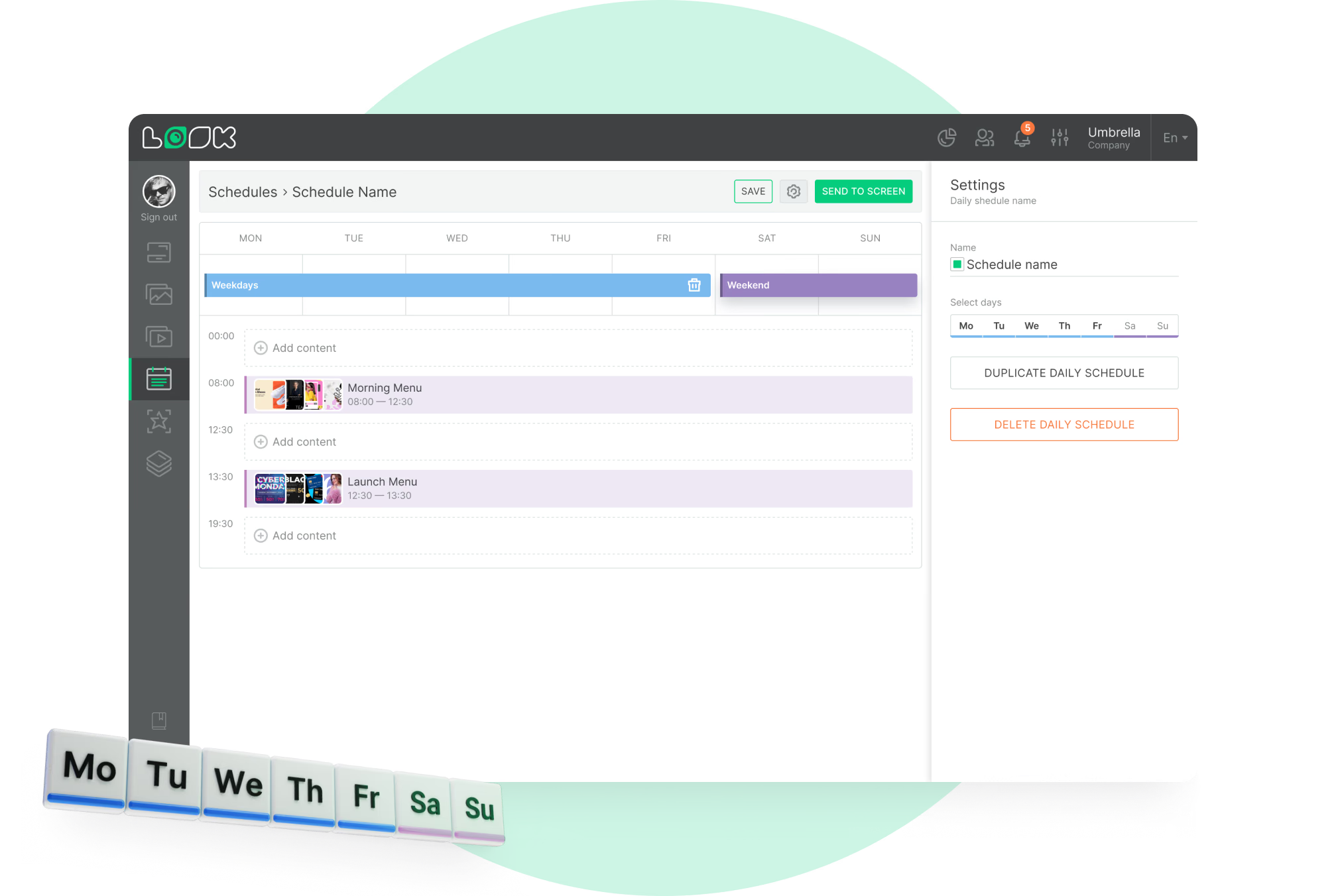
    Adicione um painel do Power BI ou o app Calendar, monte um layout no Content Creator, e use o Smart Scheduling para trocar o conteúdo por horário, dia ou unidade.
  • Playlists

    Publique e gerencie a distância

    Publique uma atualização de política ou mensagem do CEO para todos os escritórios a partir de qualquer navegador, ou direcione para uma única região usando tags de tela.
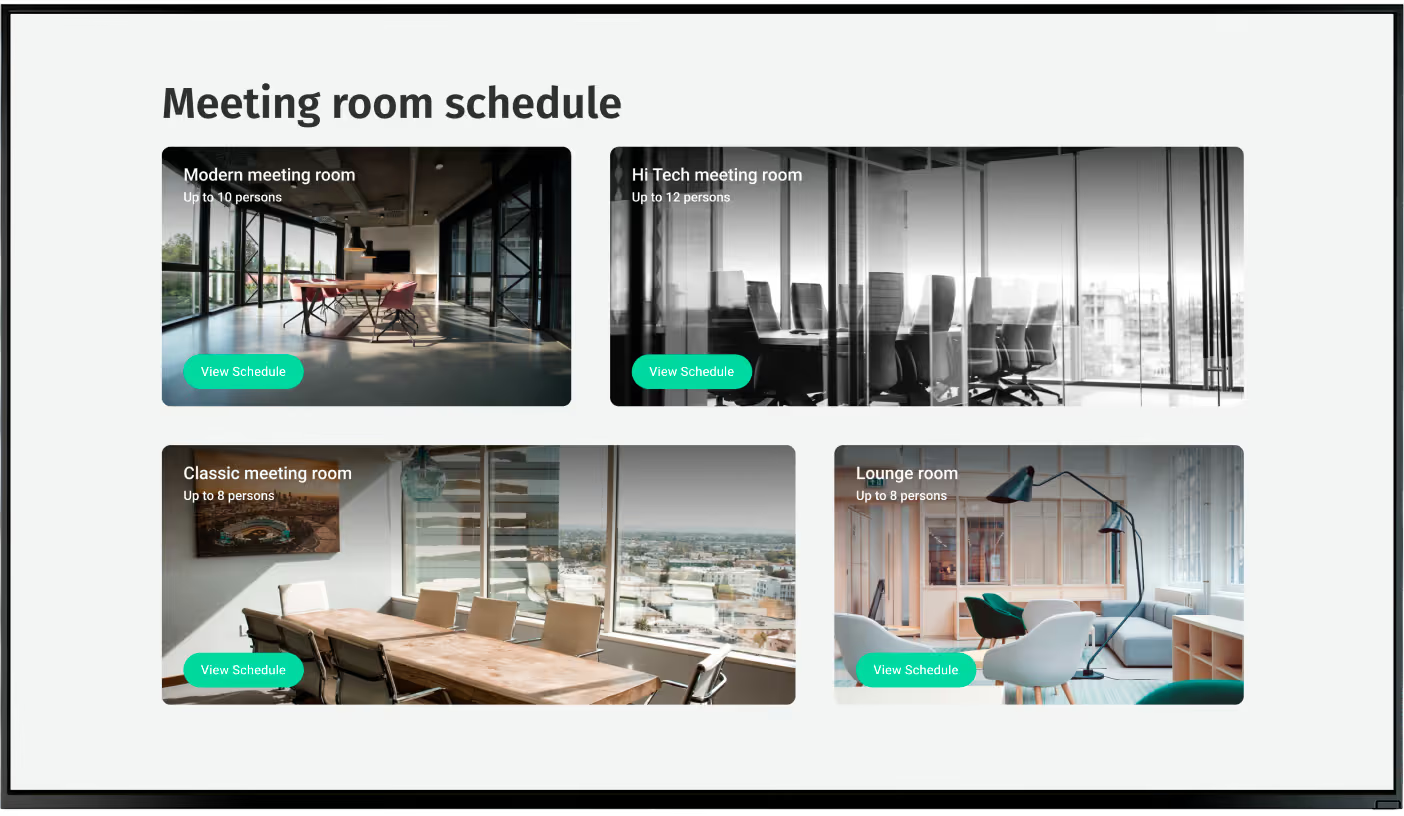
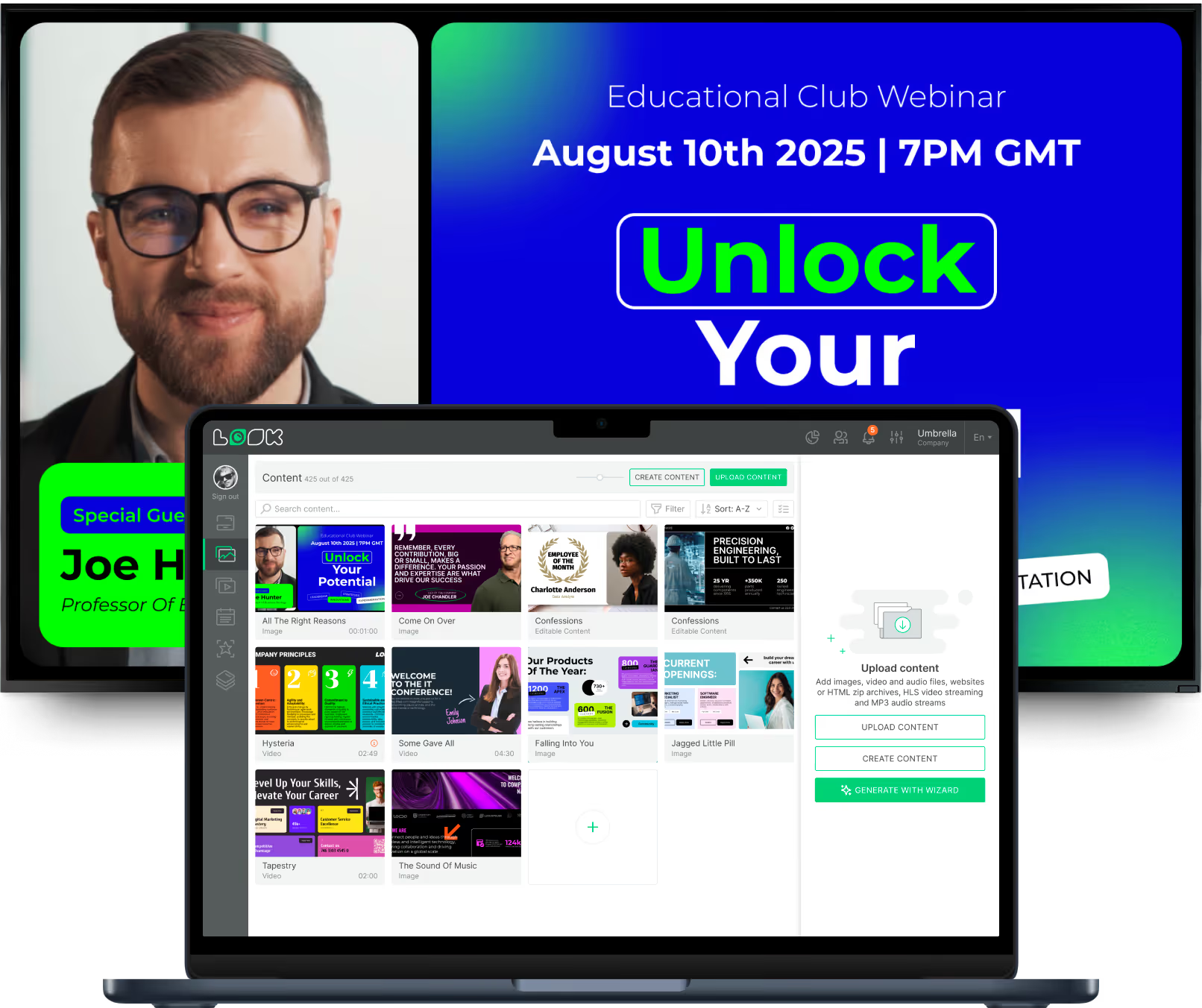
Agenda de sala de reunião exibida em uma tela de escritório Painel de estatísticas da empresa ao vivo em uma tela de escritório Notebook com o editor de conteúdo do Look montando um aviso de escritório

Sinalização digital para cada área do escritório

Uma tela de recepção, um painel de sala de reunião e uma TV de copa atendem públicos e propósitos diferentes. O Look gerencia tudo em uma única conta, com conteúdo, agendas e permissões de publicação separados.

Recepção

Dê boas-vindas e informe os visitantes desde o momento em que chegam.
A primeira tela que um visitante vê pode fazer mais do que mostrar boas-vindas. Um layout com múltiplas zonas pode mostrar uma saudação personalizada para a reunião do dia, um Relógio Mundial para outros escritórios e um feed RSS rotativo com notícias da empresa.
Como o Content Creator dimensiona tudo em porcentagens, o mesmo layout funciona bem tanto em uma tela larga atrás do balcão quanto em um painel estreito perto da porta.
Ideal para: Boas-vindas a visitantes, notícias da empresa, Relógio Mundial, manchetes RSS, prêmios e marcos

Salas de conferência e andares de reunião

Mostre a agenda da sala onde ninguém vai deixar de ver.
Um painel perto da porta lista o que está reservado agora e o que ainda está livre. O app Calendar lê direto do Google Calendar ou Outlook e se atualiza sozinho, então a tela e o convite nunca ficam em desacordo.
Dentro da sala, o Google Slides roda uma apresentação direto do Drive para pautas fixas ou metas trimestrais.
Ideal para: Disponibilidade da sala, pauta do dia, apresentações do Google Slides, relógios, indicações para a sala

Andares abertos e áreas de equipe

Deixe os dados de desempenho ao vivo visíveis para toda a equipe.
Equipes de vendas, suporte e operações dependem de números que mudam ao longo do dia. Exiba painéis do Power BI, Looker e Geckoboard como apps, ou use o Código Incorporável para painéis internos que rodam em navegador.
Use um Layout de Tela para dividir a exibição: um gráfico de metas, um ticker com as conquistas do dia e um relógio ficam lado a lado, em vez de se revezarem.
Ideal para: Painéis do Power BI e Looker, indicadores do Geckoboard, status de projetos, passagem de turno, reconhecimento

Copa e refeitório

Compartilhe atualizações voltadas às pessoas onde os funcionários fazem uma pausa.
As telas da copa são ideais para conteúdo que não cabe em um painel de indicadores: novos contratados, aniversários de empresa, prazos de benefícios, o cardápio semanal do refeitório e fotos de eventos da equipe.
Você monta cada cartão no navegador com o Content Creator, e o kit de marca compartilhado mantém fontes e cores iguais em qualquer escritório. Coloque o cardápio antes do almoço, e volte para as notícias da empresa depois.
Ideal para: Novos contratados, aniversários, prazos de RH, cardápio do refeitório, avisos de bem-estar, fotos da equipe

Corredores, halls de elevador e escadas

Mensagens curtas para quem já está em movimento.
As pessoas passam por essas telas em segundos, então uma ideia por slide é a regra. Modelos prontos e as camadas do Content Creator tornam rápido produzir cartões de mensagem única, e um código QR permite que quem quiser o detalhe leve para o celular.
Uma agenda semanal alterna cada tema, lembretes de política na segunda, resultados na sexta, para que os funcionários não vejam o mesmo slide por semanas.
Ideal para: Lembretes de política, avisos de mensagem única, links QR para páginas da intranet, indicações de andar

Escritórios regionais e satélites

Mantenha a mensagem global consistente e ainda deixe as equipes locais publicarem.
Marque as telas por unidade, depois envie um aviso para todas elas, ou só para uma região. Cada tela mantém seu próprio fuso horário, então um horário das 9h roda às 9h localmente, não no horário da matriz.
Dê à equipe local contas de Moderador, e eles só mexem nas seções que gerenciam. Configurações de dispositivo e conta ficam com os administradores.
Ideal para: Avisos para toda a empresa, campanhas regionais, eventos locais, agendas por unidade, modelos compartilhados

Para usar o software de sinalização digital Look

O Look funciona perfeitamente em qualquer hardware, seja o que você já usa ou o que ainda vai comprar
Ou

Instale o app Look de graça

Transforme qualquer TV ou dispositivo compatível em sinalização digital instalando o app gratuito da Look.
WindowsAmazon SignageAndroidgoogle-tvLinuxOS Fire AmazonmacOSWebOSOS TizenOS Raspberry Pi
Sistemas operacionais compatíveis

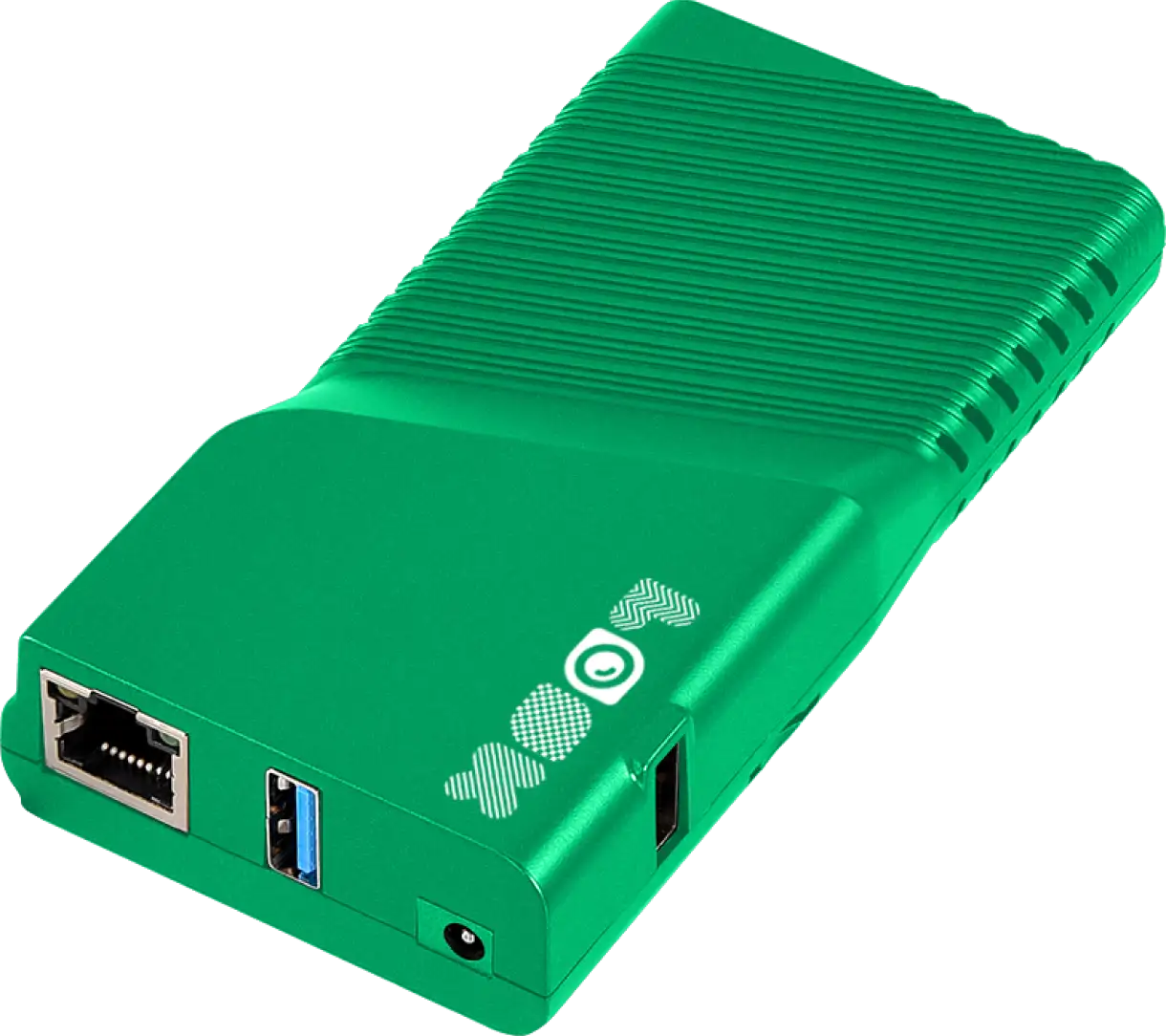
Conecte o Look HDMI Player

Conecte o Look Player plug & play na entrada HDMI da sua tela e comece na hora. Enviamos para o mundo todo.
Comprar agoraLook HDMI Player

O que dizem nossos clientes

Negócios reais, resultados reais.
Avaliação no Capterra
4.9
Avaliação no G2
5
Quando o assunto é usar o sistema, as outras opções que encontrei eram um pouco complicadas, e a Look, além de ter um preço acessível, foi muito fácil de implantar e colocar em funcionamento.
Michael Bowers
A Look tem um bom preço, é um serviço de software em nuvem muito fácil de usar, no qual você pode atualizar suas telas de onde estiver. Com certeza recomendamos a Look para outras empresas!
Jonathan Florin
Temos 22 unidades e nenhum problema com o software da Look. É muito fácil de usar e tem muitas ferramentas úteis que usamos no nosso dia a dia. No fim das contas, nossa experiência foi excelente.
Ervin Piotrowski
60 000+
Telas
11 000+
Usuários
120+
Países

Principais recursos
O que procurar em um software de sinalização digital corporativa?

Uma plataforma que serve só a TI é a errada: comunicação e RH também precisam trabalhar nela. Ela precisa alcançar todos os escritórios a partir de um só lugar, manter os dados de negócio ao vivo atualizados sem que ninguém precise atualizar manualmente, e manter a publicação separada da administração da conta.
Para redes corporativas, estes são os recursos essenciais a procurar:

Modelos gratuitos
Modelos prontos para o corporativo, para cada aviso

Defina as cores e fontes da sua marca uma vez; todo modelo herda isso a partir daí. A coleção corporativa cobre o que as telas de escritório realmente mostram: avisos, boas-vindas a novos contratados, aniversários de empresa, cartões de indicadores, avisos de eventos, cardápio do refeitório. Escreva seu texto, agende, publique. Sem designer, sem agência, sem discussão sobre qual versão está valendo.
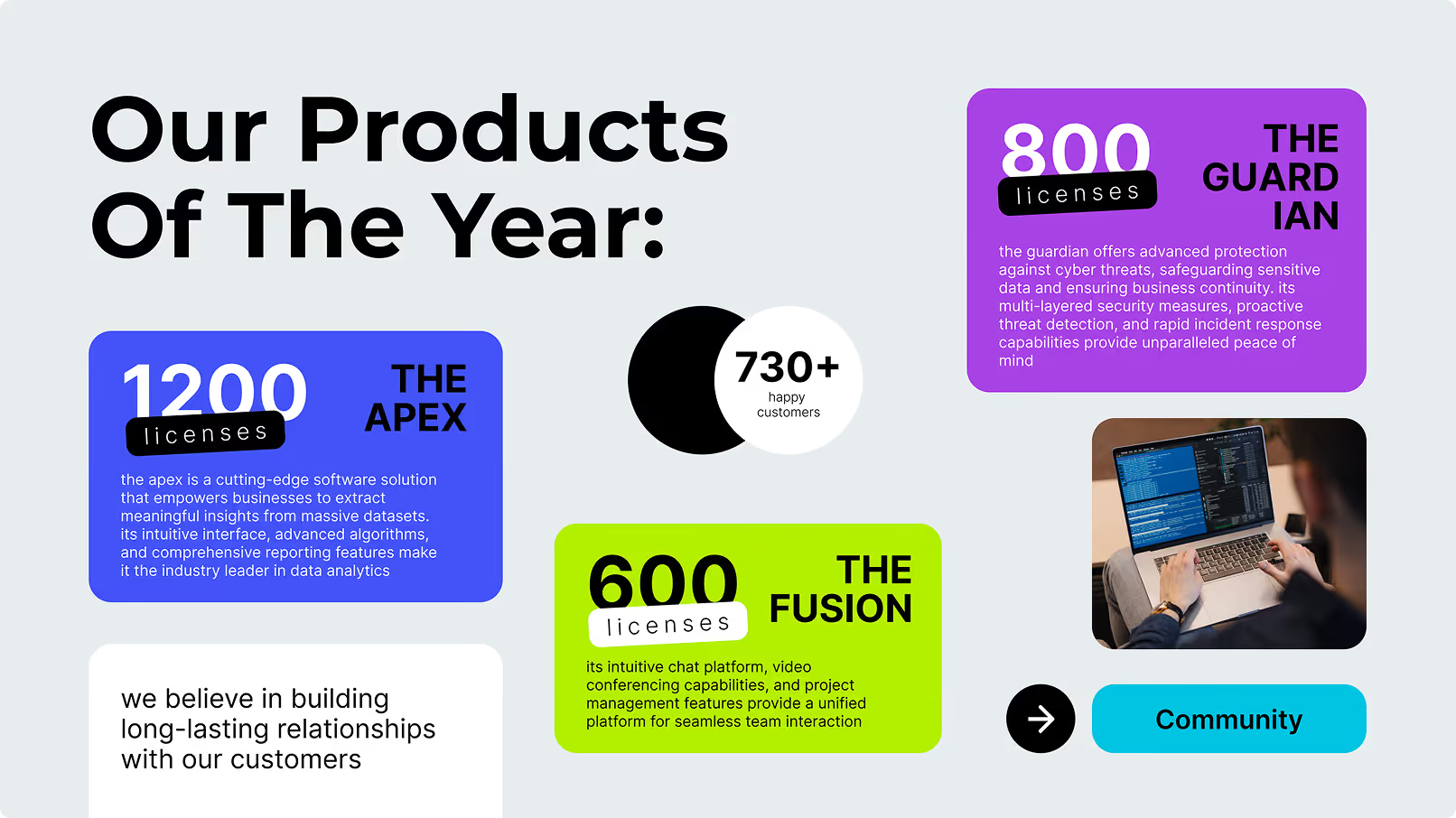
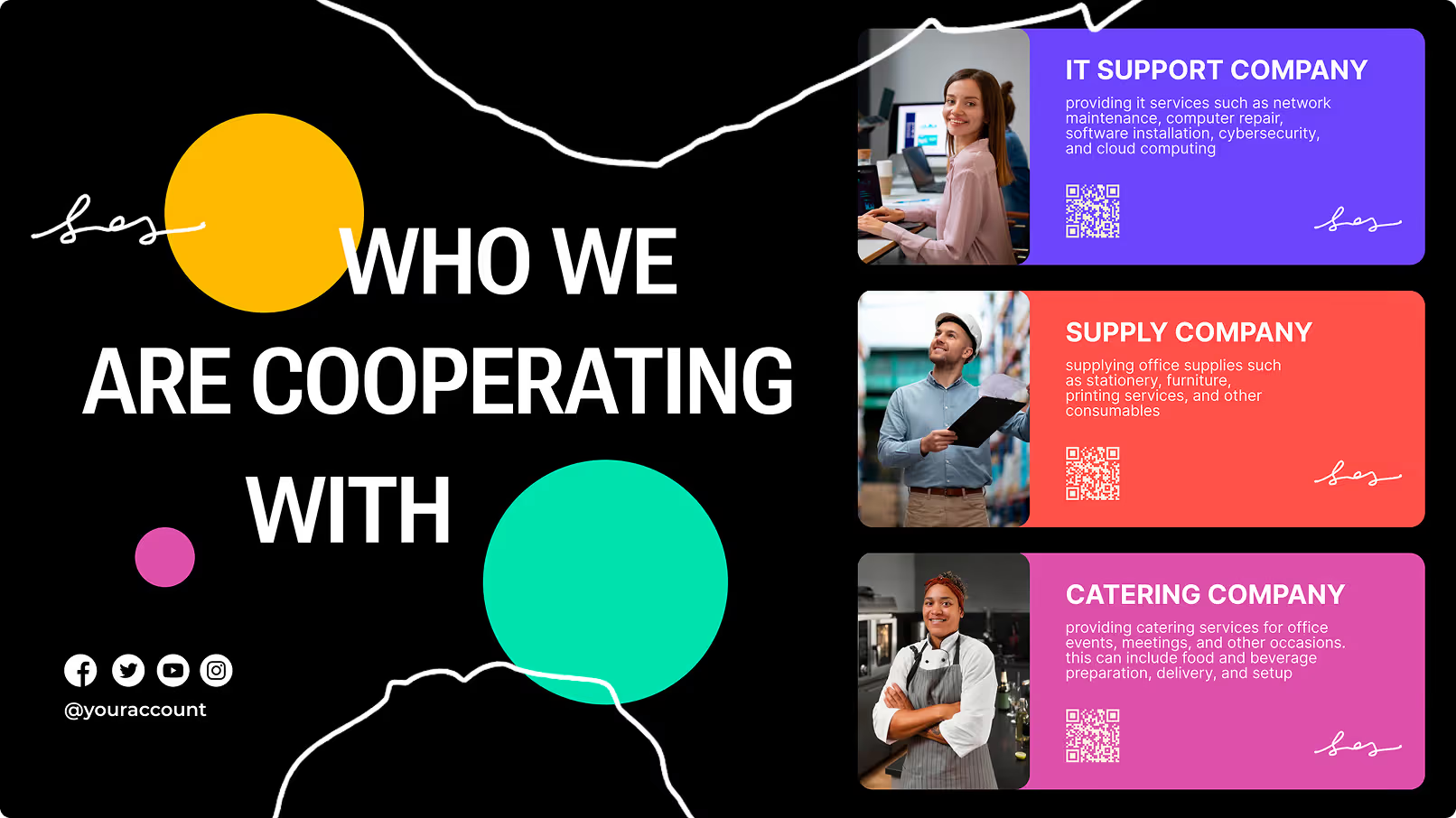
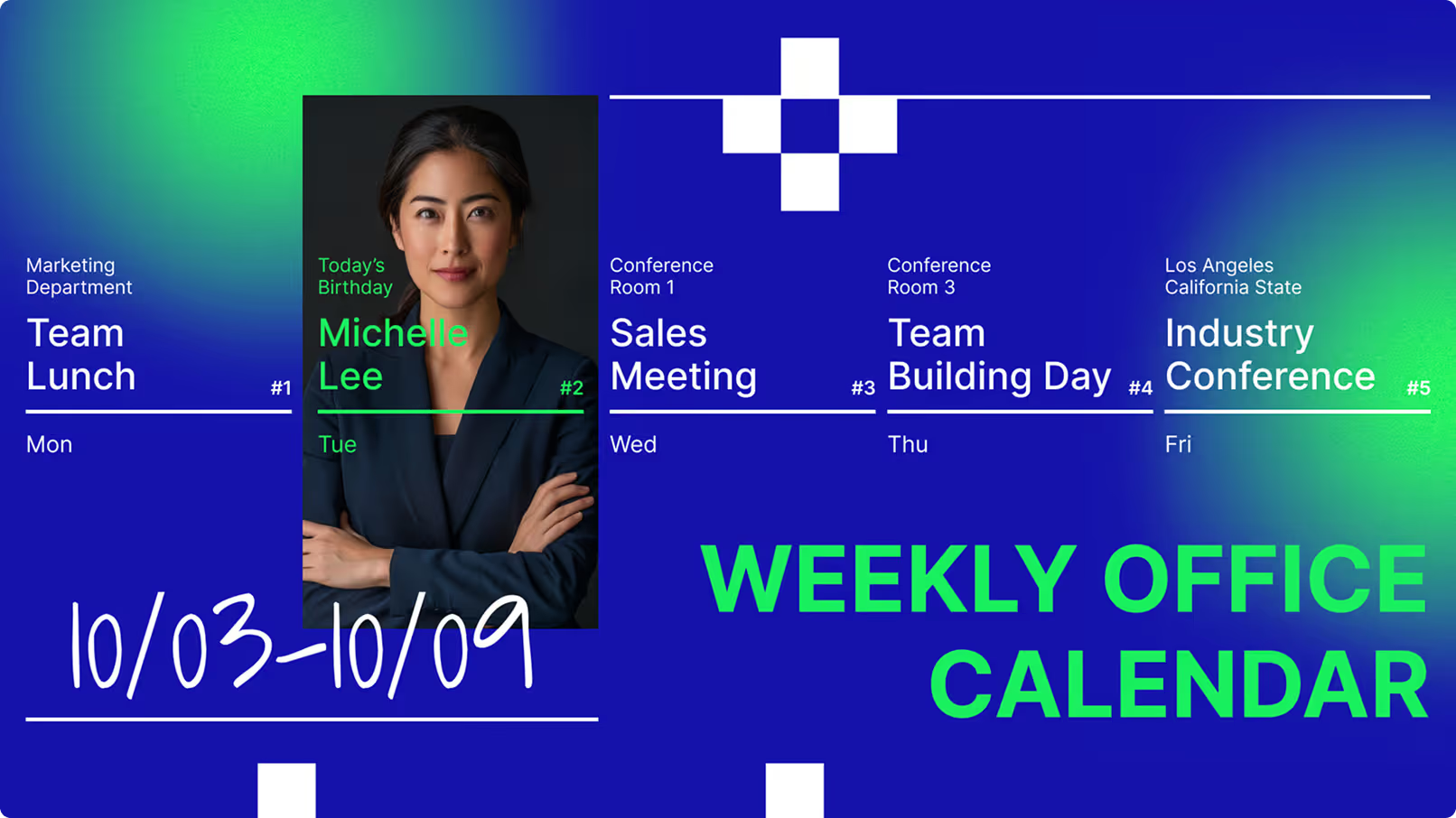
Cartão de reconhecimento "Funcionário do Mês"Cartão de estatísticas "Nossos Produtos do Ano"Cartão de parceiros "Com Quem Estamos Trabalhando"
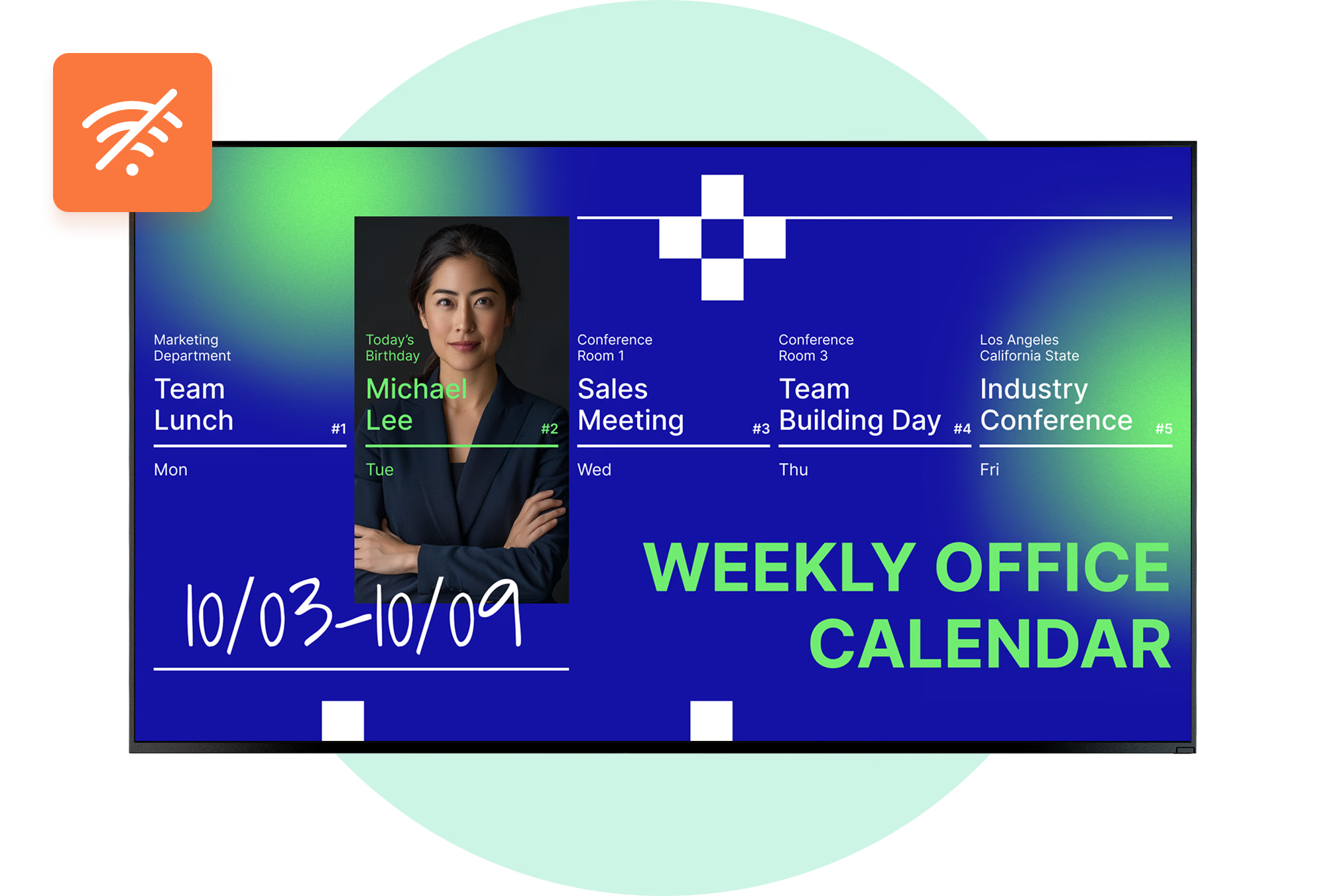
Cartão de estatísticas "Nossos Produtos do Ano"Cartão de parceiros "Com Quem Estamos Trabalhando"Cartão "Calendário Semanal do Escritório"
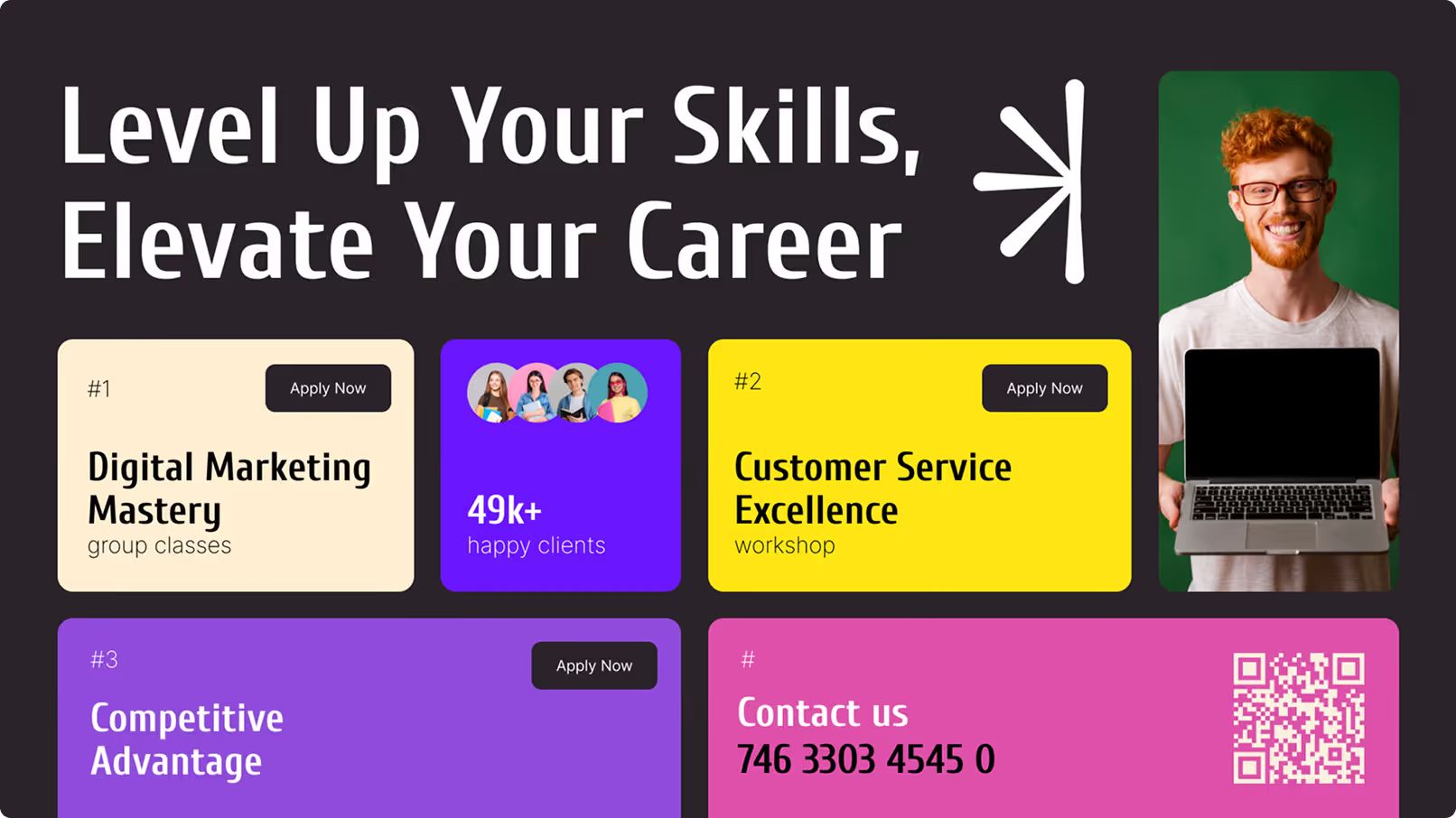
Cartão de parceiros "Com Quem Estamos Trabalhando"Cartão "Calendário Semanal do Escritório"Cartão de treinamento "Evolua Suas Habilidades"
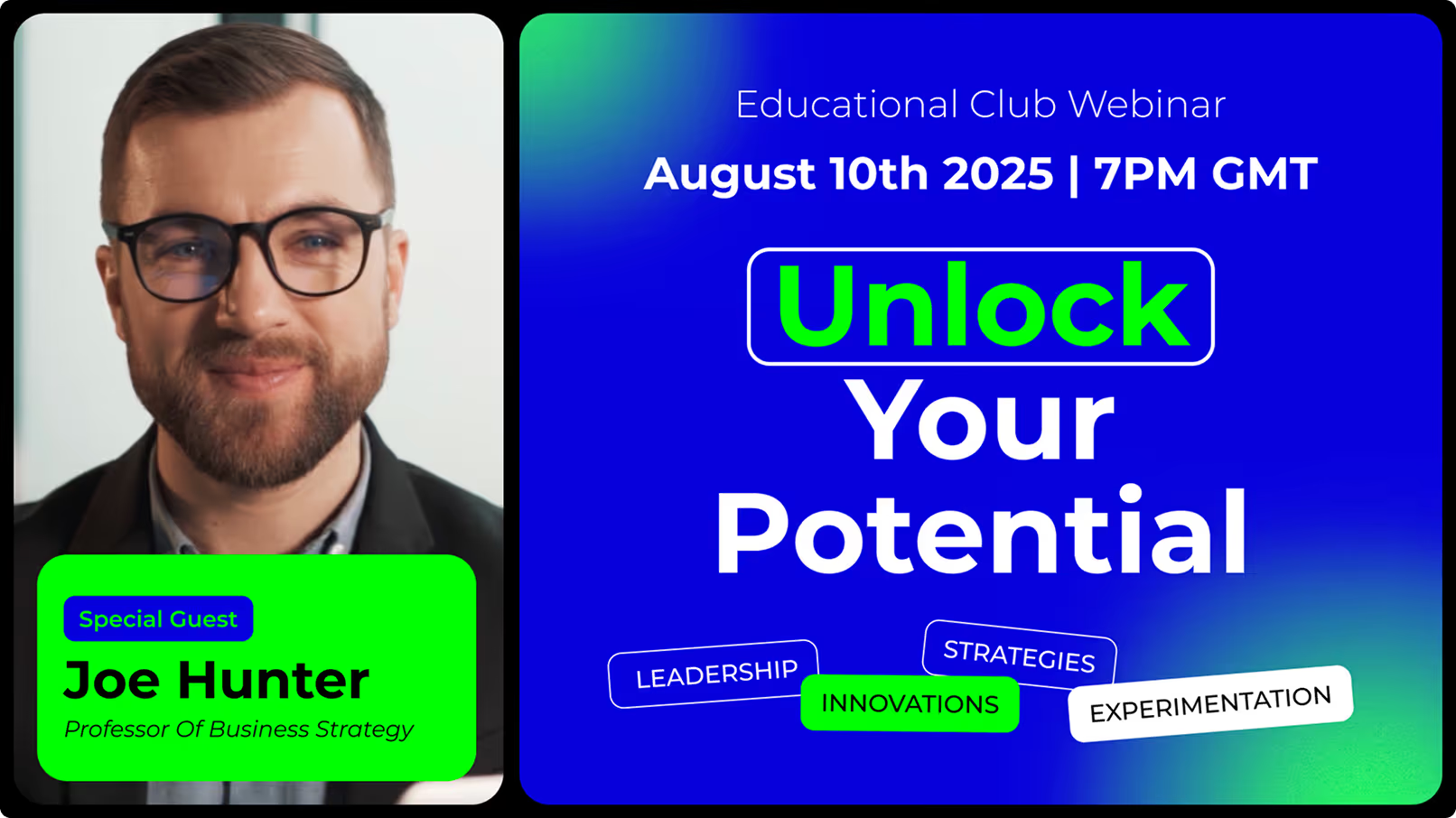
Cartão "Calendário Semanal do Escritório"Cartão de treinamento "Evolua Suas Habilidades"Cartão de webinar "Desperte Seu Potencial"
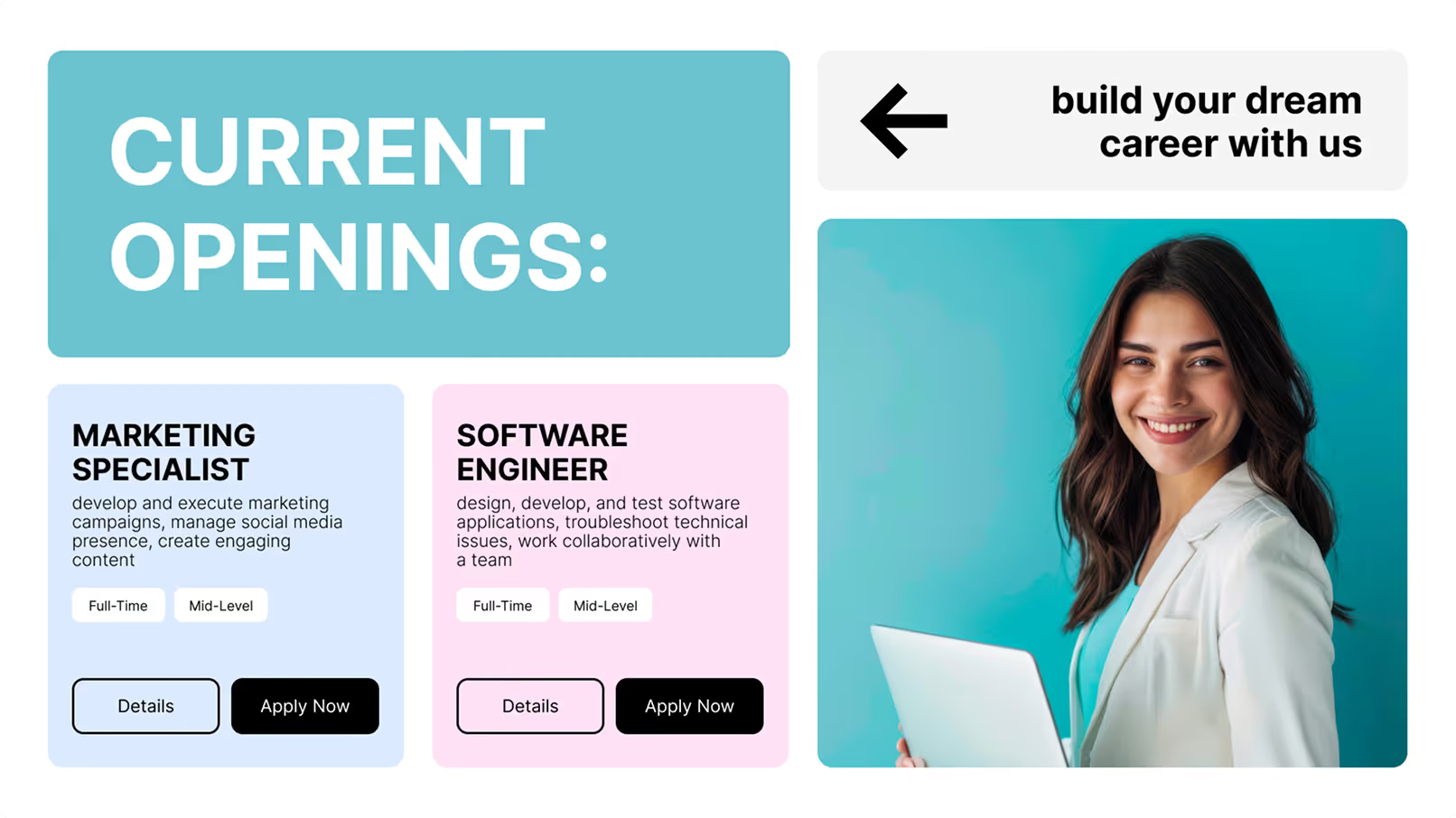
Cartão de treinamento "Evolua Suas Habilidades"Cartão de webinar "Desperte Seu Potencial"Cartão de vagas "Vagas Abertas"
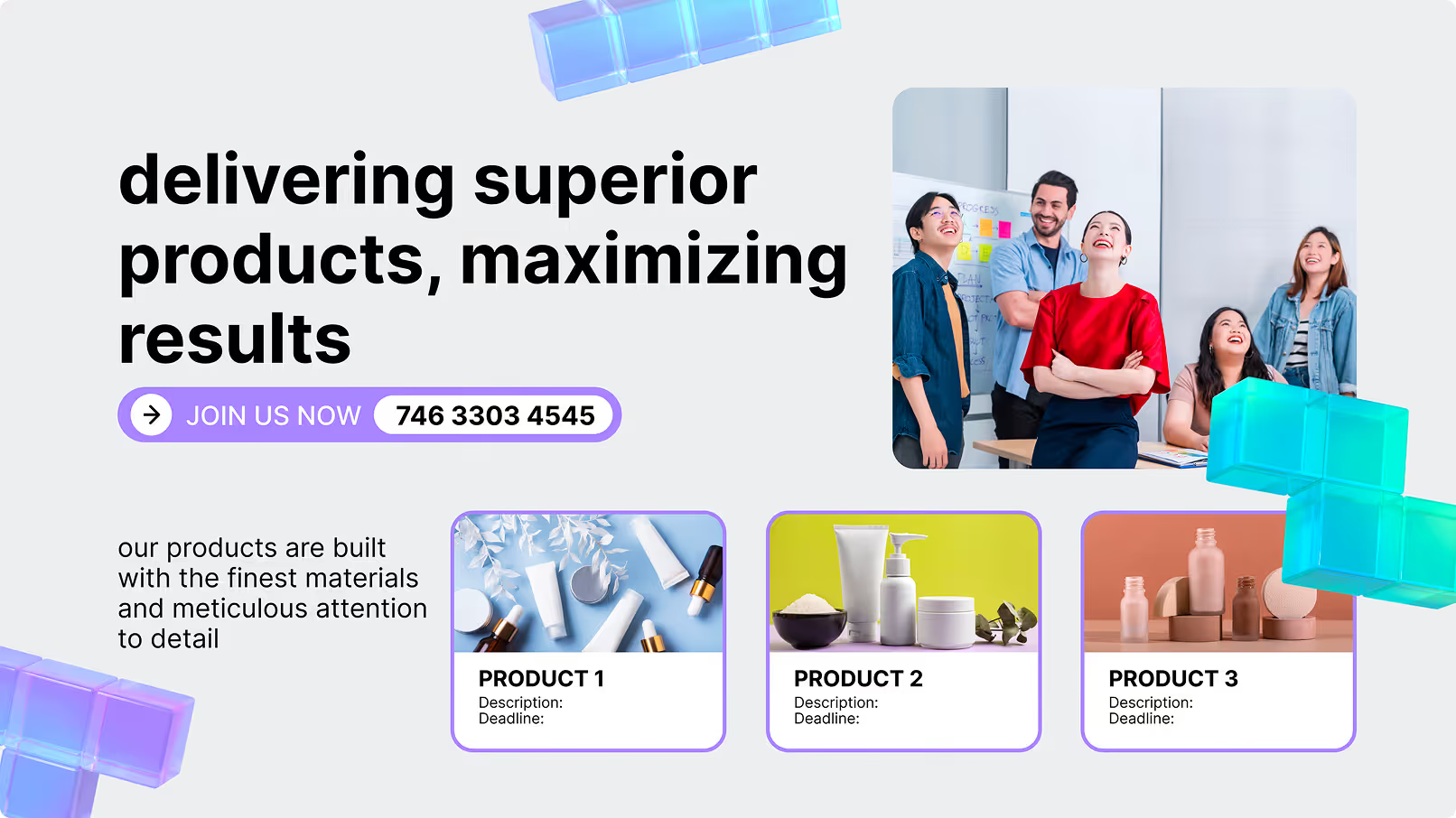
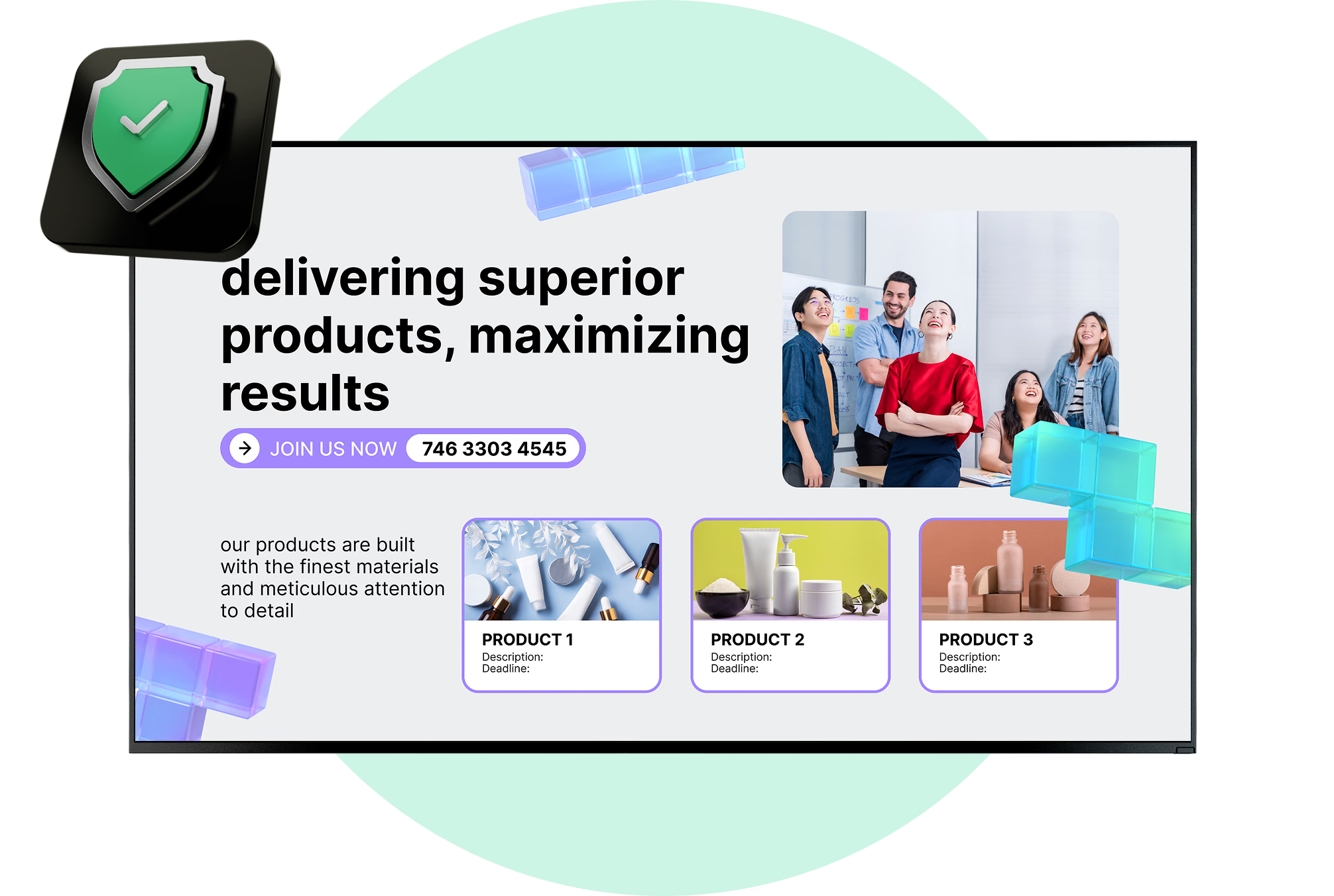
Cartão de webinar "Desperte Seu Potencial"Cartão de vagas "Vagas Abertas"Cartão de equipe "Entregando Produtos Superiores"
Cartão de vagas "Vagas Abertas"Cartão de equipe "Entregando Produtos Superiores"Cartão de reconhecimento "Funcionário do Mês"
Cartão de equipe "Entregando Produtos Superiores"Cartão de reconhecimento "Funcionário do Mês"Cartão de estatísticas "Nossos Produtos do Ano"

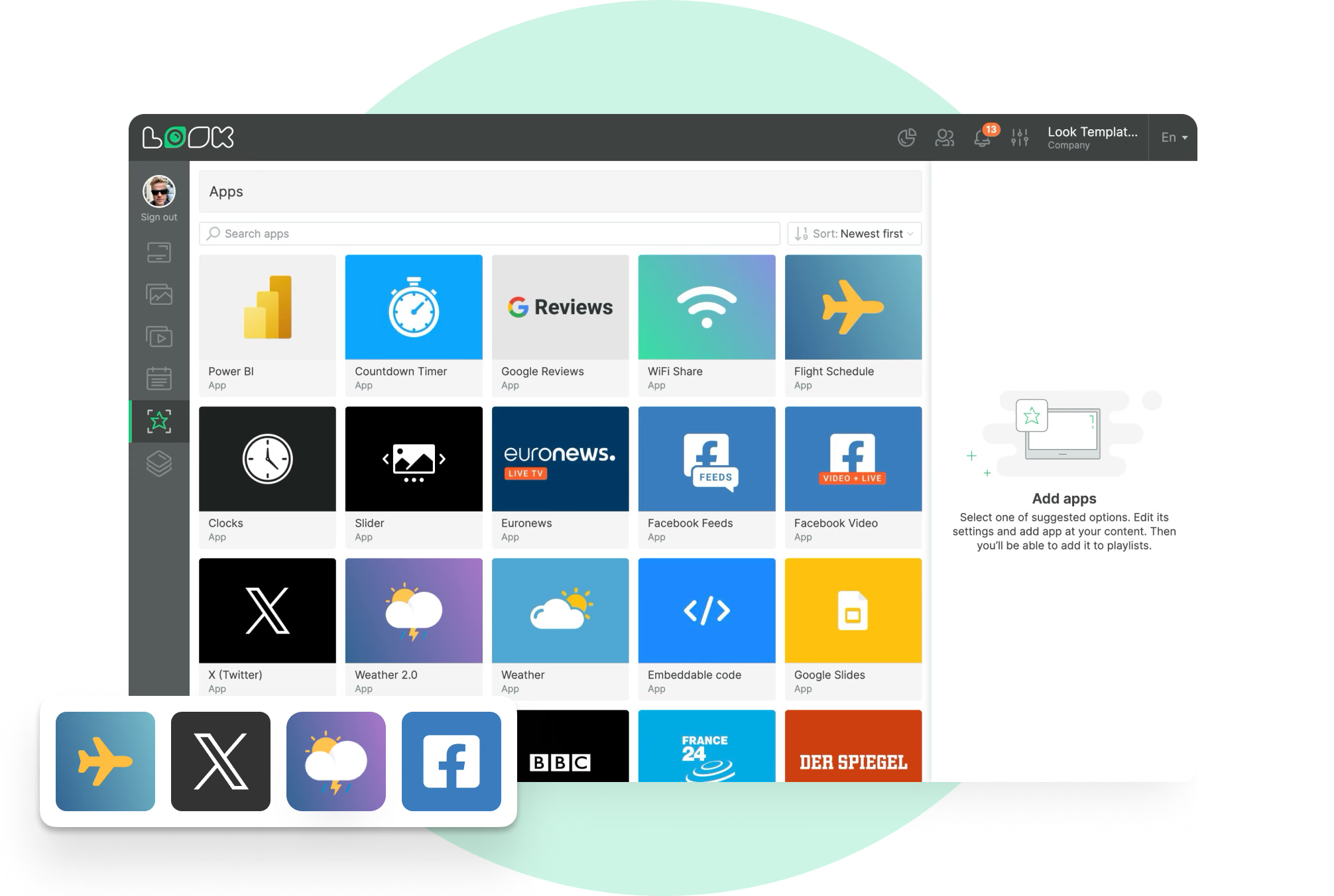
Aplicativos integrados

Apps que colocam dados da empresa ao vivo na tela

Adicione um app a uma playlist como qualquer outro item de conteúdo, e ele se mantém atualizado automaticamente: ninguém precisa exportar um painel como imagem ou reenviar um calendário toda segunda-feira. Os apps precisam de conexão com a internet para atualizar, então combine-os com vídeos e imagens em cache onde a rede for instável.

Perguntas frequentes sobre sinalização digital corporativa

Como manter as telas fiéis à marca em escritórios diferentes?

Todo escritório puxa do mesmo lugar. Fontes, logos e cores ficam no kit de marca compartilhado dentro do Content Creator, e os modelos prontos herdam isso, então um cartão montado em um escritório regional fica igual a um da matriz. Permissões por perfil mantêm os ativos e modelos principais com a comunicação central, enquanto as equipes locais adicionam seus próprios avisos dentro desse padrão.

Precisamos de telas novas, ou podemos usar as que já temos?

Na maioria dos casos, você pode usar as telas que já tem. O Look App instala em dispositivos Android, Windows, macOS, Linux, Fire OS, LG webOS, Amazon Signage e Samsung Tizen; para qualquer outra tela com entrada HDMI, o Look HDMI Player a transforma em uma tela gerenciada. O pareamento usa um código de 4 dígitos inserido no CMS, então uma tela piloto pode entrar no ar no mesmo dia, sem gasto com hardware novo.

Podemos mostrar o Power BI ou outro painel nas telas do escritório?

Sim. Power BI, Looker e Geckoboard são apps integrados: você adiciona o painel como um item de conteúdo, e ele se atualiza na tela sem que ninguém precise exportar um slide. Se o painel é interno e roda em navegador, o Código Incorporável exibe do mesmo jeito. Esses apps precisam de conexão com a internet para atualizar, então não fazem parte do que continua rodando durante uma queda de rede.

Como controlamos quem pode publicar nas telas?

O Look tem três perfis: Administrador, Moderador e Convidado, e as permissões são definidas por seção do CMS, para que a equipe de comunicação ou RH gerencie conteúdo enquanto as configurações de dispositivo e conta ficam com a TI. O login único SAML 2.0 é suportado e documentado para o Okta. As permissões valem por seção do CMS, não por tela individual, o que vale a pena checar com seu processo de aprovação antes de implantar.

Uma equipe pode gerenciar telas em vários escritórios?

Sim. As tags agrupam as telas, então uma publicação pode alcançar todos os escritórios, uma única região ou só um prédio. Cada tela tem seu próprio fuso horário, o que significa que um horário das 9h roda às 9h em cada unidade, não no horário da matriz. Para algo que deve rodar por um período fixo, a configuração Lifetime adiciona uma data de término e o aviso sai do ar sozinho.

O que acontece com as telas se a internet cair?

As imagens e vídeos agendados continuam rodando pelo cache local do player. Tudo que é ao vivo, apps integrados, conteúdo web, transmissões, precisa da conexão e não atualiza até ela voltar, então uma tela que só roda painéis mostra dados desatualizados em vez de tela preta. Misturar mídia em cache com conteúdo de app ao vivo em uma playlist é o jeito comum de cobrir uma queda de rede.

O Look pode mostrar a disponibilidade de salas de reunião?

Sim, pelo app Calendar, que coloca um calendário do Google Calendar ou Outlook na tela. É somente leitura: o painel do lado de fora da sala mostra o que está reservado e o que está livre, mas as reservas continuam sendo feitas no próprio sistema de calendário. Combine com um Layout de Tela para mostrar a agenda da sala ao lado de um relógio e um aviso da empresa no mesmo painel.

O Look se conecta a outros sistemas que usamos internamente?

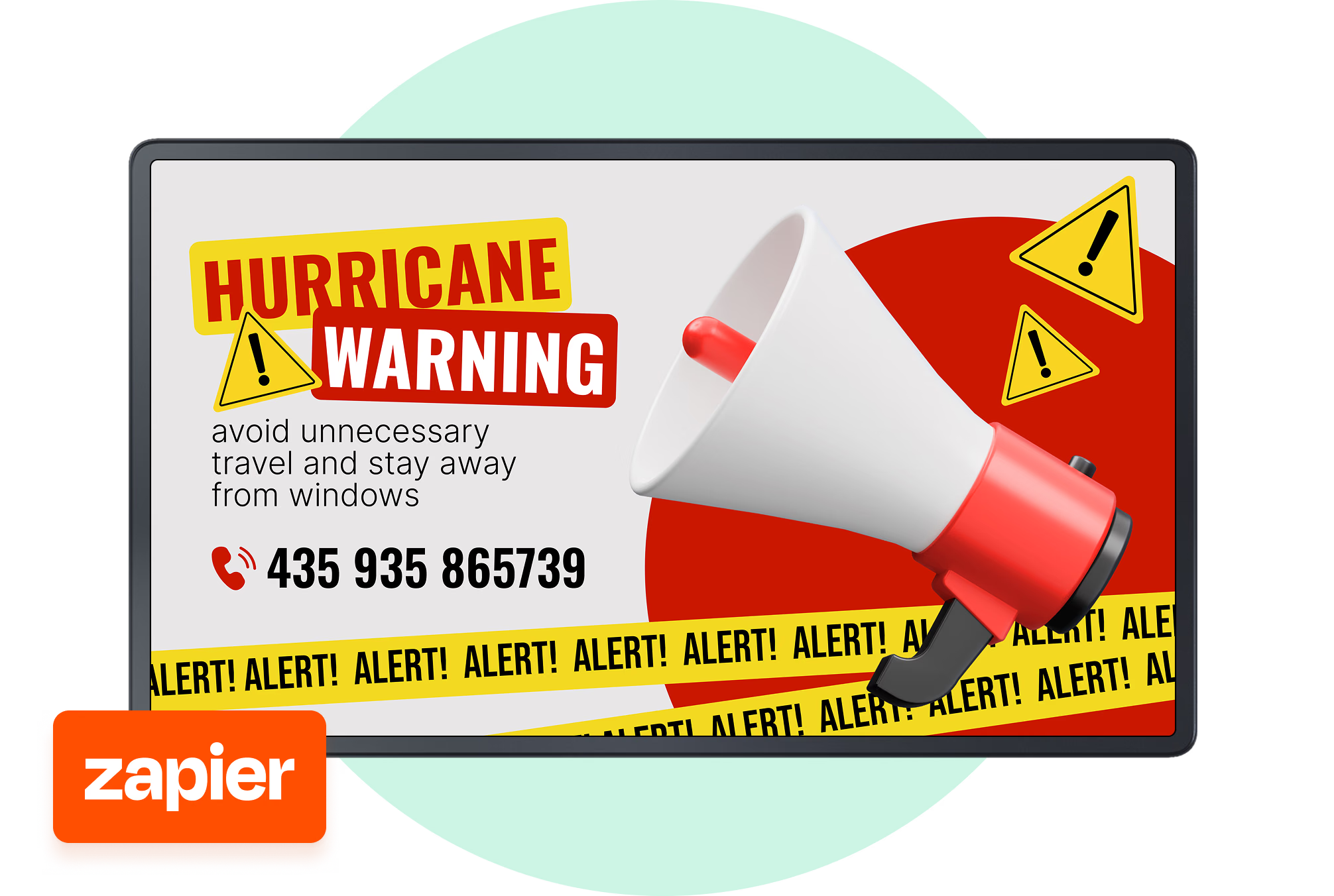
O Look se integra por meio de um app do Zapier, um gatilho de ação que permite que um sistema externo inicie conteúdo, webhooks de saída que disparam quando o conteúdo começa ou termina de rodar, e o Código Incorporável para painéis baseados em navegador. Não há uma API REST ou GraphQL de uso geral, nem um conector nativo para plataformas de HRIS, CRM ou ERP, então integrações personalizadas são construídas com base nesses quatro mecanismos.

Quanto tempo leva para colocar a primeira tela no ar?

Conectar uma tela leva minutos: instale o Look App ou conecte o Look HDMI Player, ligue à rede e insira o código de 4 dígitos exibido no CMS. A parte mais demorada é o conteúdo: decidir o que cada área vai mostrar e montar os primeiros layouts, algo que os modelos prontos e o Content Creator encurtam bastante. Não é preciso instalador nem configuração especializada.

O Look pode rodar nos nossos próprios servidores em vez da nuvem?

Sim. O Look oferece uma implantação on-premise, em que o CMS fica hospedado dentro do seu firewall com licença vitalícia paga uma única vez, o que algumas equipes de TI exigem para sistemas internos. A versão na nuvem é hospedada na AWS com SLA de 99.9% de disponibilidade mensal. As duas gerenciam as telas do mesmo jeito; a diferença é onde o próprio CMS fica hospedado.

Quanto custa a sinalização digital corporativa?

O total depende de quantas telas você roda, das próprias telas, da instalação e de eventuais integrações. O Look Digital Signage começa em $6 por tela ao mês, com preços por volume para redes maiores, e muitas telas que você já tem podem ser reaproveitadas em vez de trocadas. Organizações que precisam do CMS dentro da própria infraestrutura podem optar pela licença on-premise.

Como saber o que realmente rodou nas telas?

O Playback Analytics registra as reproduções e o tempo total de exibição por conteúdo, tela e tag, e você pode baixar o relatório de um período escolhido. Para um dispositivo específico, o relatório traz data, horário e nome do conteúdo que rodou nele. As capturas de tela tiram até doze imagens por tela por dia, mantendo as últimas 24, para você ver como a tela realmente estava, não só o que foi agendado.

O Look serve tanto para um único escritório quanto para uma grande rede corporativa?

Sim. Comece com uma tela de recepção e cresça na mesma conta. Redes maiores organizam centenas de telas por escritório, região, setor ou propósito, e lidam com agendamento, permissões, login único, monitoramento e distribuição de conteúdo de forma centralizada. Crescer não muda a plataforma: o agrupamento e as permissões é que fazem o trabalho.

O que é sinalização digital corporativa?

A sinalização digital corporativa é o uso de telas conectadas dentro dos próprios prédios da empresa para levar comunicação interna, como notícias da empresa, painéis de indicadores ao vivo, agenda de salas de reunião, avisos de RH e reconhecimento de funcionários, em vez de publicidade. Com o Look Digital Signage, o conteúdo é gerenciado a partir de um CMS central na nuvem, agendado com antecedência e atualizado remotamente, em um único escritório ou em vários.